Trả lời nhanh: Render video hàng loạt là cho máy xuất nhiều video một lượt theo cùng một thiết lập, thay vì mở và xuất từng video. Việc này hợp với người làm kênh, làm shop, làm nội dung cho nhiều trang, cần ra đều nhiều video cùng một kiểu. Có ba cách phổ biến: hàng đợi trong Adobe Media Encoder, lệnh ffmpeg, hoặc một phần mềm render video hàng loạt theo bản mẫu như DHB Render.
Render video là gì?
Render (trong phần mềm tiếng Việt hay gọi là «kết xuất») là bước máy tính tính toán lại từng khung hình rồi ghi ra một tệp video hoàn chỉnh. Mọi thứ bạn thêm vào, như logo, chữ, nhạc nền, phụ đề, chỉ thật sự nằm trong video sau bước này.
Render một video thì đơn giản. Khó là khi vài chục video cần cùng logo, cùng khung hình, cùng kiểu chữ: làm tay từng cái vừa lâu vừa dễ sót.
Có những cách render video hàng loạt nào?
Cách 1: Hàng đợi trong Adobe Media Encoder
Adobe Media Encoder là phần mềm xuất video đi kèm Premiere, After Effects và các ứng dụng khác của Adobe. Theo trang hướng dẫn của Adobe:
- Bạn thêm tệp video, âm thanh hoặc dự án Premiere, After Effects vào bảng Queue (hàng đợi), rồi cho chạy để xuất cả hàng đợi.
- Mỗi mục áp một preset (bộ thiết lập xuất có sẵn hoặc do bạn tự lưu).
- Có Watch Folder: chọn một thư mục, tệp nào thả vào đó sẽ tự được xuất theo preset đã chọn.
Cách này hợp khi bạn đã dựng video trong Premiere và chỉ cần xuất nhiều bản.
Cách 2: Dùng lệnh ffmpeg
ffmpeg là bộ công cụ xử lý âm thanh, video miễn phí, chạy bằng dòng lệnh (gõ lệnh vào cửa sổ đen thay vì bấm nút). Theo tài liệu trên ffmpeg.org:
- Mỗi lệnh ghi rõ tệp đầu vào, tệp đầu ra và các bộ lọc cần dùng. Muốn chạy cho cả thư mục, bạn tự viết tệp lệnh lặp qua từng video.
- Có bộ lọc subtitles để in phụ đề từ tệp lên hình, bộ lọc whisper để nhận lời nói thành chữ, và flite để đọc chữ thành giọng. Mỗi bộ lọc cần bản ffmpeg được dựng kèm thư viện tương ứng.
- Có bộ mã hoá dùng card NVIDIA (NVENC) cho H.264, HEVC và AV1.
Cách này rất linh hoạt, nhưng bạn phải tự viết và tự sửa lệnh.
Cách 3: Phần mềm render video theo bản mẫu
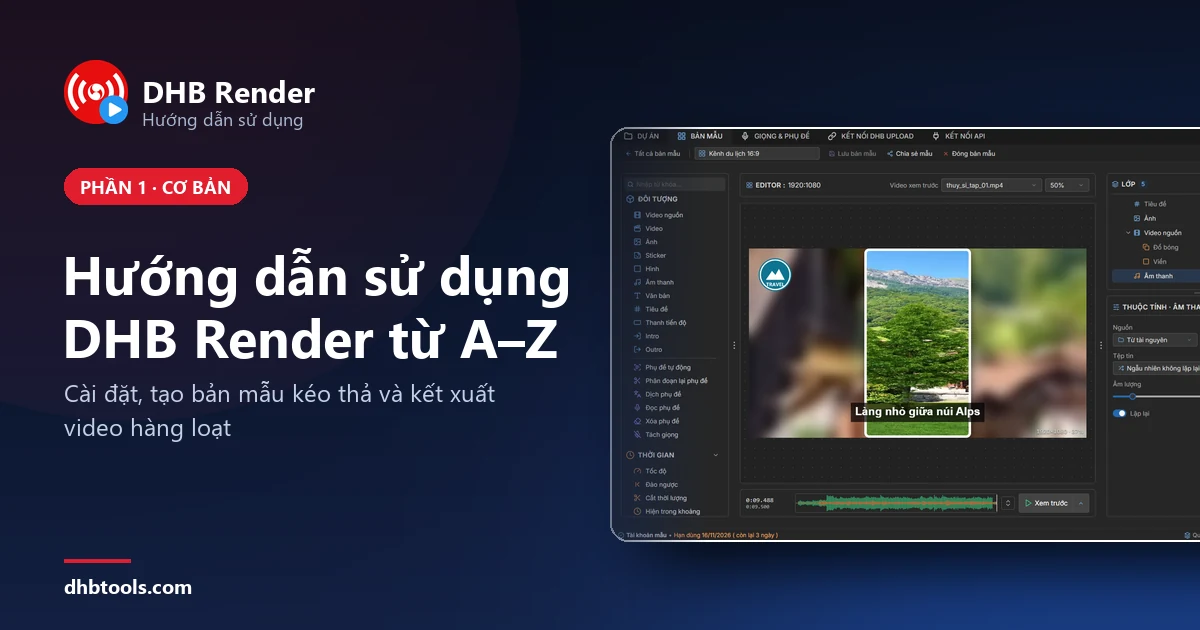
Bạn thiết kế một bản mẫu một lần: bố cục, logo, chữ, nhạc, intro, outro, hiệu ứng và các bước AI cần chạy. Sau đó nạp cả loạt video, chọn bản mẫu, bấm chạy. Mọi video ra cùng một chuẩn. DHB Render làm theo cách này: kéo thả để dựng bản mẫu, rồi kết xuất nhiều video cùng lúc bằng FFmpeg với 1–20 luồng. Video nào đã xong thì được bỏ qua khi chạy lại.
So sánh: hàng đợi, lệnh ffmpeg hay phần mềm render video hàng loạt theo bản mẫu
Mức tự động
- Adobe Media Encoder: tự xuất cả hàng đợi theo preset; Watch Folder tự xuất tệp mới thả vào thư mục.
- ffmpeg: tự động tới đâu là do tệp lệnh bạn viết.
- DHB Render: gắn bản mẫu cho cả dự án, bấm Bắt đầu kết xuất là app chạy hết danh sách.
Phụ đề và lồng tiếng
- Adobe Media Encoder: trang tổng quan của Adobe có mục xuất phụ đề gửi từ Premiere sang. Tự tạo phụ đề hay lồng tiếng không nằm trong các bảng chính trang đó mô tả.
- ffmpeg: có các bộ lọc nêu trên. Ghép chúng thành quy trình phụ đề, dịch, lồng tiếng là phần bạn tự viết lệnh.
- DHB Render: bản mẫu có sẵn 6 bước AI: Phụ đề tự động, Phân đoạn lại, Dịch, Đọc phụ đề, Xoá phụ đề cứng, Tách giọng. Phụ đề nhận 76 ngôn ngữ; giọng đọc có 12 nhà cung cấp, trong đó Piper và OmniVoice chạy ngay trên máy.
Có cần biết kỹ thuật không?
- Adobe Media Encoder: cần quen phần mềm dựng phim và cách chọn preset.
- ffmpeg: cần biết gõ lệnh và đọc lỗi dòng lệnh.
- DHB Render: bấm nút và kéo thả, giao diện tiếng Việt. Có Trợ lý AI để bạn nhắn việc bằng tiếng Việt, như tạo dự án, gắn bản mẫu, kết xuất.
Có tận dụng card đồ hoạ không?
- Adobe Media Encoder: trang yêu cầu hệ thống của Adobe ghi cấu hình card đồ hoạ NVIDIA, Intel và AMD cho máy Windows, và có bản cho macOS.
- ffmpeg: có bộ mã hoá NVENC cho card NVIDIA.
- DHB Render: tăng tốc bằng card NVIDIA (NVENC), xuất H.264/H.265 tới 4K. Card AMD và Intel chưa được tăng tốc. Không có card NVIDIA thì app xuất bằng CPU, chậm hơn.
Làm thử: render nhiều video cùng một bản mẫu trong DHB Render
Ví dụ dưới đây làm 6 video du lịch khung 16:9, có logo, tiêu đề và nhạc nền. Con số 6 chỉ là ví dụ. Chỉ dùng video bạn sở hữu hoặc được phép sử dụng.
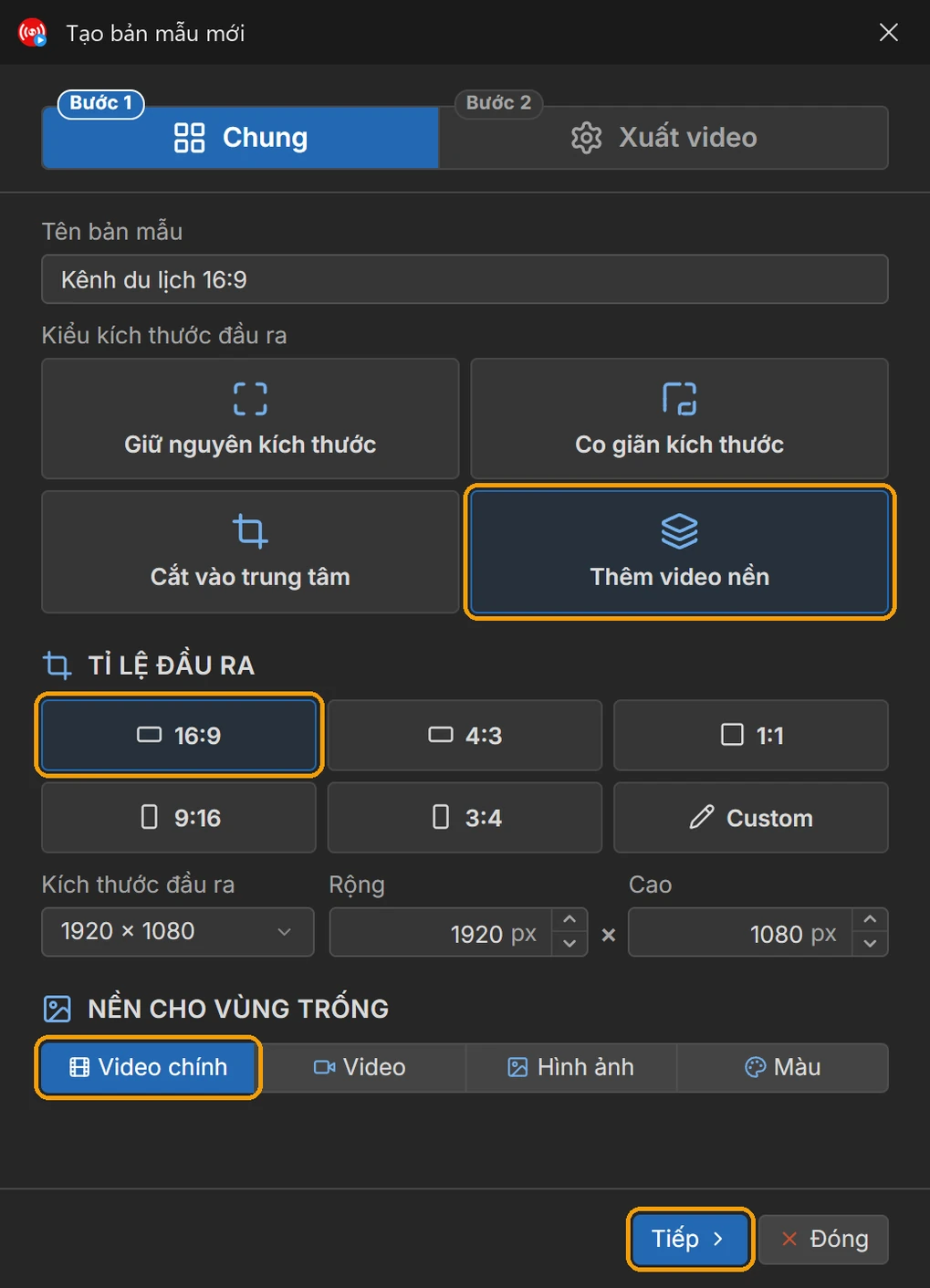
- Ở tab Bản mẫu, bấm Tạo bản mẫu mới.
- Đặt tên, chọn Thêm video nền, tỉ lệ 16:9, nền Video chính, rồi bấm Tiếp.
- Để Xuất video bằng là Tự động (ưu tiên card đồ họa), bấm Tạo.
- Kéo Ảnh lên khung hình để thêm logo, kéo Tiêu đề lên để mỗi video tự lấy tiêu đề riêng, kéo Âm thanh lên để thêm nhạc nền.
- Bấm Xem trước để chạy thử, ưng ý thì bấm Lưu bản mẫu.
- Ở tab Dự án, bấm Tạo dự án mới. Đặt tên, bấm Duyệt chọn thư mục xuất, bấm Tạo mới.
- Bấm Thêm video, giữ Ctrl để chọn nhiều video, hoặc kéo thả video vào bảng.
- Bấm ô Bản mẫu, gõ tên và chọn bản mẫu vừa lưu.
- Chuột phải một video › Kết xuất ngay để xuất thử một video trước.
- Để Luồng chạy là 1 hoặc 2, bấm Bắt đầu kết xuất.
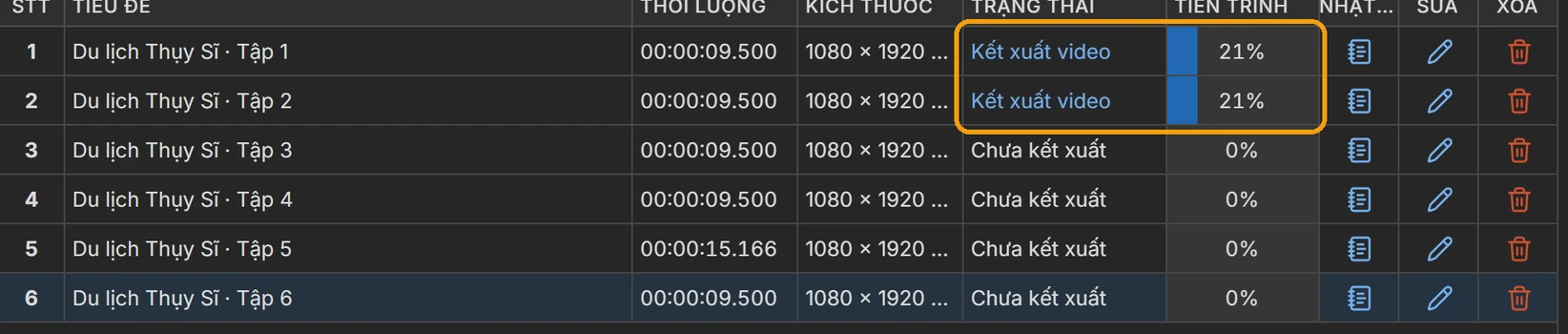
Bảng hiện phần trăm từng video; cần dừng thì bấm Dừng kết xuất. Xong, mọi video chuyển sang Hoàn thành. Chuột phải một video › Mở thư mục đầu ra để xem thành phẩm.
Muốn làm từng bước kỹ hơn, xem hướng dẫn sử dụng DHB Render từ A–Z. Cần phụ đề và giọng tiếng Việt thì xem lồng tiếng video bằng AI với DHB Render.
Máy cấu hình nào thì chạy được DHB Render?
- Hệ điều hành: Windows 10/11 64-bit, trên PC hoặc VPS Windows. Chưa có bản Mac, điện thoại hay web.
- Tối thiểu: CPU 4 nhân, RAM 8 GB, ổ SSD.
- Khuyến nghị: CPU 8 nhân, RAM 16 GB, card đồ hoạ NVIDIA.
- Card NVIDIA không bắt buộc. Không có card thì xuất bằng CPU, chậm hơn. VPS thường không có card đồ hoạ.
- Luồng chạy: 1 hoặc 2 luồng vừa với đa số máy. Tăng thêm chỉ nhanh hơn khi máy còn dư sức.
- Bước AI chạy trên máy (xoá phụ đề cứng, nhận lời nói, tách giọng) lâu hơn hẳn và chạy lần lượt từng video. Whisper và OmniVoice cần khoảng 9 đến 12 GB ổ trống, tuỳ cỡ mô hình Whisper bạn chọn; hai bộ này dùng chung một bộ thư viện nên chỉ tải thư viện một lần.
- Cần Internet và đăng nhập để kết xuất.
Câu hỏi nhanh
Render hàng loạt trong DHB Render ra sao?
Thêm video vào dự án, gắn bản mẫu, bấm Bắt đầu kết xuất. Hàng đợi chạy 1–20 luồng, dừng rồi chạy tiếp được, video đã xong tự bỏ qua.
Render xong có tự đăng lên mạng xã hội được không?
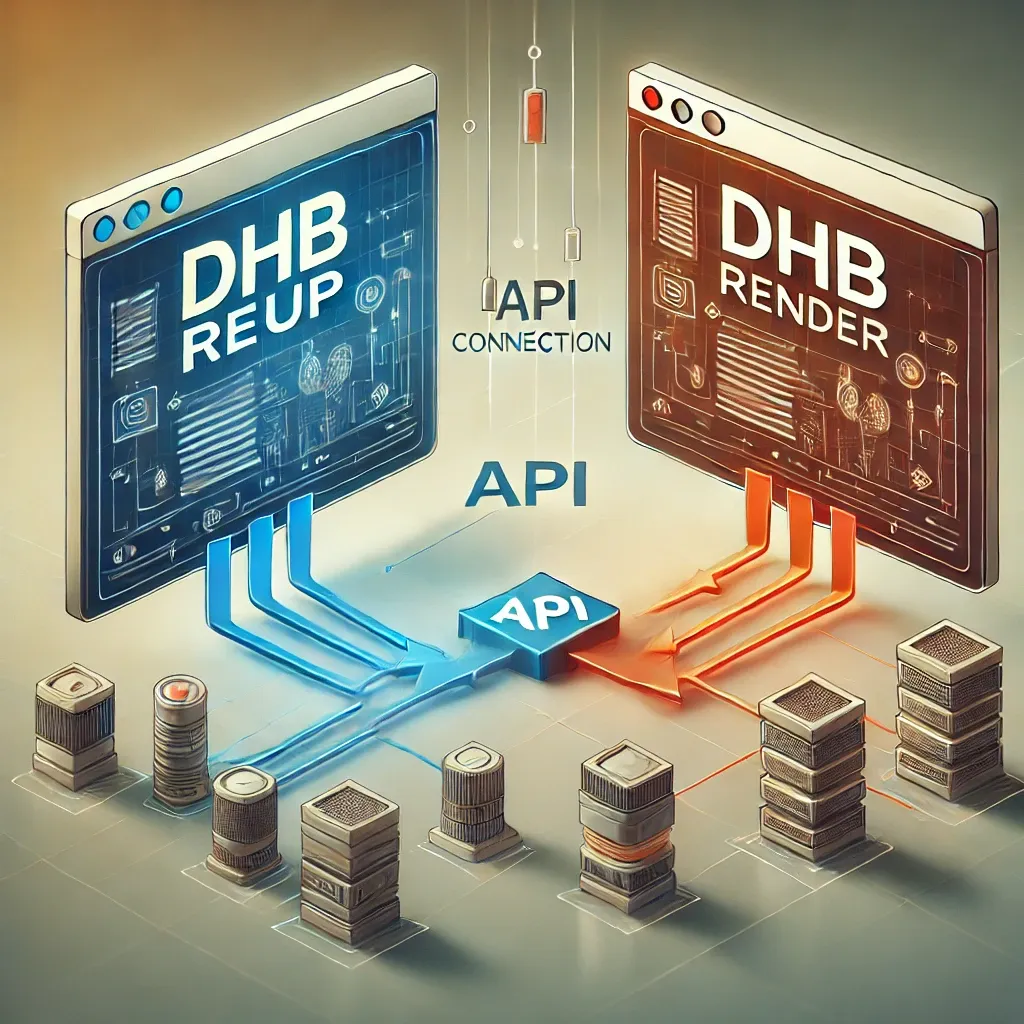
DHB Render không tự đăng. Nối với DHB Upload trên cùng máy thì DHB Upload gửi video sang, DHB Render xử lý theo bản mẫu rồi trả về để DHB Upload đăng. Xem kết nối DHB Render với DHB Upload. Chỉ đăng nội dung của bạn hoặc nội dung bạn được phép dùng.
DHB Render có tạo video bằng AI từ một chủ đề không?
Không. DHB Render xử lý video bạn đã có. Tạo video từ chủ đề là việc của DHB Studio.
 Software used in this guideDHB RenderBatch video rendering with automatic subtitles and AI dubbingView software