
Hướng dẫn sử dụng DHB Render từ A–Z: cài đặt, tạo bản mẫu và kết xuất video hàng loạt
DHB Render là phần mềm giúp bạn thiết kế khuôn video (bản mẫu) một lần rồi kết xuất cả loạt video theo khuôn đó. Logo, chữ, nhạc nền, hiệu ứng, phụ đề hay giọng đọc đều đặt sẵn trong bản mẫu, nên bạn không phải dựng lại từng video. Bài này đi từ đầu đến cuối: cài đặt, làm quen giao diện, tạo bản mẫu đầu tiên và kết xuất hàng loạt.
Quy trình gồm 4 bước:
- Thiết kế bản mẫu: kéo thả video, ảnh, chữ, nhạc nền và hiệu ứng lên khung hình.
- Nhập video nguồn: thêm video từ máy vào dự án, bao nhiêu cũng được.
- Kết xuất hàng loạt: chọn bản mẫu cho cả dự án rồi bấm chạy.
- Lấy thành phẩm: video ra thư mục xuất, hoặc trả về DHB Upload để đăng tự động.
1. Cài đặt và đăng nhập
Bước 1: Tải bộ cài từ website
Đăng nhập dhbtools.com bằng tài khoản đã mua hoặc đăng ký dùng thử DHB Render. Vào mục Tài khoản, chọn phần mềm DHB Render rồi bấm Tải xuống để lấy bản mới nhất.
Bước 2: Cài đặt
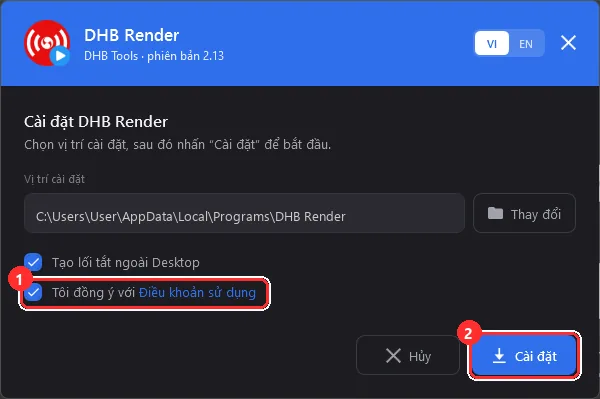
Mở tệp cài đặt vừa tải về. Bạn có thể giữ vị trí cài mặc định, đánh dấu Tôi đồng ý với Điều khoản sử dụng (1) rồi bấm Cài đặt (2). Cài xong, bấm Chạy ngay để mở phần mềm.
Bước 3: Đăng nhập
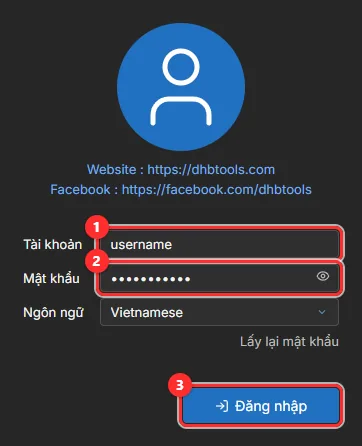
Nhập tên đăng nhập (1) và mật khẩu (2) của tài khoản DHB Render, rồi bấm Đăng nhập (3).
Lưu ý: đây là username của phần mềm, xem ở mục Tài khoản trên dhbtools.com, không phải email bạn dùng để đăng nhập website.
2. Làm quen giao diện
Thanh trên cùng có các tab chính. Bạn chỉ cần nắm 4 khu đầu tiên là đủ để bắt đầu.
Tab Dự án
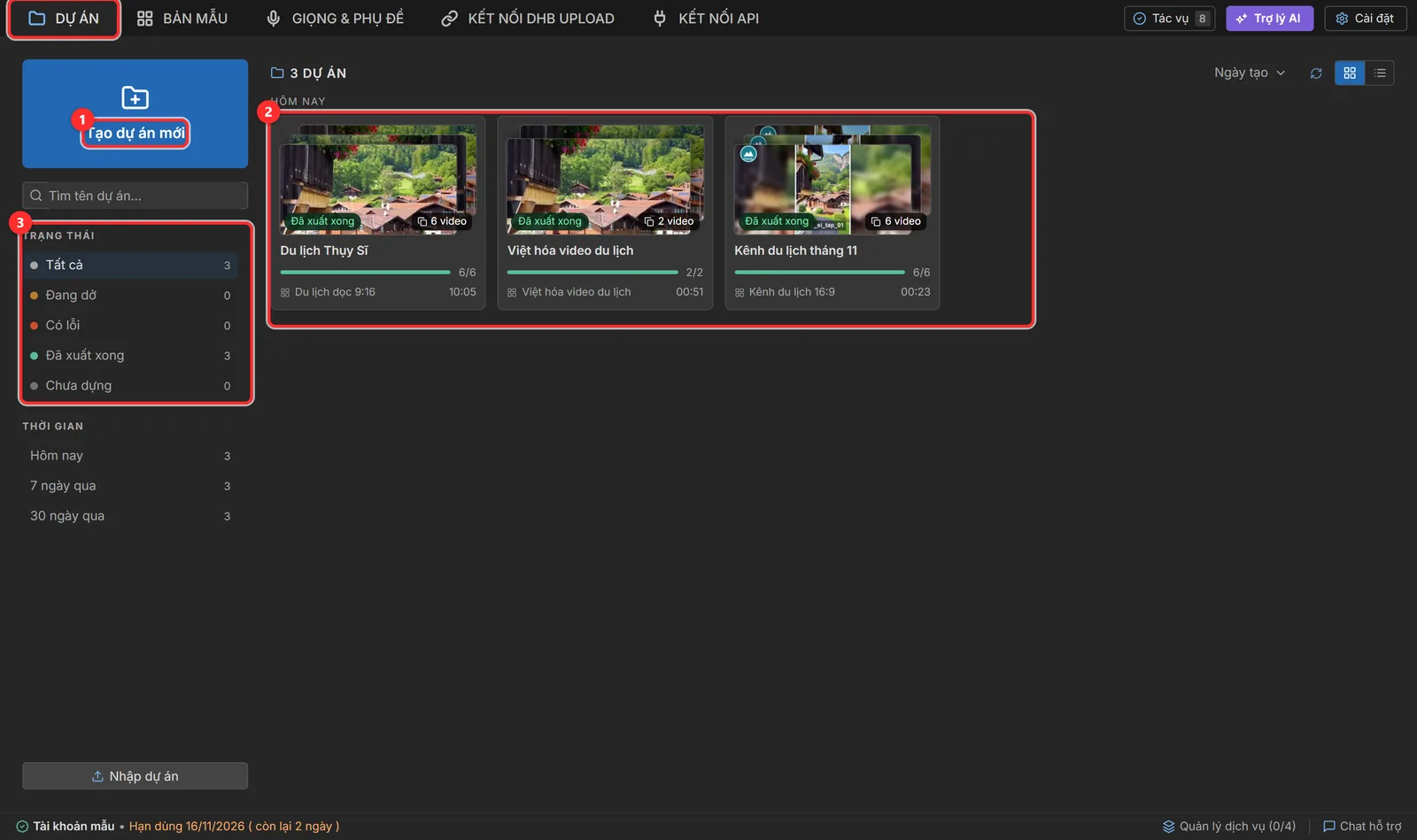
Nơi bạn đưa video vào và kết xuất hàng loạt. Mỗi dự án là một danh sách video cùng một bản mẫu và một thư mục xuất. Bấm Tạo dự án mới (1) để bắt đầu. Các dự án hiện thành thẻ có ảnh xem trước, số video và tiến độ (2); cột bên trái lọc theo trạng thái như đang dở, có lỗi, đã xuất xong (3).
Tab Bản mẫu
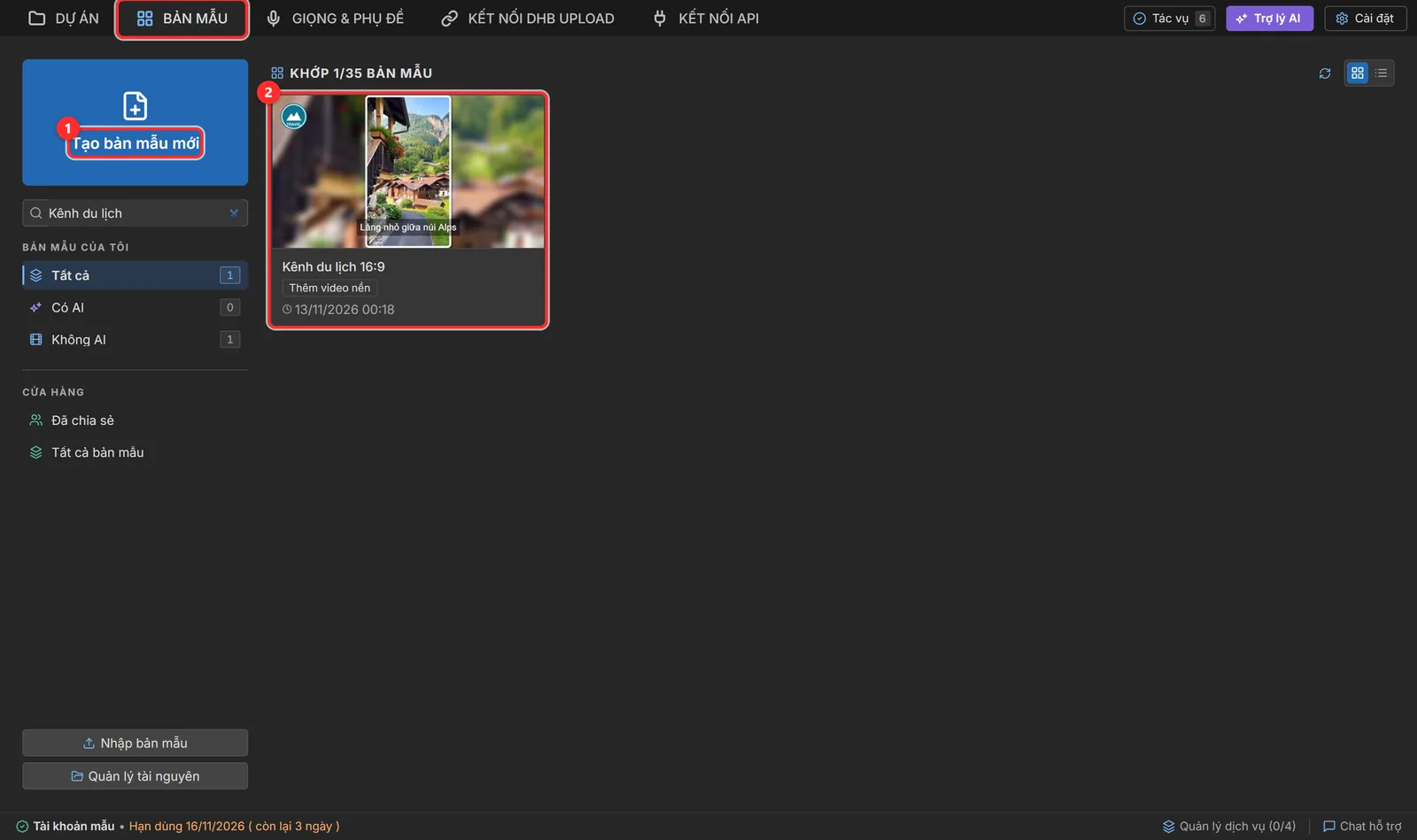
Nơi bạn thiết kế khuôn video, rồi dùng lại cho mọi dự án. Bấm Tạo bản mẫu mới (1) để mở trình thiết kế. Các bản mẫu đã tạo hiện thành thẻ có ảnh xem trước (2).
Cửa hàng bản mẫu
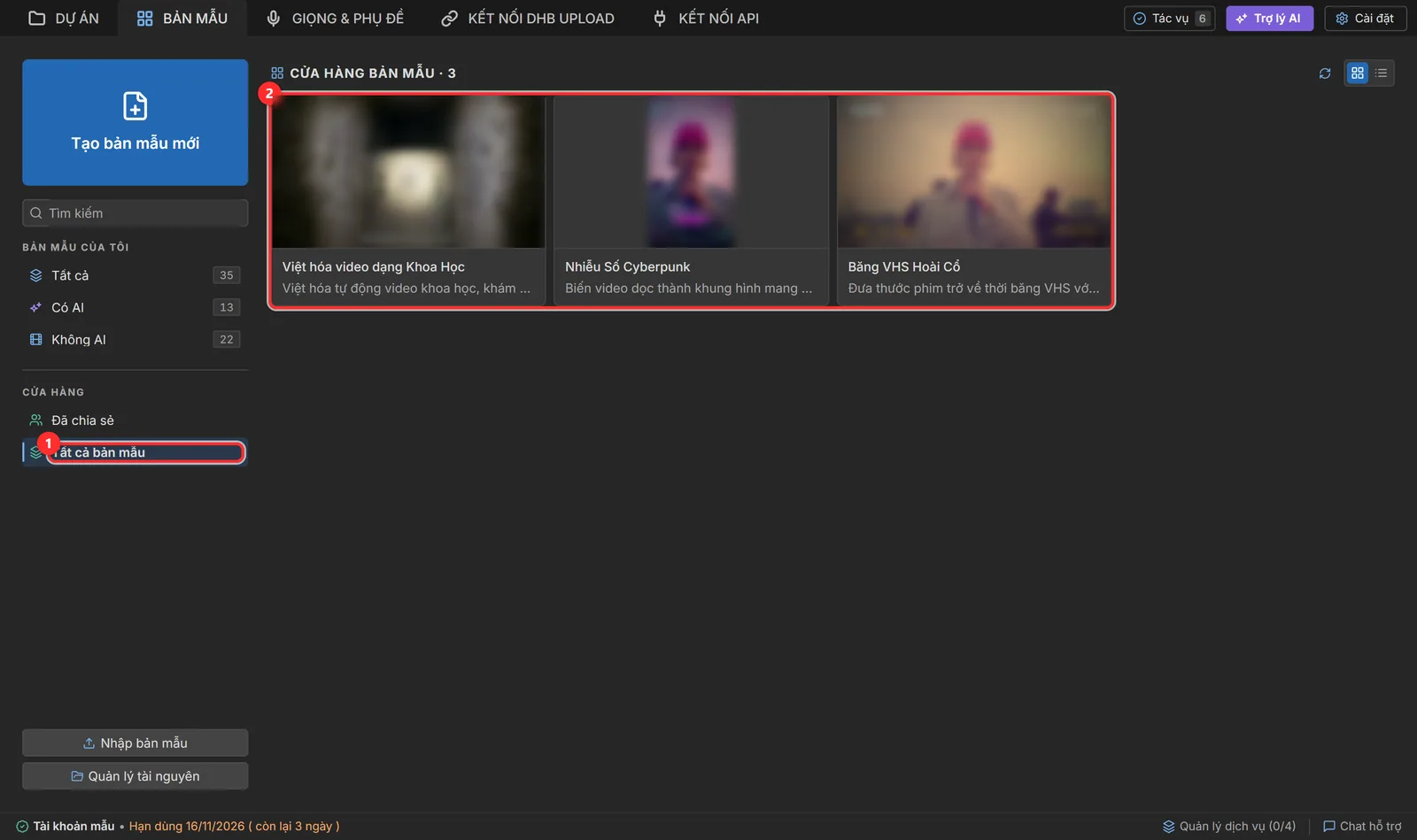
Trong tab Bản mẫu, mục Cửa hàng → Tất cả bản mẫu (1) chứa các bản mẫu do Admin soạn sẵn (2). Tải về là dùng ngay hoặc tùy chỉnh lại Bản mẫu theo nhu cầu để sử dụng.
Kho tài nguyên
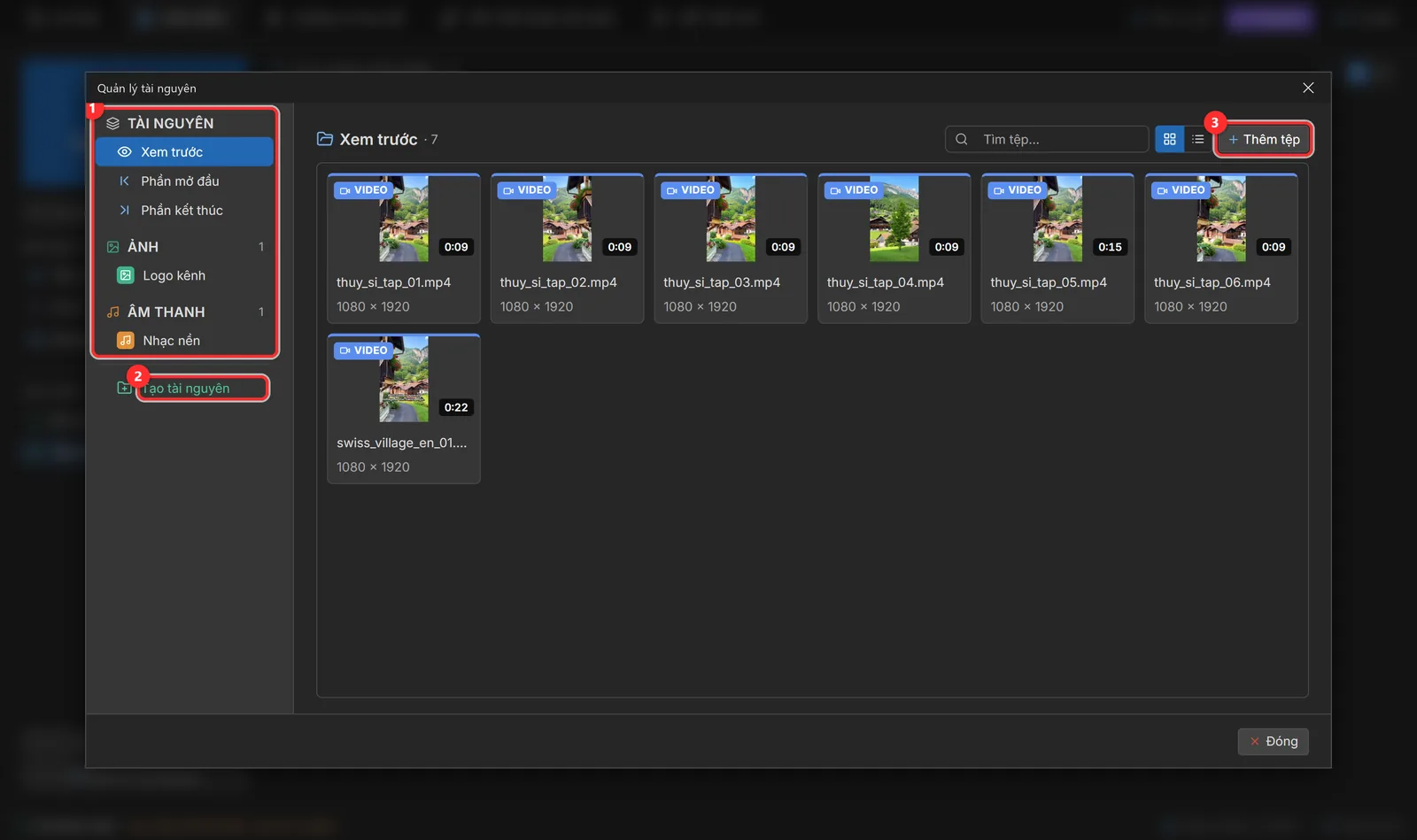
Nút Quản lý tài nguyên mở kho chứa video xem trước, đoạn mở đầu, đoạn kết thúc, ảnh (logo) và âm thanh (nhạc nền) (1). Bấm Tạo tài nguyên (2) để thêm nhóm mới, Thêm tệp (3) để đưa tệp hình ảnh/video vào nhóm. Bản mẫu nào cũng lấy được tệp từ đây, kể cả chọn ngẫu nhiên để mỗi video một khác.
Tab Giọng & phụ đề
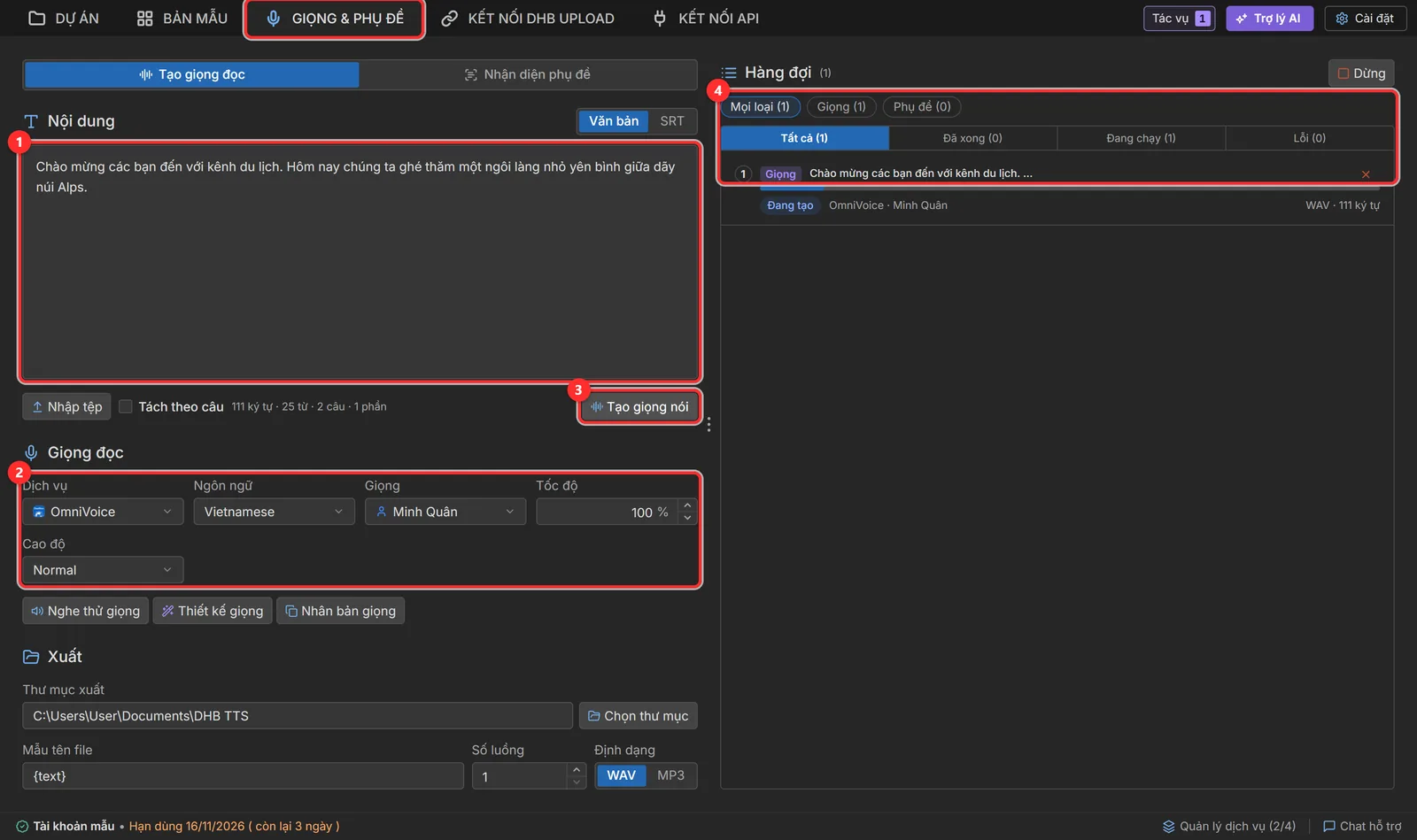
Tính năng phụ: dán văn bản (1), chọn dịch vụ, ngôn ngữ và giọng đọc (2), rồi bấm Tạo giọng nói (3) để ra tệp âm thanh. Các việc đang chạy hiện ở Hàng đợi (4). Tab con Nhận diện phụ đề dùng để tạo phụ đề từ tệp có sẵn.
Cài đặt API
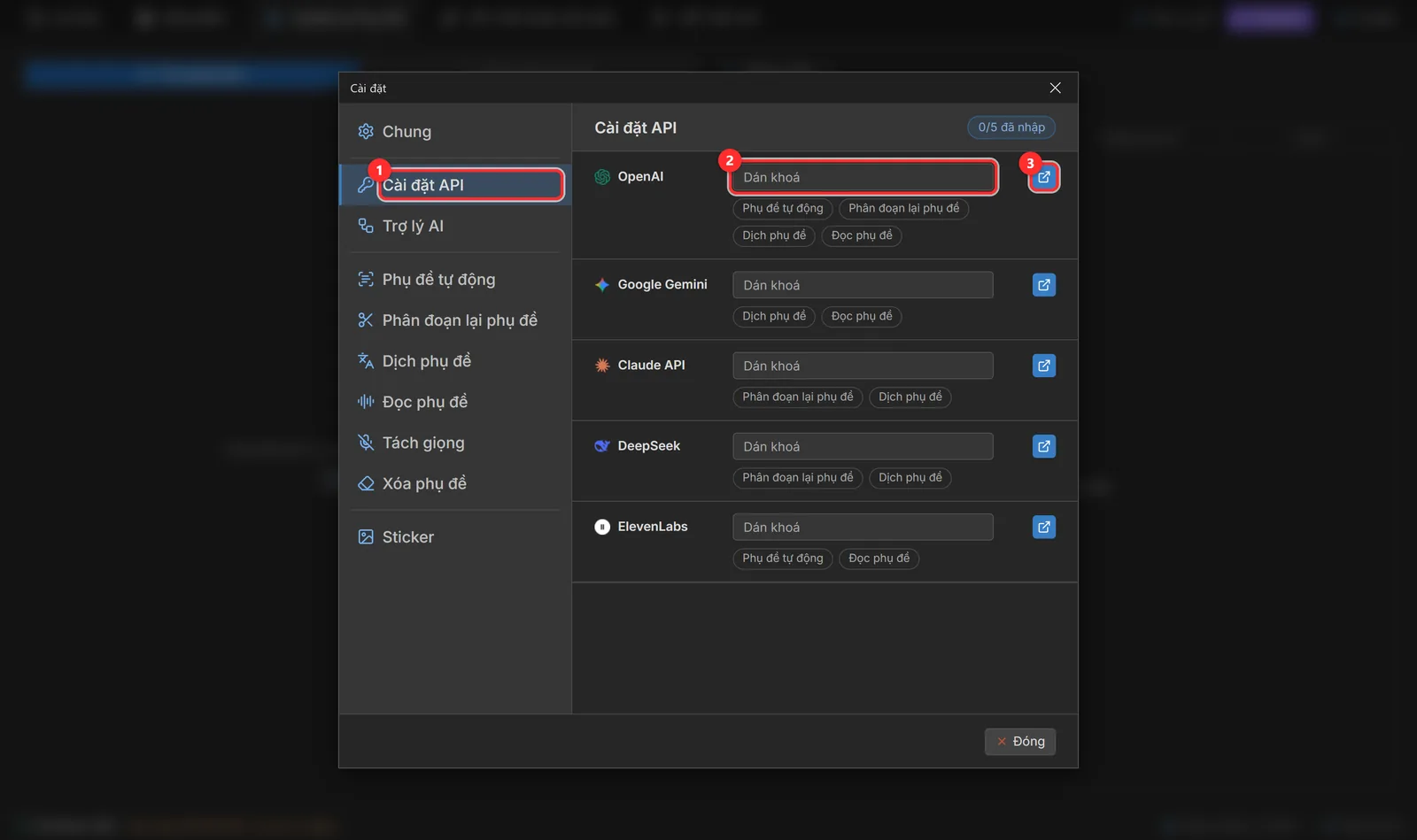
Bấm Cài đặt ở góc phải, vào mục Cài đặt API (1). Đây là nơi dán khoá của các dịch vụ AI như OpenAI, Google Gemini, Claude, DeepSeek, ElevenLabs (2). Nút bên cạnh (3) mở trang lấy khoá. Nếu chỉ dùng bản mẫu thông thường (không phụ đề, không lồng tiếng) thì bạn không cần khoá nào.
Thanh trạng thái
Thanh dưới cùng cho biết tài khoản và hạn dùng (1), các dịch vụ AI đang chạy trên máy (2). Nút Chat hỗ trợ (3) giúp bạn chat trực tiếp với Admin và theo dõi các báo lỗi đã gửi.

Ba tab còn lại có bài riêng: Kết nối DHB Upload (nhận video từ DHB Upload, xử lý rồi gửi trả để tự đăng), Kết nối API (cho phần mềm hoặc AI Agent khác điều khiển DHB Render) và Trợ lý AI (nhắn việc, AI tự thao tác trong phần mềm).
3. Tạo bản mẫu đầu tiên
Bản mẫu là khuôn thiết kế cho video: logo, chữ, nhạc nền, hiệu ứng, phụ đề và lồng tiếng đặt sẵn một lần. Ví dụ dưới đây dựng bản mẫu Kênh du lịch 16:9: đưa video dọc vào khung ngang, nền phía sau là chính video đó được làm mờ, có logo kênh, tiêu đề và nhạc nền.
Bước 1: Đặt tên và chọn kiểu kích thước
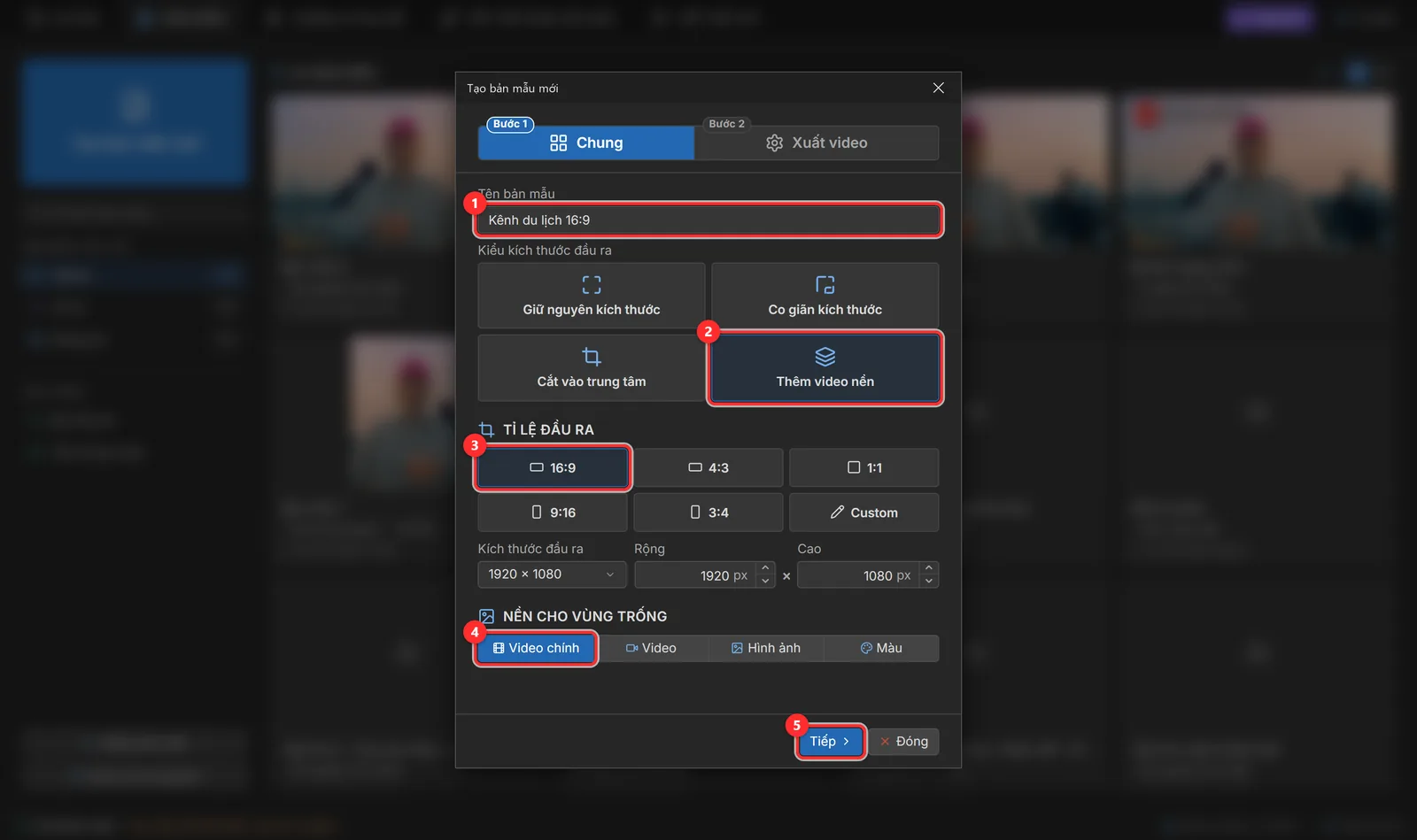
Mở tab Bản mẫu, bấm Tạo mới bản mẫu. Đặt tên (1) rồi chọn kiểu kích thước đầu ra:
- Giữ nguyên kích thước: video xuất ra đúng cỡ video gốc.
- Co giãn kích thước: kéo giãn video cho vừa khít khung đã chọn. Khác tỉ lệ thì hình bị méo.
- Cắt vào trung tâm: phóng video phủ kín khung rồi cắt bớt phần thừa, giữ phần giữa, hình không méo.
- Thêm video nền: video nằm giữa, phía sau là một lớp nền. Rất hợp khi đổi video dọc sang khung ngang.
Ví dụ này chọn Thêm video nền (2), tỉ lệ 16:9 (3), nền cho vùng trống là Video chính (4), rồi bấm Tiếp (5).
Bước 2: Thiết lập xuất video
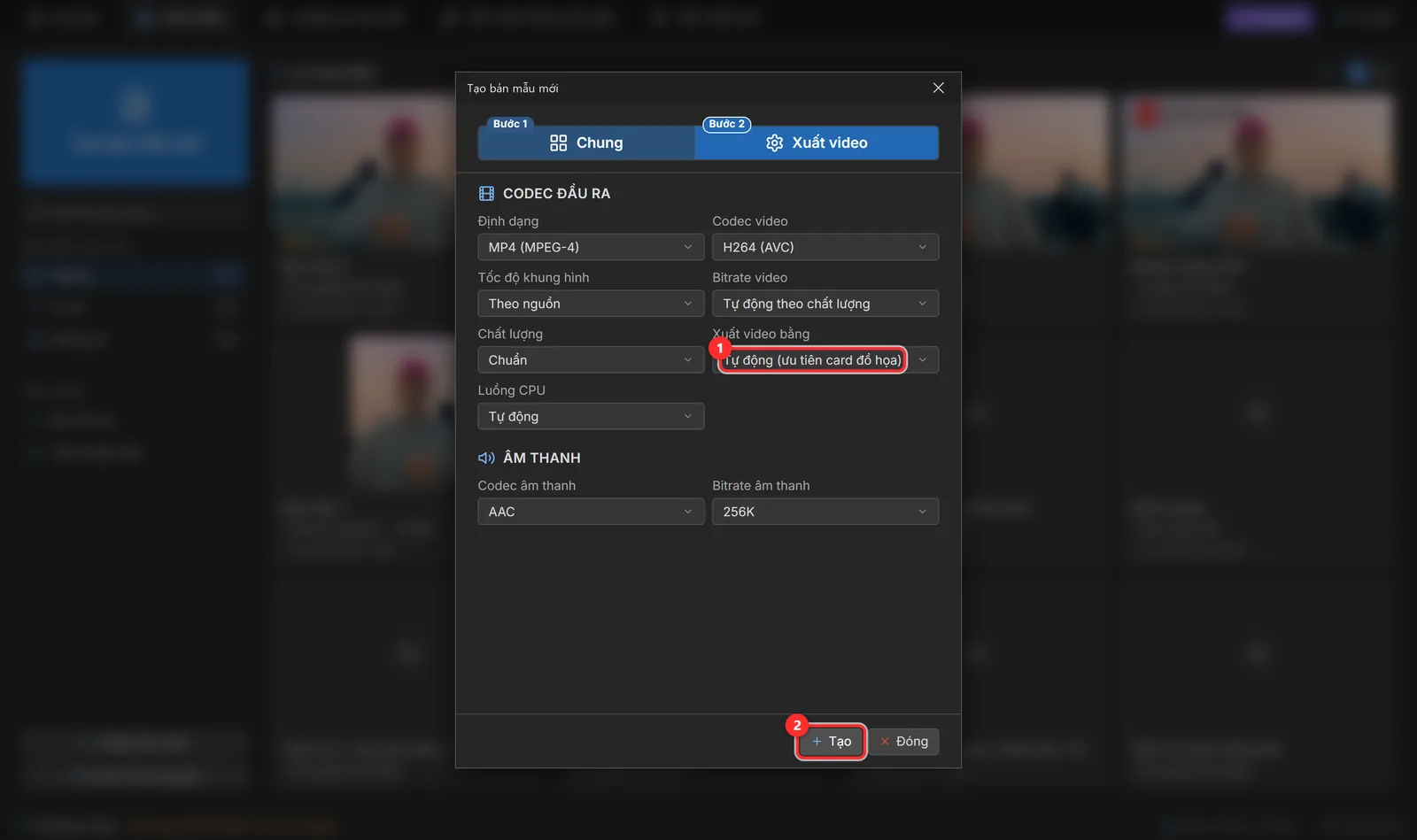
Phần codec và âm thanh cứ để mặc định. Mục Xuất video bằng để Tự động (ưu tiên card đồ họa) (1): máy có card NVIDIA sẽ kết xuất bằng card cho nhanh, máy khác tự chuyển sang CPU. Bấm Tạo (2), trình thiết kế mở ra với sẵn lớp Video nguồn.
Bước 3: Làm quen trình thiết kế
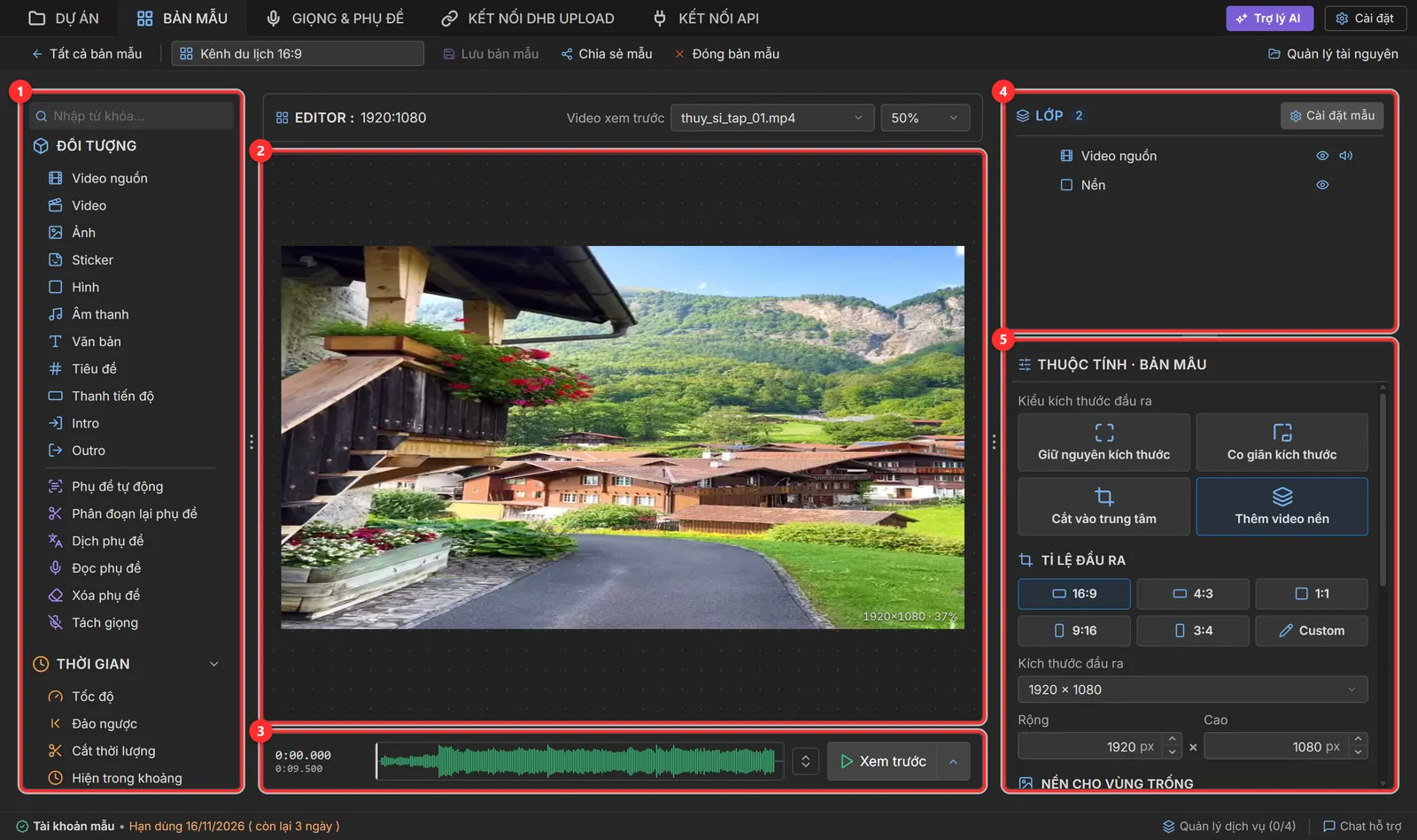
- Hộp công cụ: nhóm Đối tượng (video, ảnh, văn bản, tiêu đề, âm thanh…), nhóm công cụ AI (phụ đề, dịch, đọc phụ đề, xoá phụ đề, tách giọng) và các nhóm hiệu ứng. Kéo thả lên khung hình hoặc lên một lớp để dùng.
- Sân khấu: chính là khung hình của video xuất ra. Thanh phía trên cho chọn video xem trước và mức thu phóng.
- Dòng thời gian kèm nút Xem trước.
- Bảng Lớp: mọi lớp trong bản mẫu, hiệu ứng nằm ngay dưới lớp được áp.
- Bảng Thuộc tính: cài đặt của lớp hoặc hiệu ứng đang chọn.
Bước 4: Làm mờ nền
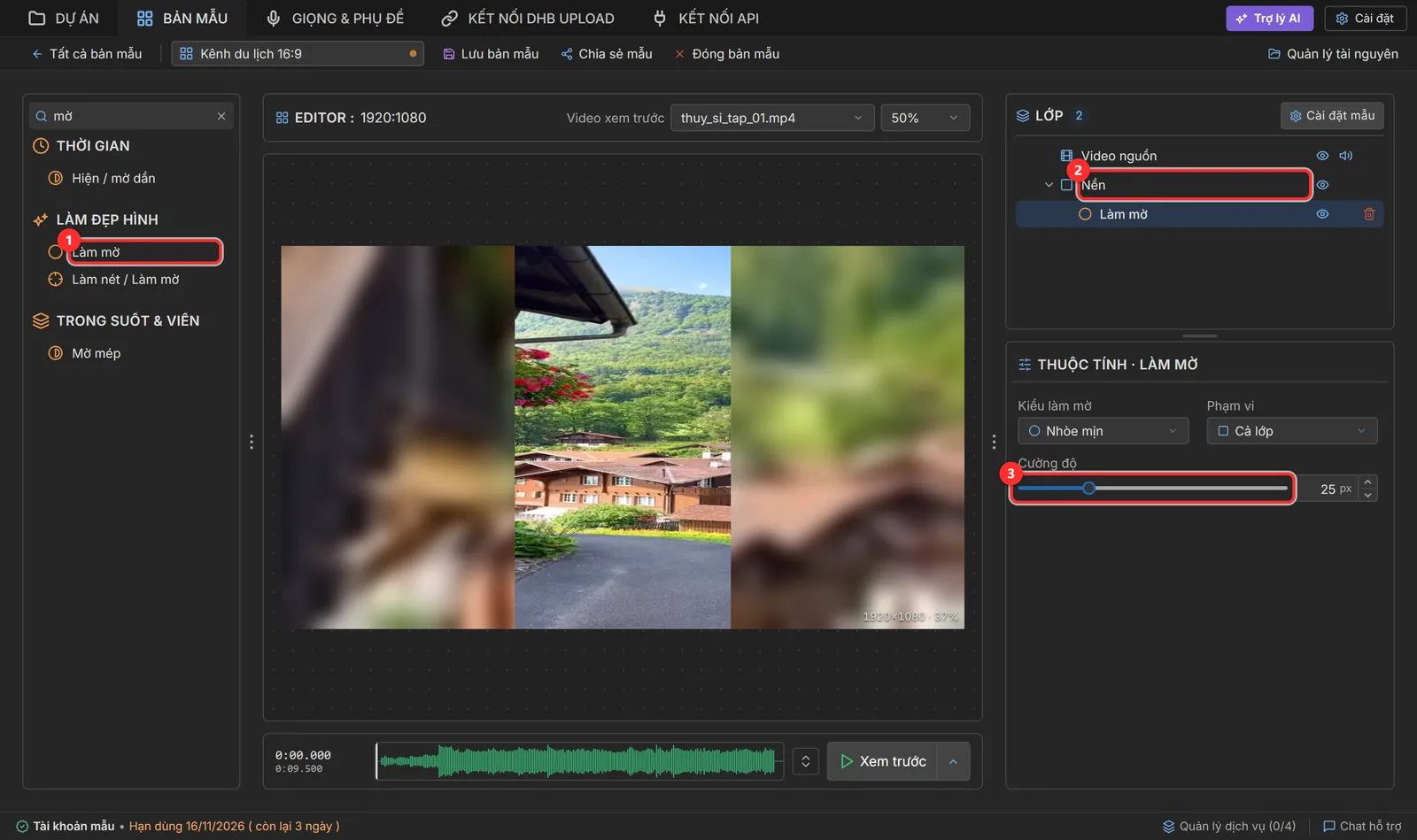
Gõ «mờ» vào ô tìm kiếm của hộp công cụ, kéo Làm mờ (1) thả lên lớp Nền (2). Bảng Thuộc tính hiện ngay cài đặt, kéo thanh Cường độ (3) để tăng giảm độ mờ.
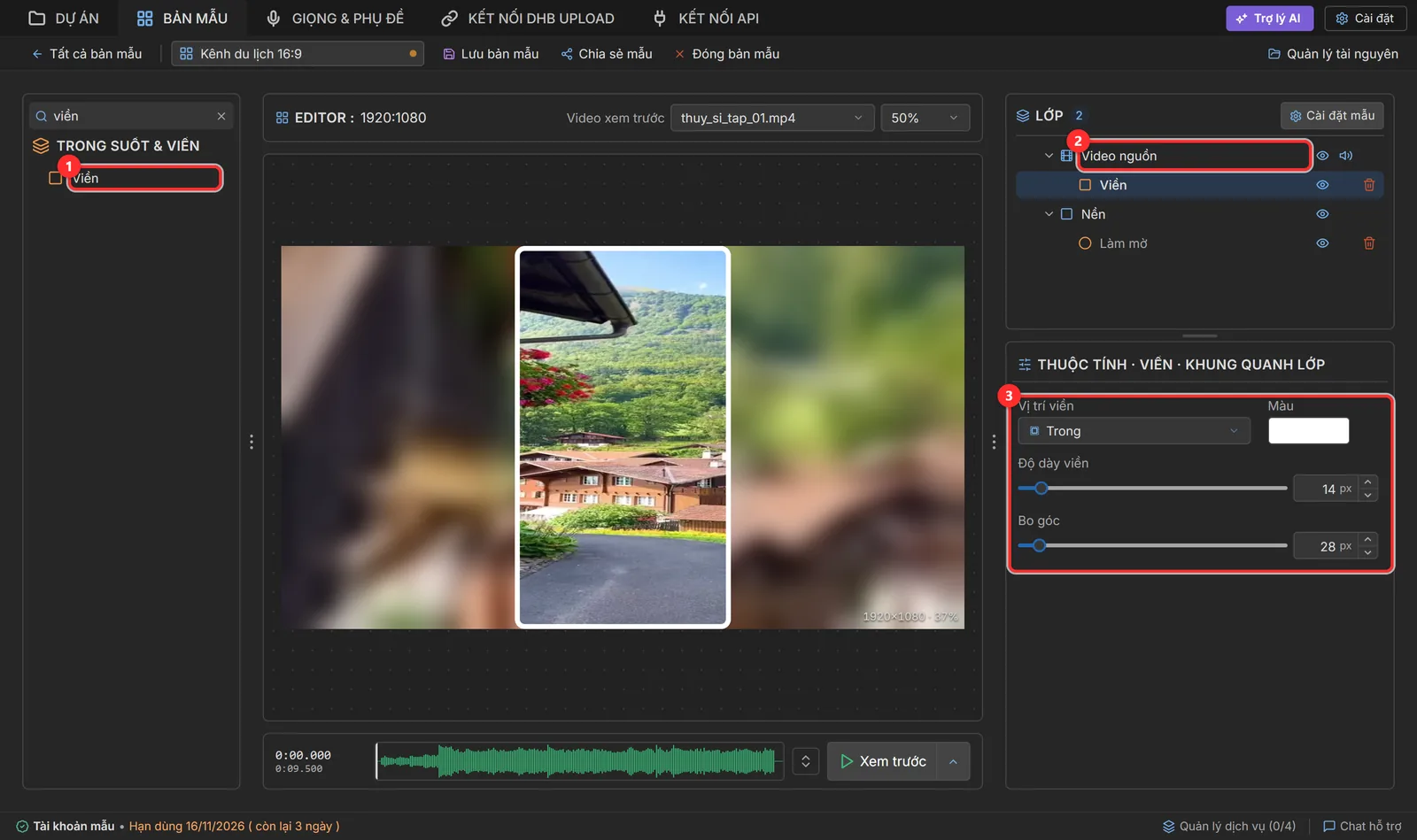
Bước 5: Thêm viền và đổ bóng cho video
Kéo Viền (1) thả lên lớp Video nguồn (2). Trong bảng Thuộc tính (3), đổi màu viền sang trắng, tăng Độ dày viền và Bo góc cho khung mềm mại hơn. Làm tương tự với hiệu ứng Đổ bóng để video tách hẳn khỏi nền.
Bước 6: Thêm logo kênh
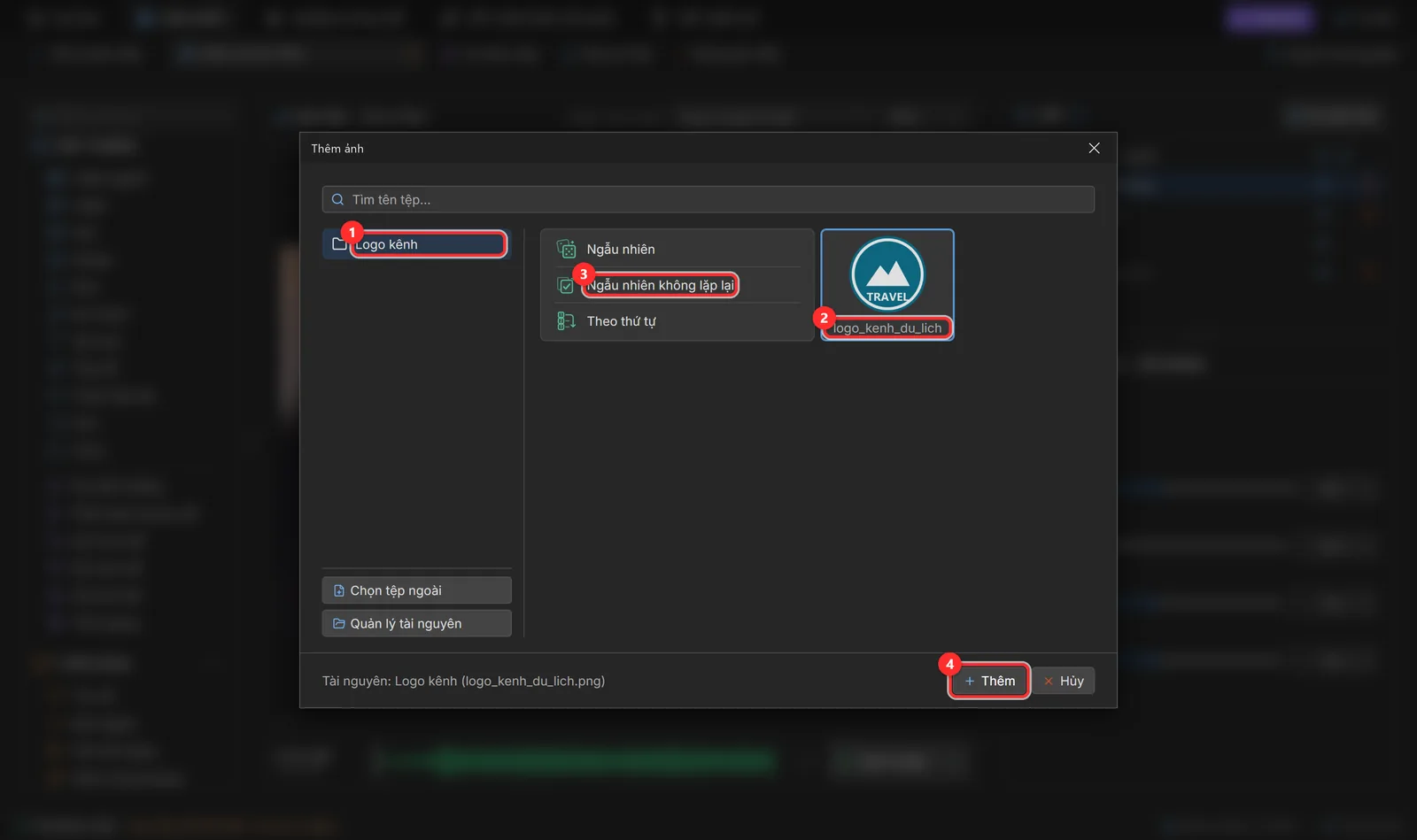
Kéo Ảnh trong nhóm Đối tượng lên khung hình. Hộp Thêm ảnh mở ra: chọn nhóm tài nguyên Logo kênh (1) rồi chọn tệp logo (2). Nếu nhóm có nhiều tệp, bạn có thể chọn Ngẫu nhiên, Ngẫu nhiên không lặp lại (3) hoặc Theo thứ tự để mỗi video lấy một tệp khác nhau. Bấm Thêm (4), rồi chỉnh kích thước và vị trí logo trong bảng Thuộc tính.
Bước 7: Thêm tiêu đề
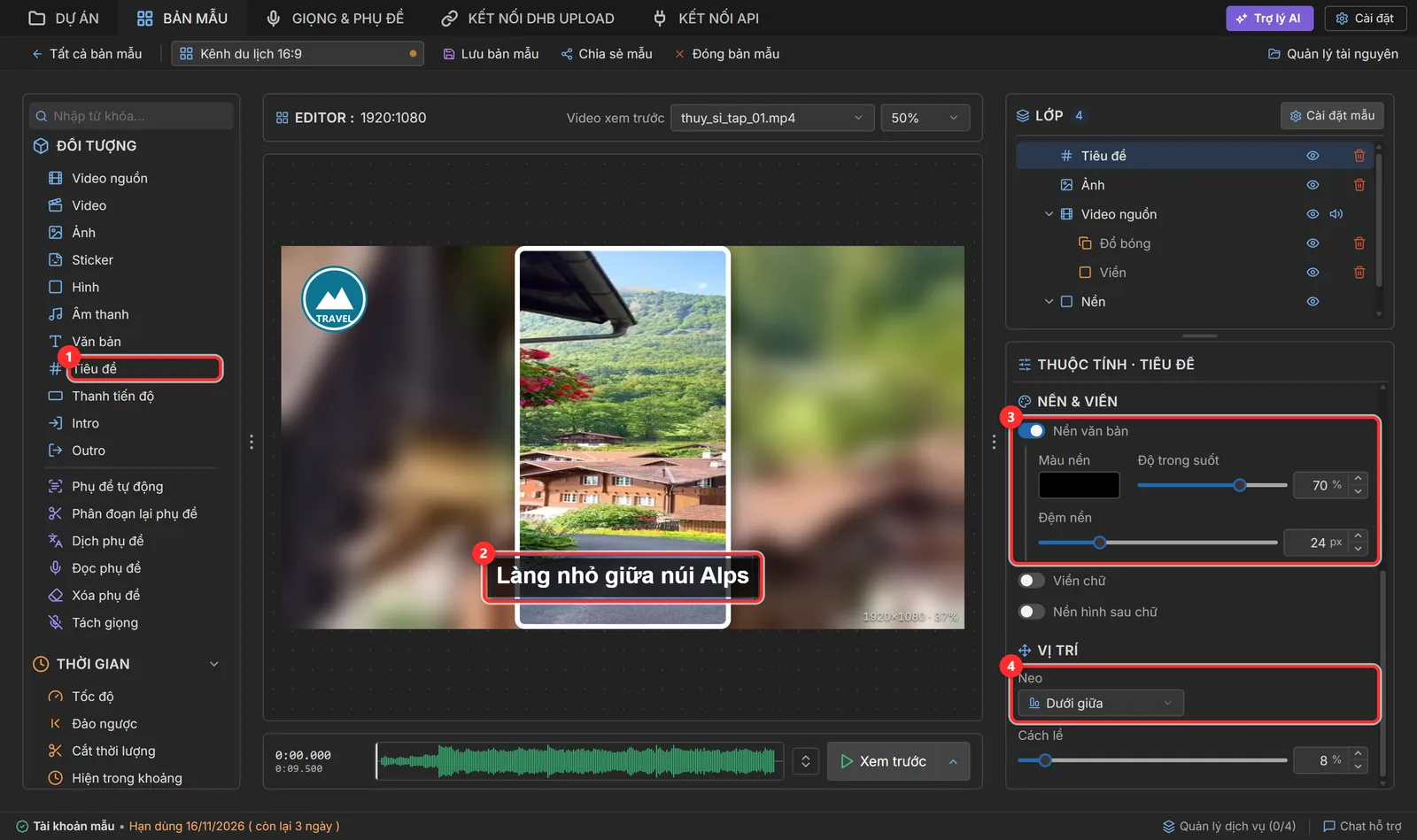
Kéo Tiêu đề (1) lên khung hình (2). Lớp Tiêu đề tự lấy tiêu đề của từng video khi kết xuất; ô Chữ xem trước chỉ để bạn nhìn thử trên khung. Chọn phông, cỡ chữ, bật Nền văn bản cho dễ đọc (3) và chọn vị trí neo, ví dụ Dưới giữa (4).
Bước 8: Thêm nhạc nền
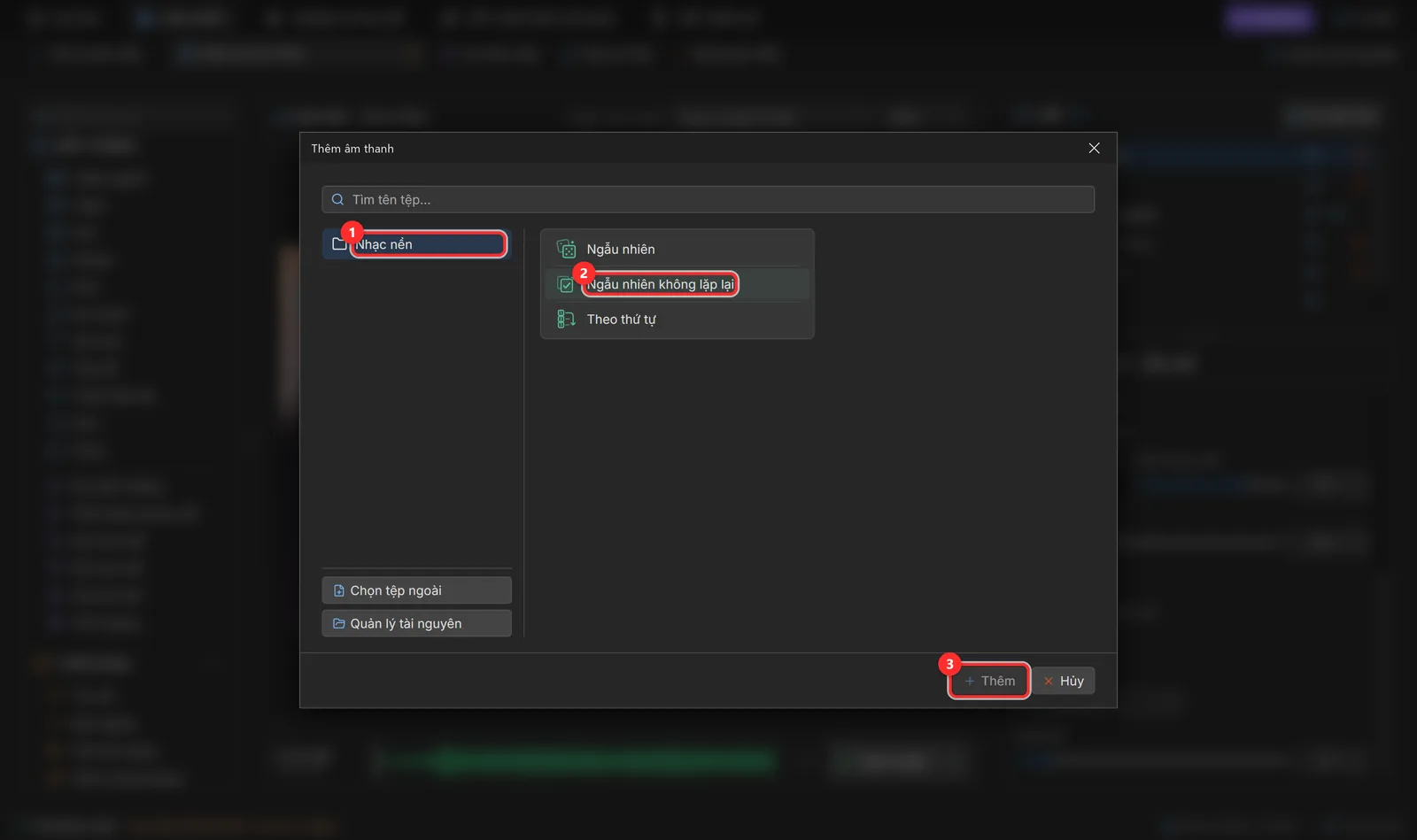
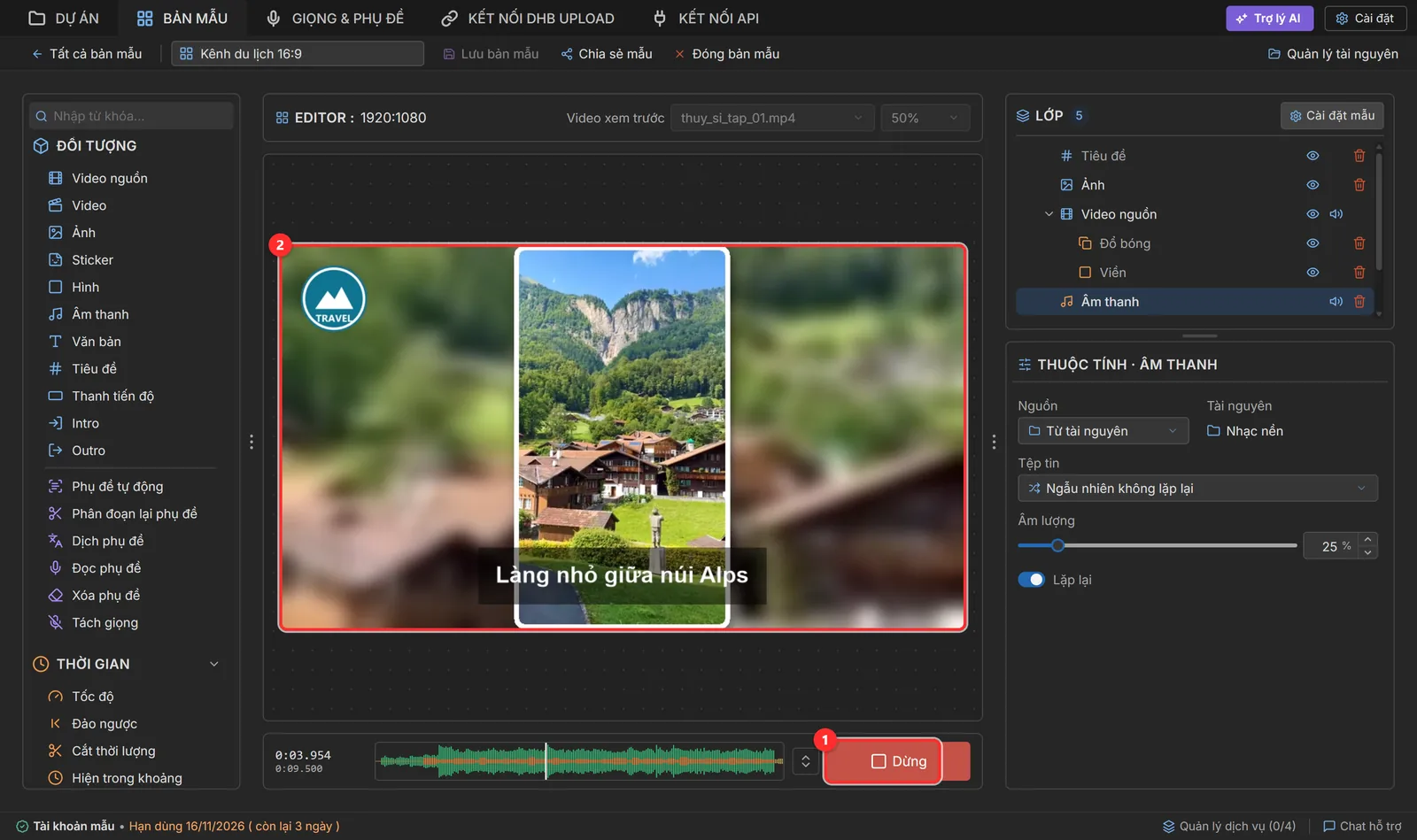
Kéo Âm thanh lên khung hình, chọn nhóm Nhạc nền (1) và cách lấy tệp, ví dụ Ngẫu nhiên không lặp lại (2), rồi bấm Thêm (3). Trong bảng Thuộc tính, hạ Âm lượng xuống khoảng 20–30% để nhạc không lấn tiếng gốc, và bật Lặp lại nếu nhạc ngắn hơn video.
Bước 9: Xem trước và lưu
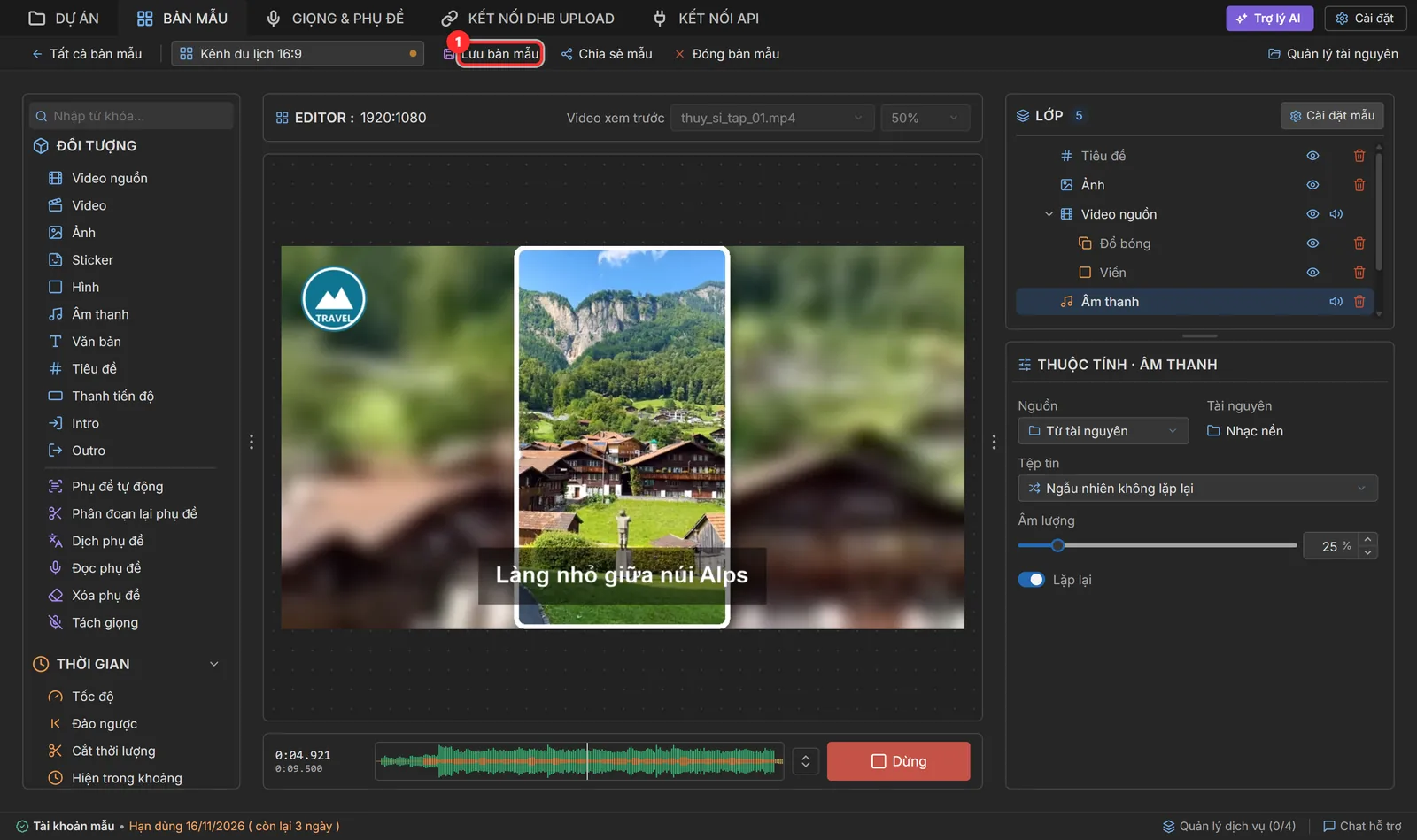
Bấm Xem trước (1) để chạy thử bản mẫu ngay trên khung thiết kế (2), có đủ hiệu ứng, chữ và âm thanh. Ưng ý thì bấm Lưu bản mẫu ở thanh trên.
4. Kết xuất video hàng loạt
Bước 1: Tạo dự án
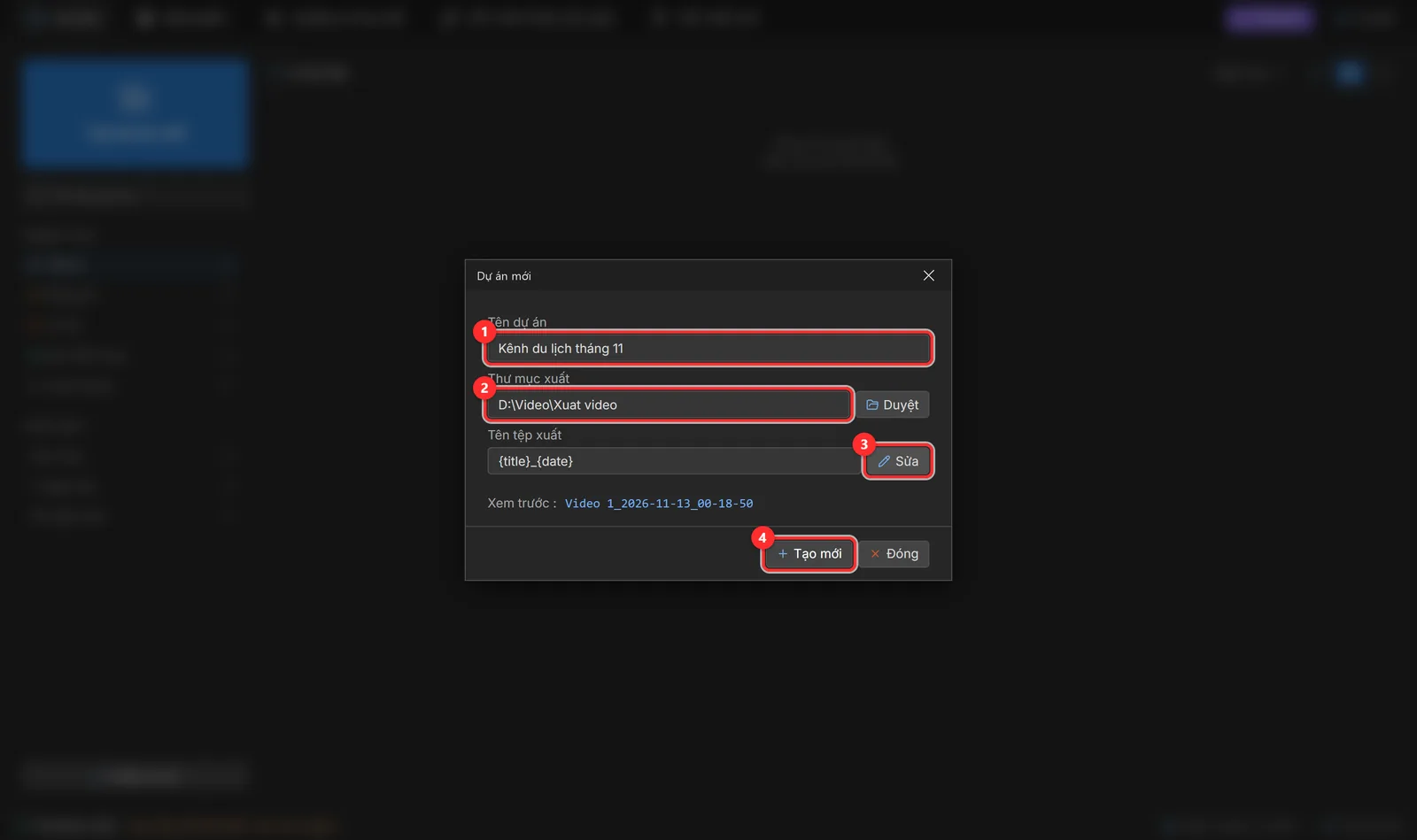
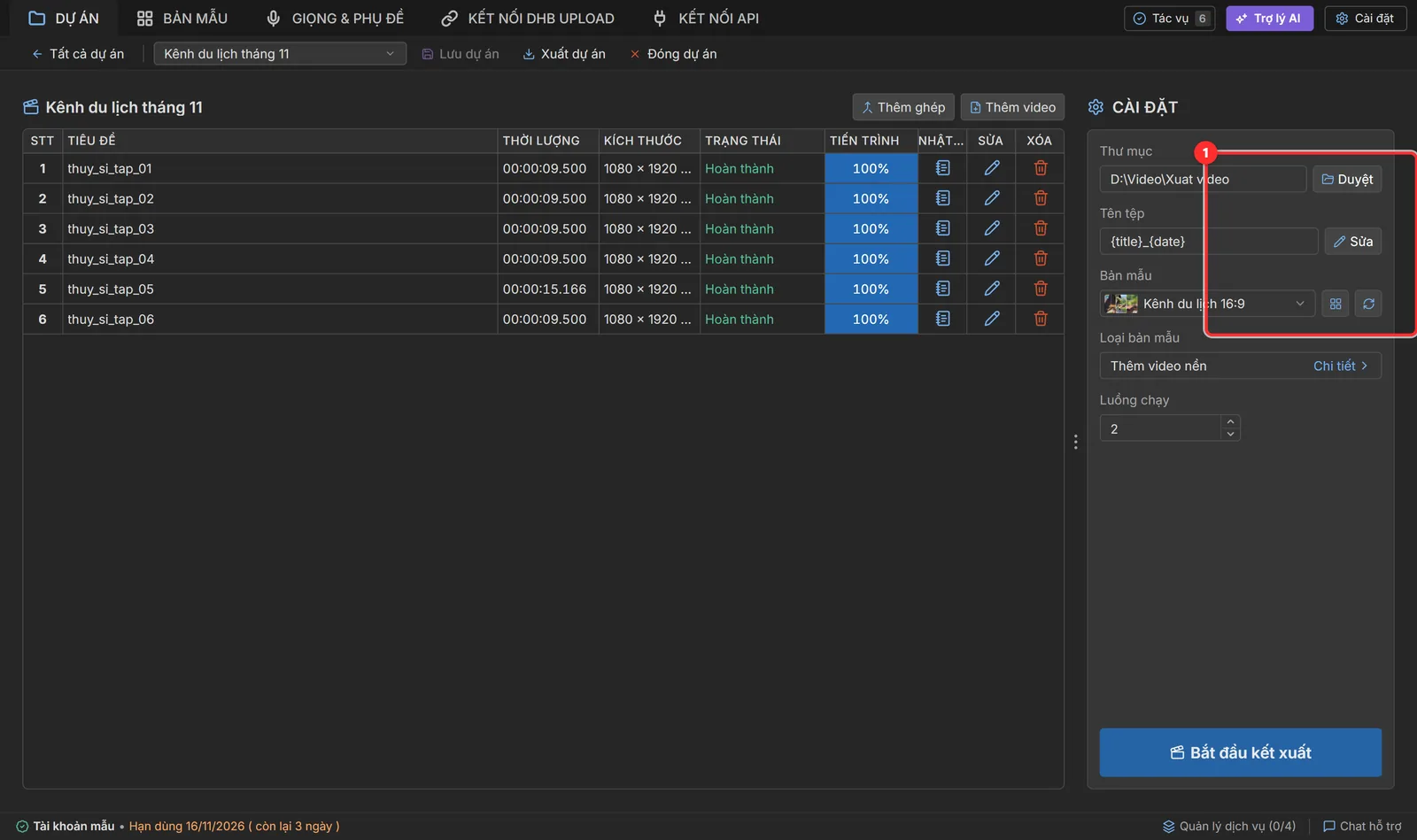
Mở tab Dự án, bấm Tạo dự án mới. Đặt tên dự án (1), nhập hoặc bấm Duyệt để chọn thư mục lưu video (2). Ô Tên tệp xuất là cách đặt tên video thành phẩm, mặc định theo tên video gốc. Bấm Sửa (3) nếu muốn đổi, rồi bấm Tạo mới (4).
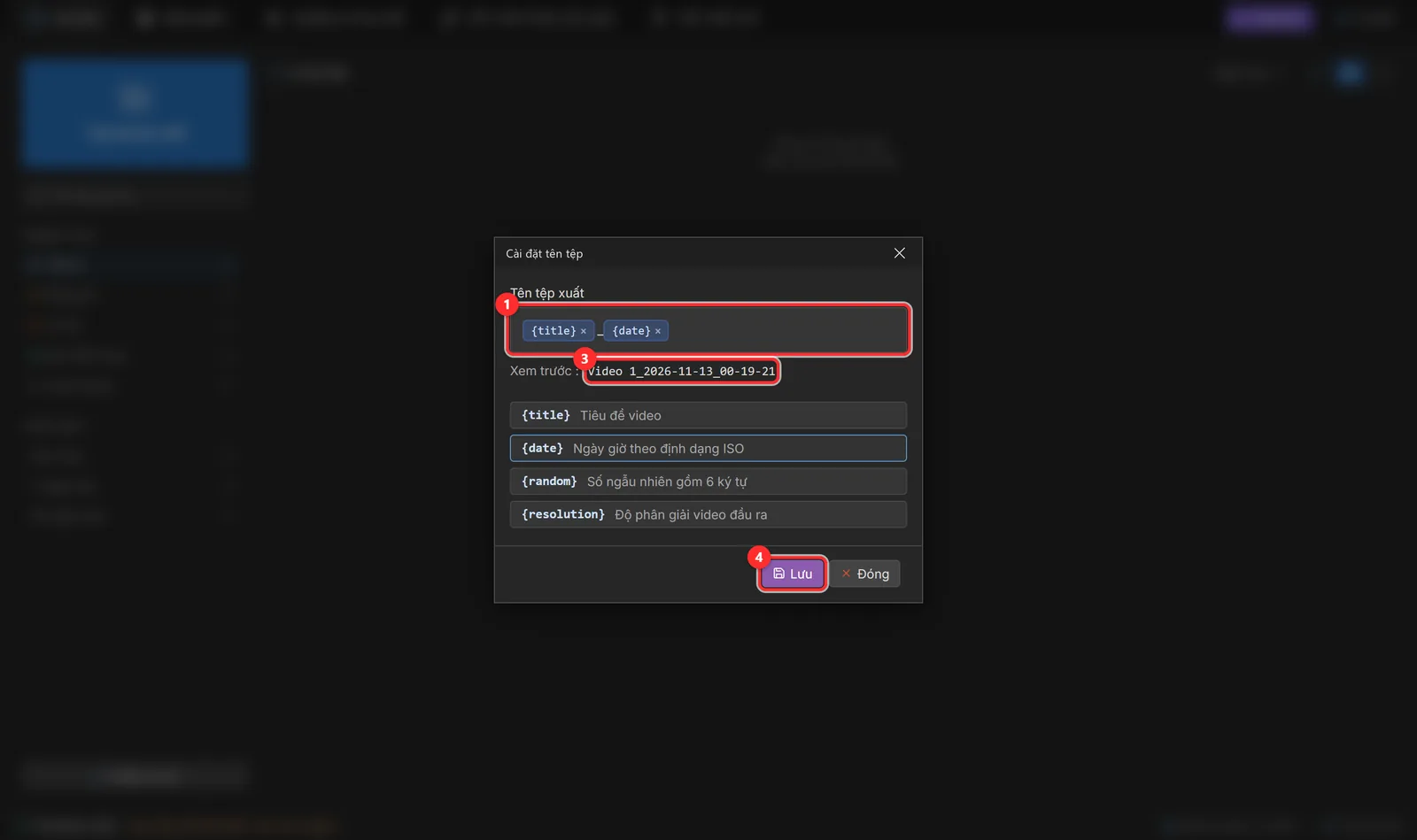
Trong hộp Cài đặt tên tệp, bấm các thẻ bên dưới để thêm tiêu đề video, ngày giờ, số ngẫu nhiên hoặc độ phân giải vào tên (1, 2). Dòng Xem trước (3) cho thấy tên sẽ ra. Bấm Lưu (4).
Bước 2: Thêm video
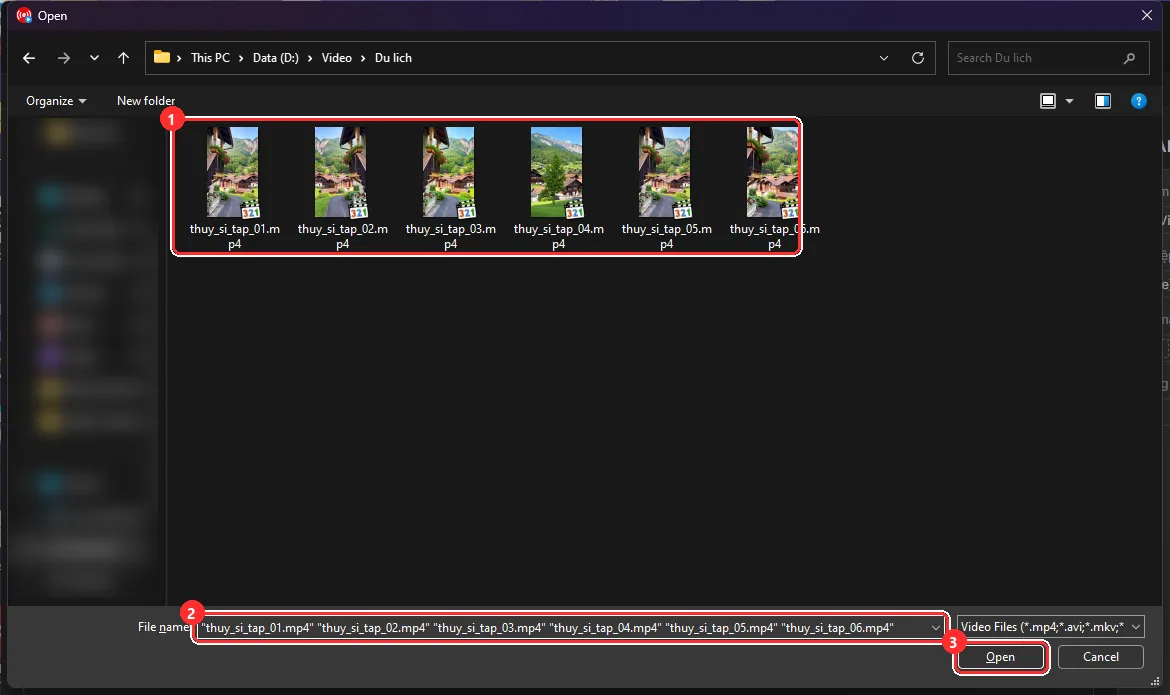
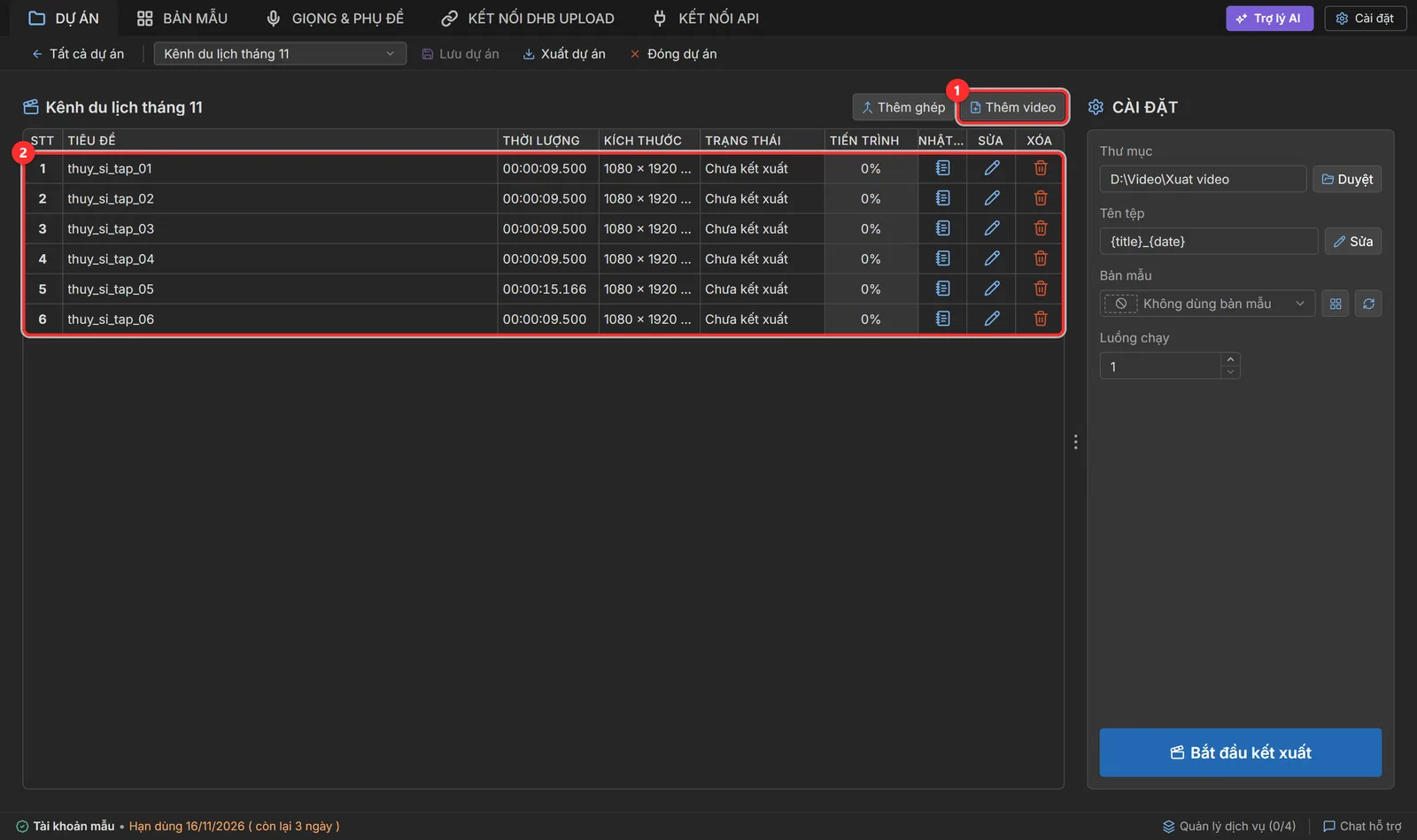
Bấm Thêm video, chọn các video cần kết xuất (giữ Ctrl để chọn nhiều tệp) rồi bấm Open. Bạn cũng có thể kéo thả video từ thư mục thẳng vào bảng.
Các video hiện trong bảng (2), kèm thời lượng, kích thước và trạng thái.
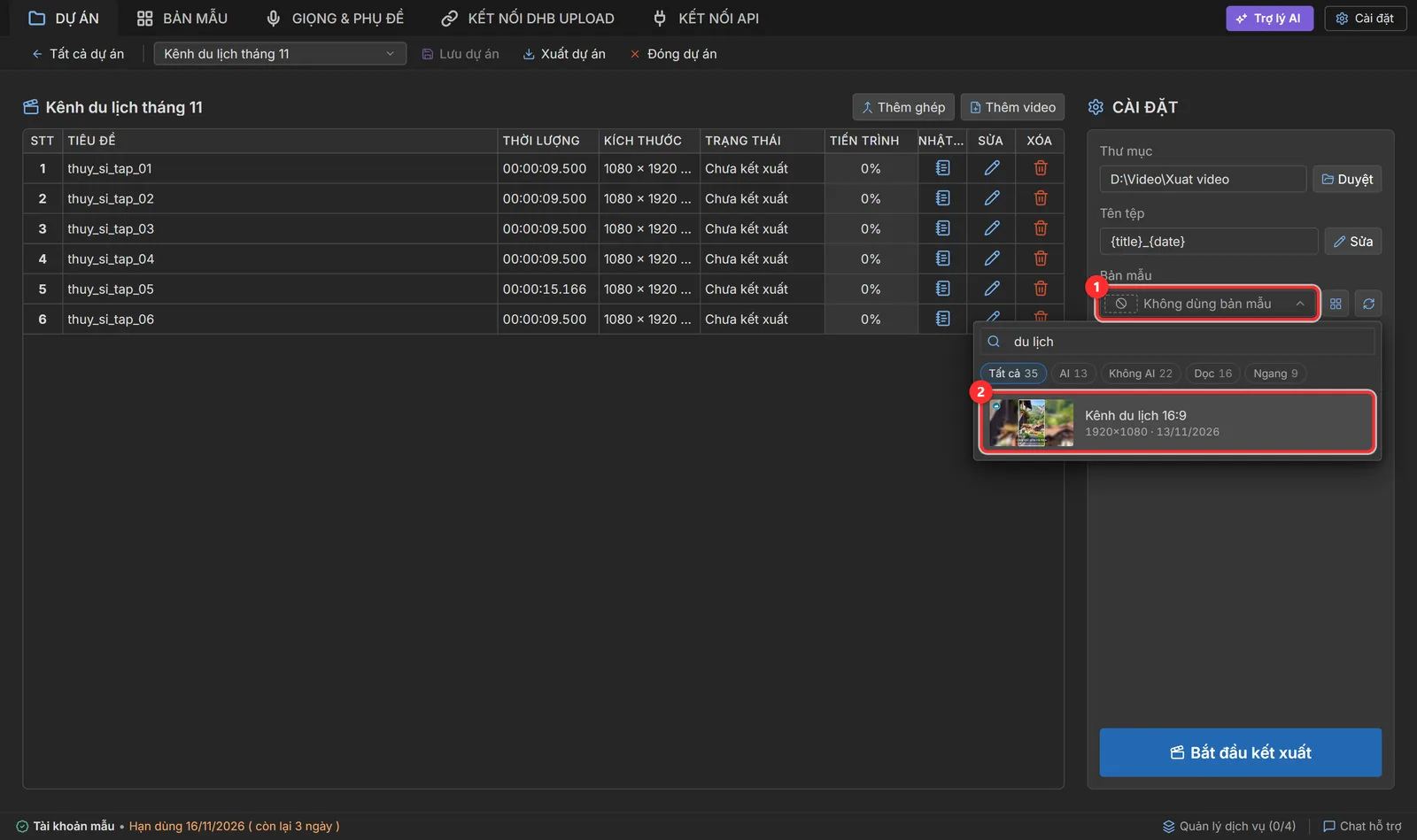
Bước 3: Chọn bản mẫu và số luồng
Bấm vào ô Bản mẫu (1), gõ tên để tìm và chọn bản mẫu vừa tạo (2). Toàn bộ video trong dự án sẽ được kết xuất theo bản mẫu này.
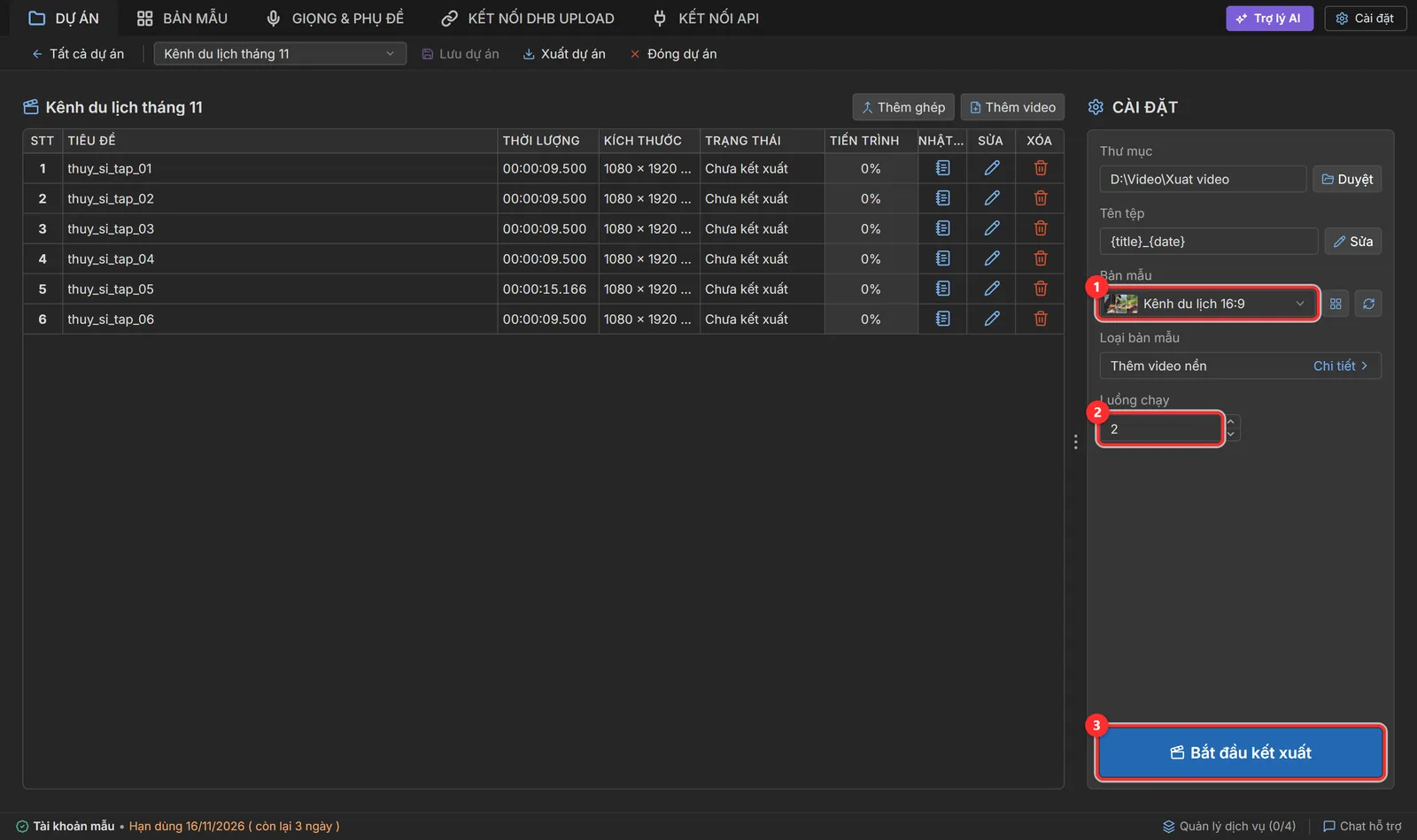
Ô Luồng chạy (2) là số video xuất cùng lúc. Nên đặt 1 hoặc 2; đặt nhiều hơn dễ làm máy quá tải. Xong thì bấm Bắt đầu kết xuất (3).
Bước 4: Theo dõi tiến độ
Mỗi lượt chạy đúng số luồng đã đặt, bảng hiện trạng thái và phần trăm của từng video. Cần dừng thì bấm Dừng kết xuất. Nút Tác vụ trên thanh trên cho xem mọi việc đang chạy nền.
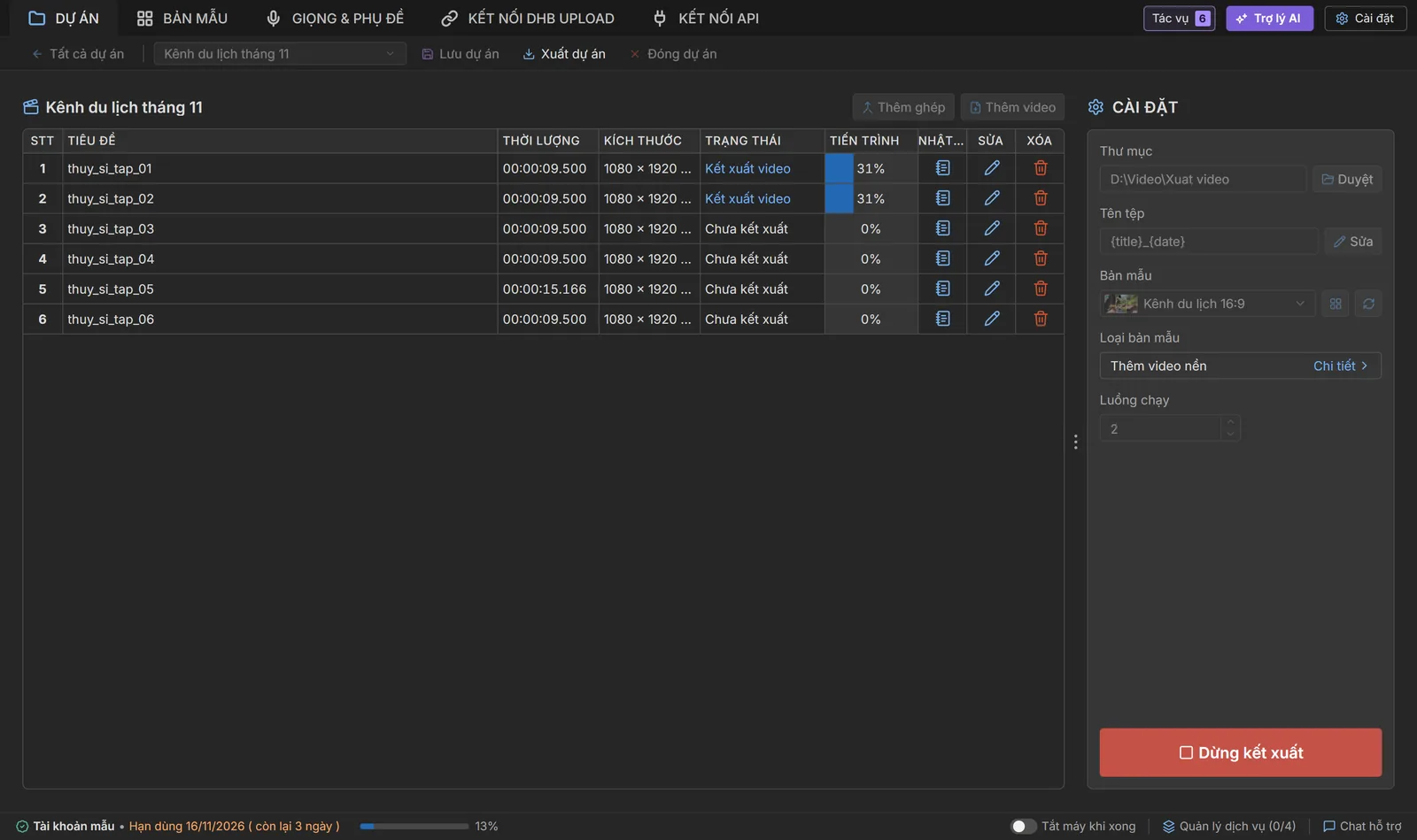
Video xong chuyển sang Hoàn thành. Dự án tự lưu, lần sau mở lại có thể đổi bản mẫu khác rồi xuất lại.
Bước 5: Xem kết quả
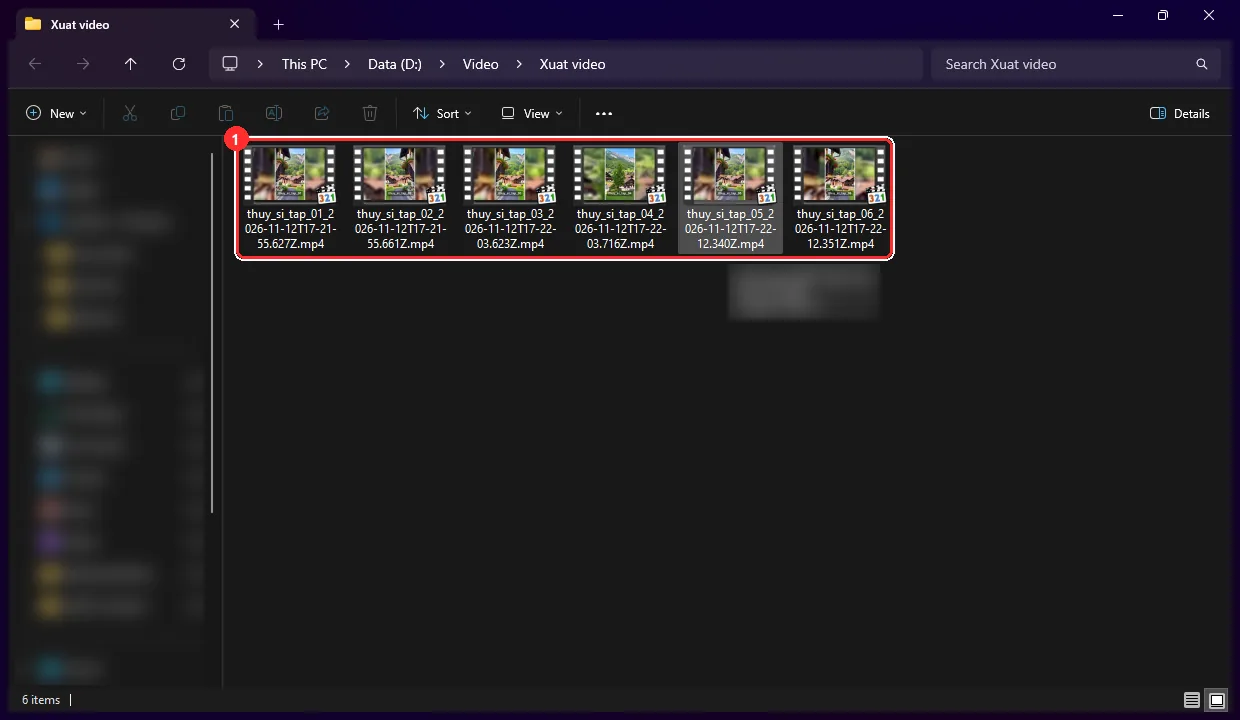
Mở thư mục xuất, các video thành phẩm đã nằm sẵn với tên theo mẫu bạn đặt (1). Bấm đúp để xem.
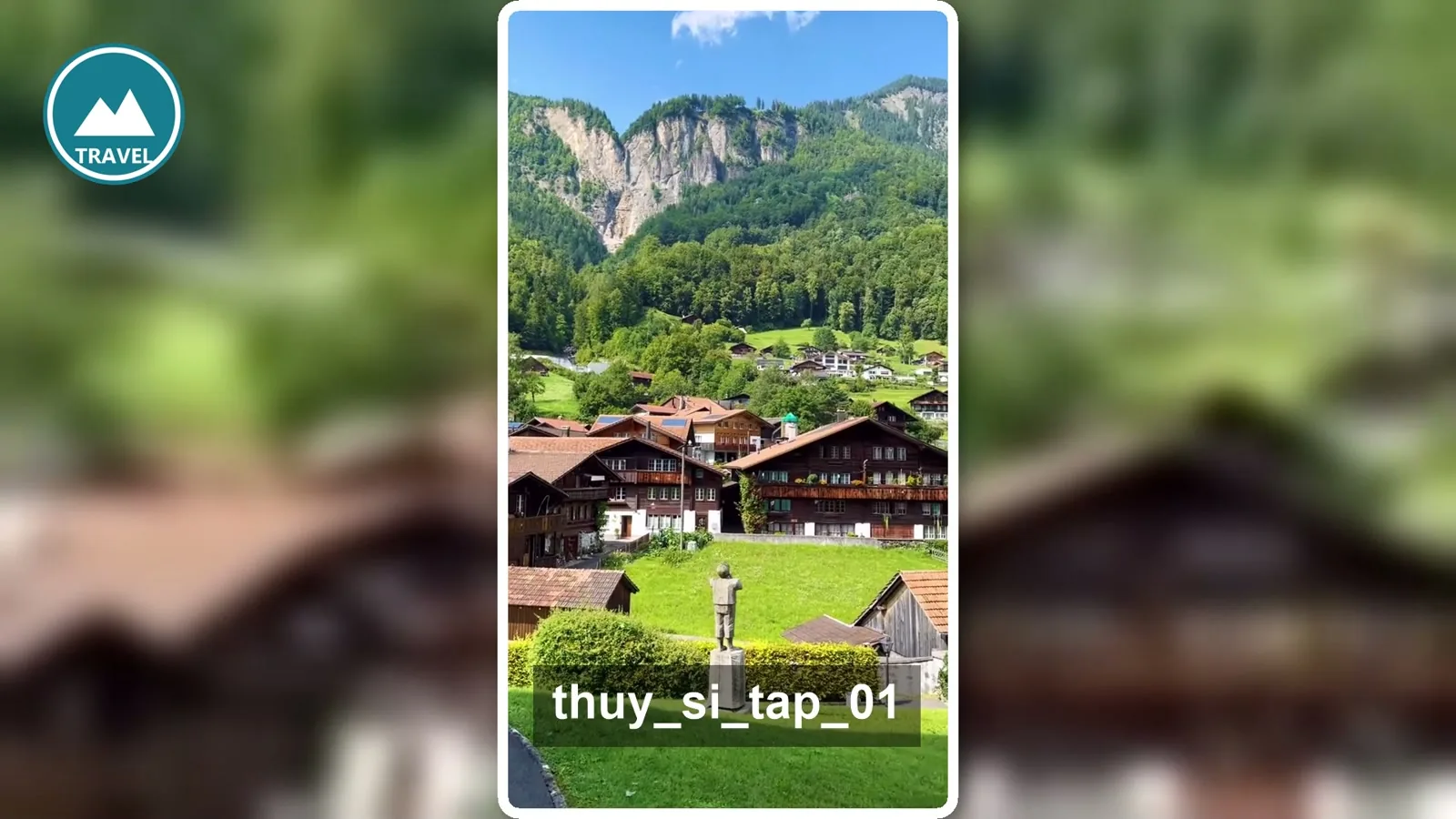
Video ra đúng như bản mẫu: khung ngang 16:9, nền mờ, viền trắng, logo kênh, tiêu đề lấy theo tên từng video và nhạc nền.
Câu hỏi thường gặp
Máy không có card NVIDIA có dùng được không?
Được. Kết xuất theo bản mẫu chạy được trên mọi máy; mục Xuất video bằng để Tự động thì máy dùng card AMD, Intel sẽ tự chuyển sang CPU. Card NVIDIA chỉ cần cho các tính năng AI nặng chạy trên máy như Whisper hay xoá phụ đề cứng.
Nên đặt bao nhiêu luồng chạy?
Một hoặc hai luồng là vừa với đa số máy. Tăng luồng chỉ nhanh hơn khi CPU, card đồ hoạ và ổ đĩa còn thừa hiệu năng.
Có dùng thử trước khi mua không?
Có. Bạn được dùng thử miễn phí 7 ngày, không cần thanh toán. Xem chi tiết ở trang DHB Render.
Bước tiếp theo
Đã có bản mẫu và biết cách kết xuất, bạn có thể thêm phụ đề, dịch và lồng tiếng tự động vào bản mẫu, nối DHB Render với DHB Upload để đăng video tự động, hoặc nhờ Trợ lý AI làm thay các bước trên. Mỗi phần đều có bài hướng dẫn riêng trong mục DHB Render.
Bình luận
Chưa có bình luận nào. Hãy là người đầu tiên!
Hướng dẫn tạo phụ đề, thuyết minh tự động cho Video bằng DHB Render
Trong bài viết này mình sẽ hướng dẫn bạn từng bước để thiết lập các tính năng, cài đặt API hoặc model AI, và sử dụng các bộ lọc có sẵn trong DHB Render để tạo, chỉnh sửa và tùy chỉnh phụ đề, dịch phụ
Đọc tiếp →
Hướng dẫn sử dụng chức năng Resource trong DHB Render
Resource là chức năng giúp bạn có thể lấy ngẫu nhiên nguồn cho video, ảnh, âm thanh cho các phần tử trong bản mẫu Khi thêm các phẩn tử video, ảnh, âm thanh nếu thêm từ File thì khi sử dụng bản
Đọc tiếp →
Hướng dẫn kết nối DHB Upload với DHB Render
Kết nối API giữa phần mềm DHB Upload với DHB Render giúp người dùng DHB Upload có thể dễ dàng sử dụng các bản mẫu (Template) kết xuất video của DHB Render ngay trong các phần mềm DHB Upload. 1. Lấy Toke
Đọc tiếp →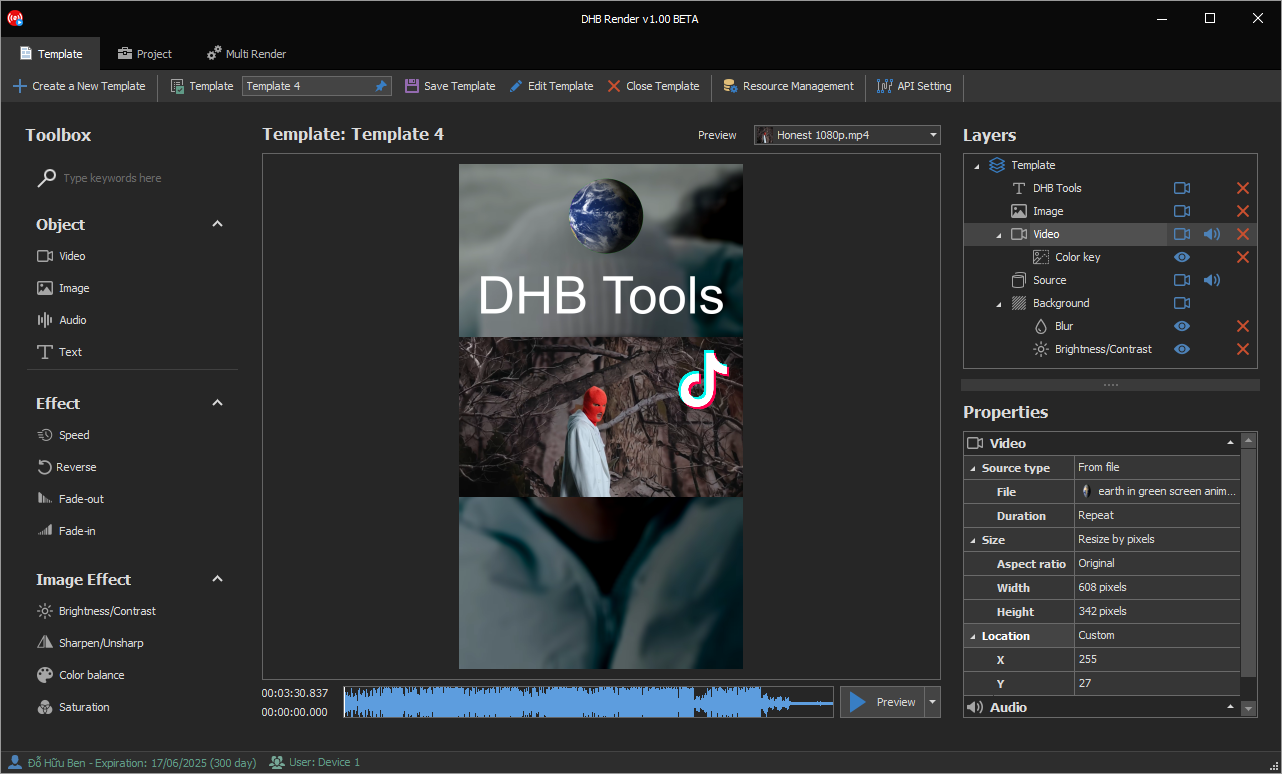
Hướng dẫn sử dụng phần mềm DHB Render
DHB Render là giải pháp mạnh mẽ giúp bạn tạo ra các bản mẫu video (template) và kết xuất hàng loạt video một cách nhanh chóng. Với giao diện trực quan và các tính năng đa dạng, DHB Render hỗ trợ bạn
Đọc tiếp →