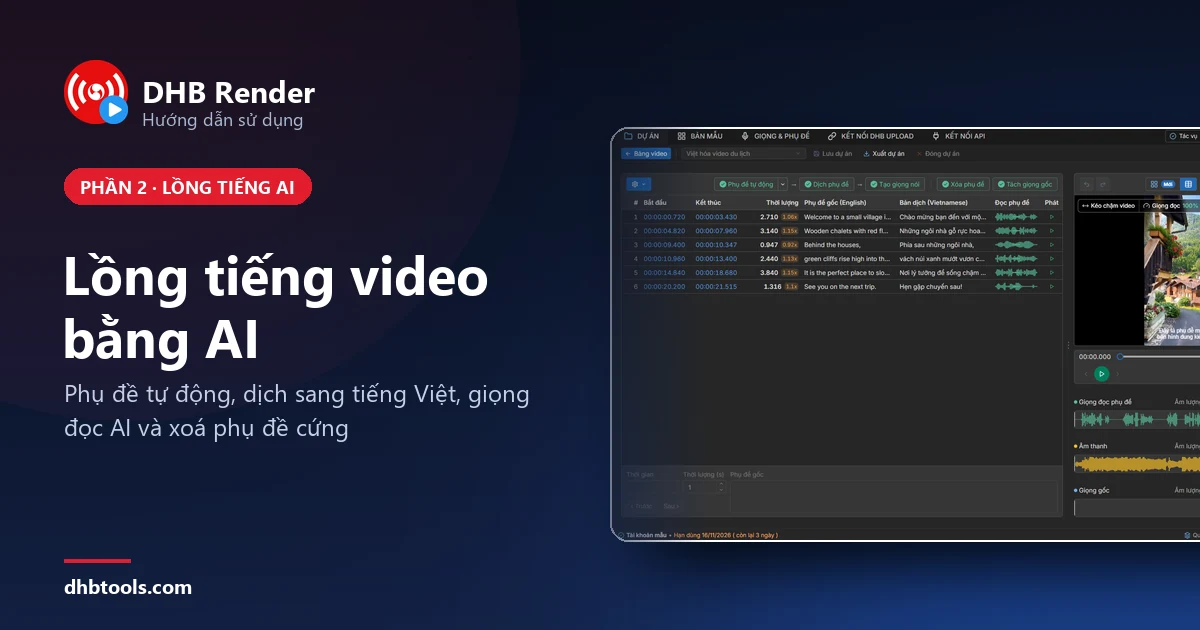
Chỉ lồng tiếng video bạn sở hữu hoặc được phép sử dụng. Ví dụ trong bài là video du lịch tự dựng, lời đọc tiếng Anh.
Giai đoạn 1 · Chuẩn bị
- DHB Render đã cài và đăng nhập. Chưa có thì xem hướng dẫn sử dụng DHB Render từ A–Z.
- Một video có lời nói rõ để thử.
- API key DeepSeek để dịch, lấy ở platform.deepseek.com. DeepSeek tính phí theo lượng dùng, tài khoản phải còn số dư.
- Ổ đĩa trống khoảng 15 GB cho mô hình Whisper và OmniVoice chạy trên máy.
Năm công cụ AI, mỗi công cụ phục vụ một tác vụ khác nhau. Chỉ 3 công cụ đầu là bắt buộc:
- Phụ đề tự động: nghe lời nói, ghi thành phụ đề.
- Dịch phụ đề: dịch phụ đề sang tiếng Việt hoạc ngôn ngữ khác.
- Đọc phụ đề: đọc phụ đề bằng giọng AI.
- Tách giọng: bỏ giọng gốc, giữ nhạc và tiếng nền. Chỉ dùng khi không muốn nghe giọng gốc.
- Xóa phụ đề: xóa chữ in sẵn trên hình. Chỉ dùng khi video có chữ cứng.
Card NVIDIA giúp chạy nhanh hơn nhưng không bắt buộc với ba công cụ đầu.
Giai đoạn 2 · Bật dịch vụ AI
01. Mở Cài đặt
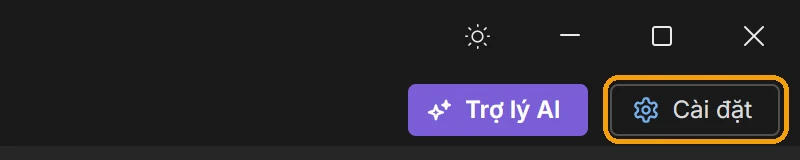
Bấm Cài đặt ở góc phải trên cửa sổ.
02. Bật Whisper hoạc Model AI khác để nhận diện phụ đề video
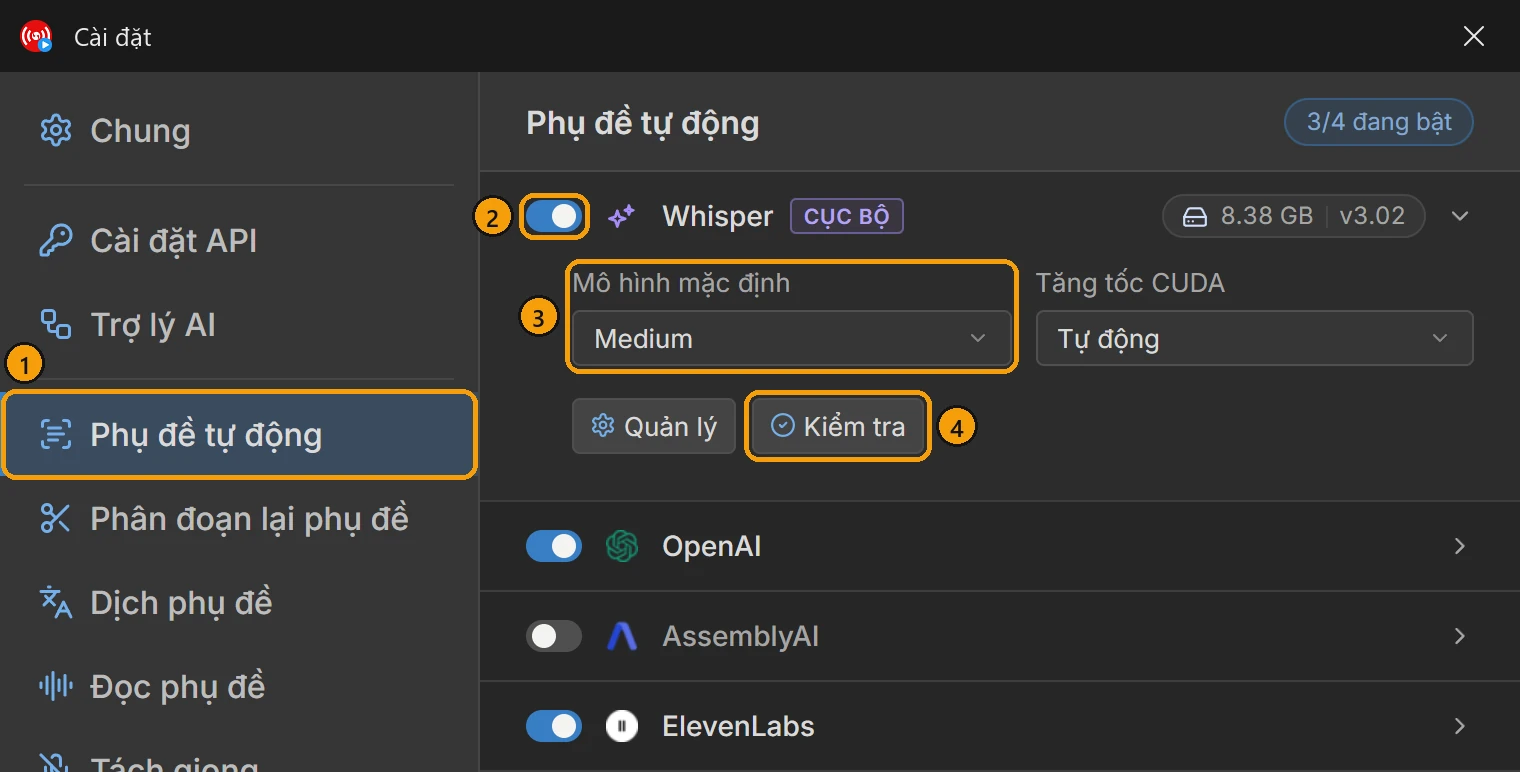
Chọn Phụ đề tự động, bật Whisper. Lần đầu bấm Cài đặt và đợi tải xong, giữ mô hình Medium, bấm Kiểm tra.
03. Bật DeepSeek để dịch phụ đề sang ngôn ngữ mới
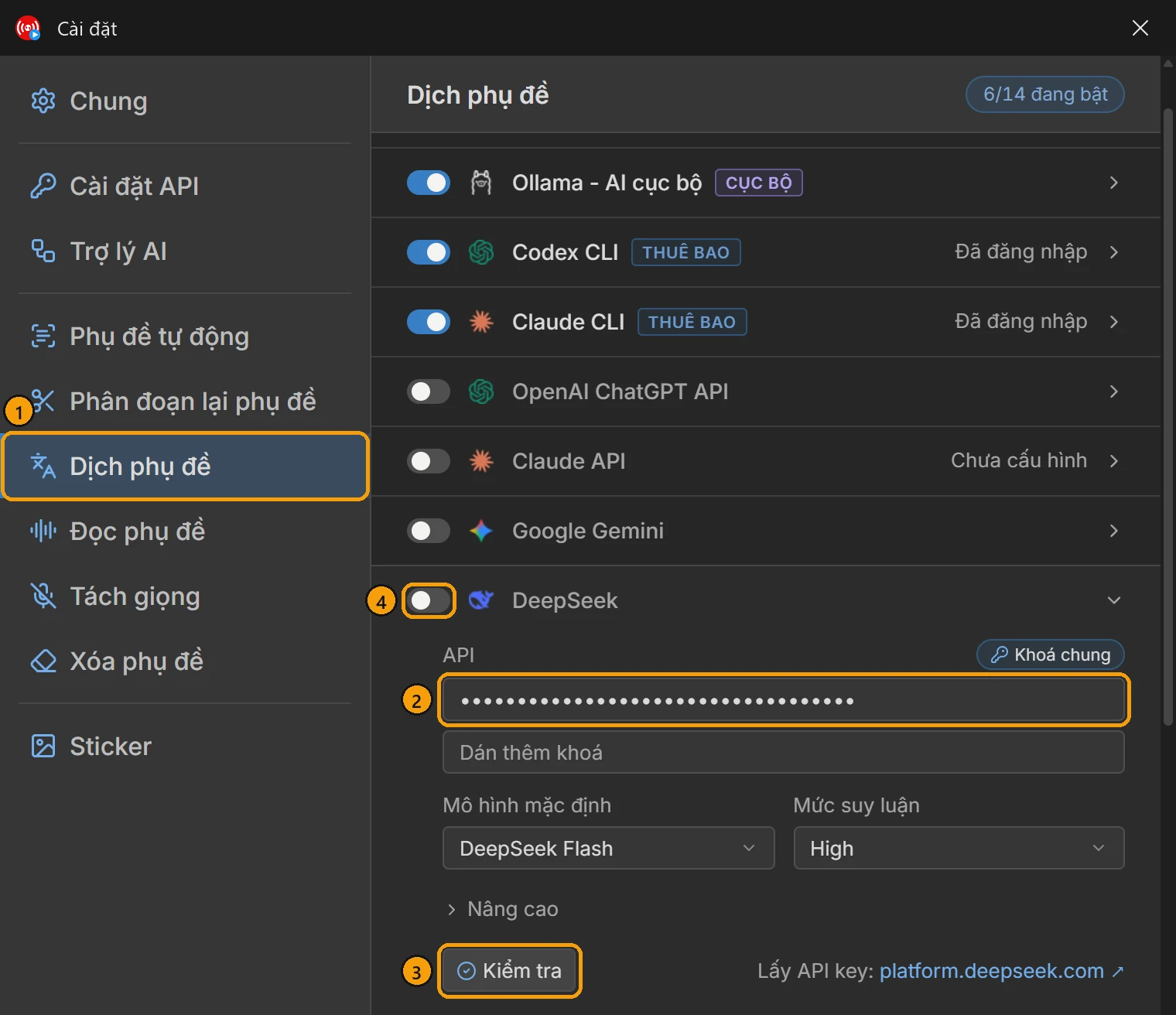
Chọn Dịch phụ đề, mở dòng DeepSeek. Dán API key, bấm Kiểm tra rồi bật công tắc.
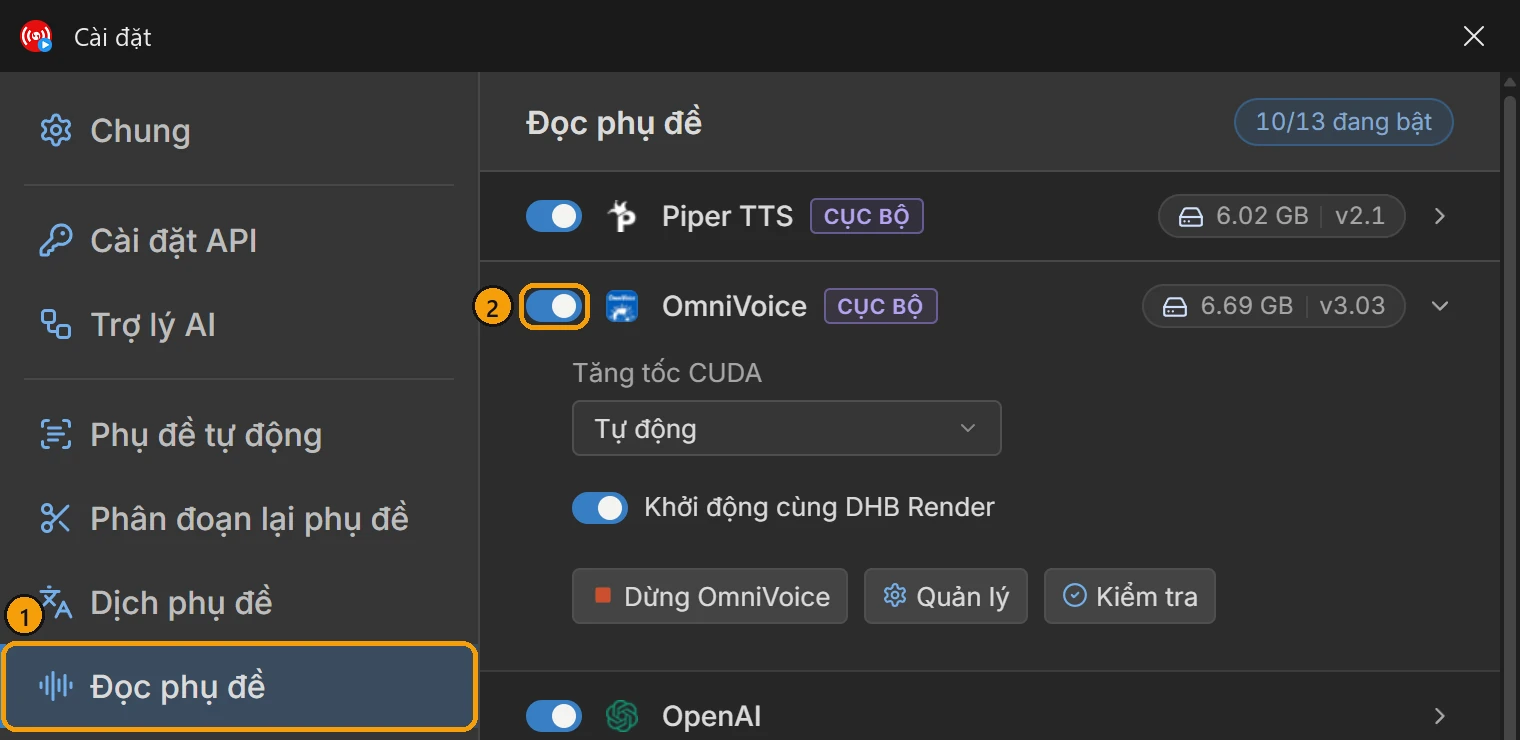
04. Bật OmniVoice để tạo giọng đọc mới phù hợp với phụ đề mới
Chọn Đọc phụ đề, bật OmniVoice. Lần đầu bấm Cài đặt và đợi tải xong, rồi bấm Đóng.
Giai đoạn 3 · Tạo bản mẫu lồng tiếng
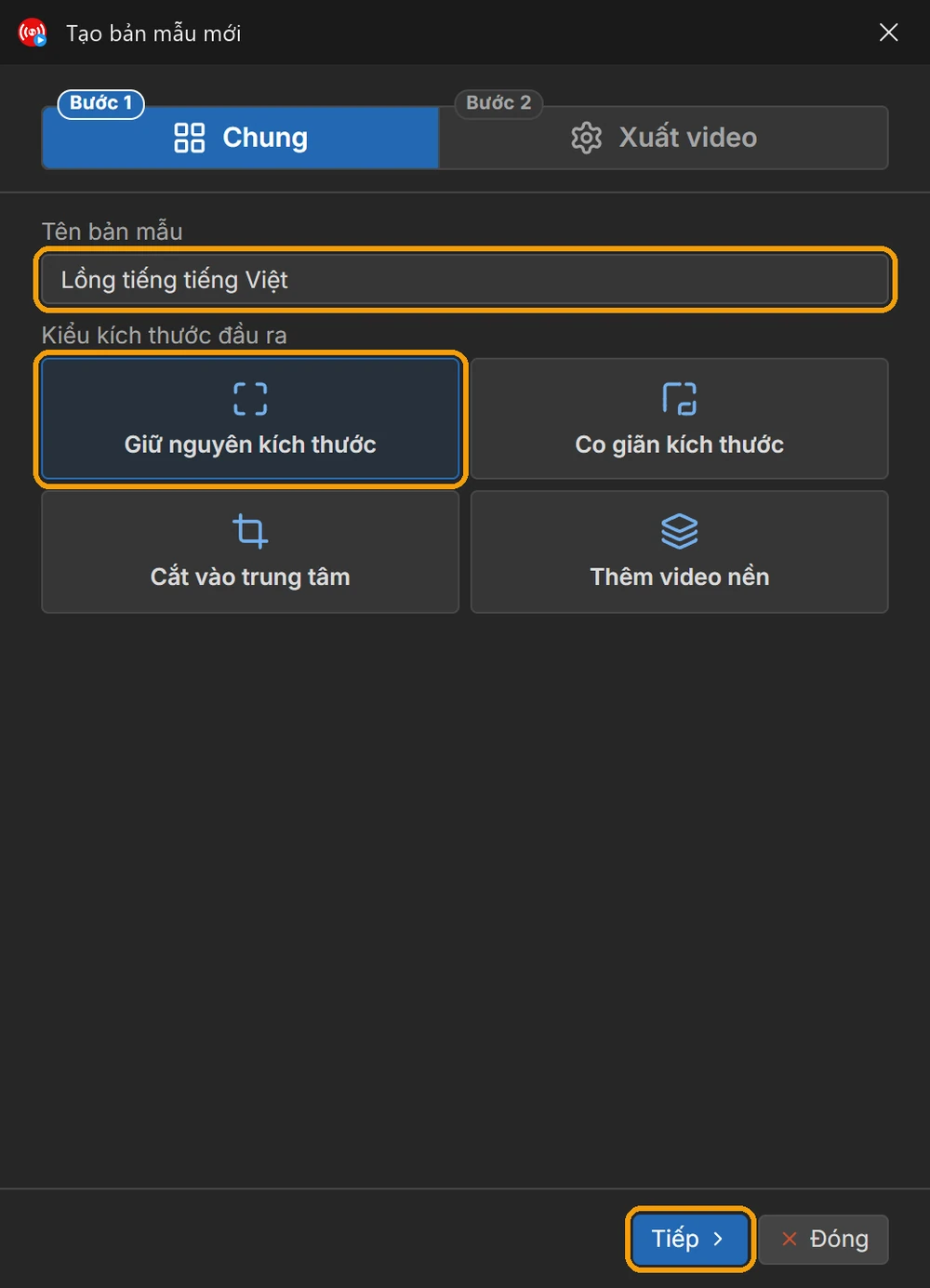
05. Tạo bản mẫu giữ nguyên kích thước
Ở tab Bản mẫu, bấm Tạo bản mẫu mới. Đặt tên, chọn Giữ nguyên kích thước, bấm Tiếp rồi Tạo.
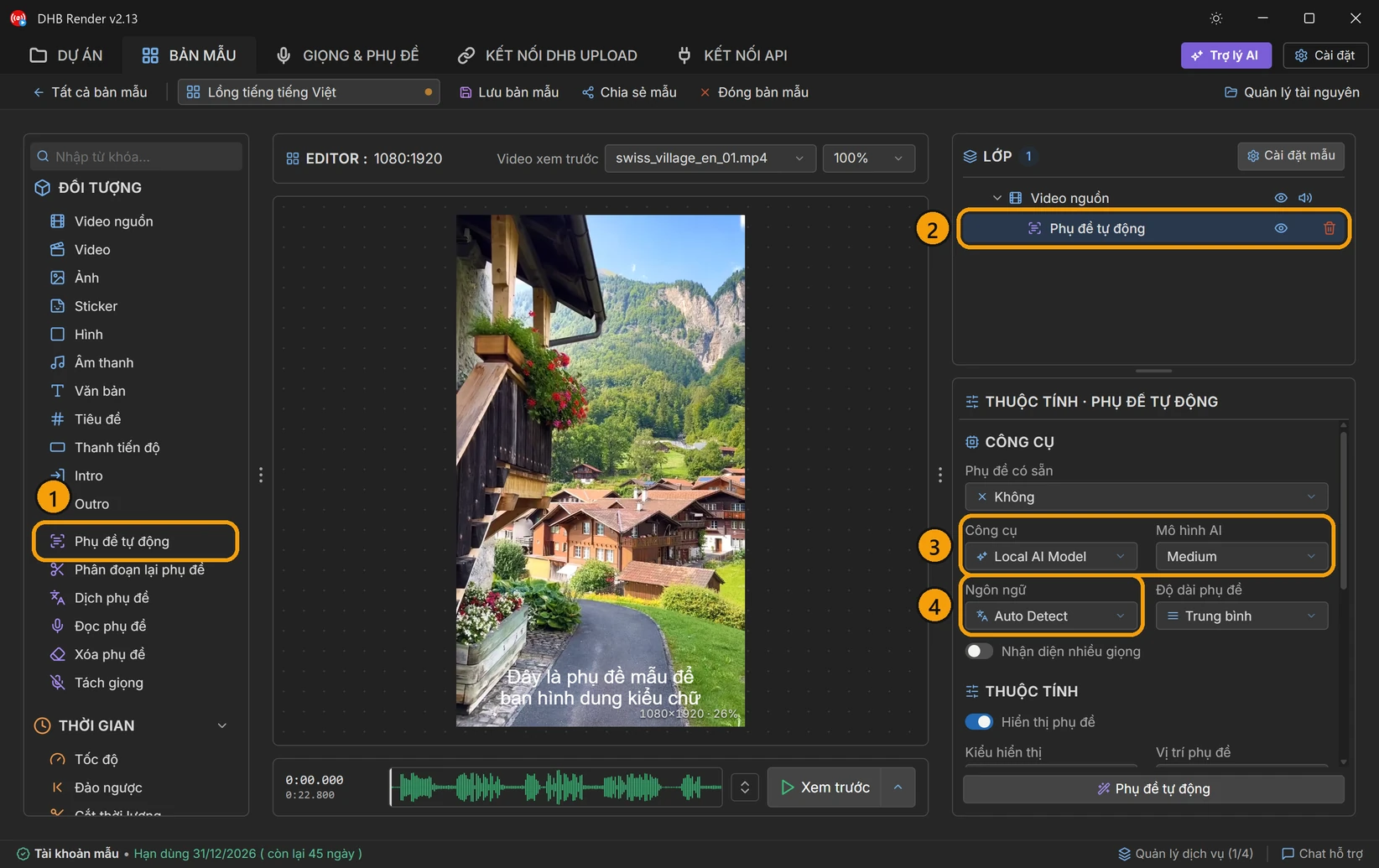
06. Thêm Phụ đề tự động
Kéo Phụ đề tự động trong hộp công cụ thả lên khung hình. Giữ Local AI Model, mô hình Medium, ngôn ngữ Auto Detect.
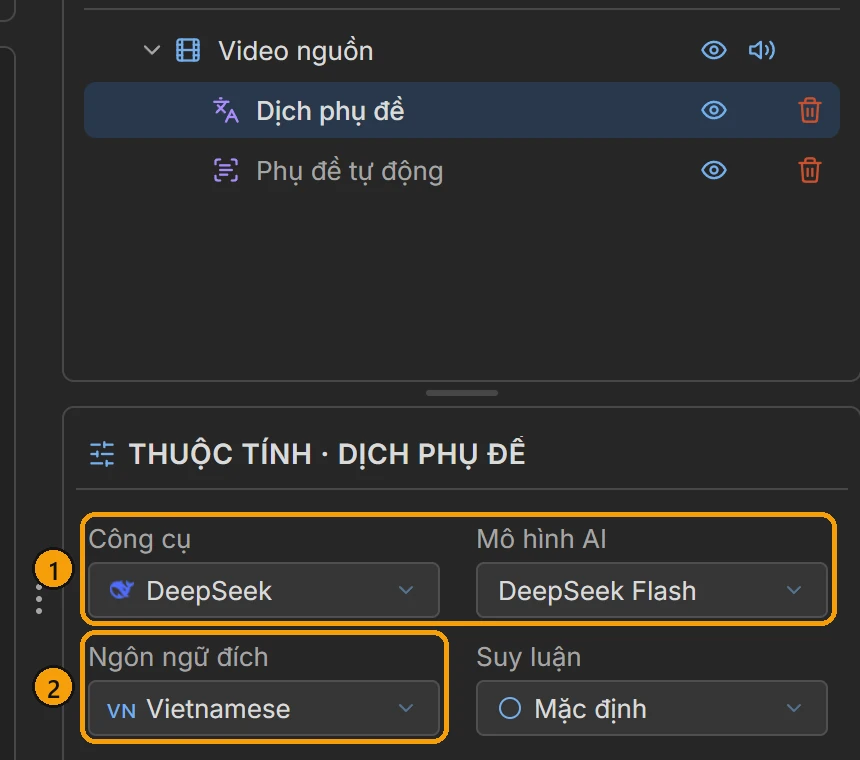
07. Thêm Dịch phụ đề, chọn tiếng Việt
Kéo Dịch phụ đề lên khung hình. Chọn công cụ DeepSeek và ngôn ngữ đích Vietnamese.
08. Thêm Đọc phụ đề, chọn giọng
Kéo Đọc phụ đề lên khung hình. Chọn OmniVoice, ngôn ngữ Vietnamese và một giọng; bấm ▶ để nghe thử.
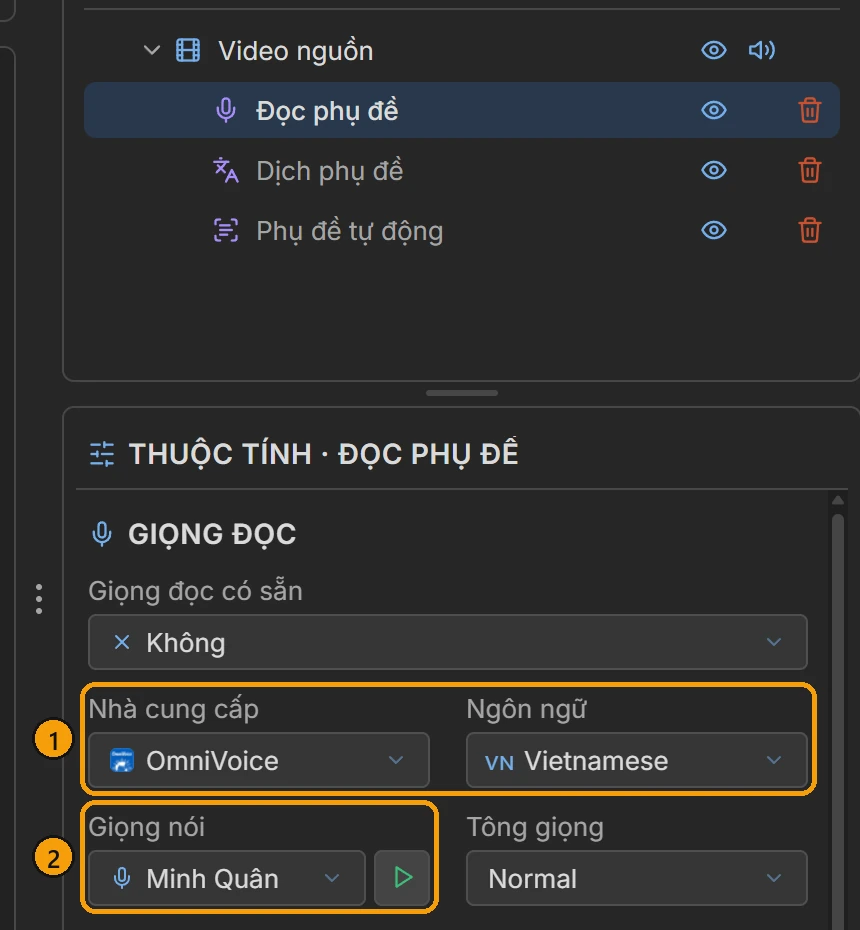
Lớp này tự đọc bản dịch của bước 07, không cần chỉnh gì thêm.
09. Bỏ giọng gốc (nếu cần)
Kéo Tách giọng thả lên khung hình. Mặc định Giọng gốc 0%, Âm lượng nhạc 100%: còn nhạc và tiếng nền, mất giọng nói cũ.
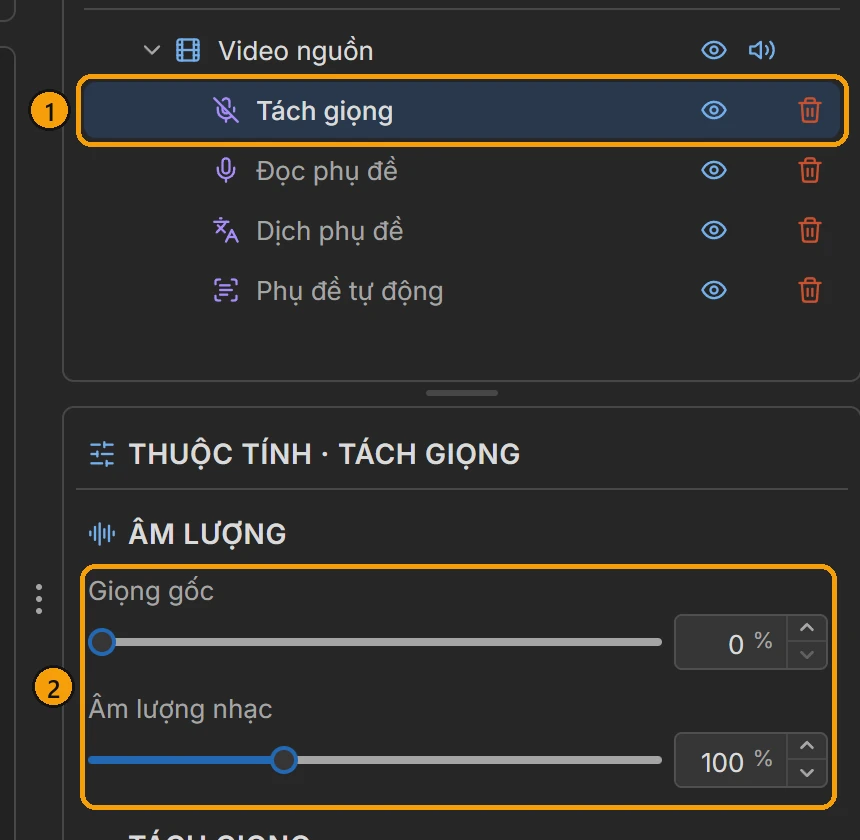
Bỏ qua bước này thì giọng gốc vẫn phát cùng giọng tiếng Việt.
10. Xóa chữ in sẵn (nếu video có)
Kéo Xóa phụ đề lên khung hình, chọn Phát hiện vùng là Tự động (chính xác). Bước này rất nặng, nên dùng máy có card NVIDIA.
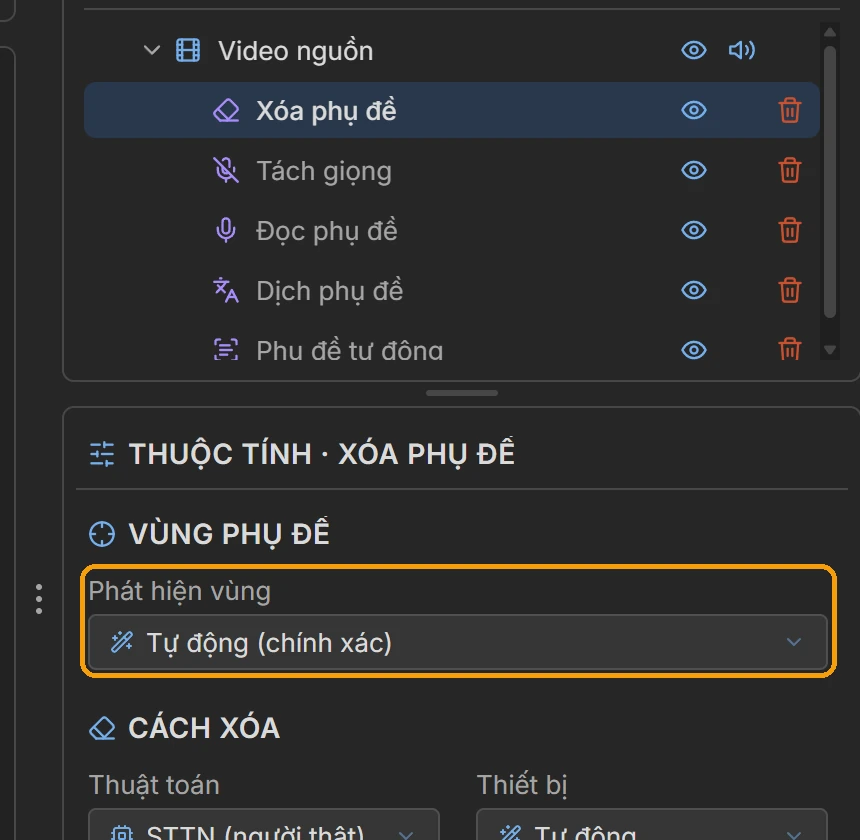
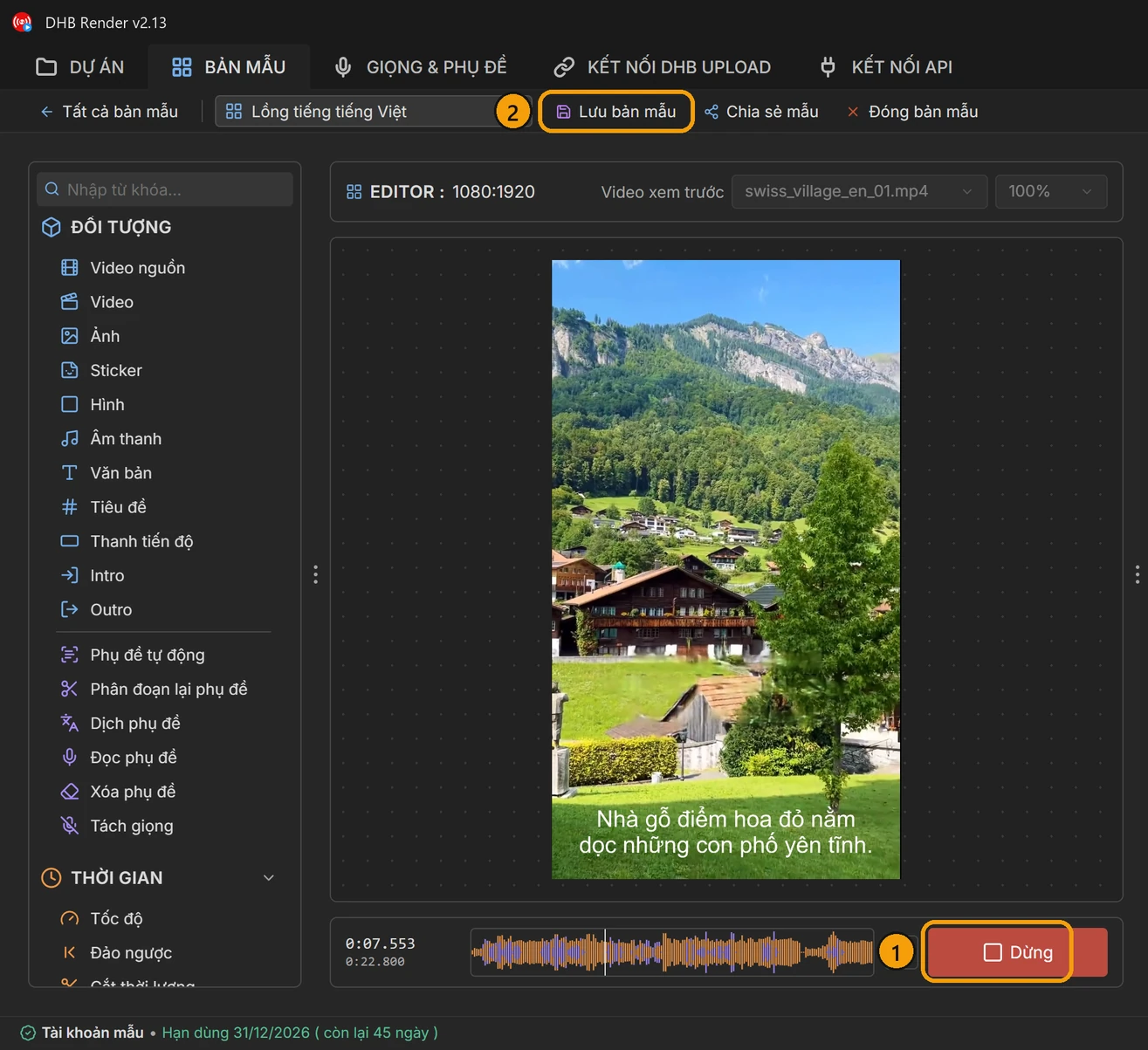
11. Xem trước và lưu bản mẫu
Bấm Xem trước để chạy thử trên video xem trước; lần đầu phần mềm phải chạy các bước AI nên hơi lâu. Ưng ý thì bấm Lưu bản mẫu.
Giai đoạn 4 · Lồng tiếng và kết xuất
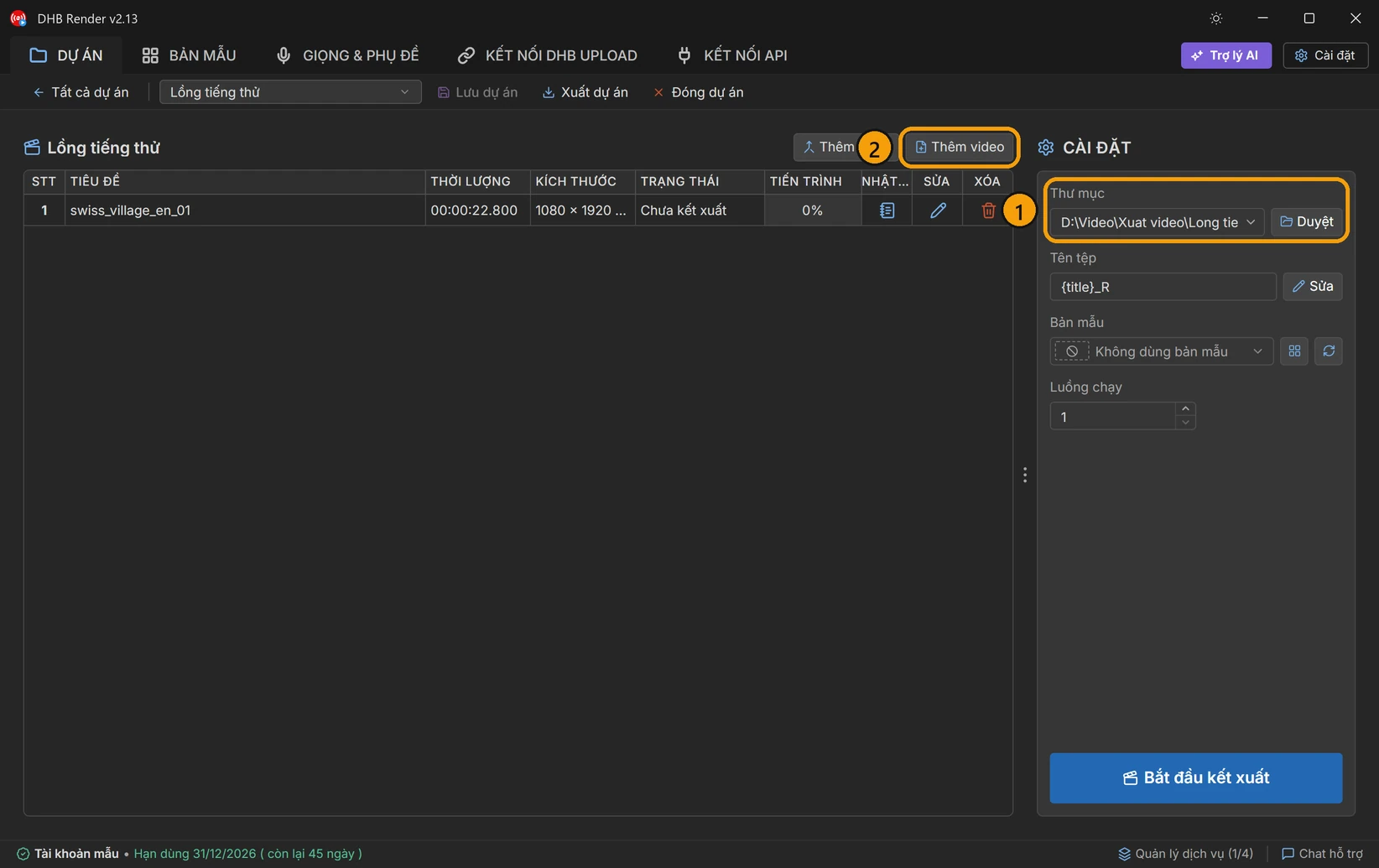
12. Tạo dự án, thêm một video
Ở tab Dự án, bấm Tạo dự án mới, đặt tên, chọn thư mục xuất, bấm Tạo mới. Bấm Thêm video, chọn một video để thử trước.
13. Chọn bản mẫu và bắt đầu
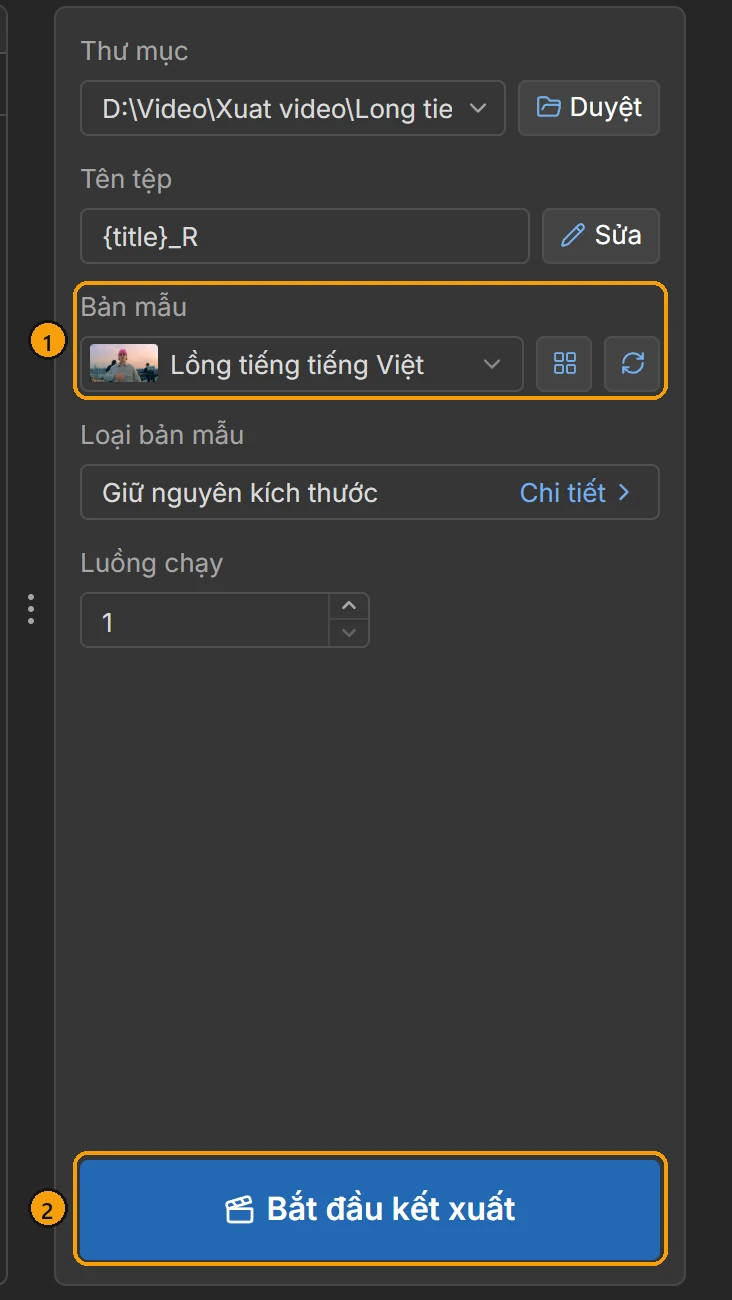
Ở ô Bản mẫu, chọn bản mẫu vừa lưu, bấm Bắt đầu kết xuất. Còn thiếu dịch vụ nào, phần mềm sẽ báo trước khi chạy.
14. Theo dõi tiến độ
Cột Trạng thái hiện bước đang chạy (Đang xóa phụ đề cứng, Đang dịch, Đang tạo giọng nói…), cột Tiến trình hiện phần trăm. Xong thì trạng thái là Hoàn thành.

15. Kiểm tra video thành phẩm
Mở thư mục xuất, xem hết video và kiểm tra:
- Phụ đề tiếng Việt đúng nghĩa, đúng lúc.
- Giọng đọc rõ, không bị cắt câu.
- Giọng gốc đã tắt, nếu có dùng Tách giọng.
- Chữ cũ đã bị xóa, nếu có dùng Xóa phụ đề. Vùng xóa có thể còn vết mờ.
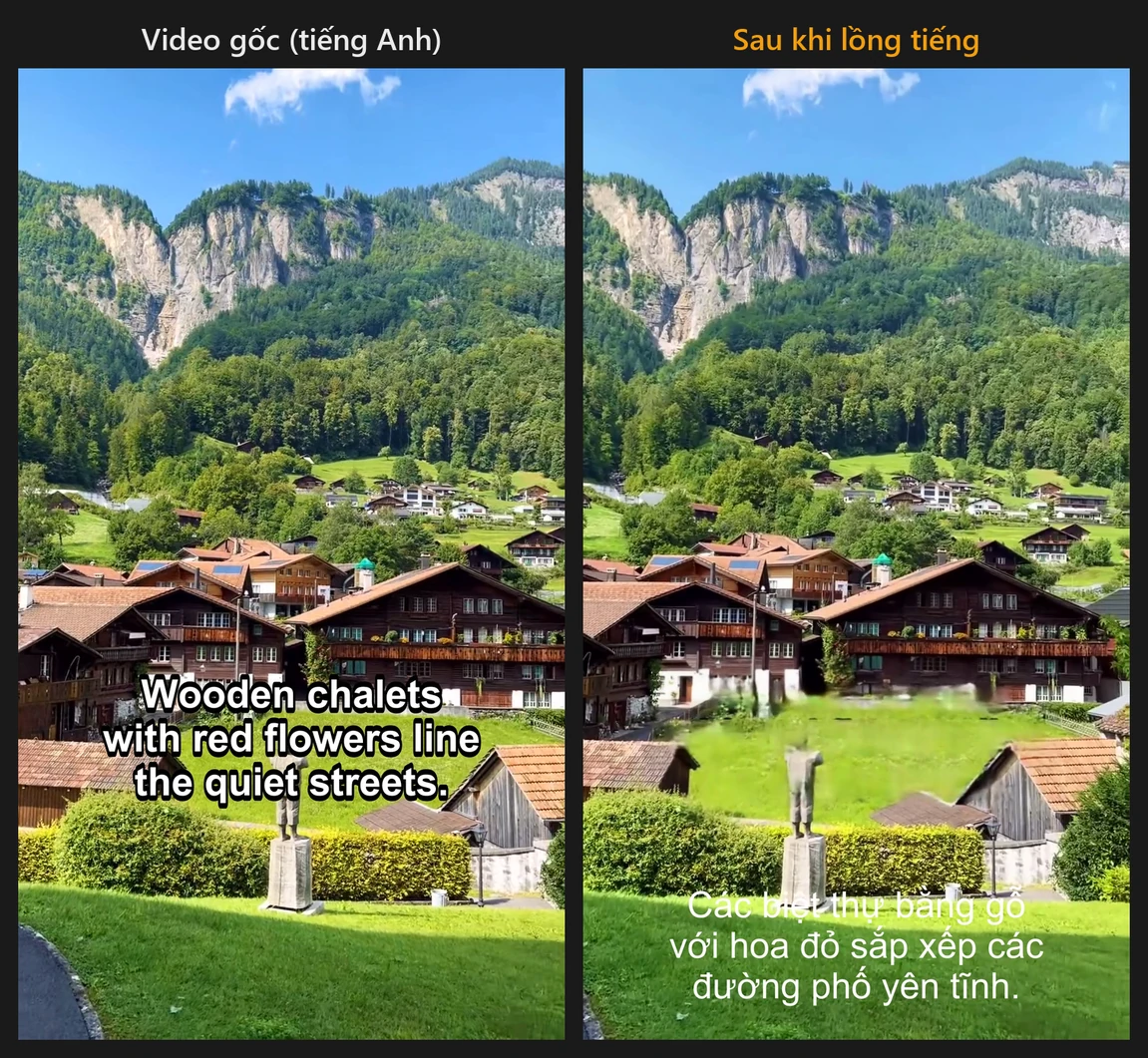
Hoàn tất! Video ổn thì thêm các video còn lại vào dự án và kết xuất tiếp. Video đã chạy rồi được dùng lại kết quả AI, không phải chạy lại từ đầu.
Giai đoạn 5 · Sửa kết quả nếu cần
16. Mở trình sửa của video
Bấm nút ở cột AI của video cần sửa. Trình sửa mở ngay trong dự án.

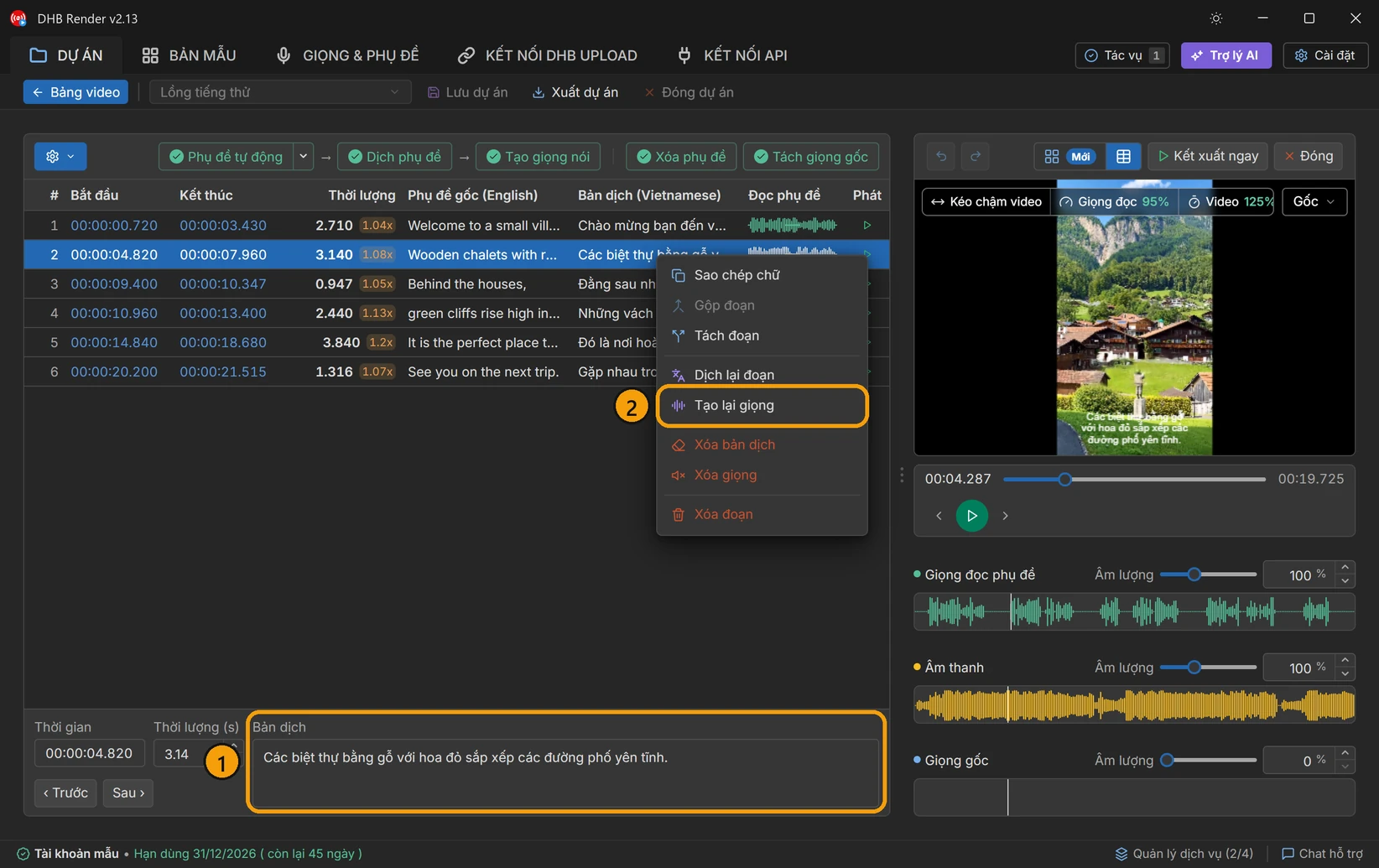
17. Sửa bản dịch, tạo lại giọng
Bấm vào ô Bản dịch của câu cần sửa, sửa chữ ở khung bên dưới. Câu đã đổi chữ thì chuột phải › Tạo lại giọng.
18. Kết xuất lại
Sửa xong, bấm Kết xuất ngay để xuất lại video này. Bấm ← Bảng video để quay về dự án.

Tuỳ chọn nâng cao
Dịch vụ AI khác thay cho Whisper, DeepSeek, OmniVoice
- Phụ đề tự động: Whisper chạy trên máy; hoặc OpenAI, AssemblyAI, ElevenLabs qua API key.
- Dịch phụ đề: EasyMNT, Ollama chạy trên máy; Codex CLI, Claude CLI dùng tài khoản thuê bao; OpenAI, Claude API, Google Gemini, DeepSeek, Perplexity, Grok, YEScale, Azure AI, Microsoft Translator qua API key; hoặc API tùy chỉnh chuẩn OpenAI hay Anthropic.
- Đọc phụ đề: Piper TTS, OmniVoice chạy trên máy; OpenAI, Google Gemini, ElevenLabs, FPT AI, Viettel AI, Zalo AI, Vbee TTS, TTSFree.com, Azure AI, Microsoft Speech qua API key.
Dịch vụ qua API tính phí theo bảng giá của từng nhà cung cấp. Dịch vụ chạy trên máy không cần API key nhưng dùng tài nguyên máy của bạn. API key có thể dán ngay trên từng dòng hoặc ở mục Cài đặt API.
Dịch bằng Codex CLI hoặc Claude CLI
Chỉ cần chọn một trong hai. Ở mục Dịch phụ đề, mở dòng Codex CLI hoặc Claude CLI, bấm Cài bằng npm (máy chưa có Node.js thì phần mềm tự cài), rồi bấm Đăng nhập. Khi dòng hiện Đã đăng nhập, bật công tắc và bấm Kiểm tra.
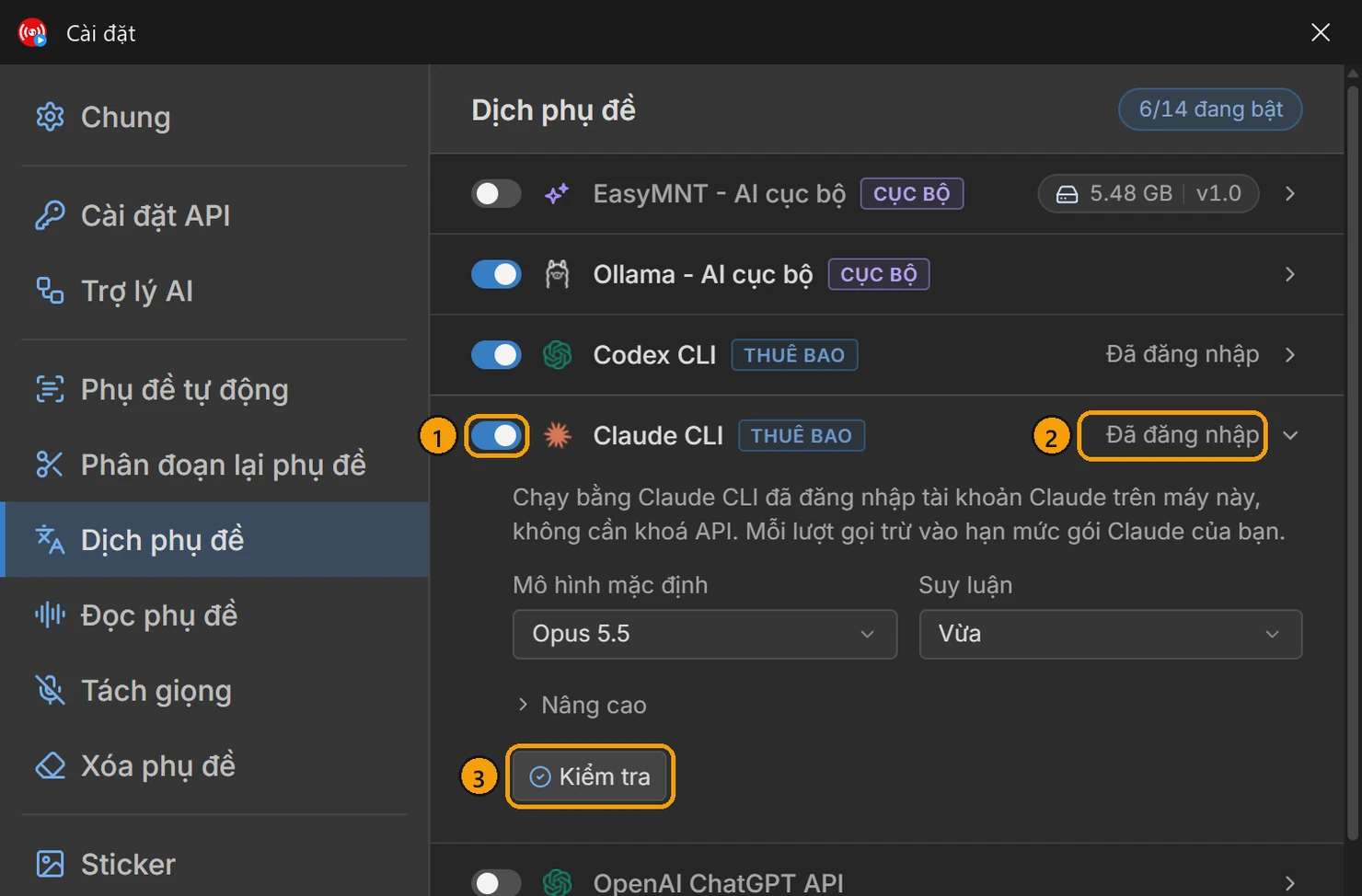
Codex CLI đăng nhập bằng tài khoản ChatGPT, Claude CLI bằng tài khoản Claude. Mỗi lượt dịch trừ vào hạn mức gói của bạn. Gói nào được dùng CLI và hạn mức bao nhiêu do OpenAI, Anthropic quy định; xem điều kiện hiện hành trên trang của họ trước khi dùng cho nhiều video.
Quản lý, thiết kế và nhân bản giọng OmniVoice
Ở mục Đọc phụ đề, bấm Quản lý cạnh OmniVoice. Thiết kế giọng tạo giọng mới từ mô tả, Nhân bản giọng tạo giọng từ một đoạn ghi âm, Tạo thử giọng để nghe trước.
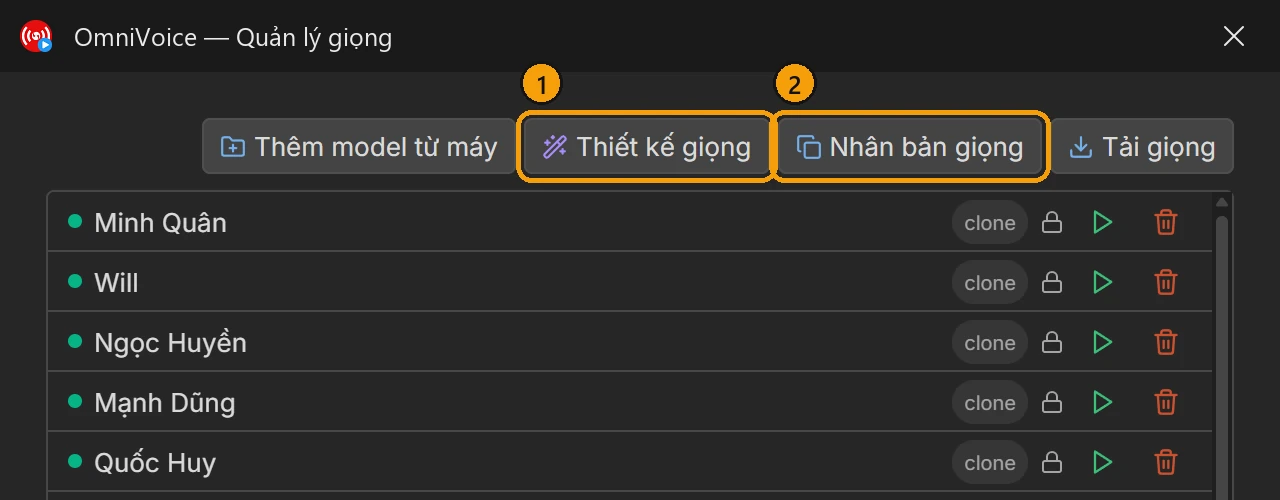
Chỉ nhân bản giọng của bạn hoặc của người đã đồng ý.
Tốc độ, âm lượng và câu đọc dài hơn phụ đề
- Tốc độ giọng nói · Tự động: giữ nhịp đọc đều giữa các video (chỉnh trong khoảng 92–108%). Công tắc này không kéo giọng cho vừa từng câu.
- Âm lượng · Tự động: cân lại độ to của giọng đọc, nhạc nền và giọng gốc về mức chuẩn.
- Khi giọng dài hơn câu › Cách xử lý: Đọc nhanh cho vừa, Cắt bớt giọng hoặc Kéo chậm video. Chọn Kéo chậm video thì có thêm ô Tốc độ video.
- Nhiều người nói: bật Nhận diện nhiều giọng ở lớp Phụ đề tự động, rồi xếp Danh sách giọng (ưu tiên) ở lớp Đọc phụ đề. Người nói thứ nhất nhận giọng thứ nhất, người thứ hai nhận giọng thứ hai…
Chỉnh giọng văn bản dịch và Phân đoạn lại phụ đề
Ô Prompt tùy chỉnh của lớp Dịch phụ đề và các thẻ gợi ý (Tự nhiên, Ngắn gọn, Giữ tên riêng, Quy đổi tiền tệ…) giúp chỉnh giọng văn bản dịch.
Phân đoạn lại phụ đề dùng AI cắt lại câu phụ đề trước khi dịch. Lớp này không bắt buộc, cần bật một nhà cung cấp ở mục cùng tên trong Cài đặt.
Dùng tệp phụ đề có sẵn thay cho Whisper
Ở lớp Phụ đề tự động, ô Phụ đề có sẵn có Cùng tên cạnh video hoặc Chọn tệp. Phần mềm dùng tệp SRT đó thay vì nhận diện lời nói.
Dùng bản mẫu Việt hoá soạn sẵn trong Cửa hàng
Ở tab Bản mẫu, mục Cửa hàng › Tất cả bản mẫu có bản mẫu Việt hoá soạn sẵn, ví dụ Việt hóa video dạng Khoa Học. Đọc phần mô tả để biết bản mẫu cần dịch vụ nào trước khi dùng.
Tách giọng và Xóa phụ đề: cài đặt và giới hạn
Cả hai chỉ có Mô hình AI cục bộ, thiết bị chọn Tự động, GPU hoặc CPU. Chạy GPU lỗi thì phần mềm thử lại bằng CPU.
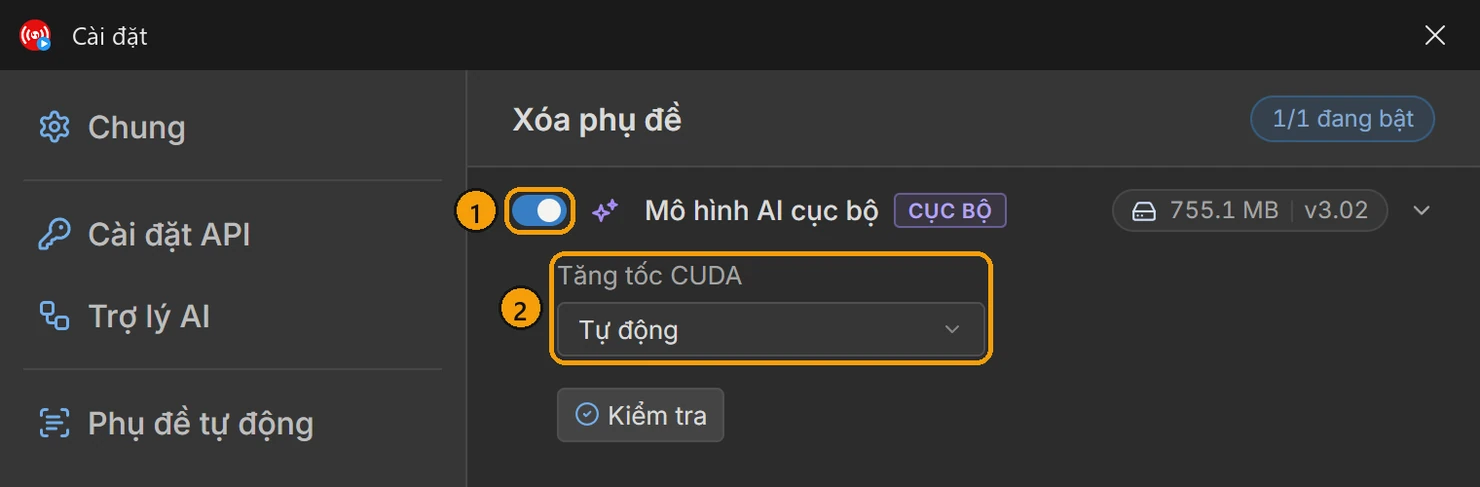
- Phát hiện vùng: Tự động (chính xác), Tự động (nhanh) hoặc Vẽ vùng thủ công (khoanh vùng chữ bằng tay).
- Thuật toán: STTN (người thật), LAMA (hoạt hình), Làm mờ hoặc Tô màu.
- Vùng đã xóa có thể còn vết mờ (xem ảnh ở bước 15), và tách giọng không phải lúc nào cũng sạch. Xem và nghe lại video trước khi đăng.
Sửa trên dòng thời gian (Timeline)
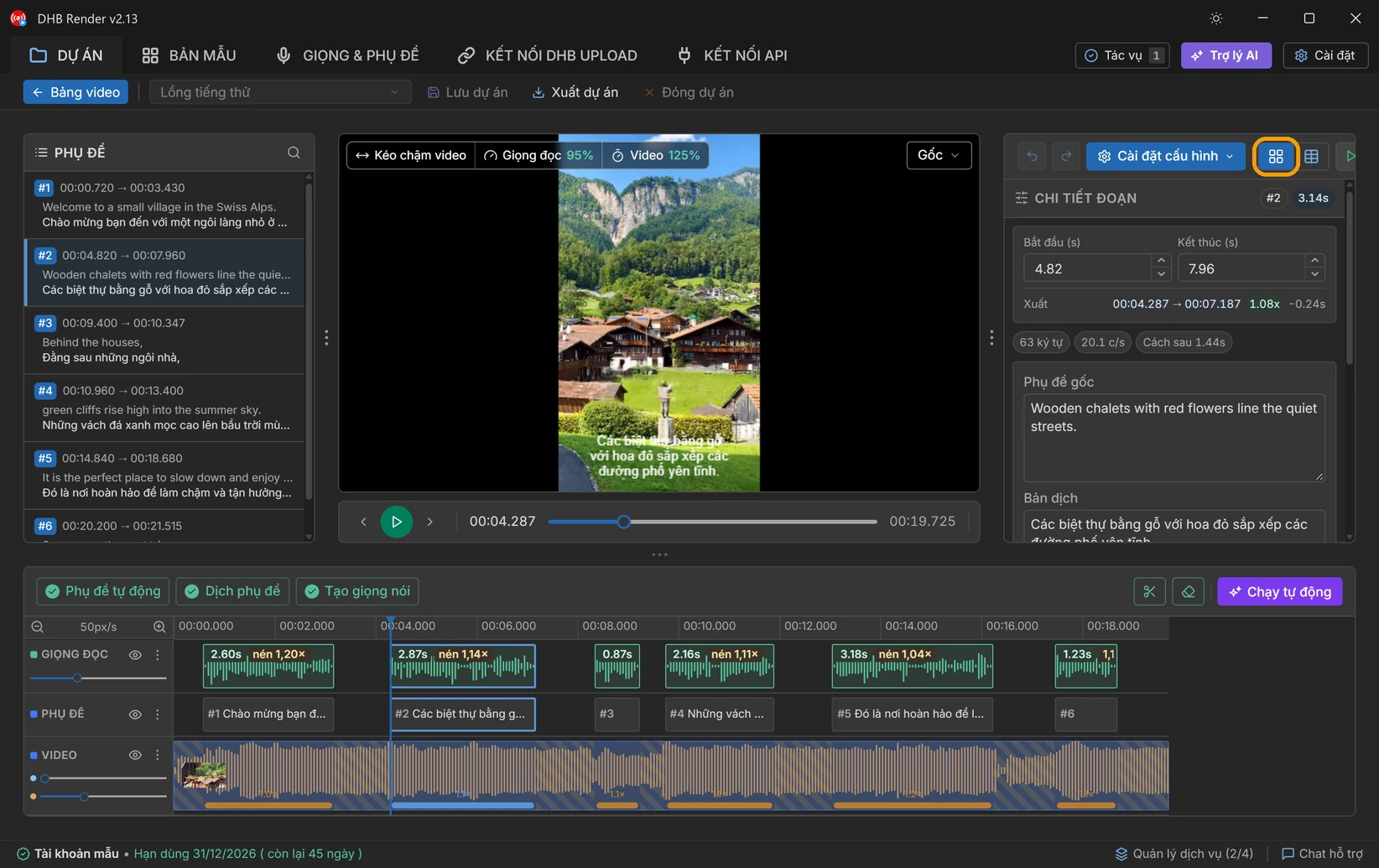
Trong trình sửa, bấm biểu tượng Timeline (có chữ Mới) phía trên khung xem thử. Giọng đọc, phụ đề và video hiện thành từng dải trên dòng thời gian; bên phải là Chi tiết đoạn để sửa giờ bắt đầu, kết thúc, phụ đề gốc và bản dịch. Bấm biểu tượng bảng (Trình Edit) để quay về dạng bảng.
Thứ tự xử lý, card đồ hoạ và thời gian chạy
- Mỗi video chạy theo thứ tự: Xóa phụ đề → Phụ đề tự động → Phân đoạn lại → Dịch → Đọc phụ đề → Tách giọng → kết xuất.
- Khi Luồng chạy lớn hơn 1, Xóa phụ đề, Whisper và Tách giọng xếp hàng dùng chung card đồ hoạ; trạng thái hiện Đang chờ GPU. Dịch, tạo giọng và kết xuất vẫn chạy song song.
- Kết quả AI của từng video được lưu lại. Kết xuất lại chỉ chạy lại khâu xuất video, trừ khi bạn đổi đầu vào.
- Whisper có các mô hình Tiny, Small, Base, Medium, Large: mô hình lớn chính xác hơn nhưng chậm hơn.
Lỗi thường gặp
Báo "Cần thêm Phụ đề tự động trước khi thêm…"
Dịch phụ đề, Đọc phụ đề và Phân đoạn lại cần lớp Phụ đề tự động. Thêm lớp đó trước (bước 06).
Thả lớp AI thì hiện hộp "Cần cài đặt"
Dịch vụ của lớp đó chưa bật hoặc chưa cài. Bấm Cài đặt: phần mềm mở đúng mục, cài xong lớp được thêm vào bản mẫu.
Báo "thành phần chưa sẵn sàng" khi kết xuất
Bản mẫu dùng một dịch vụ đang tắt hoặc chưa cài, ví dụ Chưa bật trong Cài đặt. Bật dịch vụ đó trong Cài đặt, hoặc mở bản mẫu chọn công cụ khác, rồi bấm Bắt đầu kết xuất lại.
Dịch thất bại
Đọc thông báo lỗi rồi xử lý theo nguyên nhân:
- HTTP 402 … Insufficient Balance (DeepSeek): tài khoản hết số dư, nạp thêm ở platform.deepseek.com.
- đã hết hạn mức của gói thuê bao (Codex CLI, Claude CLI): chờ tới giờ mở lại ghi trong thông báo, hoặc chọn nhà cung cấp dùng API key.
- Lỗi khác: vào Cài đặt › Dịch phụ đề, bấm Kiểm tra ở dòng đang dùng để xem khoá còn dùng được không.
Nghe cả giọng gốc lẫn giọng tiếng Việt
Bản mẫu chưa có lớp Tách giọng. Thêm theo bước 09, rồi kết xuất lại.
Giọng đọc nhanh hoặc bị cắt
Câu dịch dài hơn thời gian câu gốc. Rút gọn bản dịch trong trình sửa (bước 17), hoặc đổi Cách xử lý sang Kéo chậm video.
Video báo Lỗi hoặc đứng lâu ở một bước
Bấm biểu tượng ở cột Nhật ký của video để xem bước lỗi. Trạng thái Đang chờ GPU không phải lỗi: video đang đợi video khác dùng xong card đồ hoạ. Không tự xử lý được thì gửi nhật ký qua Chat hỗ trợ.