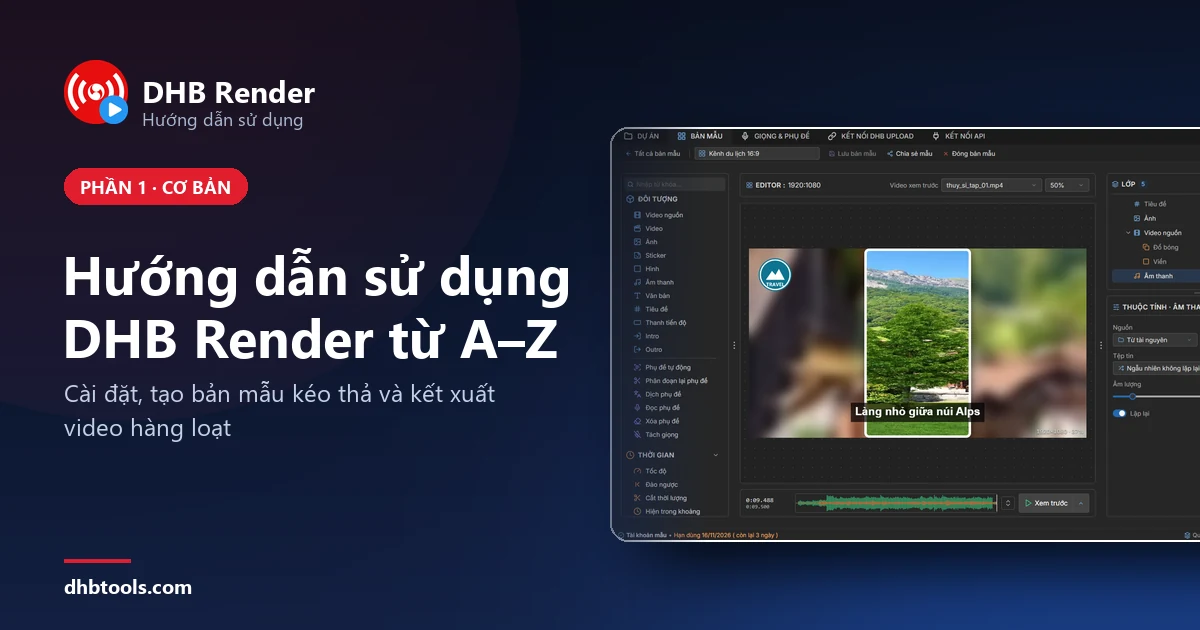
Làm theo bài này, bạn sẽ tạo một bản mẫu trong DHB Render và dùng nó để kết xuất nhiều video cùng lúc. Ví dụ xuyên suốt: bản mẫu Kênh du lịch 16:9 có nền mờ, viền trắng, logo, tiêu đề và nhạc nền.
Giai đoạn 1 · Cài đặt và đăng nhập
01. Tải DHB Render
Đăng nhập dhbtools.com, vào Tài khoản › DHB Render, bấm Tải xuống. Cần Windows 10/11 64-bit; không bắt buộc card NVIDIA.
02. Cài đặt
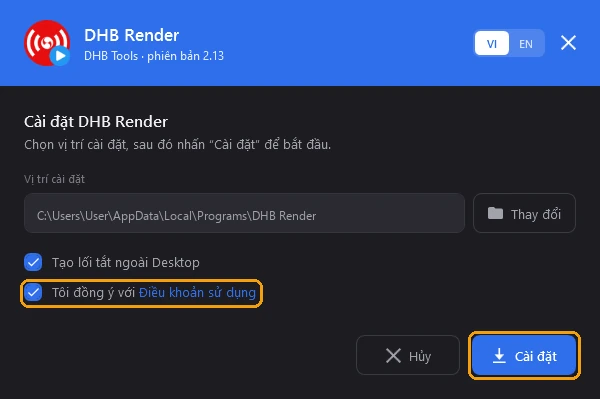
Mở tệp vừa tải, đánh dấu Tôi đồng ý với Điều khoản sử dụng, bấm Cài đặt. Cài xong, bấm Chạy ngay.
03. Đăng nhập
Nhập Tài khoản, Mật khẩu, bấm Đăng nhập.
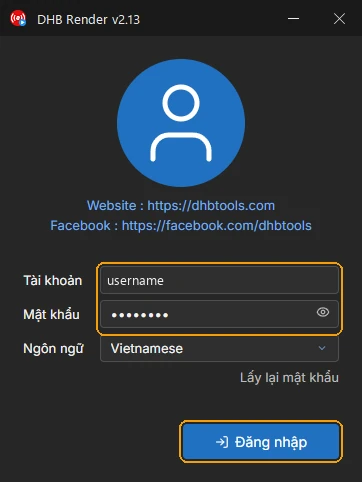
Tài khoản là tên đăng nhập của phần mềm, xem ở mục Tài khoản trên dhbtools.com, không phải email đăng nhập website.
Giai đoạn 2 · Chuẩn bị video và tài nguyên
- Video nguồn (MP4, AVI, MKV…), để chung một thư mục.
- Logo PNG nền trong suốt, nếu cần.
- Nhạc nền (MP3…), nếu cần.
- Một thư mục trống để chứa video thành phẩm.
Bài này hướng dẫn tập trung vào các tính năng: Bản mẫu (thiết kế bố cục video), Dự án (thêm video và kết xuất), Kho tài nguyên (chứa logo, nhạc).
04. Đưa logo và nhạc vào Kho tài nguyên
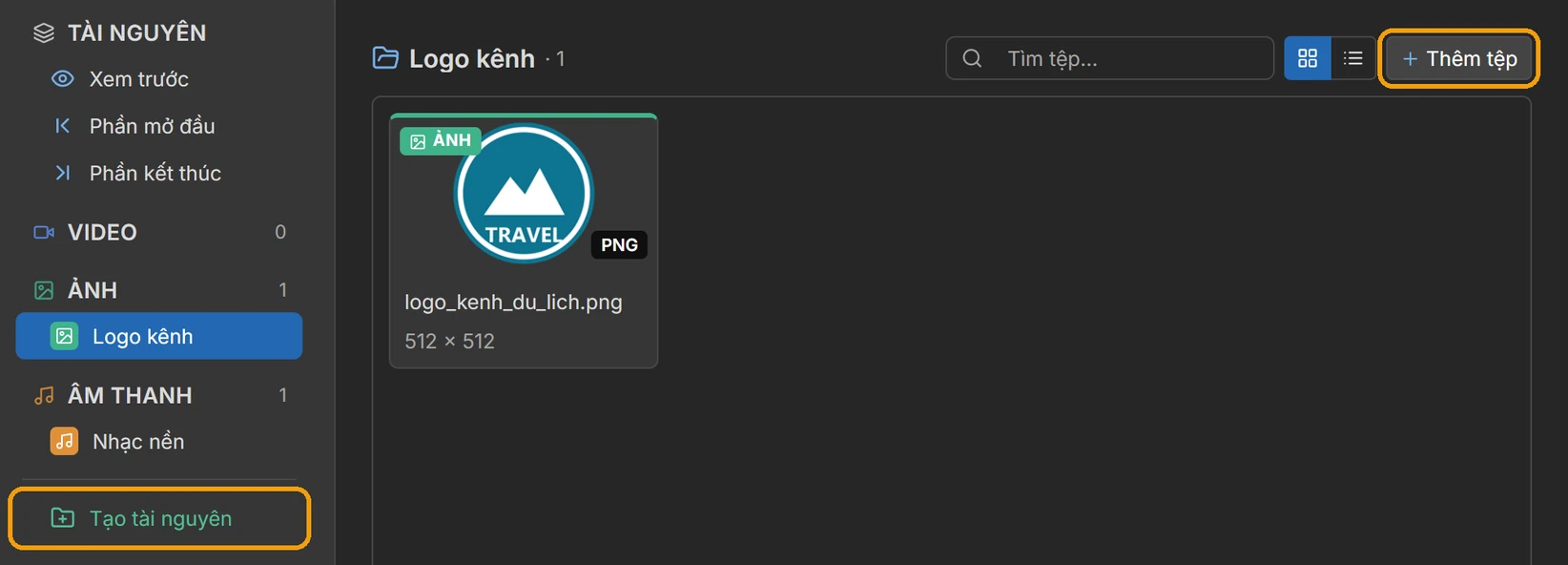
Ở tab Bản mẫu, bấm Quản lý tài nguyên › Tạo tài nguyên. Chọn loại (Ảnh, Âm thanh), đặt tên nhóm như Logo kênh, Nhạc nền, bấm Tạo. Chọn nhóm, bấm Thêm tệp (âm thanh thì chọn Từ máy tính).
Giai đoạn 3 · Tạo bản mẫu đầu tiên
05. Tạo bản mẫu khung 16:9
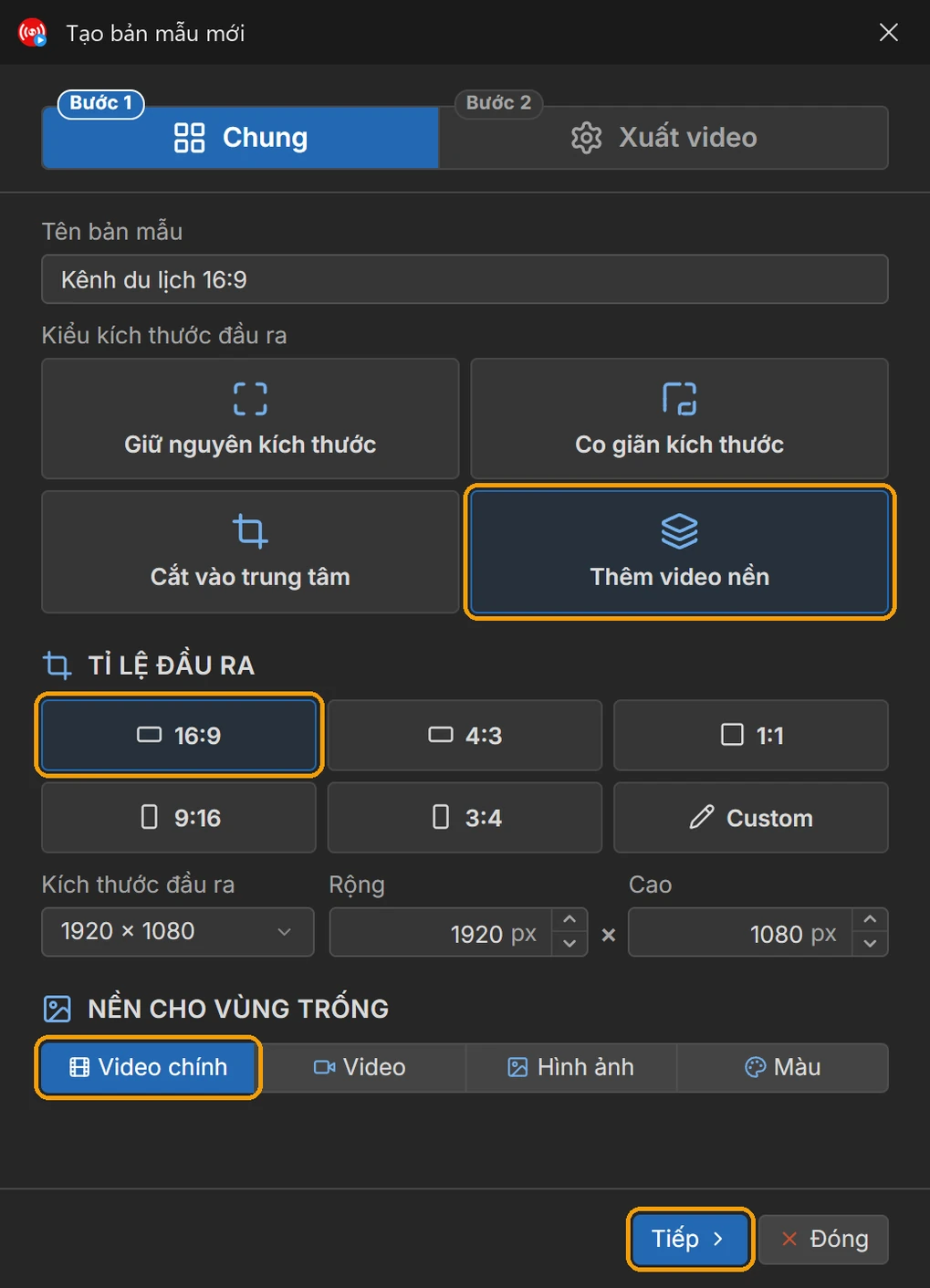
Ở tab Bản mẫu, bấm Tạo bản mẫu mới. Đặt tên, chọn Thêm video nền, tỉ lệ 16:9, nền Video chính, bấm Tiếp.
06. Giữ thiết lập xuất video, bấm Tạo
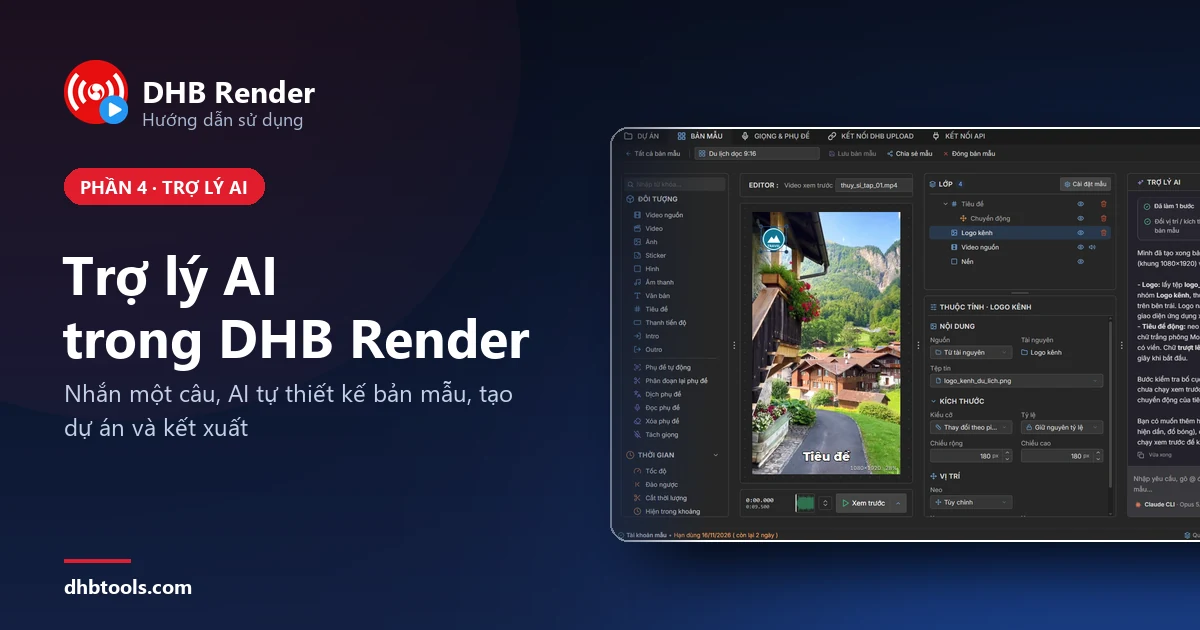
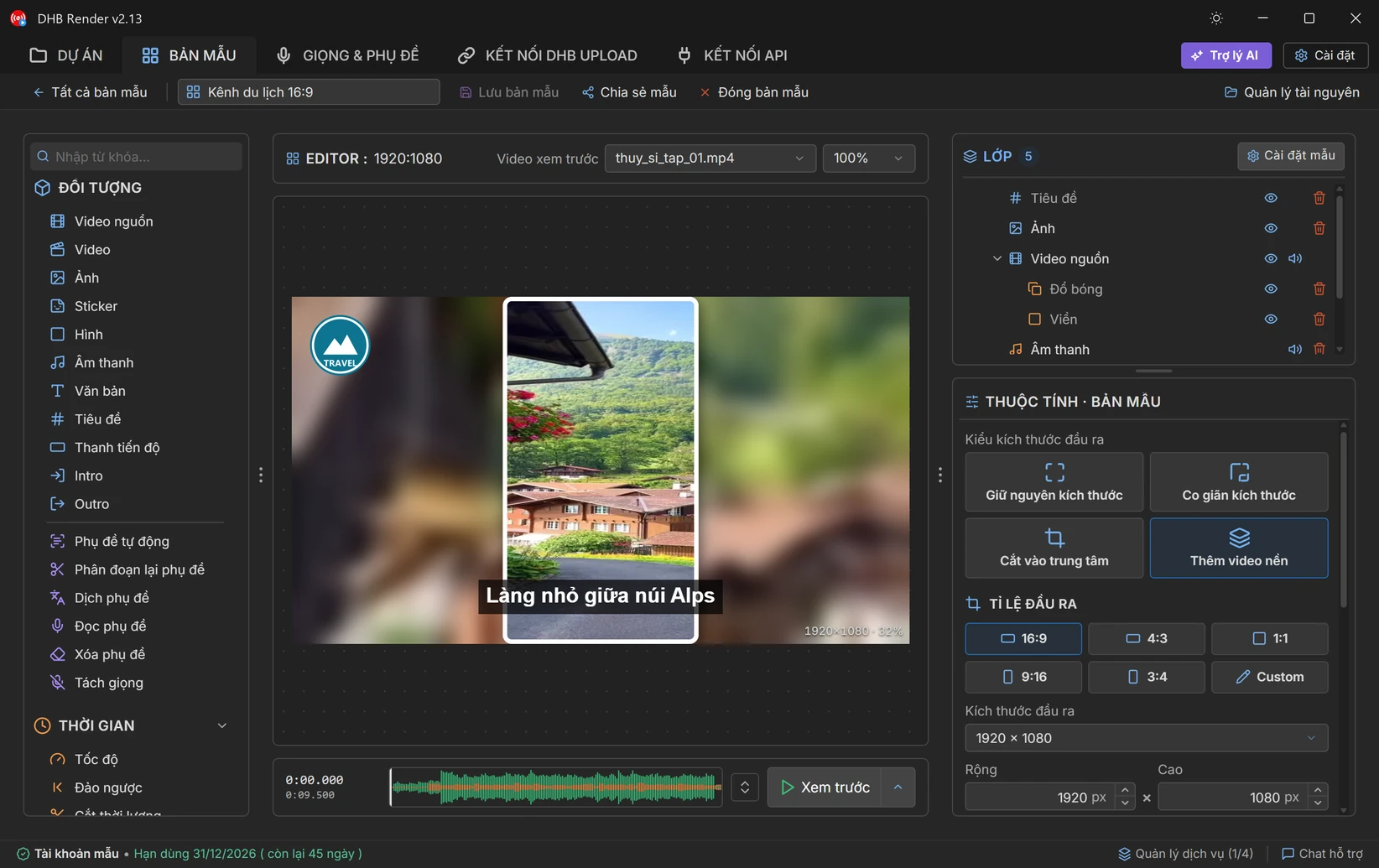
Để Xuất video bằng là Tự động (ưu tiên card đồ họa), bấm Tạo. Trình thiết kế mở ra: trái là hộp công cụ, giữa là khung hình, phải là bảng Lớp và Thuộc tính.
07. Làm mờ nền
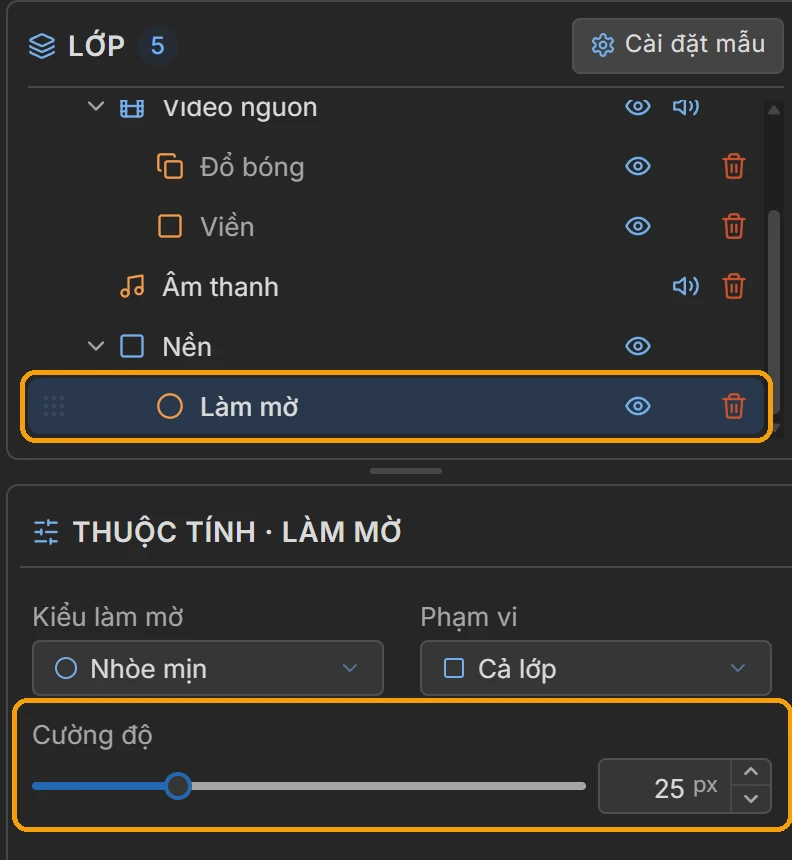
Gõ mờ vào ô tìm kiếm, kéo Làm mờ thả lên lớp Nền. Kéo Cường độ để chỉnh độ mờ.
08. Thêm viền cho video
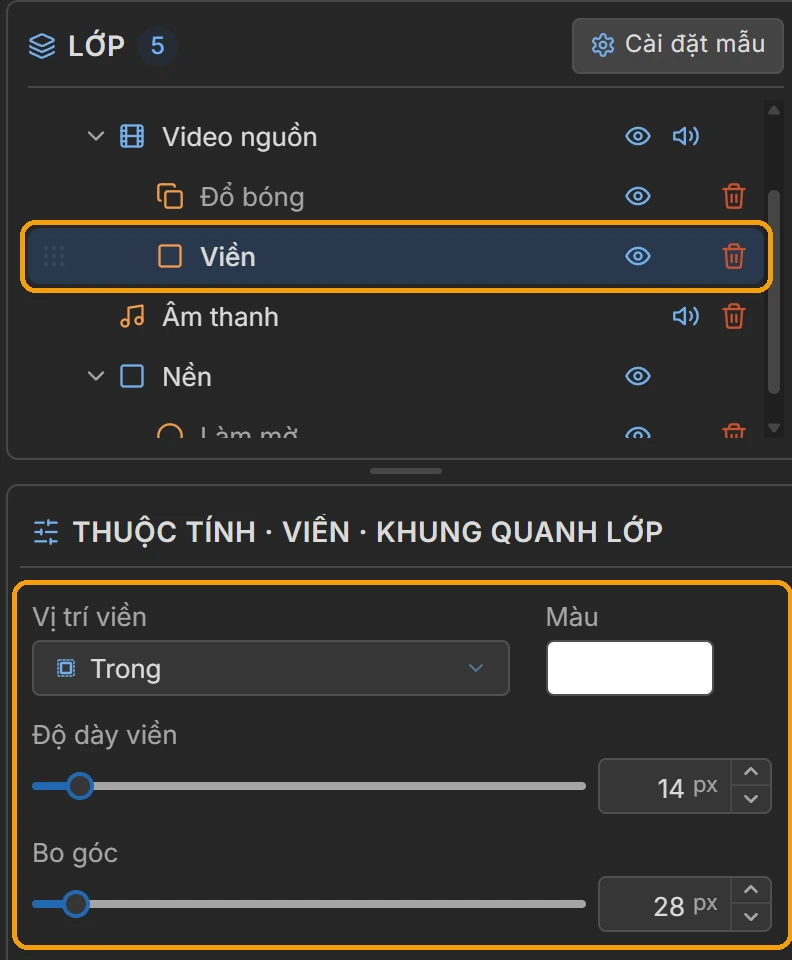
Kéo Viền thả lên lớp Video nguồn. Chọn màu trắng, tăng Độ dày viền và Bo góc.
09. Thêm logo
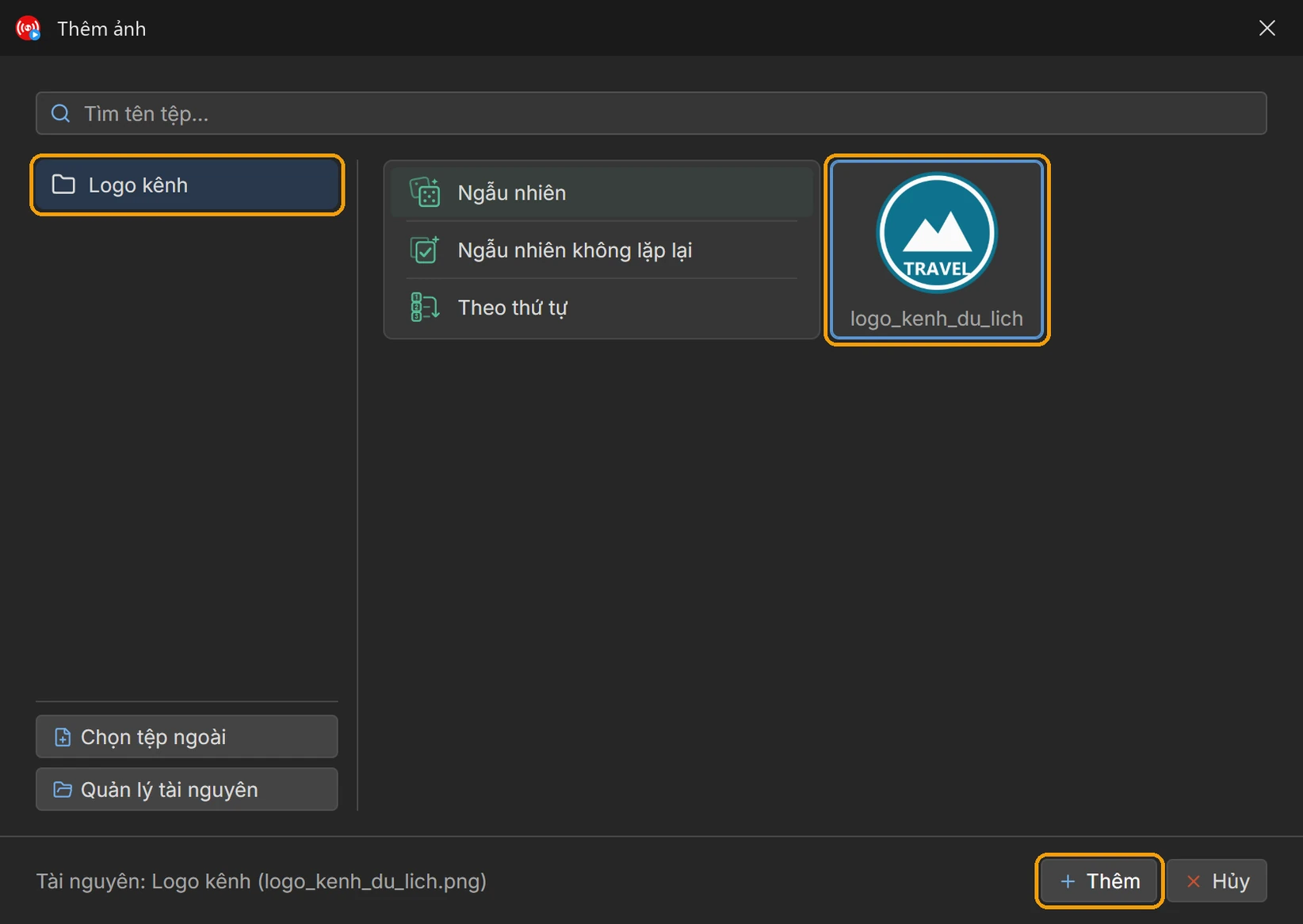
Kéo Ảnh lên khung hình › chọn nhóm Logo kênh › chọn tệp logo › Thêm. Kéo logo tới góc cần đặt.
10. Thêm tiêu đề
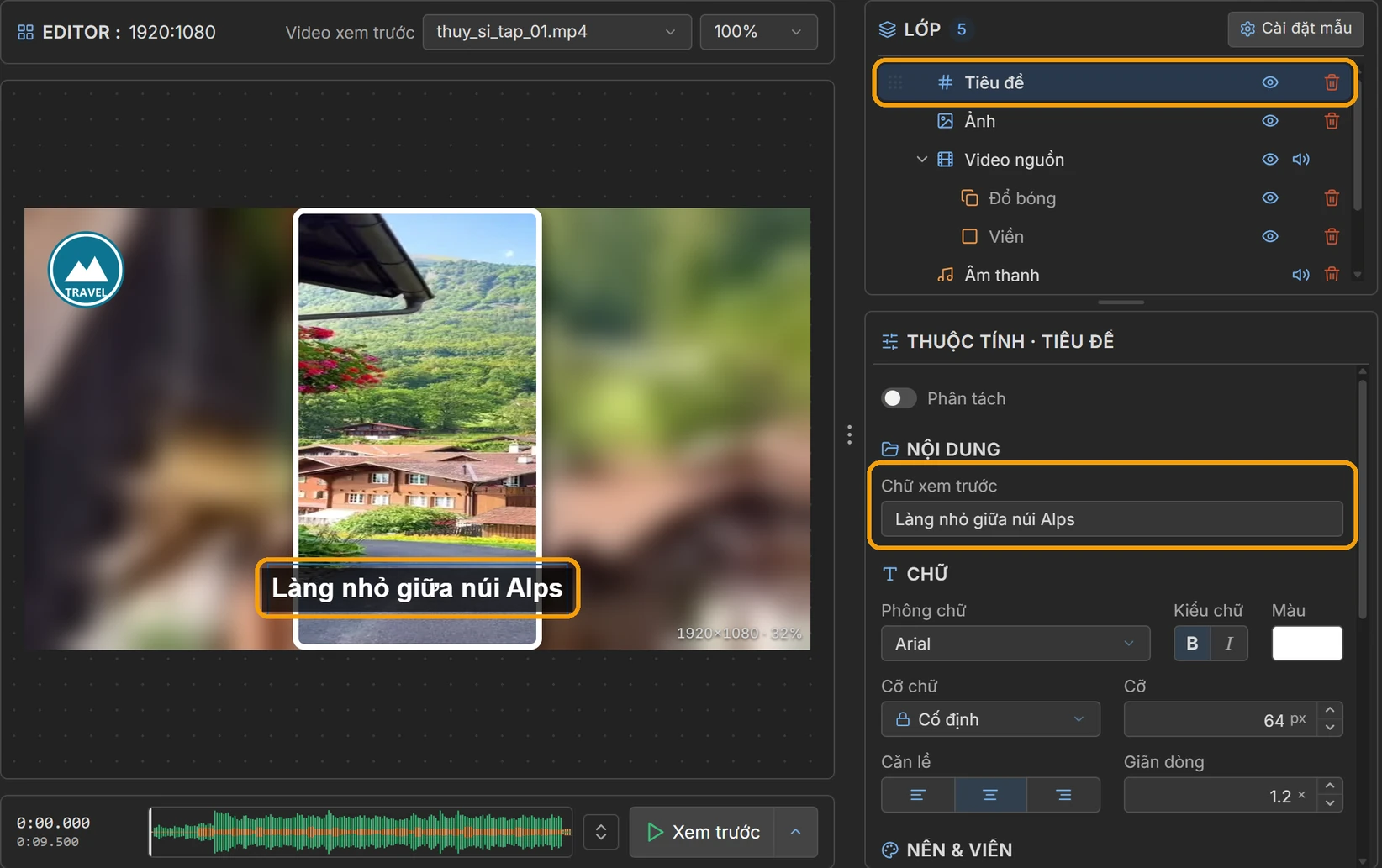
Kéo Tiêu đề lên khung hình. Khi kết xuất, lớp này tự lấy tiêu đề của từng video; Chữ xem trước chỉ để nhìn thử.
11. Thêm nhạc nền
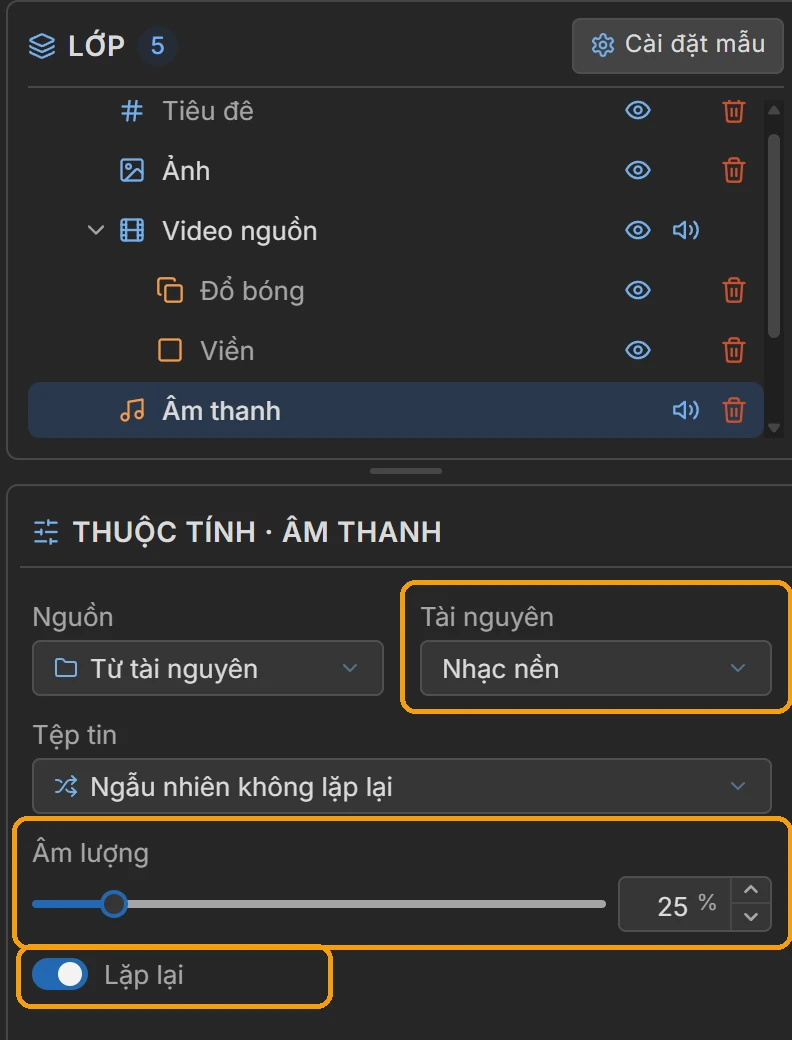
Kéo Âm thanh lên khung hình › chọn nhóm Nhạc nền › Thêm. Trong bảng Thuộc tính, hạ Âm lượng khoảng 20–30%, bật Lặp lại nếu nhạc ngắn hơn video.
12. Xem trước và lưu
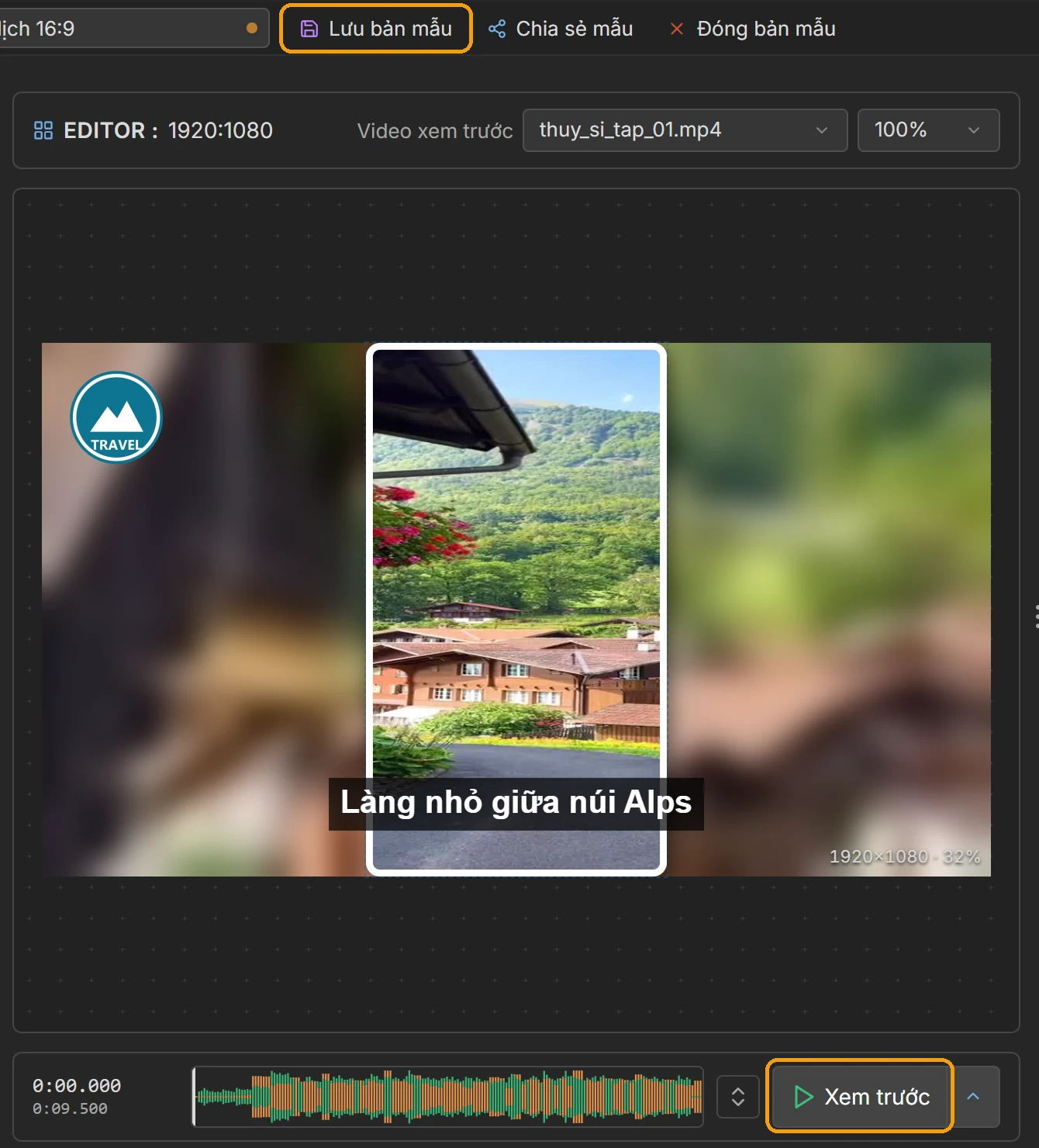
Bấm Xem trước để chạy thử trên khung hình. Ưng ý thì bấm Lưu bản mẫu.
Giai đoạn 4 · Kết xuất video hàng loạt
13. Tạo dự án
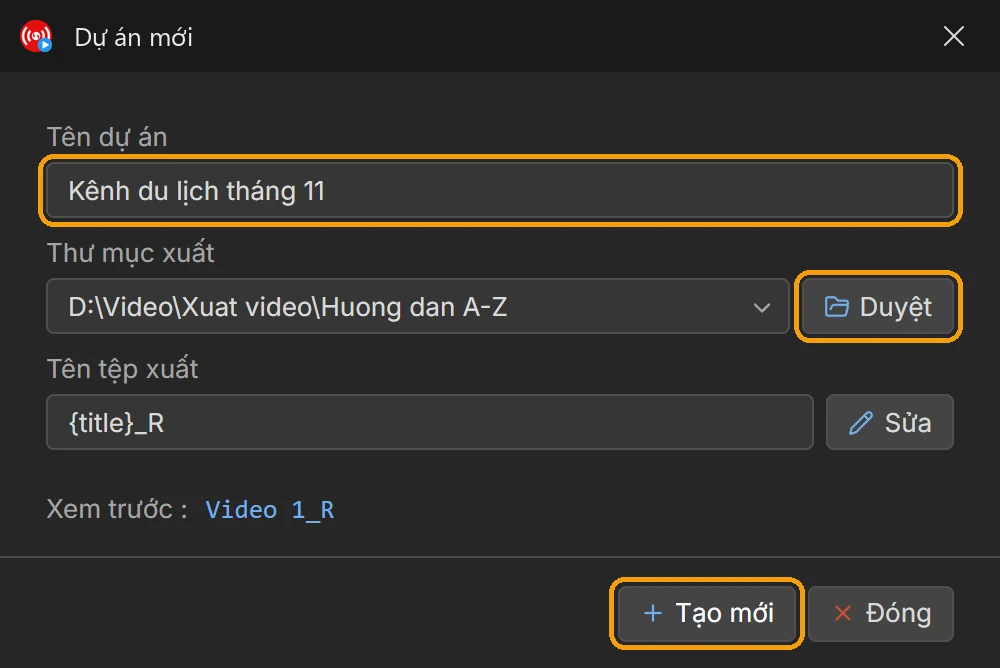
Ở tab Dự án, bấm Tạo dự án mới. Đặt tên, bấm Duyệt chọn thư mục xuất, bấm Tạo mới.
14. Thêm video nguồn
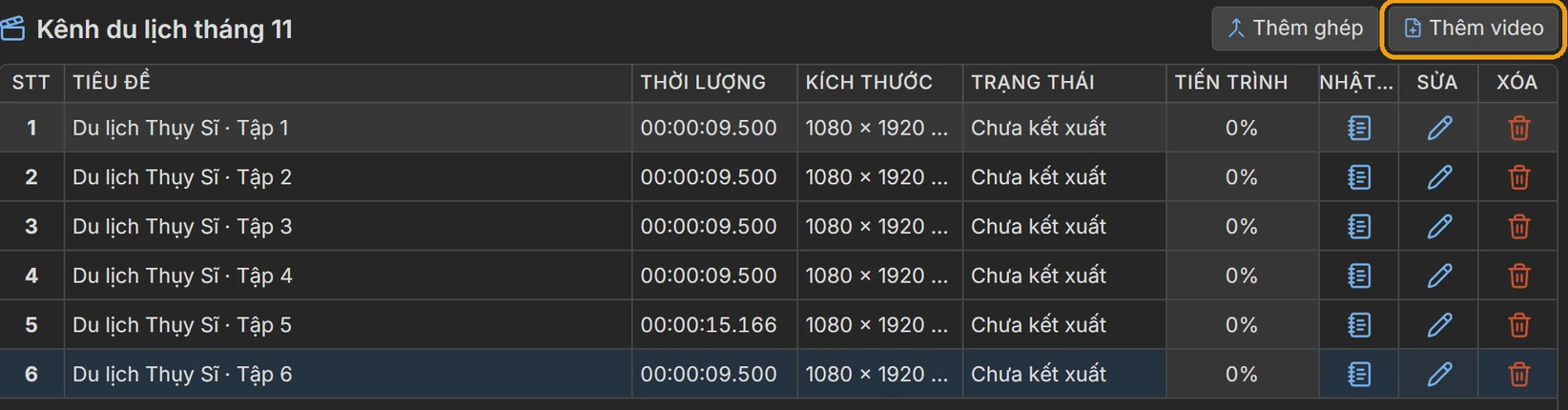
Bấm Thêm video, chọn các video (giữ Ctrl để chọn nhiều), bấm Open. Có thể kéo thả video vào bảng.
15. Chọn bản mẫu
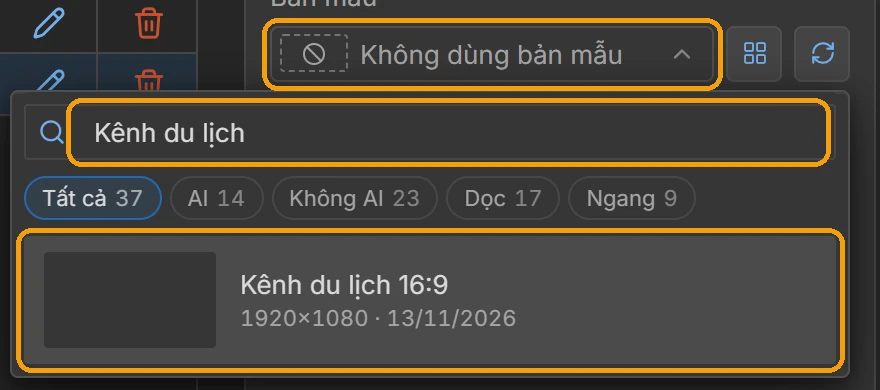
Bấm ô Bản mẫu, gõ tên, chọn bản mẫu vừa tạo.
16. Bắt đầu kết xuất
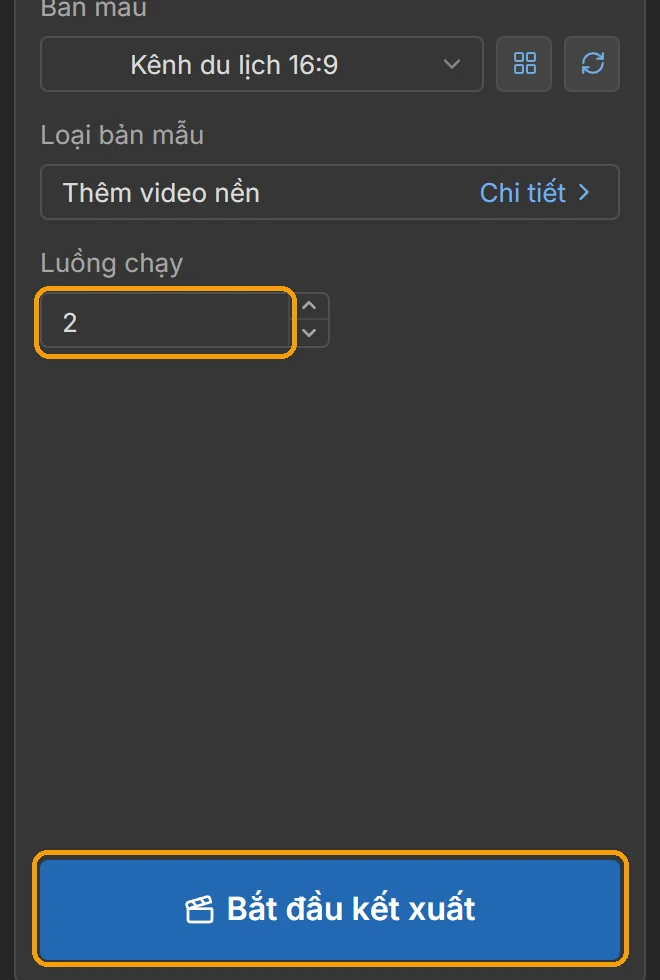
Để Luồng chạy là 1 hoặc 2, bấm Bắt đầu kết xuất.
17. Theo dõi tiến độ
Bảng hiện phần trăm của từng video. Cần dừng thì bấm Dừng kết xuất.
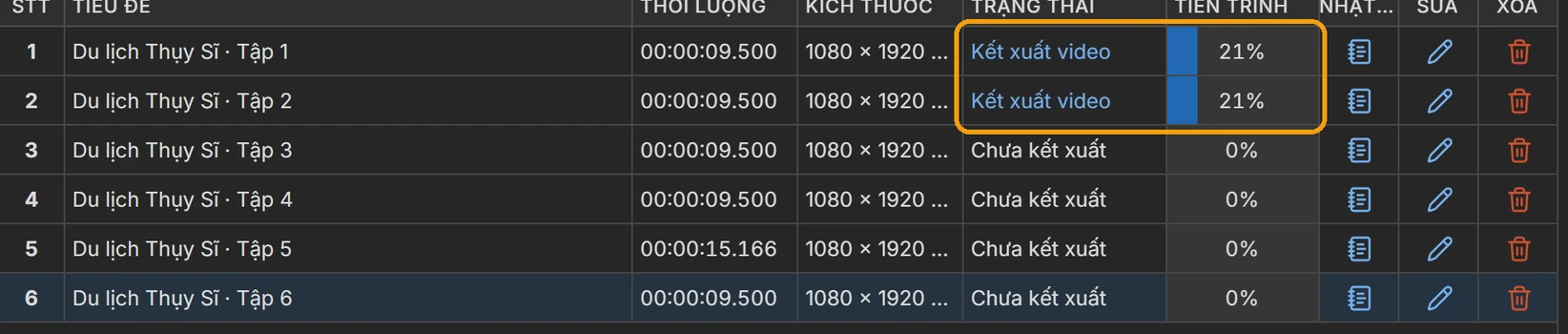
Kết quả: mọi video chuyển sang Hoàn thành, 100%.
Giai đoạn 5 · Kiểm tra thành phẩm
18. Mở thư mục xuất và xem video
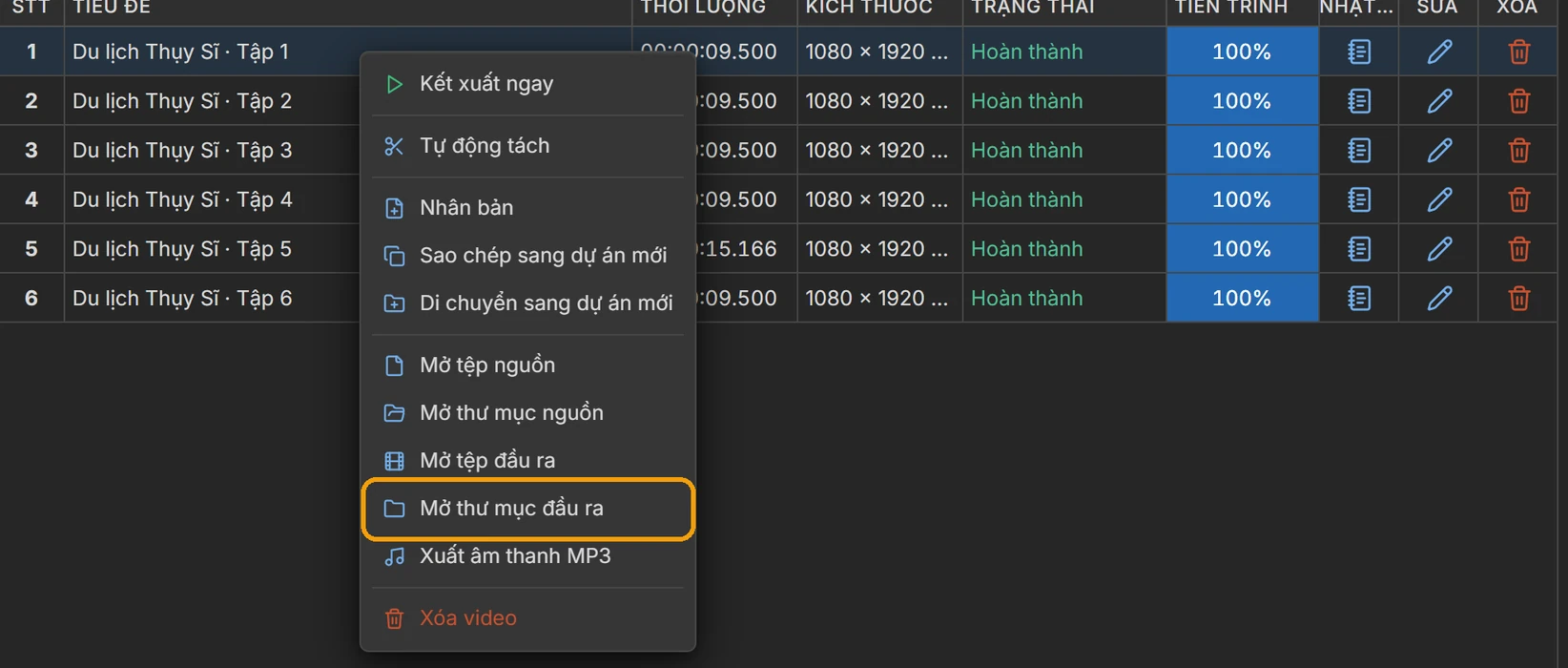
Chuột phải một video › Mở thư mục đầu ra, phát thử vài video. Kiểm tra hình, tiếng, logo và tiêu đề.
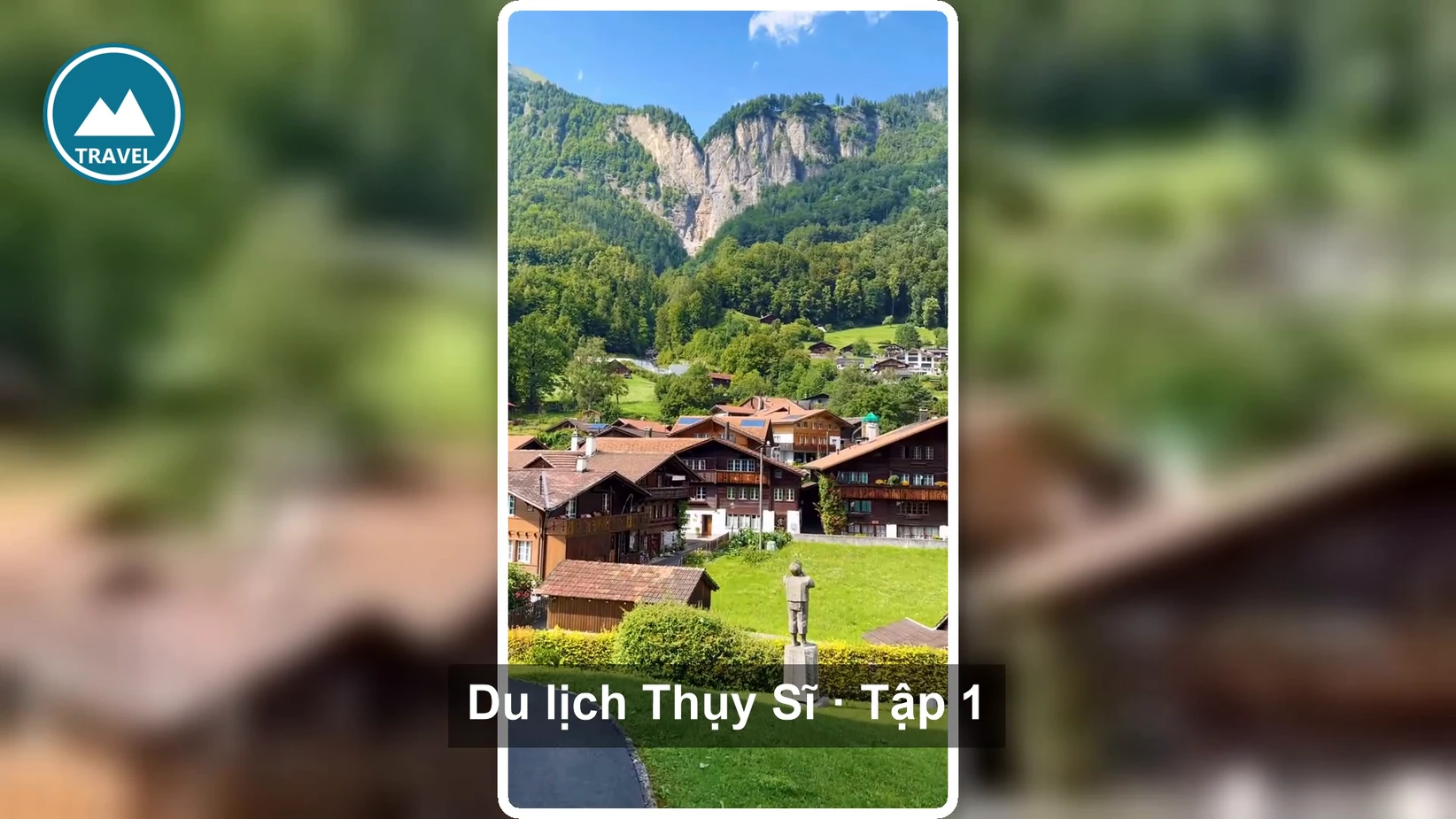
Hoàn tất! Bạn đã tạo bản mẫu và kết xuất video đầu tiên bằng DHB Render.
Tuỳ chọn nâng cao
Bốn kiểu kích thước đầu ra
- Giữ nguyên kích thước: video xuất ra đúng cỡ video gốc.
- Co giãn kích thước: kéo giãn vừa khít khung đã chọn; khác tỉ lệ thì hình bị méo.
- Cắt vào trung tâm: phóng video phủ kín khung rồi cắt phần thừa, hình không méo.
- Thêm video nền: video nằm giữa, phía sau là một lớp nền; hợp khi đổi video dọc sang khung ngang.
Năm khu vực của trình thiết kế
- Hộp công cụ: nhóm Đối tượng (video, ảnh, văn bản, tiêu đề, âm thanh…), công cụ AI và các nhóm hiệu ứng. Kéo thả lên khung hình hoặc lên một lớp để dùng.
- Sân khấu: khung hình của video xuất ra; thanh trên cùng chọn video xem trước và mức thu phóng.
- Dòng thời gian kèm nút Xem trước; trong lúc phát, nút đổi thành Dừng.
- Bảng Lớp: mọi lớp trong bản mẫu; hiệu ứng nằm ngay dưới lớp được áp.
- Bảng Thuộc tính: cài đặt của lớp hoặc hiệu ứng đang chọn.
Nút Lưu bản mẫu chỉ sáng lên khi bản mẫu có thay đổi chưa lưu.
Nhiều logo, nhạc nền: lấy ngẫu nhiên hoặc theo thứ tự
Nhóm tài nguyên có nhiều tệp thì trong hộp Thêm ảnh hoặc Thêm âm thanh, chọn Ngẫu nhiên, Ngẫu nhiên không lặp lại hoặc Theo thứ tự thay vì một tệp cụ thể. Khi kết xuất, mỗi video sẽ lấy một tệp trong nhóm theo cách đã chọn.
Tiêu đề dễ đọc: nền chữ và vị trí
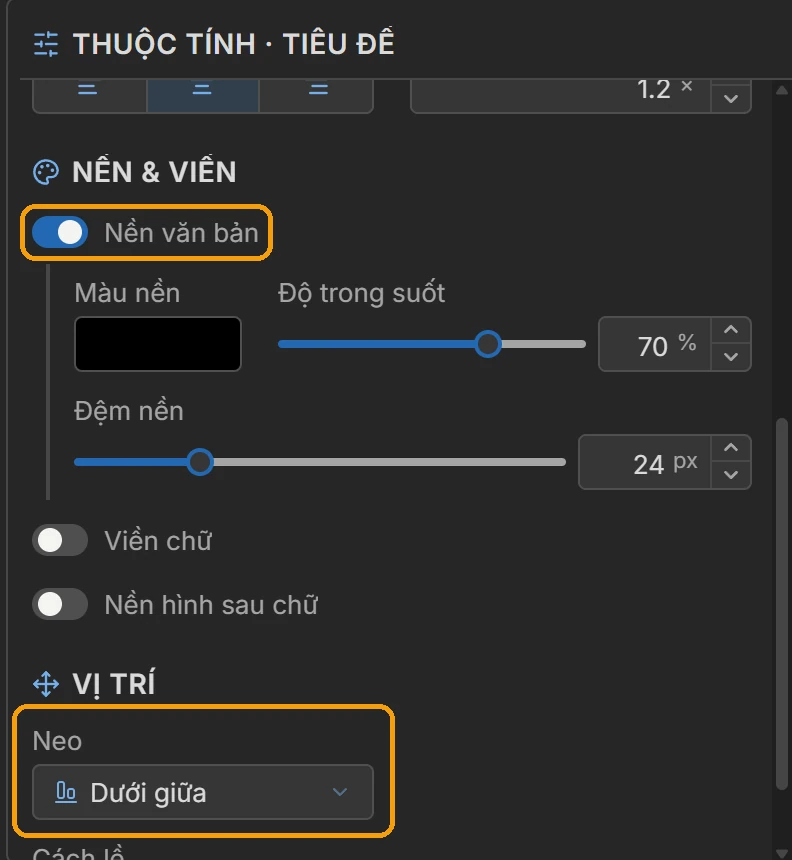
Trong bảng Thuộc tính của lớp Tiêu đề, bật Nền văn bản để chữ nổi trên mọi khung hình, và chọn Neo là Dưới giữa. Phông, cỡ và màu chữ nằm ngay dưới ô Chữ xem trước.
Đặt tên tệp xuất
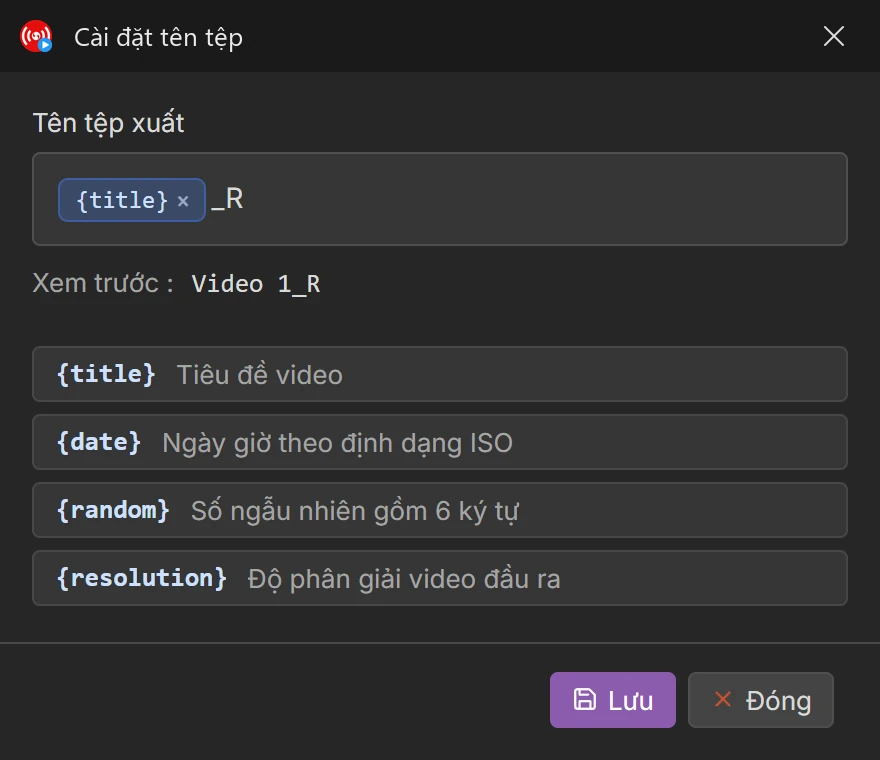
Ô Tên tệp xuất trong hộp Dự án mới mặc định là {title}_R (tiêu đề video kèm đuôi _R), hoặc mẫu bạn dùng lần trước. Tiêu đề lấy theo tên tệp, sửa được bằng nút bút chì ở cột Sửa. Bấm Sửa để mở hộp Cài đặt tên tệp: bấm thẻ trong danh sách để thêm tiêu đề, ngày giờ, số ngẫu nhiên hoặc độ phân giải; dòng Xem trước cho thấy tên sẽ ra; bấm Lưu.
Tốc độ kết xuất: card đồ hoạ, CPU và số luồng
- Xuất video bằng: Tự động dùng card NVIDIA khi máy có card hỗ trợ và codec là H.264/H.265; máy khác tự dùng CPU.
- Luồng chạy là số video xuất cùng lúc, tối đa 20. Một hoặc hai luồng vừa với đa số máy; tăng thêm chỉ nhanh hơn khi CPU, card đồ hoạ và ổ đĩa còn dư sức.
- Bản mẫu có bước AI chạy trên máy (xoá phụ đề, nhận diện giọng nói, tách giọng) chạy lâu hơn hẳn; các bước này chạy lần lượt từng video dù đặt nhiều luồng.
- Thanh dưới cùng có tổng tiến độ và công tắc Tắt máy khi xong; nút Tác vụ trên thanh trên hiện khi có việc chạy nền.
Cửa hàng bản mẫu, Giọng & phụ đề, Cài đặt API và các khu khác
Cửa hàng › Tất cả bản mẫu (tab Bản mẫu) chứa bản mẫu soạn sẵn: tải về dùng ngay hoặc mở ra sửa tiếp.
Tab Giọng & phụ đề tạo tệp giọng đọc từ văn bản: nhập nội dung, chọn dịch vụ, ngôn ngữ, giọng, bấm Tạo giọng nói; việc đang chạy hiện ở Hàng đợi.
Cài đặt › Cài đặt API là nơi dán khoá dịch vụ AI (OpenAI, Gemini, Claude, DeepSeek, ElevenLabs). Bản mẫu như trong bài này không cần khoá nào.
Thanh dưới cùng cho biết tài khoản, hạn dùng và có nút Chat hỗ trợ để nhắn Admin. Tab Kết nối DHB Upload, Kết nối API và nút Trợ lý AI dành cho quy trình tự động, không cần cho bài này.
Lỗi thường gặp
Video báo Lỗi khi kết xuất
Cột Trạng thái ghi Lỗi màu đỏ. Bấm biểu tượng ở cột Nhật ký của video đó để xem bước lỗi và gợi ý (ổ đĩa đầy, thiếu RAM, driver card đồ hoạ cũ, tệp nguồn hỏng, thư mục xuất không ghi được).
Sửa xong, bấm Tiếp tục kết xuất để chạy các video chưa xong, hoặc chuột phải một dòng › Kết xuất ngay để chạy riêng video đó. Không tự xử lý được thì gửi nhật ký qua Chat hỗ trợ.
Không tìm thấy video hoặc tài nguyên
Nhật ký ghi Không tìm thấy tệp, hoặc trước khi chạy hiện hộp Tệp / tài nguyên thiếu: video nguồn đã bị đổi tên, chuyển chỗ, xoá; hoặc nhóm tài nguyên bản mẫu dùng không còn tệp.
Trả video về đúng chỗ, hoặc xoá dòng đó rồi thêm lại. Với tài nguyên, vào Quản lý tài nguyên, tạo lại nhóm đúng tên bản mẫu đang dùng và thêm tệp.
Video kết xuất không có tiếng hoặc mất tiếng gốc
- Trong bảng Lớp, biểu tượng loa cạnh lớp Video nguồn hoặc Âm thanh có đang tắt không.
- Thanh Âm lượng của lớp đó có đang ở 0% không.
- Bản mẫu có hiệu ứng Tách giọng thì mức Giọng gốc mặc định 0% (bỏ giọng gốc, giữ nhạc). Tăng mức này nếu muốn giữ giọng.
Video xuất ra khác bản xem trước
- Bản xem trước dùng video trong ô Video xem trước; video thật có thể khác kích thước, độ dài.
- Lớp Tiêu đề hiện Chữ xem trước khi thiết kế, còn khi kết xuất lấy tiêu đề từng video.
- Logo, nhạc đặt Ngẫu nhiên sẽ khác nhau giữa các video.
Trước khi chạy cả loạt, chuột phải một video › Kết xuất ngay để xuất thử.
Đi tiếp: Lồng tiếng video bằng AI với DHB Render. Chưa có tài khoản? Dùng thử DHB Render 7 ngày.