DHB Render: Tool render video hàng loạt, tự động phụ đề và lồng tiếng AI
Nạp cả loạt video, chọn bản mẫu rồi để DHB Render lo phần còn lại: xoá phụ đề cứng, tự tạo phụ đề, dịch và lồng tiếng AI, sau đó render hàng loạt bằng card NVIDIA. Bản mẫu kéo thả với logo, intro, outro, nhạc nền và hiệu ứng, thiết kế một lần dùng cho hàng trăm video. Render xong chuyển thẳng sang DHB Upload để đăng.
Thiết kế bản mẫu: Tạo bản mẫu trên sân khấu kéo thả với video, ảnh, văn bản, tiêu đề, logo, intro/outro và nhạc nền. Cần Việt hóa thì bật thêm phụ đề tự động, dịch sang tiếng Việt, lồng tiếng AI, xóa phụ đề cứng ngay trong bản mẫu. Lưu lại để dùng cho mọi video, hoặc tải bản mẫu dựng sẵn từ Cửa hàng.
Nhập video nguồn: Thêm video từ máy bằng cách chọn tệp hoặc kéo thả, hay nhận video do DHB Upload gửi sang. Hỗ trợ ghép nhiều phần, cắt và chia video dài.
Kết xuất hàng loạt: Kết xuất nhiều video cùng lúc bằng FFmpeg (1–20 luồng), hỗ trợ H.264/H.265, độ phân giải đến 4K và tăng tốc NVIDIA NVENC. Video đã xong được bỏ qua khi chạy lại.
Bàn giao và đăng tải: Trả video về DHB Upload để đăng tải, hoặc lấy tệp trong thư mục xuất. Theo dõi tiến độ và nhận thông báo khi hoàn tất.
Tính năng nổi bật
Thiết kế bản mẫu thông minh
Thiết kế bản mẫu trực quan bằng thao tác kéo thả.
Kết hợp video, hình ảnh, văn bản và âm thanh.
Tự động nhận diện lời nói và tạo phụ đề AI.
Dịch thuật với 14 dịch vụ AI khác nhau.
Lồng tiếng AI, hỗ trợ nhân bản giọng nói.
Xóa phụ đề cứng và phân tách giọng nói.
Hơn 40 hiệu ứng hình ảnh và 15 hiệu ứng âm thanh.
Kho tài nguyên thông minh, hỗ trợ ngẫu nhiên và không lặp.
Lưu, chia sẻ và tái sử dụng bản mẫu video.
Quản lý & Kết xuất hàng loạt
Quản lý nhiều dự án trong một giao diện trực quan.
Nhập hàng loạt video từ tệp hoặc thư mục.
Ghép nhiều phần, cắt và chia video linh hoạt.
Áp dụng bản mẫu cho toàn bộ danh sách video.
Tự động xử lý AI và kết xuất theo quy trình.
Kết xuất FFmpeg, hỗ trợ H.264 và H.265.
Tăng tốc bằng GPU NVIDIA NVENC, hỗ trợ 4K.
Theo dõi tiến độ và quản lý hàng đợi kết xuất.
Xử lý video cục bộ, không cần tải lên máy chủ.
Trợ lý AI & Tự động hóa
Điều khiển phần mềm bằng ngôn ngữ tự nhiên.
Trợ lý AI thao tác trực tiếp trên nhiều chức năng.
Hỗ trợ Claude Code, Codex CLI và API.
Tự động quản lý dự án và điều chỉnh bản mẫu.
Giao nhiệm vụ xử lý và kết xuất cho Trợ lý AI.
Kết nối DHB Upload để nhận video tự động.
Tích hợp API/MCP cho công cụ và AI Agent.
Điều khiển từ xa, theo dõi tác vụ qua Telegram.
Hỗ trợ hoàn tác các thao tác của Trợ lý AI.
Hướng dẫn sử dụng
Hướng dẫn sử dụng cơ bản DHB Render - Chỉnh sửa, edit video hàng loạt
Cài đặt & đăng nhập3 bước · đang xem bước 10/3
Đang tải giao diện DHB Render…
Đăng nhập dhbtools.com bằng tài khoản đã mua DHB Render.
Bước 1/3Tải bộ cài từ website
Bước 1/3
Tải bộ cài từ website
Tải bản mới nhất ở trang Tài khoản.
Bắt đầu
Dự án: Tab Dự án là nơi bạn đưa video vào và xuất hàng loạt.
Bản mẫu: Tab Bản mẫu là nơi bạn thiết kế khuôn video, rồi dùng lại cho mọi dự án.
Cửa hàng bản mẫu: Cửa hàng có sẵn nhiều bản mẫu do Admin soạn và tải lên. Bấm tải bản mẫu Dịch video Douyin, bản mẫu sẽ vào ngay danh sách của bạn.
Kho tài nguyên: Kho tài nguyên là nơi cất logo, nhạc, video mở đầu và kết thúc. Mọi bản mẫu đều lấy từ đây, có thể chọn ngẫu nhiên để mỗi video một khác.
Tạo âm thanh: Tạo âm thanh là tính năng phụ, cho phép bạn tạo các tệp âm thanh từ văn bản.
Kết nối DHB Upload: Tab Kết nối DHB Upload nhận video từ DHB Upload, ví dụ DHB Upload TikTok. Bạn có thể áp bản mẫu, hoặc dịch và lồng tiếng cho video, rồi gửi ngược lại để DHB Upload TikTok tự động đăng lên TikTok.
Kết nối API: Tab Kết nối API cho phần mềm khác điều khiển DHB Render.
Tác vụ chạy nền: Nút Tác vụ cho bạn xem những việc đang chạy ngầm.
Cài đặt API: Trong Cài đặt, mục Cài đặt API là nơi bạn dán khóa của các dịch vụ AI.
Thanh trạng thái: Thanh ở dưới cùng cho biết hạn dùng của bạn. Nút Chat hỗ trợ ở góc phải giúp bạn chat trực tiếp với Admin và quản lý các báo lỗi.
Trợ lý AI: Để dùng Trợ lý, bạn cần trả phí thuê AI riêng, phần mềm không kèm sẵn. Có thể dùng gói Claude hoặc ChatGPT đã đăng ký, hoặc khóa API tính phí theo lượng dùng. Bấm nút Trợ lý AI ở góc trên để mở khung chat. Bạn chỉ cần nhắn việc cần làm, ví dụ thiết kế bản mẫu, dùng nó cho dự án rồi kết xuất các video trong thư mục. Trợ lý tự làm lần lượt từng bước ngay trong phần mềm: thiết kế bản mẫu, tạo dự án, thêm video, rồi kết xuất luôn, không cần bạn bấm gì thêm.
Tạo bản mẫu
Bản mẫu là gì: Bản mẫu là khuôn thiết kế cho video, gồm logo, chữ, nhạc nền, phụ đề, lồng tiếng và hiệu ứng, đặt sẵn một lần. Tạo xong, bạn áp bản mẫu cho cả loạt video trong dự án. Video nào xuất ra cũng cùng một kiểu, không phải làm lại từng video.
Tạo bản mẫu mới: Để tạo bản mẫu, mở tab Bản mẫu rồi bấm ô màu xanh Tạo mới bản mẫu. Đặt tên cho bản mẫu, rồi chọn kiểu kích thước video. Giữ kích thước gốc: video xuất ra đúng cỡ của video gốc, giữ nguyên khung hình. Kiểu Co giãn: video của bạn được kéo giãn cho vừa khít khung hình đã đặt. Nếu khác tỉ lệ, hình sẽ bị méo. Cắt giữa: phóng video cho phủ kín khung hình, rồi cắt bớt phần thừa, giữ lại phần giữa. Hình không bị méo. Thêm nền video: video nằm ở giữa, phía sau là một lớp nền, ví dụ chính video đó được làm nhoè. Kiểu này rất hợp khi đổi video dọc sang khung ngang. Ví dụ này chọn Thêm nền video với khung dọc 9:16 cho video ngắn, rồi bấm Tiếp để sang phần xuất video. Phần Codec đầu ra và Âm thanh cứ để mặc định. Xuất video bằng chế độ tự động là được. Bấm Tạo. Trình thiết kế mở ra, có sẵn lớp video nguồn.
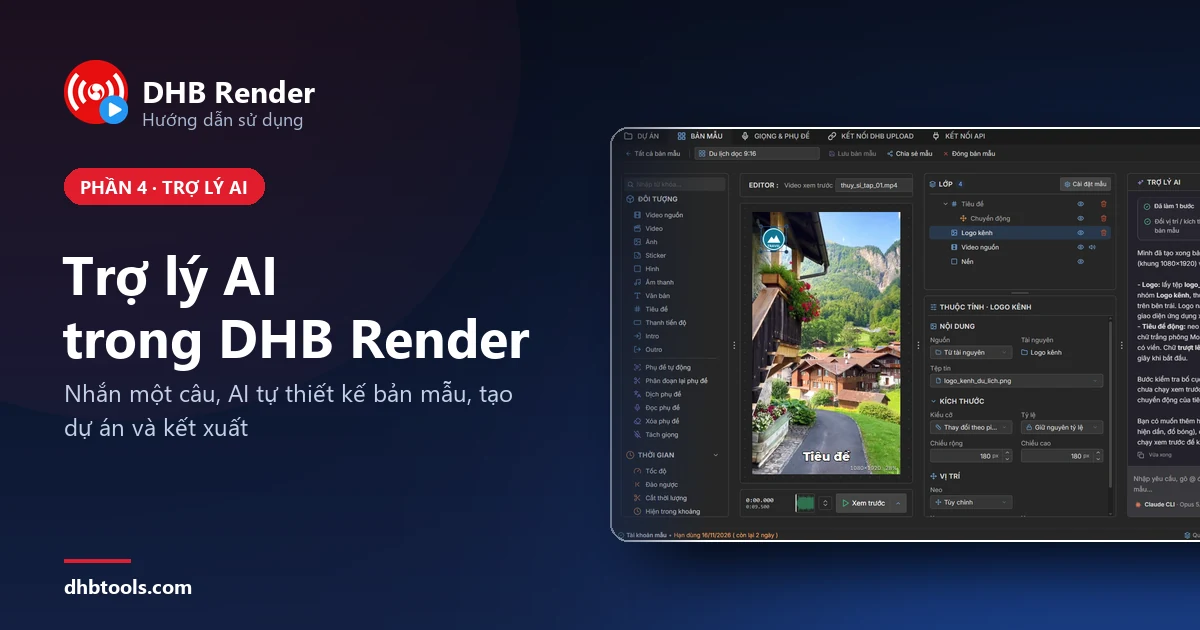
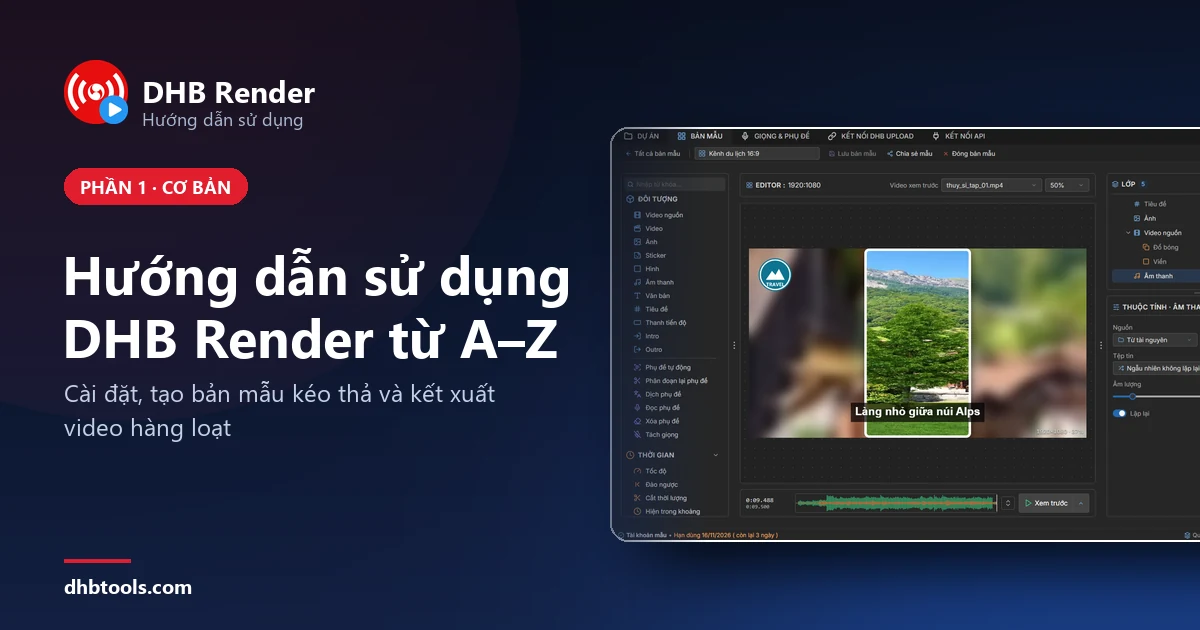
Các khu vực của trình thiết kế: Trình thiết kế chia làm ba cột. Cột bên trái là hộp công cụ, gồm đối tượng và hiệu ứng, chia thành từng nhóm. Nhóm Đối tượng ở trên cùng, như video nguồn hay văn bản. Kéo một đối tượng vào sân khấu là thêm một lớp mới. Dưới vạch ngăn, các mục màu tím là nhóm công cụ AI, lo phần phụ đề, dịch và giọng đọc. Các nhóm bên dưới là hiệu ứng: Thời gian, Làm đẹp hình, Khung hình, Chỉnh màu, Trong suốt và viền, Âm thanh. Kéo hiệu ứng thả lên lớp nào thì áp cho lớp đó. Ở giữa là sân khấu, chính là khung hình của video xuất ra. Thanh phía trên cho chọn video xem trước và mức thu phóng. Dưới sân khấu là dòng thời gian, kèm nút Xem trước để chạy thử bản mẫu. Cột bên phải, bảng Lớp liệt kê mọi lớp trong bản mẫu, hiệu ứng nằm ngay dưới lớp được áp. Bấm một lớp hoặc hiệu ứng, bảng Thuộc tính bên dưới hiện các cài đặt để bạn chỉnh.
Thêm hiệu ứng, khung và chữ: Trình thiết kế cho bạn thỏa sức sáng tạo kiểu bản mẫu mình muốn, chỉ bằng cách kéo thả đối tượng và hiệu ứng. Ví dụ, dựng bản mẫu Kênh review trên một video xem trước. Lớp Nền lấy chính video làm nền phía sau. Trong nhóm Làm đẹp hình, kéo Làm mờ thả lên nền. Bảng Thuộc tính hiện ngay cài đặt của Làm mờ, kéo thanh Cường độ để tăng giảm độ mờ, chốt ở năm. Tiếp tục kéo Tối góc lên nền. Bốn góc tối lại, video chính nổi bật hơn. Giờ đến Video nguồn. Trong nhóm Chỉnh màu, kéo LUT màu thả lên video, video có màu phim cổ điển. Trong nhóm Trong suốt và viền, kéo Viền lên video. Video có khung xanh bo góc. Bảng Thuộc tính hiện cài đặt của viền, kéo Độ dày viền cho khung đậm lên, chốt ở hai mươi. Nhóm Khung hình có Nghiêng phối cảnh. Thả lên video để video nghiêng nhẹ. Cuối cùng cho video, kéo Đổ bóng lên. Video có bóng đổ, tách hẳn khỏi nền. Tiếp theo, kéo Ảnh trong nhóm Đối tượng lên góc trên làm logo. Rồi kéo Tiêu đề vào cạnh logo, thả thêm Chuyển động lên chữ để chữ rung nhẹ.
Xem trước và lưu: Bấm Xem trước để chạy thử bản mẫu, có đủ hiệu ứng, chữ và âm thanh. Ưng ý thì bấm Lưu mẫu là xong.
Kết xuất
Tạo dự án: Mở tab Dự án, rồi bấm vào ô màu xanh Tạo mới dự án. Đặt tên cho dự án. Chọn thư mục để lưu video. Ô Tên tệp tin là cách đặt tên cho video xuất ra. Mặc định lấy theo tên video gốc. Bấm Sửa để mở hộp Cài đặt tên tệp. Bấm vào các thẻ bên dưới để thêm ngày giờ, số ngẫu nhiên hoặc độ phân giải vào tên. Dòng Xem trước cho thấy tên video sẽ ra. Bấm Lưu để dùng cách đặt tên này. Rồi bấm Tạo.
Thêm video: Mở thư mục chứa video, chọn các video cần kết xuất. Sau đó, kéo thả vào bảng video của dự án. Thêm bao nhiêu cũng được.
Chọn bản mẫu và luồng chạy: Bấm vào ô Bản mẫu để mở danh sách. Chọn bản mẫu bạn đã tạo. Toàn bộ video trong dự án sẽ được kết xuất theo bản mẫu này, có đủ logo, chữ, phụ đề và giọng đọc như bạn đã thiết kế. Ô Luồng chạy là số video xuất cùng lúc. Nên đặt một hoặc hai luồng, ví dụ đặt hai thì máy xuất hai video một lúc. Đặt nhiều hơn dễ làm máy quá tải.
Bắt đầu kết xuất: Bấm Bắt đầu kết xuất. Mỗi lượt chạy 2 video, bảng hiện phần trăm của từng video.
Xem kết quả: Xong thì mở thư mục lưu video, bấm đúp để xem video thành phẩm. Video ra đúng như bản mẫu đã thiết kế.
Lưu dự án: Bấm Lưu dự án. Lần sau mở lại, bạn có thể chạy với bản mẫu khác hoặc xuất lại video.
Phụ đề, dịch & lồng tiếng
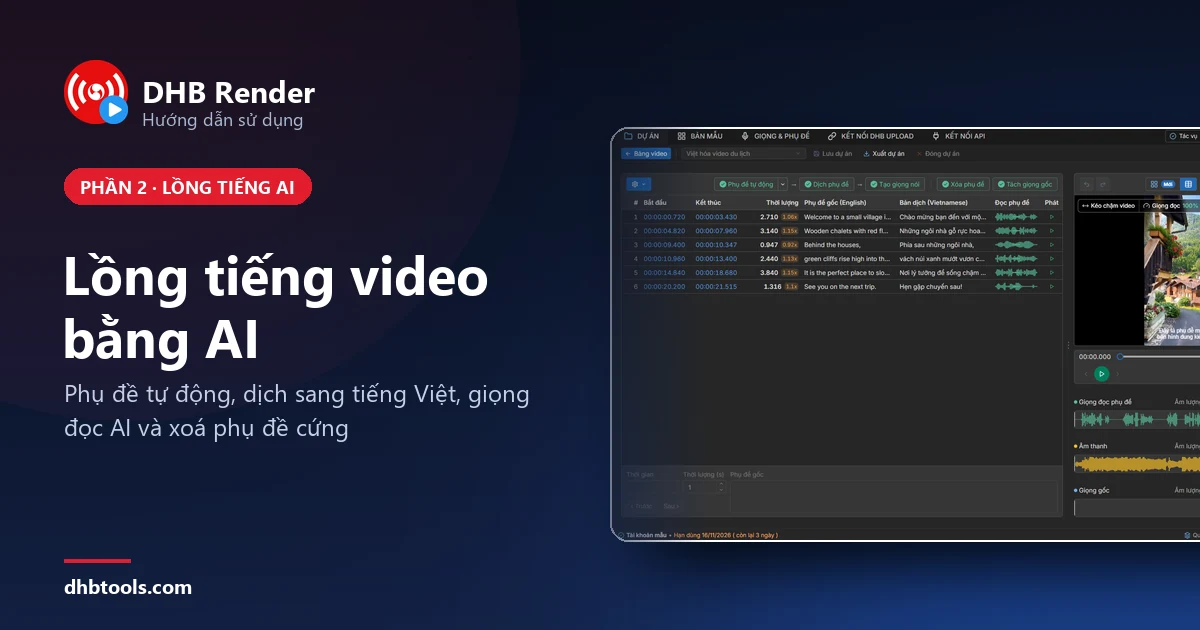
Chuẩn bị phụ đề tự động: Mở Cài đặt, vào mục Phụ đề tự động. Lúc đầu các mục đều tắt. Nếu máy có card đồ hoạ NVIDIA mạnh thì nên dùng Whisper, miễn phí và chạy ngay trên máy. Không có card thì dùng các dịch vụ online như OpenAI, AssemblyAI hoặc ElevenLabs. Các dịch vụ này tính phí. Ví dụ máy có card NVIDIA mạnh: bấm Whisper, rồi bấm Cài đặt. Đợi tải về và cài đặt xong. Xong rồi, chọn cấu hình cho Whisper là dùng được.
Dịch và phân đoạn lại: Mục Dịch phụ đề và Phân đoạn lại phụ đề: nên dùng DeepSeek, dịch khá tốt mà chi phí rẻ. Bấm DeepSeek, nhập API key vào ô API rồi bật công tắc lên. Hoặc dùng các mô hình của OpenAI, dịch rất chính xác. Muốn dùng nhà cung cấp khác thì bấm API tùy chỉnh, chọn chuẩn tương thích OpenAI hoặc Anthropic. Điền EndPoint của nhà cung cấp, dán API key và nhập tên mô hình. Batch Size là số câu gửi trong một lượt, Luồng là số lượt chạy cùng lúc. Bấm Kiểm tra để thử kết nối. Nếu đã có tài khoản ChatGPT hoặc Claude, hãy dùng Codex CLI hoặc Claude CLI để tận dụng gói thuê bao, đỡ tốn tiền. Bấm Codex CLI. Máy chưa có thì bấm Cài bằng npm, phần mềm tự cài Node.js và Codex CLI. Xong rồi, bấm Đăng nhập. Cửa sổ dòng lệnh mở trình duyệt để bạn đăng nhập tài khoản ChatGPT. Đăng nhập xong thì bấm Kiểm tra, rồi bật công tắc lên. Claude CLI làm tương tự, đăng nhập bằng tài khoản Claude.
Đọc phụ đề: Mục Đọc phụ đề có hai bộ giọng chạy ngay trên máy, hoàn toàn miễn phí: Piper TTS và OmniVoice. Lúc đầu các mục đều tắt và chưa cài đặt. Bấm Piper TTS, rồi bấm Cài đặt. Đợi tải về và cài đặt xong, mục sẽ tự bật. Rồi bấm Chạy. Piper TTS có sẵn nhiều giọng tiếng Việt, tải thêm từ máy chủ hoặc từ tệp. OmniVoice cũng vậy: bấm Cài đặt, đợi tải xong rồi bấm Chạy. Với OmniVoice, bạn có thể thiết kế giọng mới bằng mô tả, hoặc nhân bản giọng từ đoạn ghi âm, để mỗi kênh có giọng riêng. Không có card đồ hoạ thì dùng dịch vụ bên thứ ba như Vbee hoặc ElevenLabs. Các dịch vụ này tính phí.
Tách giọng và xóa phụ đề: Tiếp theo là mục Tách giọng và mục Xóa phụ đề, cài thêm khi cần. Xóa phụ đề chạy rất nặng, cần card đồ hoạ NVIDIA và máy đủ mạnh. Sau khi cài đặt xong thì bấm Đóng.
Thêm vào bản mẫu: Trong bản mẫu, kéo Phụ đề tự động thả lên khung hình. Ở bảng Thuộc tính, chọn bộ máy Whisper, mô hình Medium. Ngôn ngữ cứ để mặc định là Tự động. Có thể đổi vị trí, phông chữ và cỡ chữ của phụ đề hiện trên video. Tiếp theo, kéo Dịch phụ đề thả lên khung hình. Chọn công cụ DeepSeek, mô hình, và ngôn ngữ đích là tiếng Việt. Kéo Đọc phụ đề thả lên khung hình để lồng tiếng. Chọn nhà cung cấp. Loại chạy trên máy như OmniVoice thì miễn phí, loại đám mây thì tính phí. Chọn ngôn ngữ, giọng nói và chất lượng. Có thể đổi tốc độ và tông giọng cho tự nhiên. Danh sách giọng ưu tiên giúp mỗi video dùng một giọng khác nhau. Chế độ tự động khớp thời lượng giúp giọng đọc vừa khít câu phụ đề. Chỉnh âm lượng cho cân với nhạc nền. Cuối cùng kéo Xóa phụ đề, để xoá chữ cứng có sẵn trên video gốc. Chọn cách tìm vùng phụ đề, thuật toán và thiết bị chạy. Làm xong thì bấm Lưu mẫu.
Chạy phụ đề, dịch và lồng tiếng cho video: Mở dự án cần chạy. Nút AI của từng video dùng để xử lý riêng video đó. Hoặc bấm Bắt đầu kết xuất để chạy cả dự án hàng loạt. Chạy xong, video nằm trong thư mục xuất, tên tệp đặt theo tiêu đề video. Bấm đúp chuột vào video để xem.
Sửa từng video: Muốn sửa riêng một video, bấm nút AI. Trình sửa mở ngay trong dự án, sửa được mọi thứ: phụ đề, bản dịch và giọng đọc của từng câu. Bạn nào thích xem theo thời gian thì bấm nút Timeline. Phụ đề, giọng đọc và nhạc nền hiện thành từng dải để chỉnh cho dễ. Sửa xong, bấm Quay về bảng video.
Kết nối DHB Upload
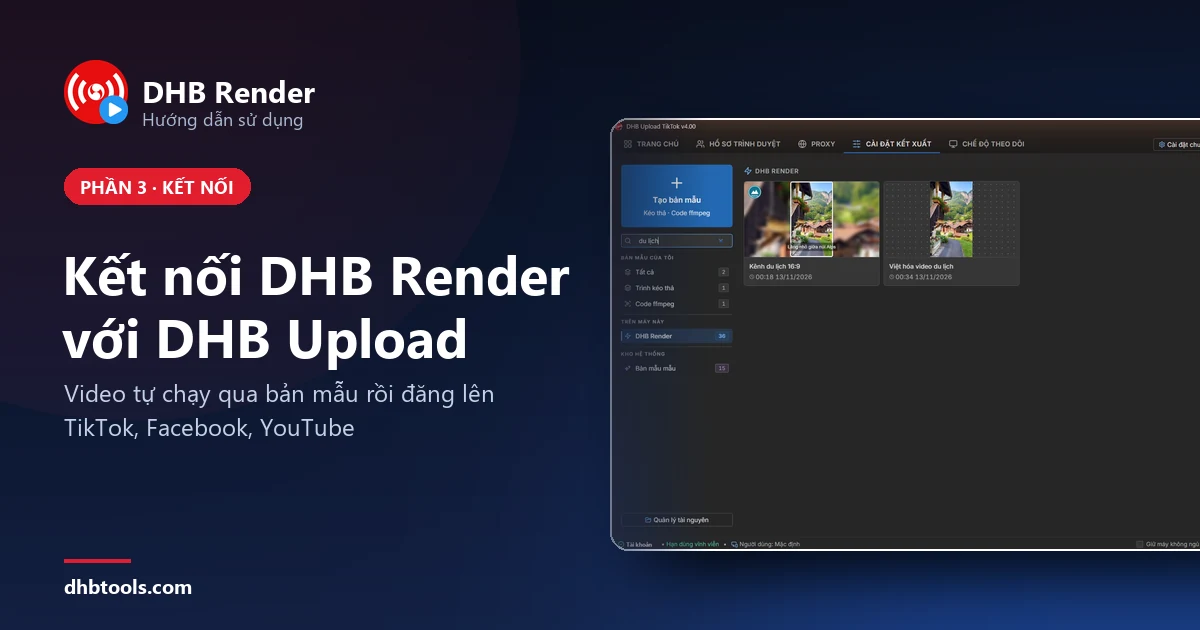
Mở tab Kết nối DHB Upload: Tab Kết nối DHB Upload giúp DHB Render làm việc cùng các phần mềm DHB Upload. Ví dụ như DHB Upload TikTok, DHB Upload Facebook hoặc DHB Upload YouTube. Các phần mềm DHB Upload có thể mua trên dhbtools.com.
Khởi chạy máy chủ: Bấm nút Khởi chạy máy chủ. Máy chủ chỉ nhận kết nối từ chính máy này, nên hai phần mềm cần cài trên cùng một máy.
Kết nối từ DHB Upload TikTok: Mở DHB Upload TikTok, nhập tài khoản và mật khẩu. Rồi bấm Đăng nhập. Vào tab Cài đặt kết xuất, ở mục Trên máy này, bấm DHB Render. Phần mềm tự kết nối với DHB Render. Danh sách bản mẫu của DHB Render hiện ra, nghĩa là hai phần mềm đã kết nối. Bên DHB Render cũng thấy DHB Upload TikTok trong Danh sách đang kết nối.
Tạo dự án, thêm video: Ở Trang chủ của DHB Upload TikTok, bấm Tạo dự án. Đặt tên dự án, rồi bấm Tạo dự án. Dự án mới chưa có video. Bấm Thêm video, rồi bấm Tệp để chọn video có sẵn trên máy. Video đã có trên kênh của bạn thì dán link vào ô, mỗi dòng một link. Bấm Thêm, các video hiện vào bảng kèm ảnh thu nhỏ.
Chọn DHB Render và kênh đăng: Ở Cài đặt dự án, mục Kết xuất chọn DHB Render. Bấm vào ô Cấu hình, danh sách đổ ra chính là các bản mẫu bên phần mềm DHB Render. Chọn bản mẫu Việt hóa video. Bấm Ctrl A để chọn hết video, rồi bấm chuột phải, vào Kênh tải lên và chọn kênh TikTok. Cả loạt video được gán kênh trong một lần.
Chạy và theo dõi: Bấm Bắt đầu để chạy. DHB Upload TikTok chuẩn bị video, rồi gửi sang DHB Render. DHB Render áp bản mẫu, dịch và lồng tiếng cho video. Xong thì DHB Render trả video thành phẩm về DHB Upload TikTok. Cuối cùng, phần mềm DHB Upload TikTok tự đăng video lên kênh TikTok đã chọn. DHB Upload Facebook và DHB Upload YouTube cũng làm tương tự, video sẽ được đăng lên Facebook hoặc YouTube.
Trợ lý AI
Cài đặt Trợ lý AI: Trước khi dùng, mở Cài đặt, vào mục Trợ lý AI để chọn nhà cung cấp. Nên ưu tiên Claude CLI hoặc Codex CLI. Hai mục này dùng gói Claude hoặc ChatGPT bạn đã đăng nhập, không cần khóa API nên tiết kiệm chi phí hơn. Các mục dùng khóa API như OpenAI hay Gemini sẽ tính phí theo lượng dùng.
Nhờ Trợ lý tạo bản mẫu: Bấm nút Trợ lý AI để mở khung chat, rồi nhắn yêu cầu tạo bản mẫu. Trợ lý tự mở trình thiết kế và dựng bản mẫu. Khi AI đang thao tác, quanh sân khấu có đường viền màu tím. Làm xong, Trợ lý báo lại các bước đã làm.
Nhắn tiếp để chỉnh bản mẫu: Muốn sửa gì, bạn cứ nhắn tiếp, ví dụ thêm viền và đổ bóng cho logo, thêm dòng chữ mời đăng ký kênh. Trợ lý sửa ngay trên bản mẫu đang mở, rồi lưu lại.
Tạo dự án và áp bản mẫu: Tiếp theo, nhờ Trợ lý tạo dự án, thêm video và áp bản mẫu vừa làm. Trợ lý tạo dự án, thêm 6 video và chọn bản mẫu Review chuẩn kênh cho cả dự án.
Giao việc kết xuất: Nhắn Trợ lý kết xuất dự án. Trợ lý bấm Bắt đầu kết xuất và theo dõi tiến độ từng video. Làm xong, Trợ lý báo video đã lưu ở thư mục xuất.
Xem video đã kết xuất: Mở thư mục xuất trong File Explorer là thấy các video đã kết xuất. Bấm đúp một video để xem thử.
Lịch sử cập nhật
2.1312/11/2026Mới nhất
2.1312/11/2026Mới nhất
Xem trước bản mẫu phát ngay, giọng lồng tiếng khớp phụ đề
Bản 2.13 cho trình sửa bản mẫu phát Xem trước ngay trên khung thiết kế với phần lớn bản mẫu, và đưa giọng lồng tiếng vào đúng lúc phụ đề hiện. Hộp quản lý giọng Piper được làm lại, giọng đọc không ra tiếng được báo rõ, kết xuất bị ngắt giữa chừng không còn để lại tệp trùng tên.
Tối ưuTrình sửa bản mẫu: bấm Xem trước là phát ngay trên khung thiết kế với phần lớn bản mẫu
Sửa lỗiLồng tiếng: giọng đọc vào đúng lúc phụ đề hiện, video không còn bị kéo chậm thừa và giọng không bị cắt mất lời
Sửa lỗiXem trước tự dịch lại khi đổi công cụ dịch, mô hình hoặc kiểu dịch
2.1211/11/2026
2.1211/11/2026
Sửa lỗi kết xuất bản mẫu khung dọc, chạy tốt trên máy không có card NVIDIA
Bản 2.12 sửa lỗi kết xuất dừng giữa chừng với bản mẫu khung dọc có kích thước lẻ và tự chuyển sang mã hoá bằng CPU trên máy dùng card AMD hoặc Intel. Hộp báo lỗi dễ đọc hơn, nghe thử trên máy không có loa báo rõ nguyên nhân.
Sửa lỗiKết xuất bản mẫu khung dọc không còn dừng ở khoảng 80%: khung xuất tự làm tròn về kích thước chẵn
Sửa lỗiMáy dùng card AMD hoặc Intel tự chuyển sang mã hoá bằng CPU khi bản mẫu đặt bộ mã hoá NVIDIA
MớiHộp báo lỗi kết xuất đưa dòng lỗi chính lên đầu kèm gợi ý cách xử lý
2.1110/11/2026
2.1110/11/2026
Cập nhật Whisper ổn định, xoá hiệu ứng tức thì
Bản 2.11 sửa lỗi cập nhật Whisper luôn báo tệp bị khoá, đưa Whisper vào Quản lý dịch vụ và gỡ Whisper XXL. Trong Bản mẫu, xoá hiệu ứng mất ngay và bảng Thuộc tính tự nạp lại sau khi đóng Cài đặt.
Sửa lỗiCập nhật Whisper không còn báo tệp bị khoá: tự ghi đè tại chỗ hoặc xin quyền quản trị khi cần
MớiWhisper có trong Quản lý dịch vụ, đứng đầu danh sách, xem được mô hình đang giữ trong bộ nhớ
MớiChỉ còn một bộ máy Whisper, gỡ Whisper XXL
2.1009/11/2026
2.1009/11/2026
Cắt video ổn định hơn
Bản 2.10 sửa lỗi các đoạn Tự cắt bị mất khi tắt phần mềm, cho phép đoạn cắt không có lời nói vẫn kết xuất được, và tự kết xuất lại một lần khi ffmpeg bị Windows đóng giữa chừng.
Sửa lỗiTự cắt (chia nhỏ video) được lưu vào dự án, tắt phần mềm rồi mở lại không còn mất các đoạn
Sửa lỗiĐoạn cắt chỉ có nhạc hoặc im lặng vẫn kết xuất được, không phụ đề và giọng đọc, kèm cảnh báo trong nhật ký
Sửa lỗiTự kết xuất lại một lần khi ffmpeg bị Windows đóng giữa chừng (mã 0xC0000005)
Trong bài viết này mình sẽ hướng dẫn bạn từng bước để thiết lập các tính năng, cài đặt API hoặc model AI, và sử dụng các bộ lọc có sẵn trong DHB Render để tạo, chỉnh sửa và tùy chỉnh phụ đề, dịch phụ
Resource là chức năng giúp bạn có thể lấy ngẫu nhiên nguồn cho video, ảnh, âm thanh cho các phần tử trong bản mẫu
Khi thêm các phẩn tử video, ảnh, âm thanh nếu thêm từ File thì khi sử dụng bản
Câu hỏi thường gặp
Chưa thấy câu bạn cần?Hỏi thẳng đội hỗ trợ qua chat.
Tool render video hàng loạt trên Windows. Bạn nạp cả loạt video, chọn một bản mẫu, app tự xoá phụ đề cứng, tạo phụ đề, dịch, lồng tiếng rồi xuất tất cả theo cùng một chuẩn.
Có 3 gói: 1 tháng 400.000đ, 3 tháng 800.000đ, 1 năm 2.200.000đ, gói nào cũng đủ tính năng. Mỗi gói dùng 1 máy cùng lúc, đổi máy không giới hạn, chỉ cần xác minh lại qua email.
Có, 7 ngày đủ tính năng. Đăng ký ngay trên trang này hoặc ở màn hình đăng nhập của phần mềm.
Tối thiểu Windows 10/11 64-bit, CPU 4 nhân, RAM 8 GB, ổ SSD. Card NVIDIA giúp nhanh hơn nhưng không bắt buộc. Chạy được trên VPS Windows; chưa có bản Mac, điện thoại hay web.
App nghe lời thoại rồi gõ thành phụ đề, nhận 76 ngôn ngữ. Dùng Whisper chạy trên máy (không tốn phí) hoặc OpenAI, AssemblyAI, ElevenLabs. Có sẵn tệp .srt, .vtt, .ass thì gán thẳng.
Bật phụ đề, dịch và đọc phụ đề trong bản mẫu rồi bấm Bắt đầu. App dịch, đọc giọng mới, khớp với hình và giữ nhạc nền gốc. Nghe và sửa từng câu trong Trình sửa phụ đề trước khi xuất.
12 nhà cung cấp: FPT, Viettel, Zalo, Vbee, TTSFree, OpenAI, Gemini, ElevenLabs, Azure AI, Microsoft Speech, cùng Piper và OmniVoice chạy trên máy không tốn phí.
Bộ khung quy định video trông thế nào (chữ, logo, nhạc, intro, outro, hiệu ứng) và các bước AI cần chạy. Thiết kế một lần, mọi video ra cùng chuẩn. Cửa hàng có sẵn bản mẫu dựng sẵn để tải về dùng ngay.
Thêm video vào dự án, gắn bản mẫu, bấm Bắt đầu. Hàng đợi chạy 1–20 luồng, dừng rồi chạy tiếp được, video đã xong tự bỏ qua.
Hai app chạy cùng một máy. DHB Upload gửi video sang, DHB Render xử lý theo bản mẫu rồi trả về để đăng lên YouTube, Facebook, TikTok, Instagram.
Có, để đăng nhập và render. AI chạy trên máy xử lý ngay tại máy bạn, còn dịch vụ AI đám mây như OpenAI, ElevenLabs thì gọi qua mạng.
Không. DHB Render xử lý video bạn đã có. Tạo video từ chủ đề và dựng trên dòng thời gian là việc của DHB Studio.
Tuỳ nội dung bạn đưa vào. Hãy dùng video bạn sở hữu hoặc được cấp phép. Kho âm thanh tích hợp chỉ có âm giấy phép CC0 và CC BY.
Được, với OmniVoice: đưa một đoạn ghi âm mẫu là có giọng riêng. Video nhiều người nói thì app nhận ra từng người và gán mỗi người một giọng. Chỉ dùng giọng bạn được phép.
OpenAI, Gemini, Claude, DeepSeek, Grok, Perplexity, Azure AI, Microsoft Translator và nhiều dịch vụ khác. Muốn dịch số lượng lớn không tốn phí thì dùng Ollama hoặc EasyNMT chạy offline.
Không bắt buộc. Có card thì nhanh hơn rõ rệt, không có vẫn chạy bằng CPU. Chọn vùng xoá theo kiểu Chính xác, Nhanh hoặc tự khoanh.
Được. Ghép nhiều clip thành một có chuyển cảnh và nhạc, hoặc ghép ngẫu nhiên ra cả loạt video mới. Cắt đầu cuối hay chia video dài thành nhiều phần cho nhiều video cùng lúc.
Được, ở tab Tạo âm thanh. Dán văn bản hoặc nạp tệp SRT, chọn giọng, nghe thử rồi xuất WAV hoặc MP3.
Không. Whisper, Piper, OmniVoice, EasyNMT, tách nhạc nền và xoá phụ đề cứng đều chạy trên máy. Bạn tải từng thành phần trong Cài đặt khi cần.
Được, cho Trợ lý AI và dịch phụ đề. Một hãng nhập được nhiều khoá: khoá nào lỗi hay hết hạn mức thì app tự chuyển sang khoá kế tiếp.
Bấm Ctrl+Shift+K rồi gõ yêu cầu bằng tiếng Việt: mở dự án, sửa bản mẫu, sửa phụ đề, đổi giọng, render lại. Việc tốn tiền hoặc không lùi được thì trợ lý hỏi trước.
Được. Gắn bot Telegram của bạn trong Cài đặt, rồi từ điện thoại mở dự án, bấm dựng hoặc dừng, xem tiến độ, nhận báo khi xong hay lỗi. Máy tính phải đang mở app.