

Trả lời nhanh: Bạn chép link video hoặc link trang kênh trên kuaishou.com, mở phần mềm DHB Upload, chọn Loại là Kuaishou, dán link vào ô Đầu vào rồi bấm Thêm. Phần mềm sẽ hỏi profile Firefox để lấy video. Nếu Kuaishou hiện captcha, bạn kéo mảnh ghép cho khớp, rồi bấm Bắt đầu.
DHB Upload có thêm Kuaishou vào danh sách nguồn video, để bạn đưa video vào dự án mà không phải tải tay từng video. Bài này hướng dẫn bạn lấy đúng link, thêm video vào phần mềm và xử lý các lỗi hay gặp. Ảnh minh hoạ trong bài chụp từ DHB Upload Youtube.
Kuaishou và Kwai khác nhau thế nào?
Kuaishou (快手) là một trong những nền tảng video ngắn lớn nhất Trung Quốc. Kwai là ứng dụng quốc tế của cùng công ty. Phần mềm lấy video theo link của trang kuaishou.com, nên bạn dùng link từ kuaishou.com chứ không dùng link kwai.com.
Lưu ý bản quyền: Bạn chỉ tải video của chính bạn hoặc video bạn đã được chủ sở hữu cho phép dùng, ví dụ tư liệu đã mua bản quyền hoặc video đối tác gửi. Đăng lại video của người khác khi chưa được phép có thể khiến video bị gỡ và kênh bị phạt.
Bước 1: Lấy link video hoặc link kênh Kuaishou
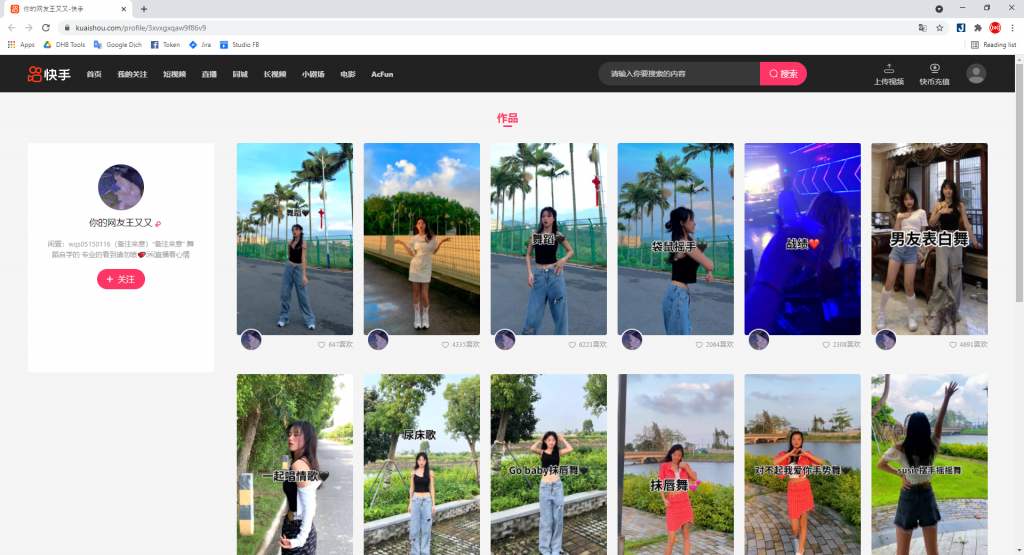
Bạn vào https://www.kuaishou.com, tìm video hoặc kênh cần lấy rồi chép đường dẫn trên thanh địa chỉ. Có hai loại link:
- Link một video, ví dụ:
https://www.kuaishou.com/short-video/3xwgiqjzbyvk846?authorId=3xwr5dxvdzzsgri&streamSource=find&area=homexxbrilliant - Link cả kênh (user), ví dụ:
https://www.kuaishou.com/profile/3xwr5dxvdzzsgri
Muốn lấy nhiều video của một kênh, bạn dùng link có chữ /profile/.
Bước 2: Chọn loại Kuaishou và dán link
Trong khung Cài đặt của phần mềm:
- Ở ô Loại, bạn chọn Kuaishou.
- Ở ô Đầu vào, bạn dán link vừa chép.
- Bạn bấm nút Thêm.
Ô Tổng video cạnh ô Loại là số video phần mềm lấy từ kênh khi bạn dán link /profile/.
Bước 3: Chọn profile Firefox để lấy video
Sau khi bấm Thêm, phần mềm hiện hộp Select profile để bạn chọn profile Firefox dùng cho việc lấy video. Bạn chọn một profile rồi bấm OK. Bạn nên dùng cố định một profile cho việc này, như vậy sẽ ít lỗi hơn khi lấy video.
Bước 4: Giải captcha nếu Kuaishou yêu cầu
Phần mềm sẽ mở cửa sổ Firefox vào trang Kuaishou. Nếu trang hiện ô ghép hình kiểu «Drag to right to fill the puzzle», bạn kéo thanh trượt sang phải cho mảnh ghép khớp vào chỗ trống. Sau đó phần mềm sẽ tiếp tục lấy video. Trong lúc lấy danh sách, nút Thêm tạm đổi thành Stop.
Bước 5: Chọn tiến trình và bấm Bắt đầu
Khi video đã hiện trong bảng Video, bạn kiểm tra ô Lưu vào (thư mục lưu video) và chọn Tiến trình phù hợp với việc bạn cần (ảnh minh hoạ đang chọn Download → Render → Upload). Sau đó bạn bấm Bắt đầu.
Lỗi thường gặp
- Captcha hiện liên tục, không lấy được video: bạn giải captcha trong cửa sổ Firefox phần mềm mở ra, và dùng cố định một profile thay vì đổi profile mỗi lần.
- Chỉ lấy được một video: bạn đang dán link
/short-video/. Muốn lấy cả kênh, bạn dùng link/profile/. - Bấm Thêm mà không có video: bạn mở thử link trên trình duyệt để chắc video hay kênh vẫn còn, rồi thử lại.
- Dán link kwai.com không lấy được video: bạn tìm video hoặc kênh đó trên kuaishou.com và dùng link ở đó.
Mọi thắc mắc, bạn liên hệ với chúng tôi qua website và fanpage:
https://dhbtools.com/ · http://m.me/dhbtools · https://www.facebook.com/dhbtools