Trả lời nhanh: Để livestream YouTube bằng video có sẵn, bạn cần ba thứ: kênh đã bật tính năng phát trực tiếp, khoá luồng lấy trong YouTube Studio, và một phần mềm gửi video lên YouTube. Với DHB Stream Pro, bạn chỉ chọn tệp video, dán khoá luồng, bấm Kiểm tra rồi bấm Chạy; không phải dựng cảnh như OBS.
Bài này dành cho người mới phát lần đầu. Bạn chỉ phát video của bạn hoặc video bạn được phép dùng.
Cần chuẩn bị gì để livestream YouTube bằng video có sẵn?
- Một máy tính Windows có mạng ổn định. Máy phải bật suốt buổi phát.
- Video đã làm xong. Tệp MP4 quay từ điện thoại hoặc xuất từ phần mềm dựng phim thường dùng được ngay.
- Kênh YouTube đã bật tính năng phát trực tiếp (cách bật ở Bước 1).
- Tài khoản DHB Stream Pro, đã cài và đăng nhập. Cách tải và cài có ở bài Hướng dẫn sử dụng cơ bản DHB Stream Pro V8.
YouTube cho phép gì khi phát video có sẵn?
Phát video quay sẵn qua phần mềm là cách YouTube hỗ trợ: YouTube gọi phần mềm này là bộ mã hoá. Điều cần nhớ là nội dung, không phải công cụ:
- YouTube quét mọi buổi phát trực tiếp để tìm nội dung của bên thứ ba. Khi phát hiện, hình trực tiếp bị thay bằng ảnh giữ chỗ và bạn nhận cảnh báo. Vi phạm tiếp, YouTube có thể chấm dứt buổi phát.
- Kênh đang bị cảnh cáo bản quyền hoặc cảnh cáo Nguyên tắc cộng đồng có thể bị chấm dứt buổi phát.
Vì vậy, bạn chỉ phát video của bạn hoặc video bạn có quyền phát. Người xem vào buổi live thường mong có người thật ở đó, nên bạn nên ghi rõ trong tiêu đề hoặc mô tả rằng đây là video phát lại, để người xem không hiểu lầm.
Nếu bạn chỉ muốn ra mắt một video mới cho người xem cùng xem một lần, YouTube có tính năng Công chiếu: video phát theo giờ hẹn, có trò chuyện trực tiếp, xong thì nằm trên kênh như video thường.
Bước 1: Bật tính năng phát trực tiếp trên YouTube
Theo trang trợ giúp của YouTube, kênh cần được xác minh và không bị hạn chế phát trực tiếp trong 90 ngày gần nhất. Lần đầu bật tính năng có thể mất tối đa 24 giờ, nên bạn bật trước một ngày nếu đã có giờ phát.
- Bạn mở YouTube Studio trên máy tính.
- Bạn bấm Tạo ở góc trên bên phải rồi chọn Phát trực tiếp. Kênh chưa bật thì bạn làm theo trang trợ giúp Tạo sự kiện phát trực tiếp thông qua bộ mã hoá của YouTube.
Bước 2: Lấy khoá luồng trong YouTube Studio
Khoá luồng là chuỗi ký tự cho YouTube biết luồng gửi tới thuộc kênh nào.
- Trong YouTube Studio, bạn bấm Tạo › Phát trực tiếp để mở Phòng điều khiển sự kiện phát trực tiếp.
- Trên khung xem trước có ô Khoá. Bạn bấm nút sao chép ngay bên phải ô này.
- Phát thử lần đầu, bạn bấm Chỉnh sửa ở khu thông tin sự kiện, đặt chế độ hiển thị là Riêng tư rồi lưu. Thử xong bạn đổi lại sau.
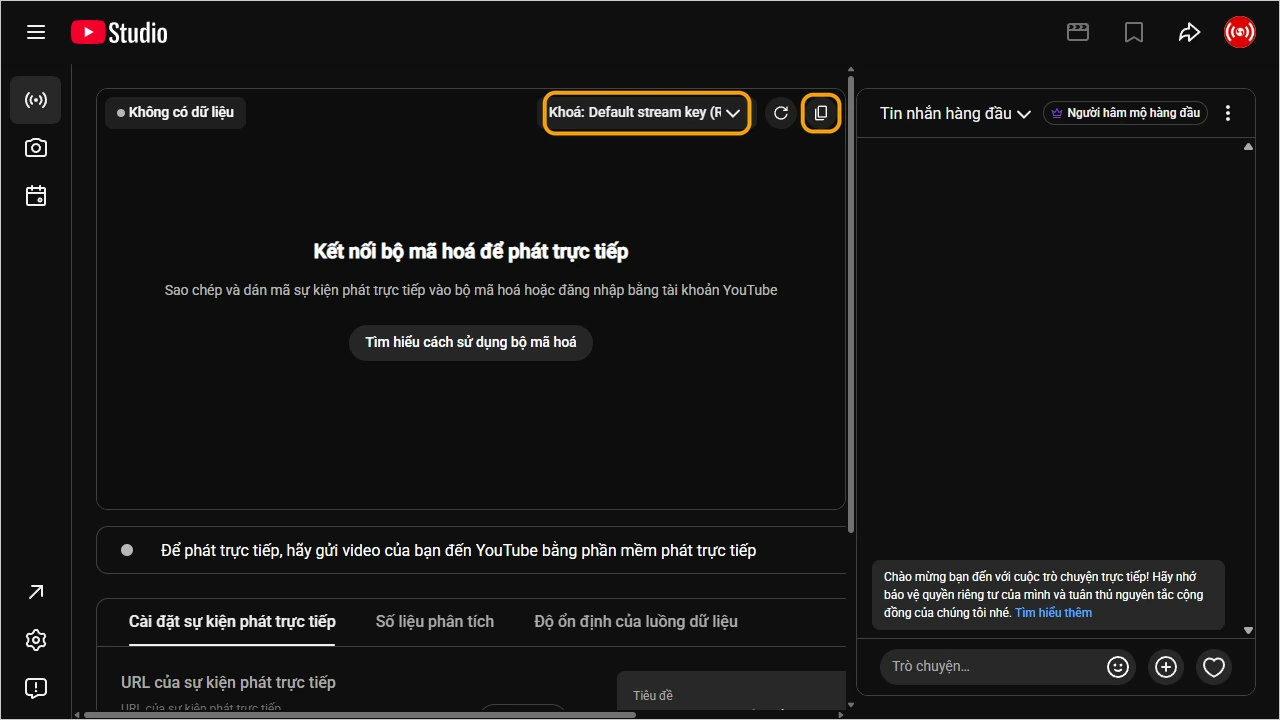
Bạn giữ kín khoá luồng. Ai có khoá đều phát được lên kênh của bạn.
Bước 3: Chọn video trong DHB Stream Pro
- Ở màn hình chính, bạn bấm Thêm luồng.
- Bạn gõ Tên luồng, ví dụ tên video.
- Ở ô Kiểu đầu vào, bạn đổi từ Link Youtube-dl (mặc định) sang File.
- Bạn bấm nút thư mục cạnh ô Đầu vào rồi chọn video trên máy.
- Công tắc Lặp lại không giới hạn quyết định video phát xong có chạy lại từ đầu không. Bạn tắt nếu chỉ muốn phát một lượt, để bật nếu muốn phát liên tục.
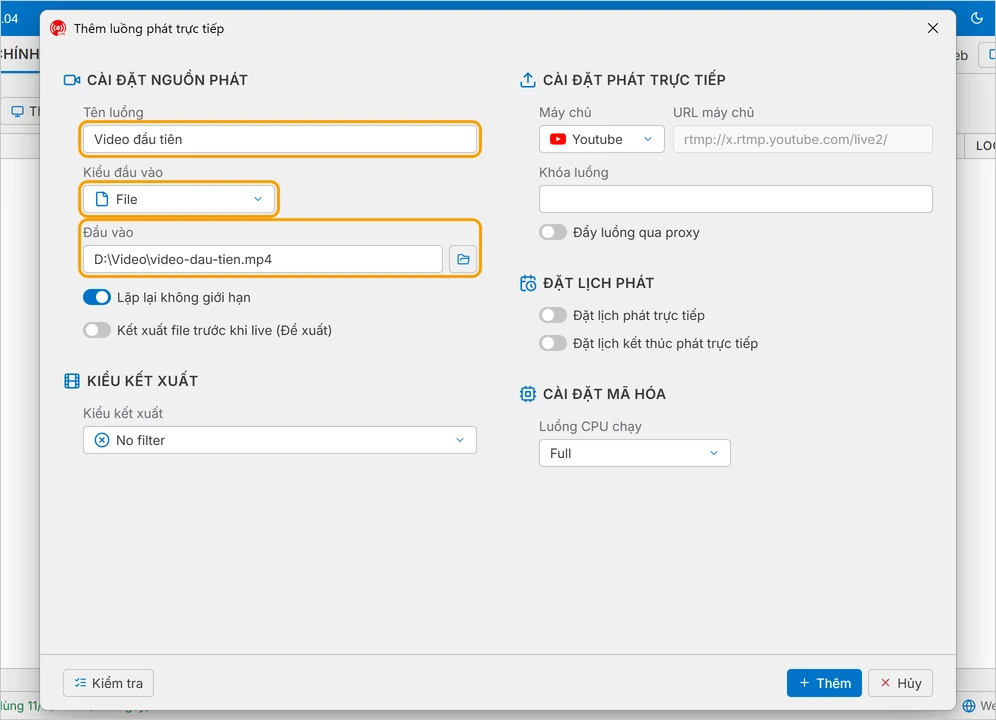
Chọn Kiểu kết xuất
- No filter (mặc định): phát nguyên tệp, nhẹ máy nhất. Dùng khi video là H.264, tiếng AAC, tức phần lớn tệp MP4 thông thường.
- Encode video: phần mềm mã hoá lại trước khi phát. Dùng khi video là H.265, VP9, AV1, hoặc khi bạn không chắc. Cách này tốn CPU hơn.
Phần mềm không tự kiểm định dạng ở bước này, nên không chắc thì chọn Encode video.
Bước 4: Dán khoá luồng và kiểm tra
- Bạn để ô Máy chủ là Youtube. URL máy chủ tự điền.
- Bạn dán khoá vừa chép vào ô Khóa luồng.
- Bạn bấm Kiểm tra ở góc trái dưới. Phần mềm thử tệp video, âm thanh, khả năng xử lý và kết nối tới YouTube mà chưa lưu luồng.
- Mục nào Sẵn sàng là ổn. Cần lưu ý thì đọc gợi ý, vẫn phát được. Cần xử lý thì bấm Sửa, sửa xong bấm Kiểm lại.
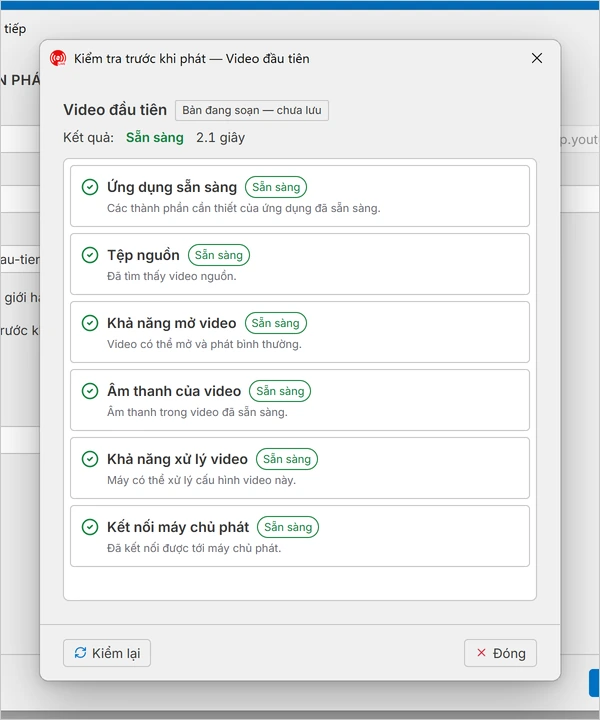
Bước 5: Phát và kiểm tra trên YouTube
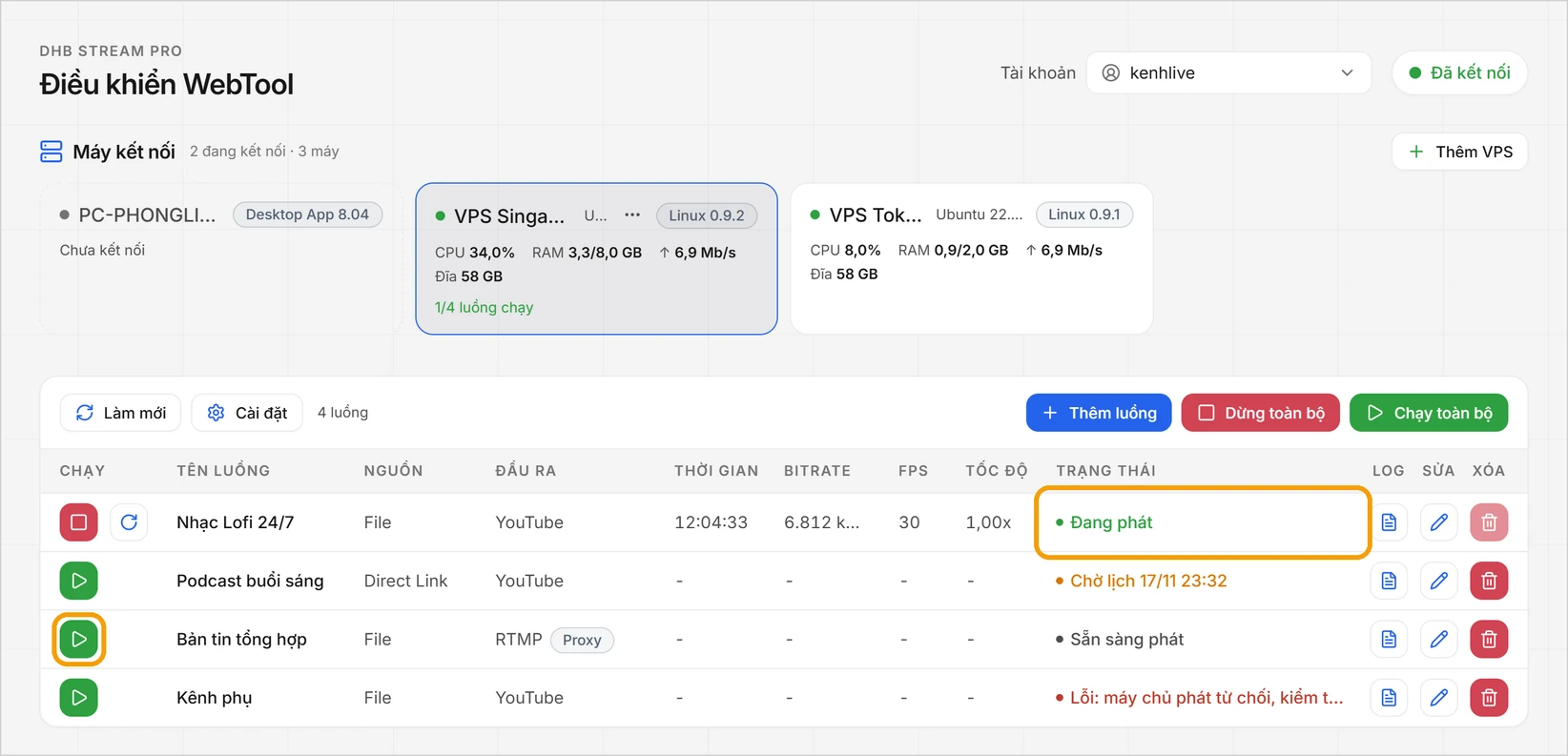
- Bạn bấm Thêm ở góc phải dưới. Luồng hiện trong bảng.
- Bạn bấm nút ▶ ở cột Chạy.
- Sau vài giây, cột Trạng thái chuyển thành Tốt !, các cột FPS, Bitrate, Tốc độ bắt đầu có số.
- Bạn quay lại trang Phát trực tiếp của YouTube Studio. Sau vài chục giây, góc trên hiện nhãn TRỰC TIẾP. Nếu YouTube chưa tự lên sóng, bạn bấm Phát trực tiếp trên trang đó.
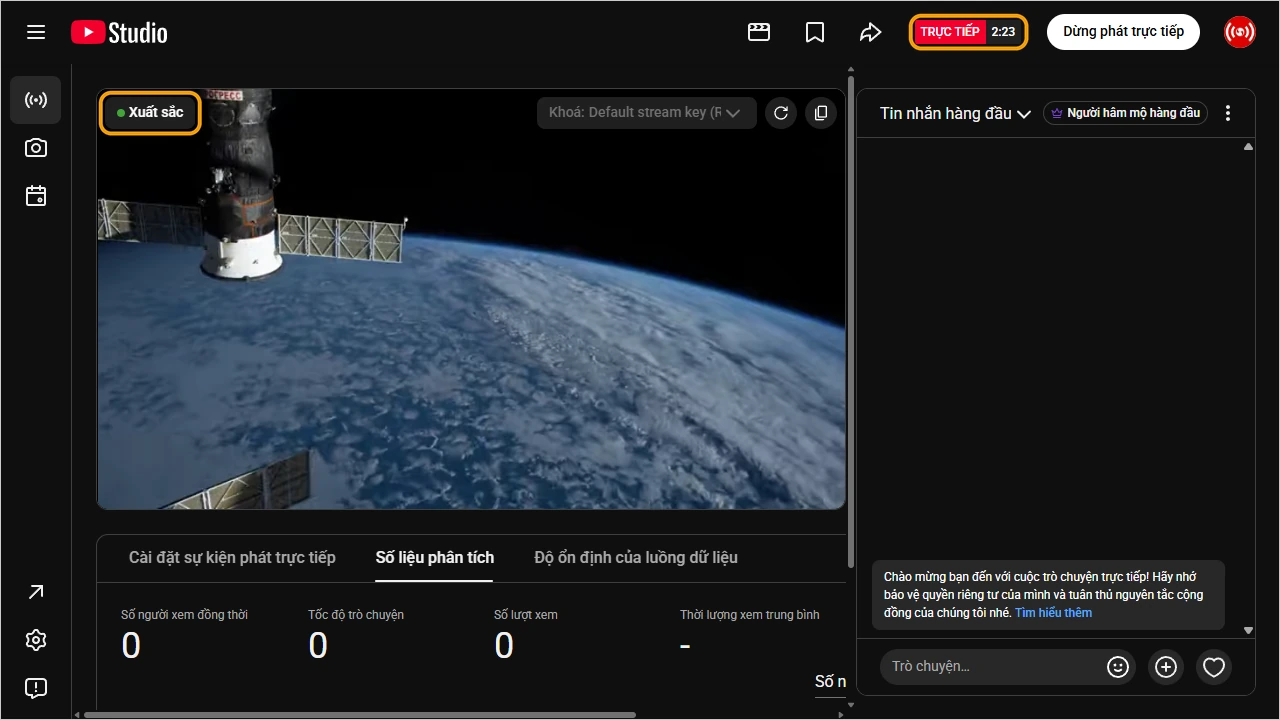
Phát xong, bạn bấm lại nút ở cột Chạy (lúc này là ô vuông) để dừng, rồi bấm Dừng phát trực tiếp › Kết thúc trên YouTube Studio. Theo trang trợ giúp của YouTube, buổi phát dưới 12 giờ được tự lưu lại trên kênh.
Vì sao không cần OBS?
OBS Studio là phần mềm phát trực tiếp mã nguồn mở. Nó có nguồn Media Source để thêm tệp video vào một cảnh, và hợp khi bạn cần ghép camera, micro, nhiều lớp hình. Nếu chỉ phát một video có sẵn, bạn không cần dựng cảnh: DHB Stream Pro nhận thẳng tệp video, có nút kiểm tra trước khi phát, và tự thử lại khi mạng chập chờn. Cần thêm logo, chữ chạy hay nhạc nền, bạn làm bằng trình kéo thả có sẵn trong phần mềm thay vì OBS.
Lỗi thường gặp
- Đích phát từ chối: thường do sai khoá luồng. Phần mềm dừng hẳn luồng đó. Bạn lấy khoá mới nhất trong YouTube Studio, dán lại rồi chạy lại.
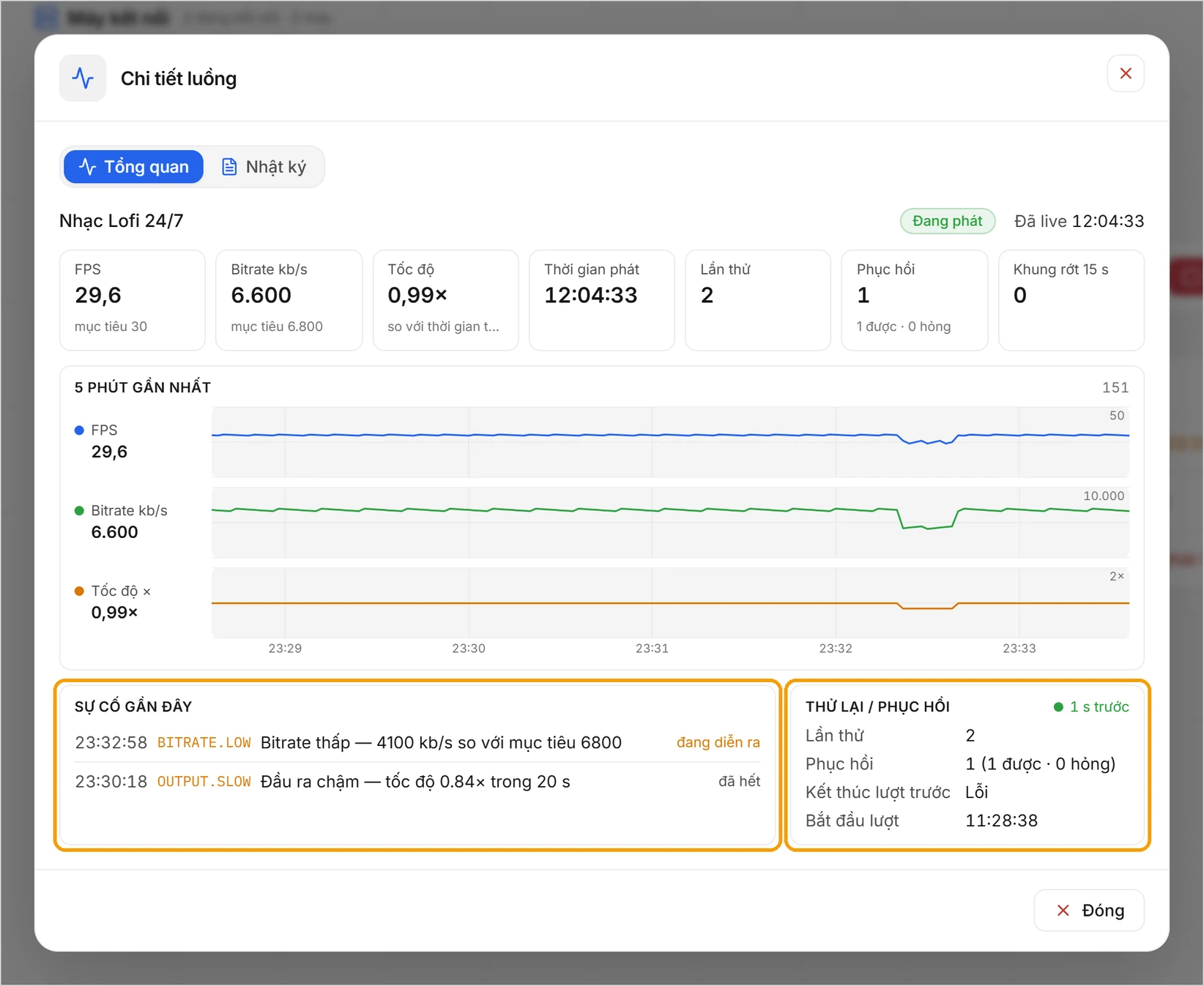
- Cảnh báo luồng không đủ dữ liệu !: cột Tốc độ xuống dưới 0.9x, máy hoặc mạng không theo kịp. Bạn thử No filter nếu video là H.264/AAC, bật Kết xuất file trước khi live khi dùng Encode video, và kiểm tra tốc độ tải lên của mạng.
- Luồng tự dừng: đóng phần mềm, cho máy ngủ hoặc gập máy xách tay đều làm luồng dừng.
Muốn phát nhiều video hoặc phát cả ngày?
Khi đã phát được một video, bạn có thể đổi Kiểu đầu vào sang Folder để phát lần lượt cả thư mục, hẹn giờ bắt đầu và kết thúc, hoặc chạy trên VPS để không phải bật máy ở nhà. Hai bài sau đi sâu phần này:
- Phần mềm livestream 24/7: các lựa chọn và cách chọn
- Hướng dẫn livestream 24/7 với DHB Stream Pro: chọn máy Windows hay VPS Linux
Câu hỏi nhanh
Lần đầu bật phát trực tiếp mất bao lâu?
Theo trang trợ giúp của YouTube, có thể mất tối đa 24 giờ. Sau khi đã bật, những lần sau bạn phát được ngay.
Video có phải encode lại khi livestream không?
Không phải lúc nào cũng cần. Video H.264, tiếng AAC phát được bằng No filter, không mã hoá lại nên nhẹ máy. Định dạng khác thì chọn Encode video.
Máy không có card đồ hoạ rời có phát được không?
Được. Không có card, phần mềm dùng CPU. Có card NVIDIA thì bạn chọn Bộ mã hóa là Tự động hoặc Hardware Nvidia để giảm tải cho CPU.
Hẹn giờ phát được không?
Được. Mỗi luồng đặt được giờ bắt đầu và giờ kết thúc. Trên bản Windows, bạn vẫn bấm Chạy để luồng vào hàng chờ, và phần mềm phải đang mở tới giờ phát.
 Phần mềm dùng trong bàiDHB Stream ProPhần mềm livestream đa luồng lên YouTube, Facebook, RTMPXem phần mềm