
Hướng dẫn sử dụng DHB Stream Pro phiên bản Linux trên VPS: cài đặt, thêm luồng, phát 24/7
DHB Stream Pro phiên bản Linux là phần mềm phát live chạy nền trên một VPS Linux. VPS luôn bật và luôn có mạng, nên luồng phát suốt ngày đêm kể cả khi bạn tắt máy tính ở nhà. Bạn điều khiển mọi thứ từ trình duyệt, trên trang WebTool của dhbtools.com.
Bản Linux gồm ba phần, mỗi phần một việc:
- VPS Linux: máy chủ bạn thuê. Phần mềm chạy và phát luồng ở đây.
- WebTool (trên dhbtools.com): trang điều khiển. Bạn thêm luồng, chạy, dừng và xem nhật ký ở đây, trên máy tính hay điện thoại đều được.
- Ứng dụng cài đặt (DHB VPS Installer, cho Windows): chỉ dùng để cài, cập nhật hoặc gỡ phần mềm trên VPS. Lúc phát không cần mở.
Làm hết bài này, bạn sẽ có một VPS đã cài DHB Stream Pro, đã ghép nối với tài khoản và đang phát luồng đầu tiên. Bài đi theo đúng 5 phần của video hướng dẫn: chuẩn bị VPS, kết nối trang điều khiển, cài lên VPS, thêm luồng, chạy và theo dõi. Cuối bài có cách cài qua SSH, cập nhật, gỡ cài đặt và các lỗi thường gặp.
Chuẩn bị trước khi bắt đầu
Bắt buộc:
- Tài khoản dhbtools.com đã mua DHB Stream Pro, còn hạn và còn mã máy trống.
- Một VPS Linux 64-bit x86_64 (Intel hoặc AMD) có systemd. Chi tiết hệ điều hành ở mục 1.
- Thông tin đăng nhập VPS: địa chỉ IP, người dùng (thường là
root), mật khẩu hoặc tệp khoá SSH. Nhà cung cấp gửi các thông tin này khi bạn thuê VPS. - Video để phát (trên máy tính, trên VPS hoặc một link) và khoá luồng (stream key) của kênh YouTube, Facebook hoặc máy chủ RTMP.
- Máy tính Windows 10/11 nếu cài bằng Ứng dụng cài đặt. Dùng macOS, Linux hay điện thoại thì cài qua SSH (mục 6).
Tuỳ chọn: proxy nếu muốn phát qua địa chỉ IP khác, tệp cookies.txt khi YouTube chặn VPS tải video, và Telegram nếu muốn nhận tin báo khi luồng lỗi.
Giữ kín thông tin đăng nhập. Ai có mật khẩu VPS là điều khiển được VPS, ai có khoá luồng là phát được lên kênh của bạn. Đừng gửi hai thông tin này cho người khác, kể cả khi nhờ hỗ trợ, và che chúng khi chụp màn hình. Nếu lỡ để lộ, hãy đổi mật khẩu VPS ở trang của nhà cung cấp và tạo khoá luồng mới trên YouTube Studio hoặc Facebook.
1. Chuẩn bị VPS
VPS là gì, khi nào nên dùng
VPS (máy chủ ảo) là một máy chủ bạn thuê theo tháng, đặt trong trung tâm dữ liệu. Khi phát bằng máy tính ở nhà, máy phải bật suốt thời gian phát, mất điện hay rớt mạng là luồng dừng. Cài phần mềm lên VPS thì luồng chạy ngày đêm, không phụ thuộc máy tính của bạn.
Đổi lại, bạn trả tiền thuê hằng tháng và phải đưa video lên VPS (hoặc để VPS tự tải từ link) trước khi phát. Bản Linux hợp nhất khi bạn phát liên tục bằng video có sẵn. Nếu cần phát màn hình, TikTok LIVE Studio, camera ảo hay Code ffmpeg, hãy dùng phiên bản Windows, vì bản Linux chưa có các tính năng này.
Hệ điều hành và cấu hình
- Hệ điều hành: Ubuntu 22.04 trở lên (nên chọn), Debian 11+, Rocky Linux 8+, AlmaLinux 8+, CentOS Stream 9+ hoặc Oracle Linux 8+, bản 64-bit x86_64.
- Không cài được trên máy ARM64 (ví dụ Ampere, AWS Graviton, Oracle ARM), máy 32-bit, VPS dạng container không có systemd, và hệ điều hành quá cũ (glibc dưới 2.28, như CentOS 7 hay Ubuntu 18.04).
- CPU và RAM: trình cài đặt không đặt mức tối thiểu. Cấu hình DHB Tools đã thử là 1 vCPU, 1 GB RAM. Không cần card đồ hoạ, vì VPS chỉ chép luồng chứ không mã hoá lại video (việc mã hoá, nếu có, làm trong trình duyệt của bạn).
- Ổ đĩa: phần mềm chỉ cần khoảng 1 GB. Khi VPS tự tải video từ YouTube, ổ phải còn trống ít nhất 2 GB. Phần còn lại dùng để chứa video, nên hãy tính theo tổng dung lượng video bạn định đưa lên (thường 20–30 GB là đủ cho đa số nhu cầu).
- Băng thông: đây thường là giới hạn thật của VPS. Xem mục ngay dưới.
Một VPS phát được bao nhiêu luồng?
Không có con số cố định. Kết quả phụ thuộc vào bitrate video, băng thông tải lên và hạn mức lưu lượng của gói VPS, cũng như máy chủ nhận luồng.
Số liệu đã đo: ngày 04/11/2026, DHB Tools thử trên một VPS DigitalOcean 1 vCPU, 1 GB RAM, Ubuntu 24.04. VPS chép 32 luồng 1080p 4,5 Mbps (No filter) cùng lúc mà vẫn giữ thời gian thực, CPU khoảng 50%, RAM tăng khoảng 323 MB. Phép đo này đẩy luồng vào một máy nhận ngay trên VPS, chưa tính giới hạn băng thông ra Internet, nên chỉ cho biết phần mềm nhẹ tới đâu. Đây không phải cam kết số luồng phát ra YouTube.
Cách tự ước lượng: băng thông tải lên cần có xấp xỉ bằng bitrate × số luồng.
- 10 luồng 1080p 4,5 Mbps cần khoảng 45 Mbps tải lên liên tục. Với 720p 2,5 Mbps thì khoảng 25 Mbps.
- Một luồng 4,5 Mbps chạy 24/24 tiêu tốn khoảng 1,46 TB lưu lượng mỗi tháng. Hãy xem hạn mức lưu lượng của gói VPS trước khi treo nhiều luồng.
Nên bắt đầu với vài luồng, theo dõi cột Tốc độ (giữ quanh 1,00× là ổn) và tab Tổng quan của từng luồng, rồi mới tăng dần.
Thuê VPS ở đâu
Bạn có thể thuê ở DigitalOcean, Vultr hay bất kỳ nhà cung cấp nào khác. Hãy chọn gói máy ảo đầy đủ (KVM), chip Intel hoặc AMD, cài sẵn Ubuntu 22.04 hoặc 24.04. Thuê xong, nhà cung cấp gửi cho bạn địa chỉ IP, người dùng (thường là root) và mật khẩu, qua email hoặc trang quản lý. Một số nơi, như AWS, cấp người dùng ubuntu kèm tệp khoá thay cho mật khẩu. Cách đó vẫn cài được.
2. Kết nối trang điều khiển
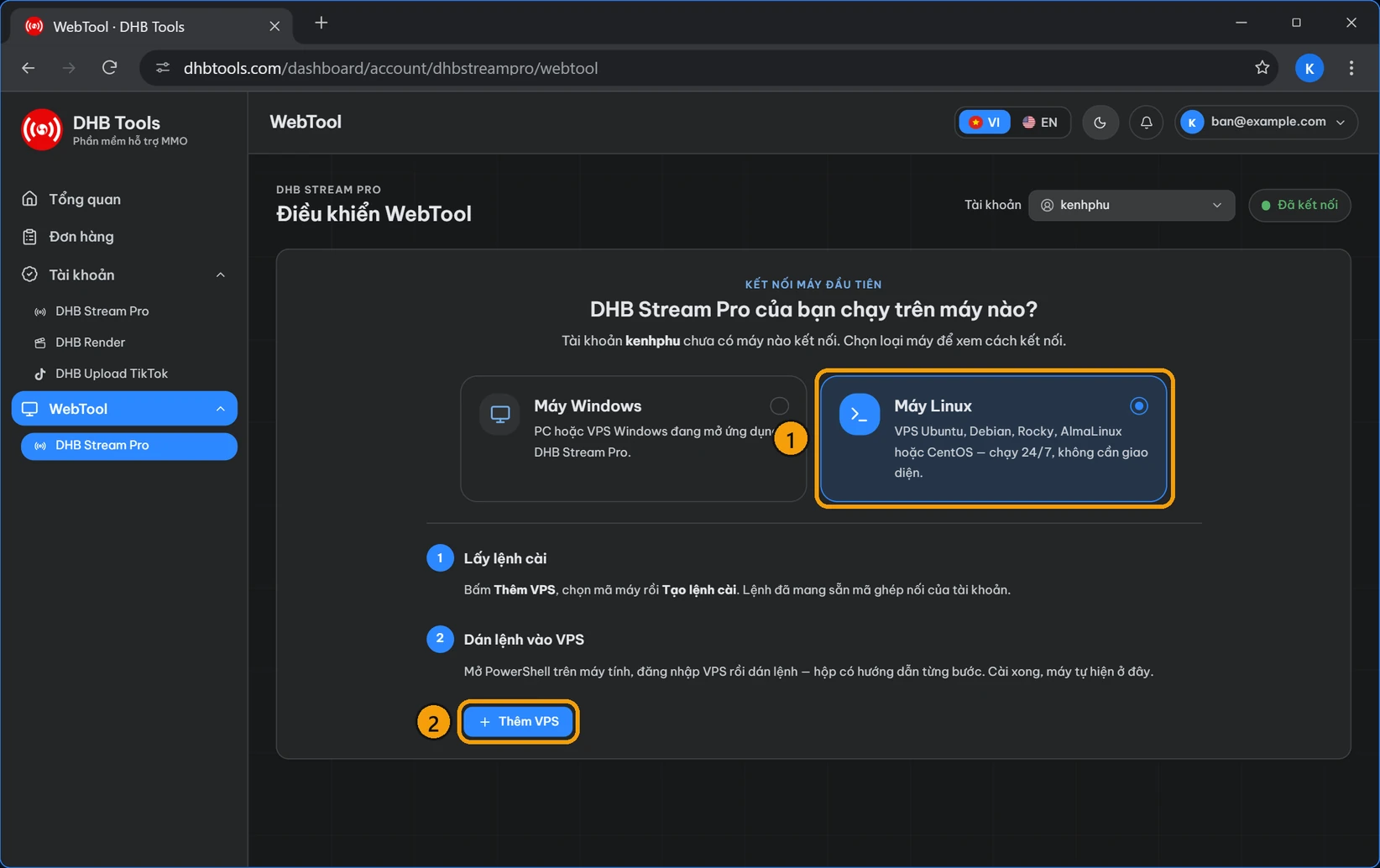
Đăng nhập dhbtools.com bằng tài khoản đã mua DHB Stream Pro, rồi mở WebTool DHB Stream Pro (ở cột trái: WebTool › DHB Stream Pro). Nếu tài khoản chưa có máy nào, trang hỏi phần mềm của bạn chạy trên máy nào. Chọn Máy Linux (1), rồi bấm Thêm VPS (2).
Hộp Thêm VPS có hai cách cài:
- Ứng dụng cài đặt: không cần gõ lệnh, chạy trên Windows 10/11. Nhanh nhất nếu bạn dùng Windows.
- Cài qua SSH: chép một lệnh vào terminal. Dành cho người quen dòng lệnh, hoặc đang dùng macOS, Linux. Trên điện thoại, trang chỉ còn cách này, làm bằng ứng dụng Termius.
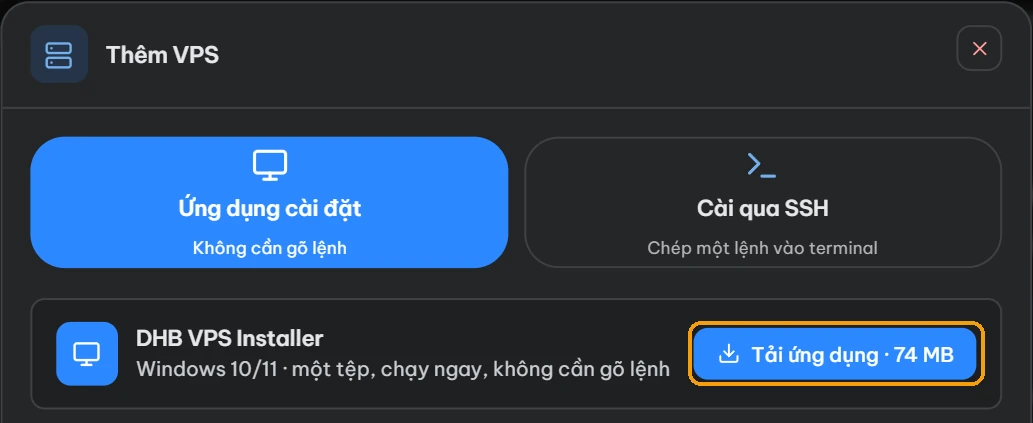
Phần dưới đây cài bằng Ứng dụng cài đặt, đúng như trong video. Cách cài qua SSH ở mục 6.
Mỗi VPS dùng một mã máy của tài khoản, giống một máy tính Windows. Nếu chọn mã máy đang có máy khác dùng, trang bắt bạn đánh dấu ô xác nhận, vì máy kia sẽ bị đăng xuất và các luồng của nó dừng.
3. Cài lên VPS
Bước 1: Tải và mở Ứng dụng cài đặt
Ở tab Ứng dụng cài đặt, bấm Tải ứng dụng · 74 MB. Bạn nhận được tệp DHB-VPS-Installer.exe, chỉ một tệp, mở là dùng, không phải cài. Ứng dụng cần Microsoft Edge WebView2. Windows 11 có sẵn; máy thiếu thì ứng dụng báo và mở trang tải.
Kiểm tra trước khi mở. Ứng dụng hiện chưa có chữ ký số của nhà phát hành, nên lần đầu mở, Windows SmartScreen có thể cảnh báo và ghi nhà phát hành là không xác định. Đừng bỏ qua cảnh báo ngay. Chỉ chạy khi tệp tải từ nút trong hộp Thêm VPS trên dhbtools.com (link thật trỏ vềapi.dhbtools.com), tên tệp làDHB-VPS-Installer.exevà dung lượng khoảng 74 MB. Khi đã chắc chắn, bấm Thông tin thêm rồi Vẫn chạy. Nếu tệp đến từ nguồn khác, như nhóm chat hay link rút gọn, đừng mở.
Bước 2: Kết nối tới VPS
Nhập Địa chỉ (IP của VPS), Cổng (mặc định 22), Người dùng (thường là root) và Mật khẩu. Nếu VPS dùng khoá SSH, chuyển sang Tệp khoá rồi chọn tệp (OpenSSH, PEM hoặc PuTTY .ppk). Bấm Kết nối. Người dùng không phải root thì ứng dụng hỏi thêm mật khẩu sudo.
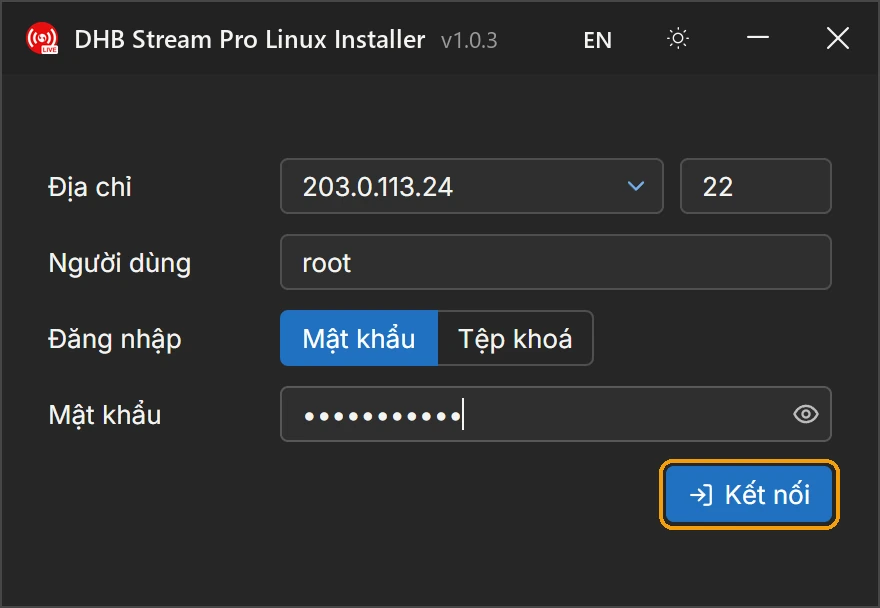
Ứng dụng kết nối thẳng từ máy bạn tới VPS; mật khẩu không đi qua máy chủ DHB Tools. Để lần sau chọn nhanh, ứng dụng nhớ các máy đã đăng nhập, kể cả mật khẩu, mã hoá bằng tài khoản Windows của bạn. Nếu dùng máy tính chung, hãy xoá máy khỏi danh sách Máy đã đăng nhập sau khi cài xong.
Nếu ứng dụng báo Mã máy VPS đã đổi, chỉ bấm Tin máy mới khi bạn vừa cài lại hệ điều hành cho VPS. Nếu không, đừng kết nối và hãy kiểm tra lại với nhà cung cấp.
Bước 3: Kiểm tra VPS và bấm Cài đặt
Ứng dụng đọc thông tin máy (CPU, RAM, ổ đĩa, hệ điều hành) và kiểm tra VPS có cài được không. VPS đủ điều kiện thì khu DHB Stream Pro Linux hiện bản mới nhất, dung lượng gói tải về, dung lượng ổ cần trống và nút Cài đặt.
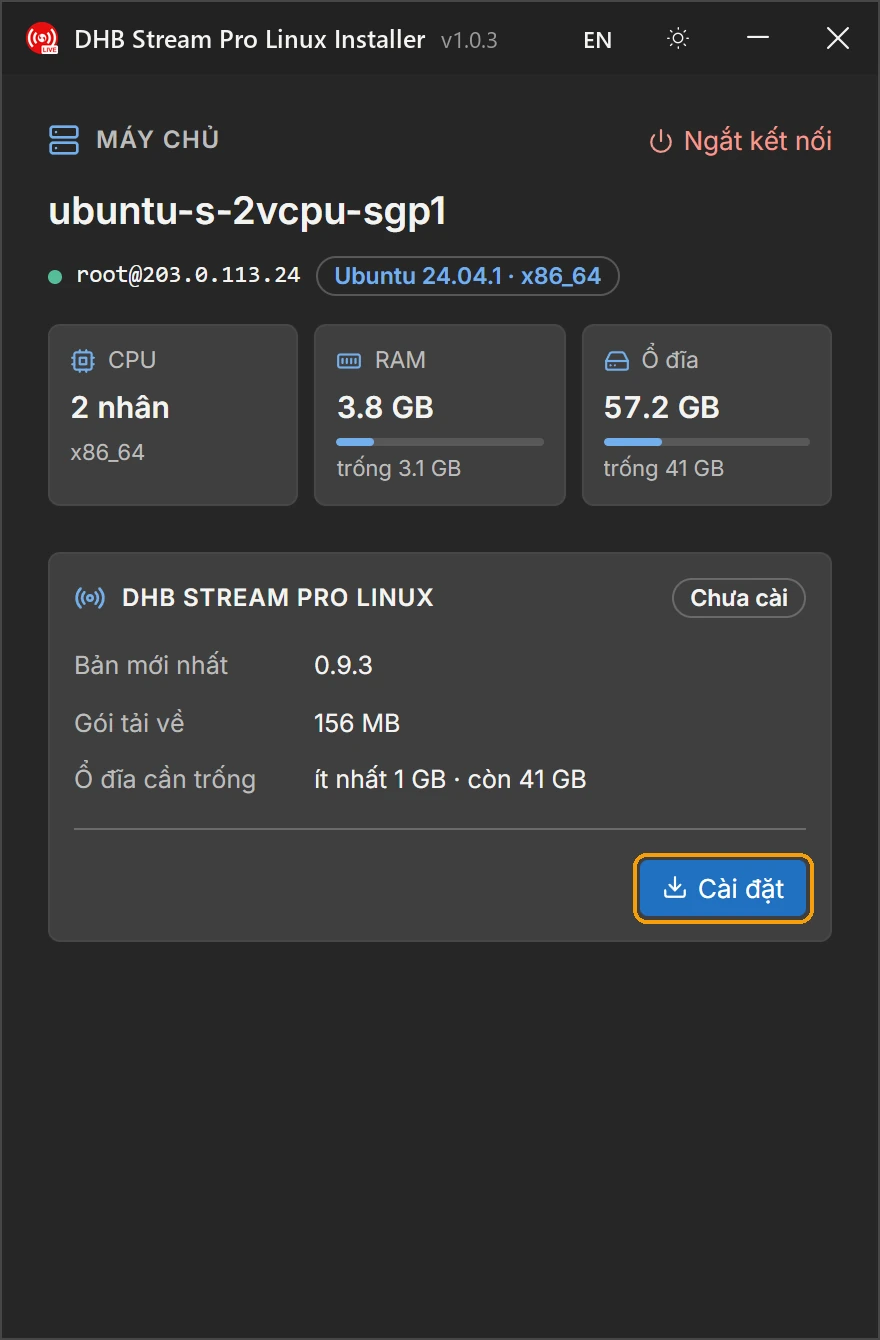
Bấm Cài đặt. Ứng dụng báo lần lượt 4 bước: tải script cài, kiểm tra hệ thống, tải gói DHB Stream Pro Linux, khởi động dịch vụ. Thời gian tuỳ tốc độ mạng của VPS, thường vài phút. Muốn dừng thì bấm Hủy cài. Lỡ đóng ứng dụng giữa chừng thì việc cài trên VPS vẫn chạy tiếp tới xong.
Bước 4: Đăng nhập để ghép nối
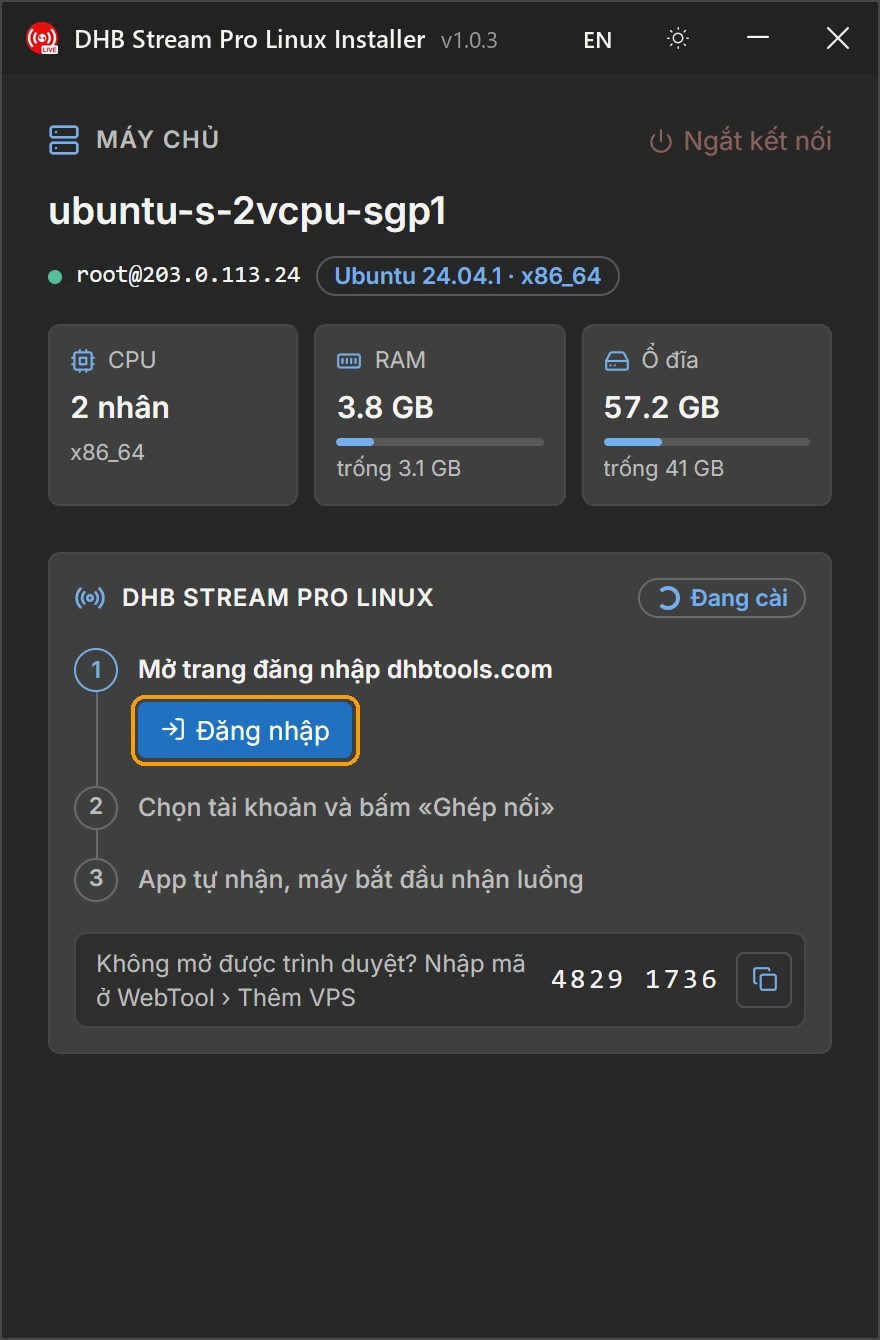
Cài xong, bước cuối là ghép nối VPS với tài khoản của bạn. Bấm Đăng nhập, ứng dụng mở trình duyệt tới dhbtools.com. Nếu trình duyệt chưa đăng nhập, hãy đăng nhập tài khoản DHB Tools trước.
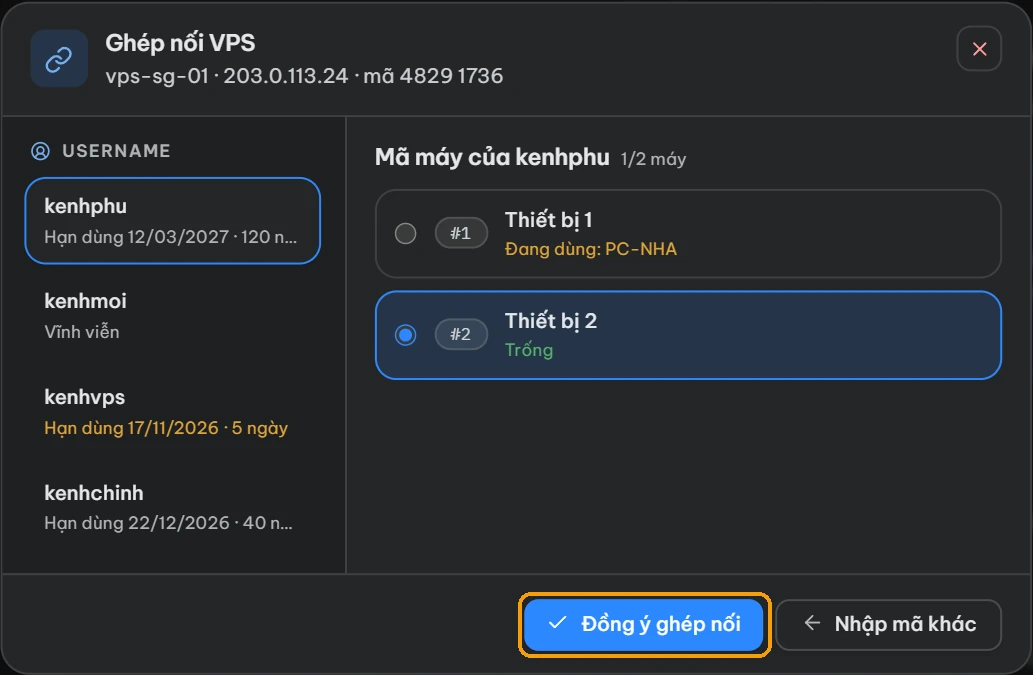
Trình duyệt mở hộp Ghép nối VPS. Chọn tài khoản phần mềm ở cột trái, chọn mã máy ở cột phải (mã chưa ai dùng ghi Trống), rồi bấm Đồng ý ghép nối.
Không mở được trình duyệt? Dùng mã 8 số hiện ngay dưới nút Đăng nhập: trên WebTool, mở hộp Thêm VPS, bấm Ứng dụng không mở được trình duyệt? Nhập mã 8 số rồi gõ mã.
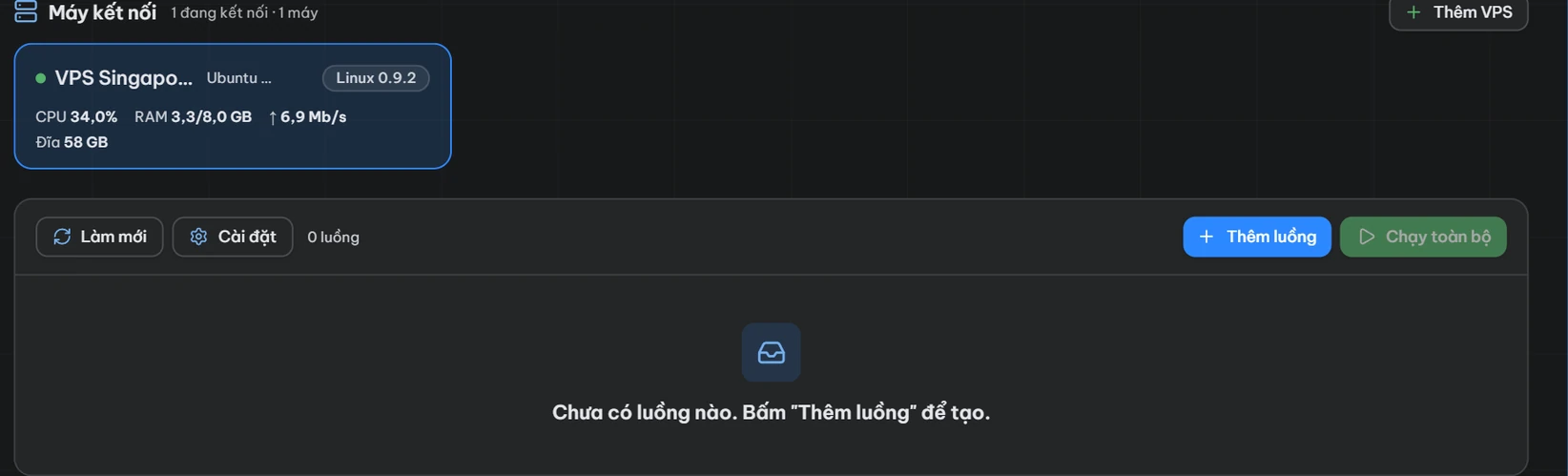
Ghép nối xong, sau 3 giây trang tự mở máy vừa ghép. Thẻ VPS hiện trong khu Máy kết nối với CPU, RAM, mạng và ổ đĩa. Giờ bạn có thể đóng Ứng dụng cài đặt.
4. Thêm luồng
Đặt tên và chọn nguồn phát
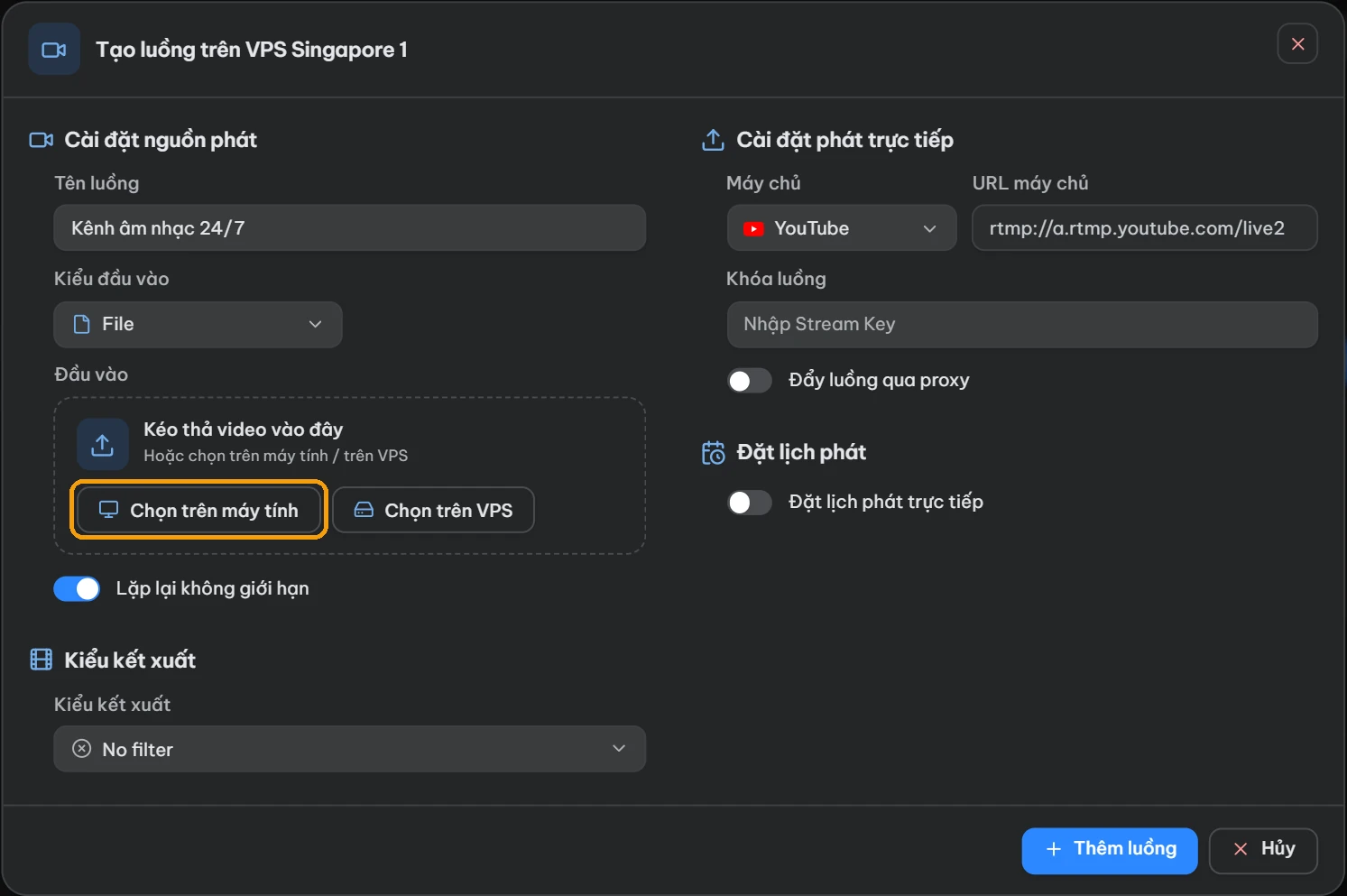
Bấm vào thẻ máy Linux, rồi bấm Thêm luồng. Hộp Tạo luồng có ba khối: Cài đặt nguồn phát, Kiểu kết xuất và Cài đặt phát trực tiếp. Đầu tiên, đặt tên cho luồng.
Ô Kiểu đầu vào có 6 lựa chọn như bản Windows: File, Folder, Link Youtube, Link Youtube-dl, Direct Link và Text List. Bài này dùng ba kiểu hay gặp nhất: File (một video), Folder (cả thư mục) và Link Youtube.
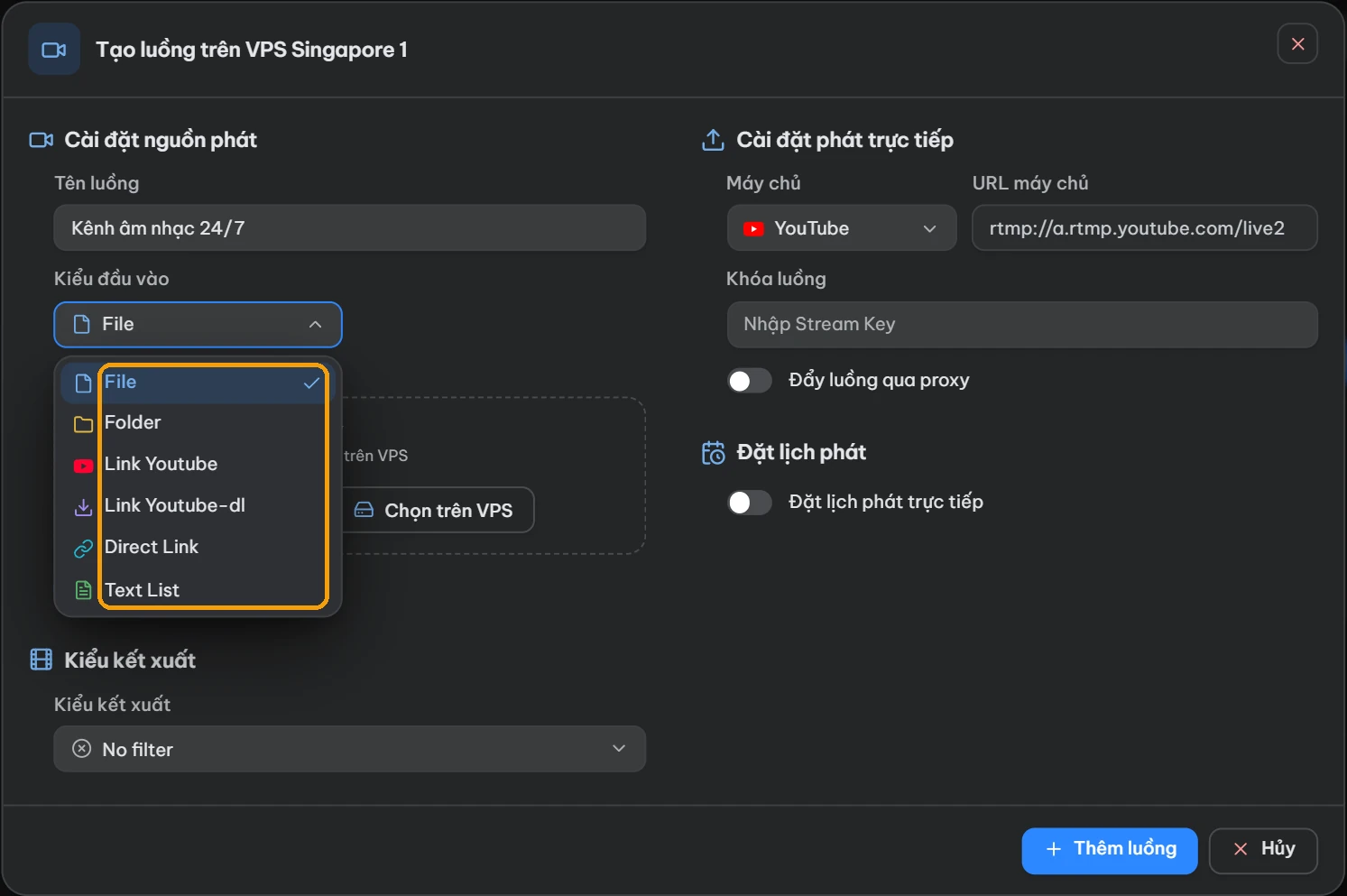
Với video trên máy tính, bấm Chọn trên máy tính hoặc kéo thả video vào khung. Chọn Folder thì lấy được tối đa 500 video. Video đã có sẵn trên VPS thì bấm Chọn trên VPS. Bật Lặp lại không giới hạn để nội dung phát lặp mãi.
Phát từ link YouTube
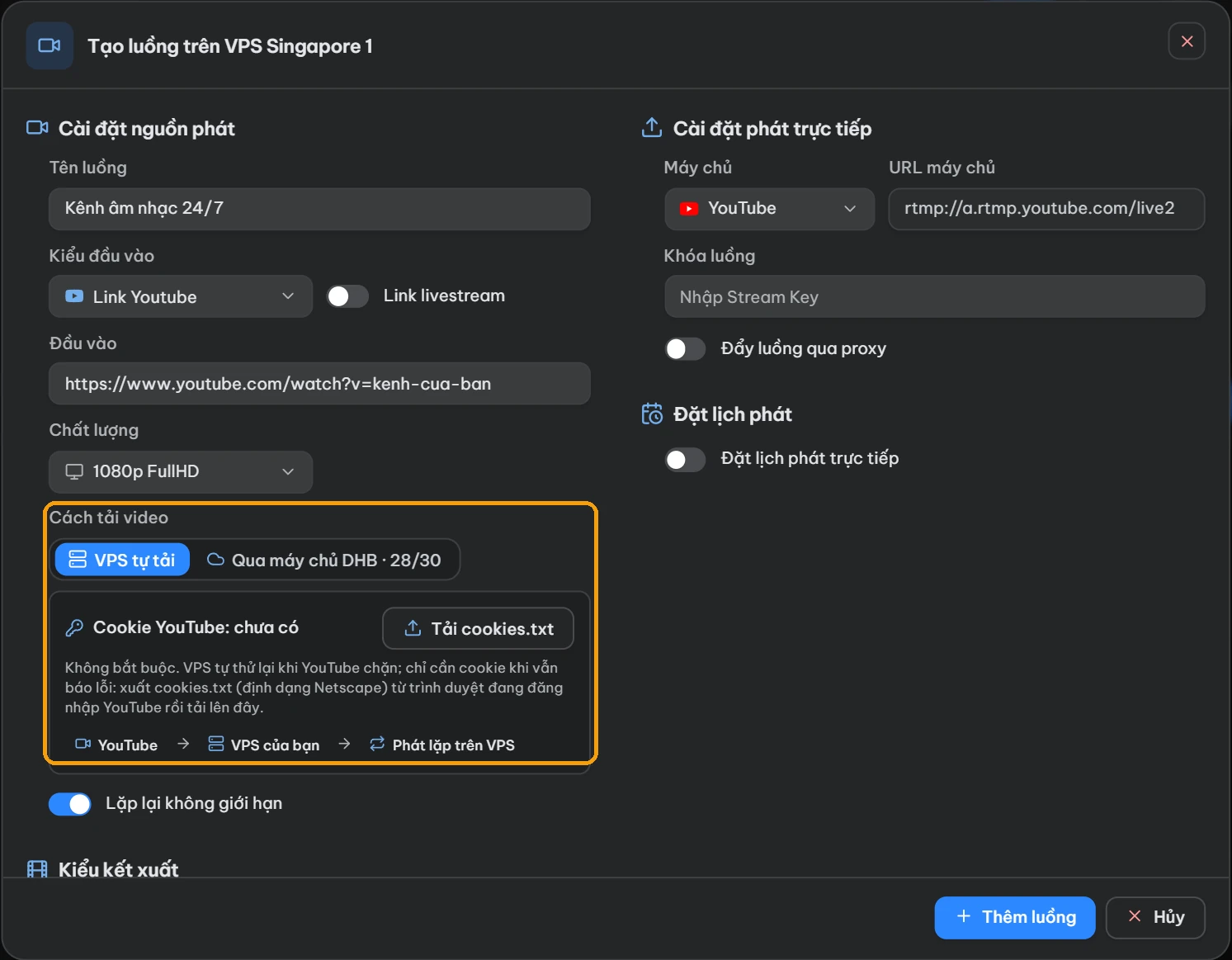
Với Link Youtube hoặc Link Youtube-dl, hộp có thêm mục Cách tải video:
- VPS tự tải (mặc định): VPS lấy video về rồi phát lặp. Ổ VPS cần còn trống ít nhất 2 GB. Khi YouTube chặn, VPS tự thử lại vài lần. Nếu vẫn báo lỗi, bấm Tải cookies.txt để tải lên tệp cookie YouTube (định dạng Netscape, tối đa 1 MB). Tệp này chỉ lưu trên VPS và không bao giờ được gửi ngược về trang web.
- Qua máy chủ DHB: máy chủ DHB tải giúp rồi chuyển cho VPS. Số lượt còn lại hiện ngay trên nút. Theo trang, hạn mức hiện là 30 lượt mỗi ngày, 10 lượt mỗi giờ, mỗi lần một video. Tệp tạm bị xoá khỏi máy chủ ngay khi VPS nhận đủ.
Với link livestream, bật công tắc Link livestream. Kiểu này chỉ VPS tự tải được và chỉ phát được No filter.
Tệp cookies.txt chứa phiên đăng nhập YouTube của tài khoản bạn dùng để xuất nó. Nên xuất từ một tài khoản Google phụ, không dùng tài khoản chính của kênh.
Kiểu kết xuất
- No filter: phát nguyên video, không phải chờ. Chỉ dùng được khi video là H.264, tiếng AAC hoặc MP3 (hoặc không có tiếng).
- Encode video: mã hoá lại video sang chuẩn phát trực tiếp, dùng khi video là H.265, VP9 hay chuẩn khác. Bạn chọn Chất lượng (tối ưu, cao hoặc thấp) và Khung hình/giây (theo video, hoặc 24–60). Máy tính phải giải mã được video gốc; video H.265 thường cần máy có GPU hỗ trợ. Không dùng được trên điện thoại.
- Bản mẫu .dhbpack: áp gói bản mẫu xuất từ DHB Stream Pro bản Windows (logo, chữ, nhạc nền, hiệu ứng). Bản mẫu dùng Code ffmpeg không kết xuất được trên web.
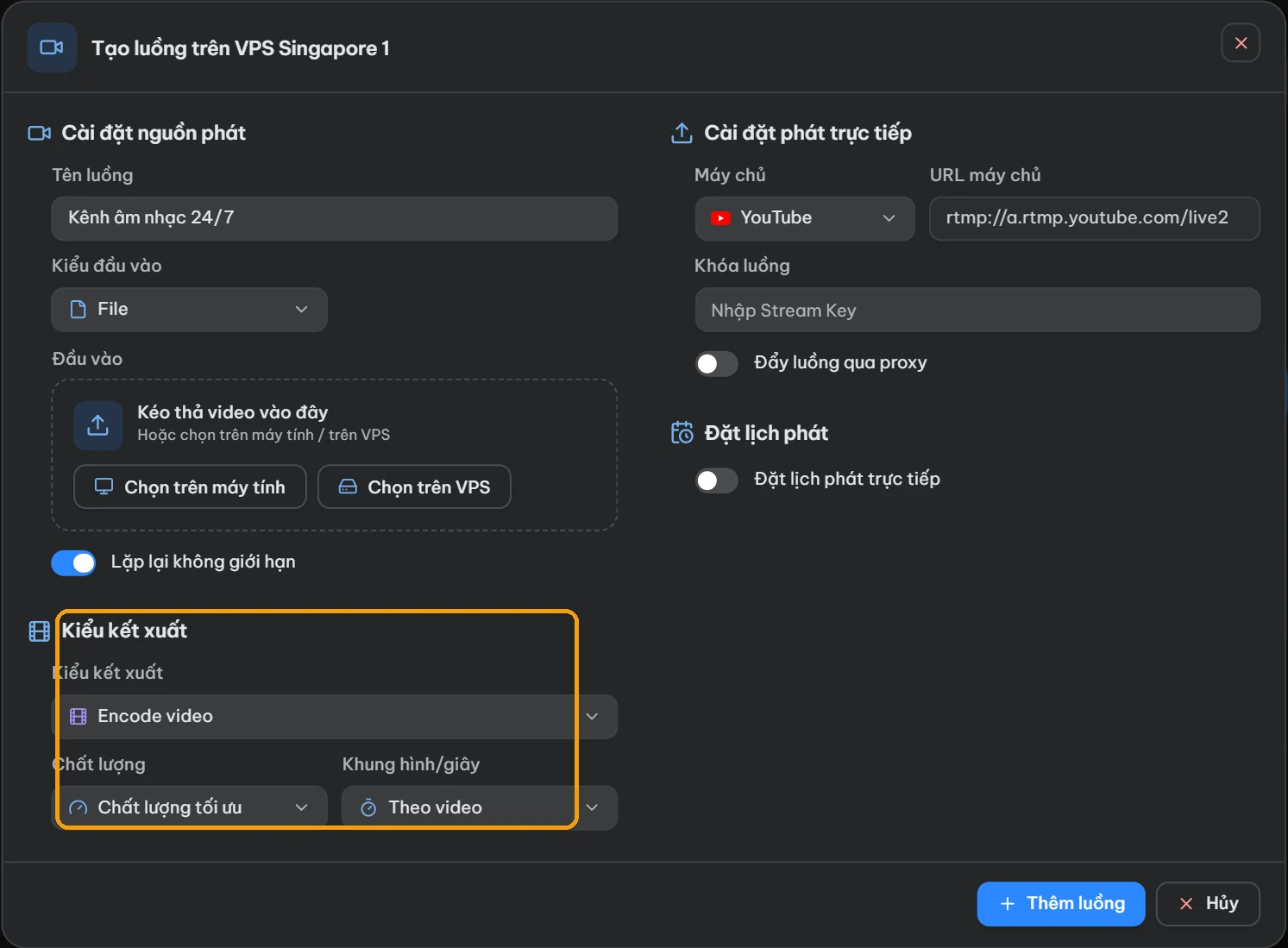
Encode video và Bản mẫu được kết xuất ngay trong trình duyệt của bạn, rồi mới đẩy lên VPS. VPS chỉ chép luồng, nên kiểu kết xuất không làm VPS nặng thêm. Kết xuất chỉ áp dụng cho video từ máy tính hoặc link video. Video chọn trên VPS và link livestream chỉ phát được No filter.
Máy chủ, khoá luồng và proxy
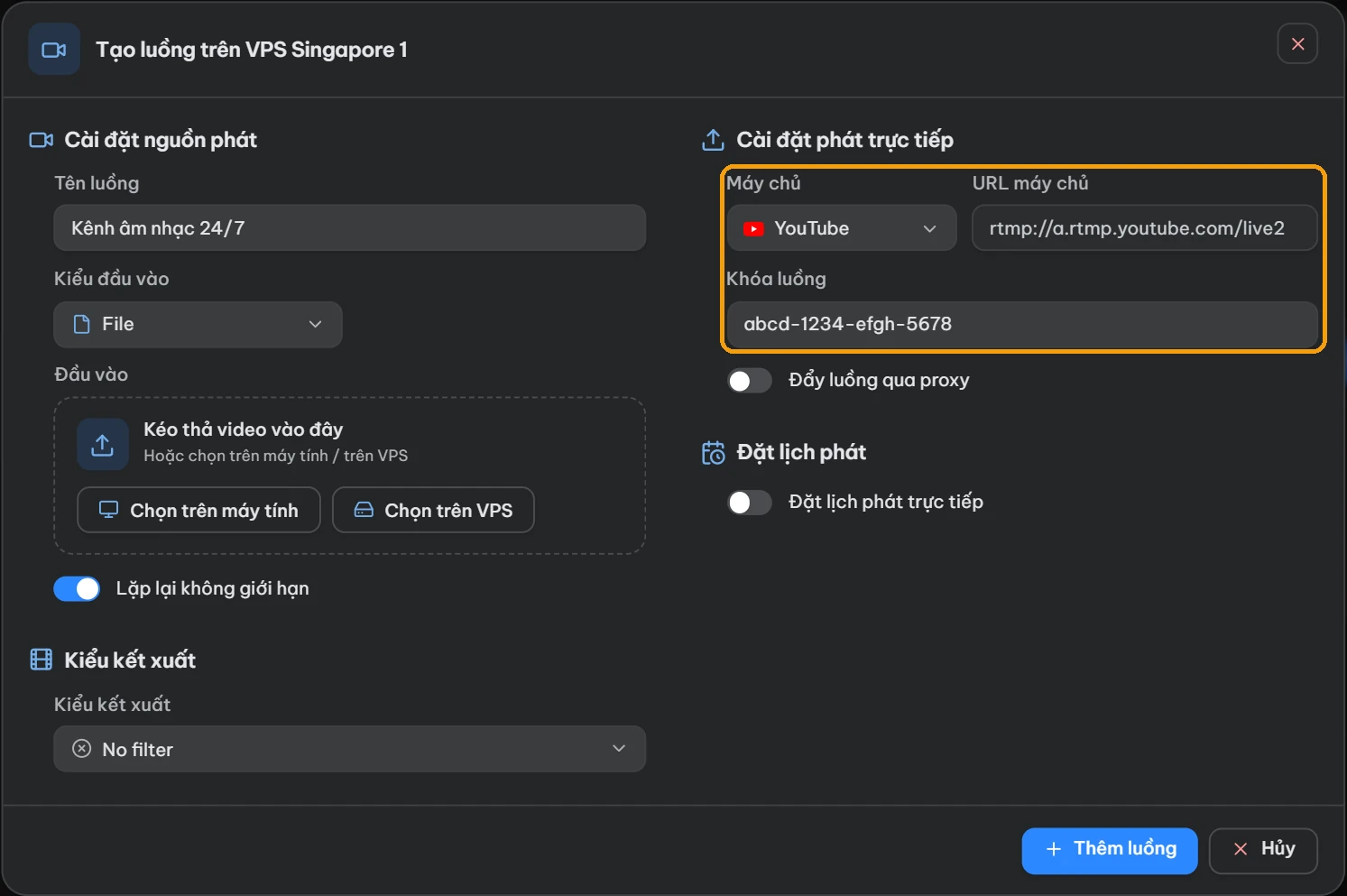
Ở ô Máy chủ, chọn YouTube, Facebook hoặc RTMP. Với YouTube và Facebook, ô URL máy chủ tự điền. Với RTMP, bạn nhập địa chỉ bắt đầu bằng rtmp:// hoặc rtmps://. Dán khoá luồng (lấy ở YouTube Studio hoặc trang phát trực tiếp của Facebook) vào ô Khóa luồng.
Muốn phát qua một địa chỉ IP khác, bật Đẩy luồng qua proxy. Trang nhận proxy HTTP, HTTPS, SOCKS4 và SOCKS5, dán được dạng host:port:user:pass hoặc user:pass@host:port. Bấm Kiểm tra proxy trước khi lưu.
Đặt lịch rồi thêm luồng
Muốn hẹn giờ bắt đầu, bật Đặt lịch phát trực tiếp rồi chọn Thời gian. Bấm Thêm luồng. Luồng mới hiện trong bảng:
- Luồng dùng video trên máy tính báo Chờ tải lên.
- Luồng dùng link hoặc video có sẵn trên VPS báo Sẵn sàng phát.
- Luồng có đặt lịch thì video được kết xuất và đẩy lên ngay khi bạn bấm Thêm luồng. Xong việc, luồng chuyển sang Chờ lịch, và tới giờ VPS tự phát. Bạn không cần bấm Chạy, cũng không cần giữ trang mở sau khi đẩy xong.
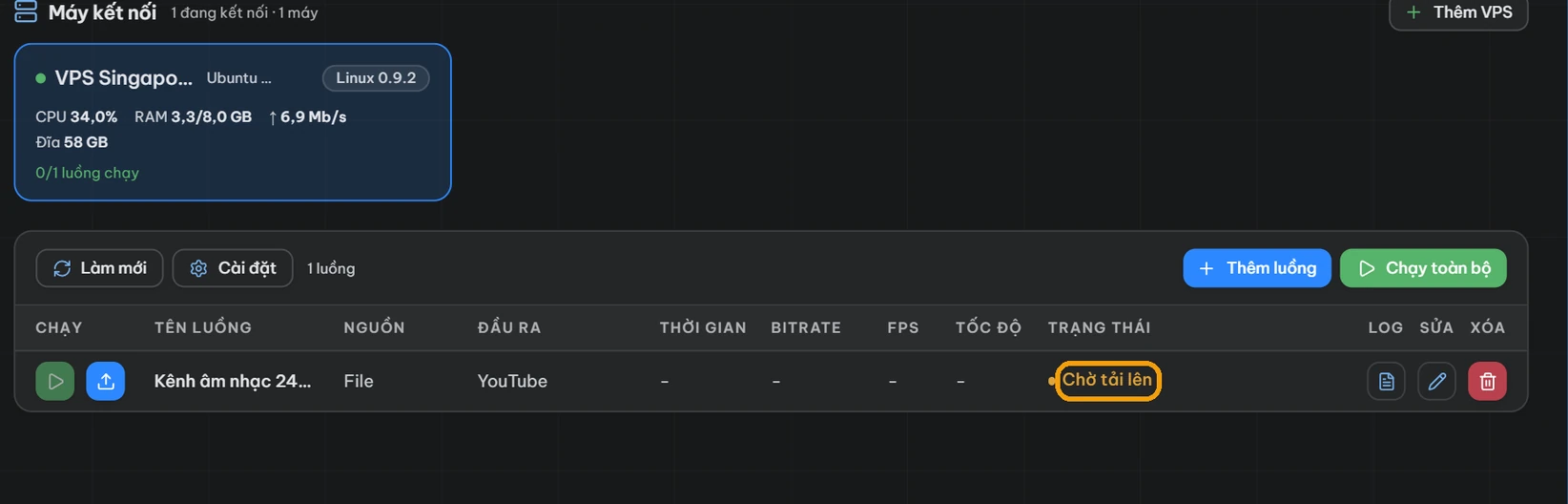
Tải video lên VPS
Bấm nút Tải lên ở cột Chạy. Nếu chọn Encode video hay Bản mẫu, cột Trạng thái báo Kết xuất kèm phần trăm, sau đó Đang đẩy kèm phần trăm (1). Thanh dưới trang nhắc giữ trang mở (2). Video đi thẳng từ trình duyệt lên VPS, không qua máy chủ nào, nên mạng của bạn phải cho phép kết nối UDP.
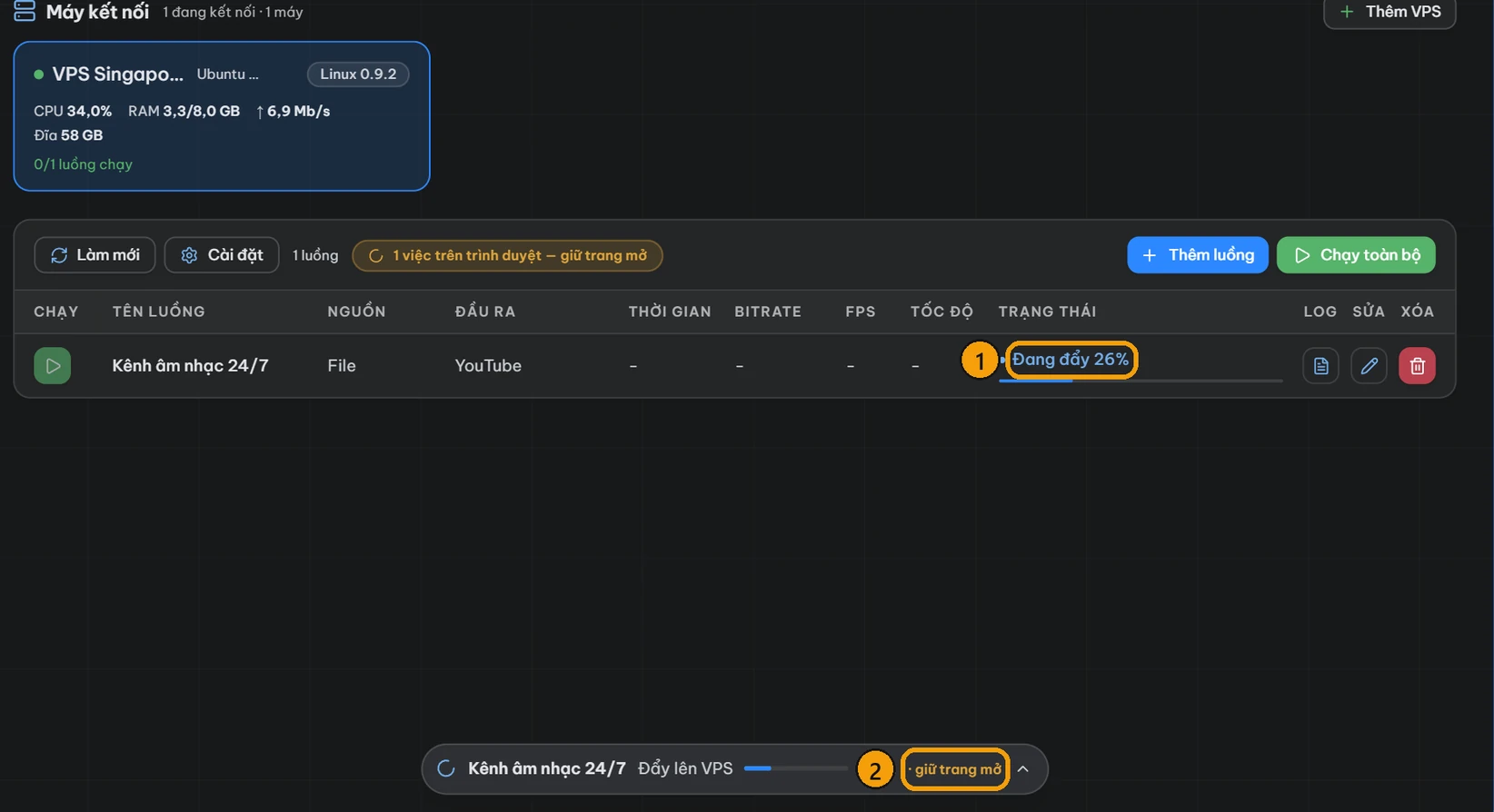
Giữ trang mở tới khi luồng báo Sẵn sàng phát (hoặc Chờ lịch nếu đã đặt lịch). Đóng trang hay tắt máy trong lúc kết xuất, đẩy video là việc đó dừng. Nếu rớt mạng ngắn khi đẩy video No filter, trang tự nối lại và đẩy tiếp. Với Encode video và Bản mẫu, rớt mạng thì phải tải lên lại từ đầu.
5. Chạy và theo dõi
Chạy, dừng và đọc trạng thái
Bấm nút xanh ở cột Chạy để phát luồng, nút đỏ để dừng. Chạy toàn bộ và Dừng toàn bộ áp dụng cho mọi luồng trên VPS; Dừng toàn bộ hỏi xác nhận trước. Khi luồng đã phát, bạn đóng trang hay tắt máy tính đều được, VPS vẫn phát tiếp.
Cột Trạng thái cho biết luồng đang làm gì:
- Chờ tải lên, Kết xuất, Đang đẩy: video đang được chuẩn bị trên trình duyệt.
- VPS đang tải video: VPS tự tải video từ link về.
- Sẵn sàng phát, Đang khởi động, Đang phát: luồng sẵn sàng, đang bật, đang lên sóng.
- Chờ lịch: luồng đợi tới giờ đã hẹn.
- Mất kết nối, đang thử lại: VPS tạm mất kết nối tới máy chủ phát và đang tự nối lại.
- Đã phát hết, Đã dừng, Lỗi kèm lý do: luồng đã kết thúc hoặc bị dừng.
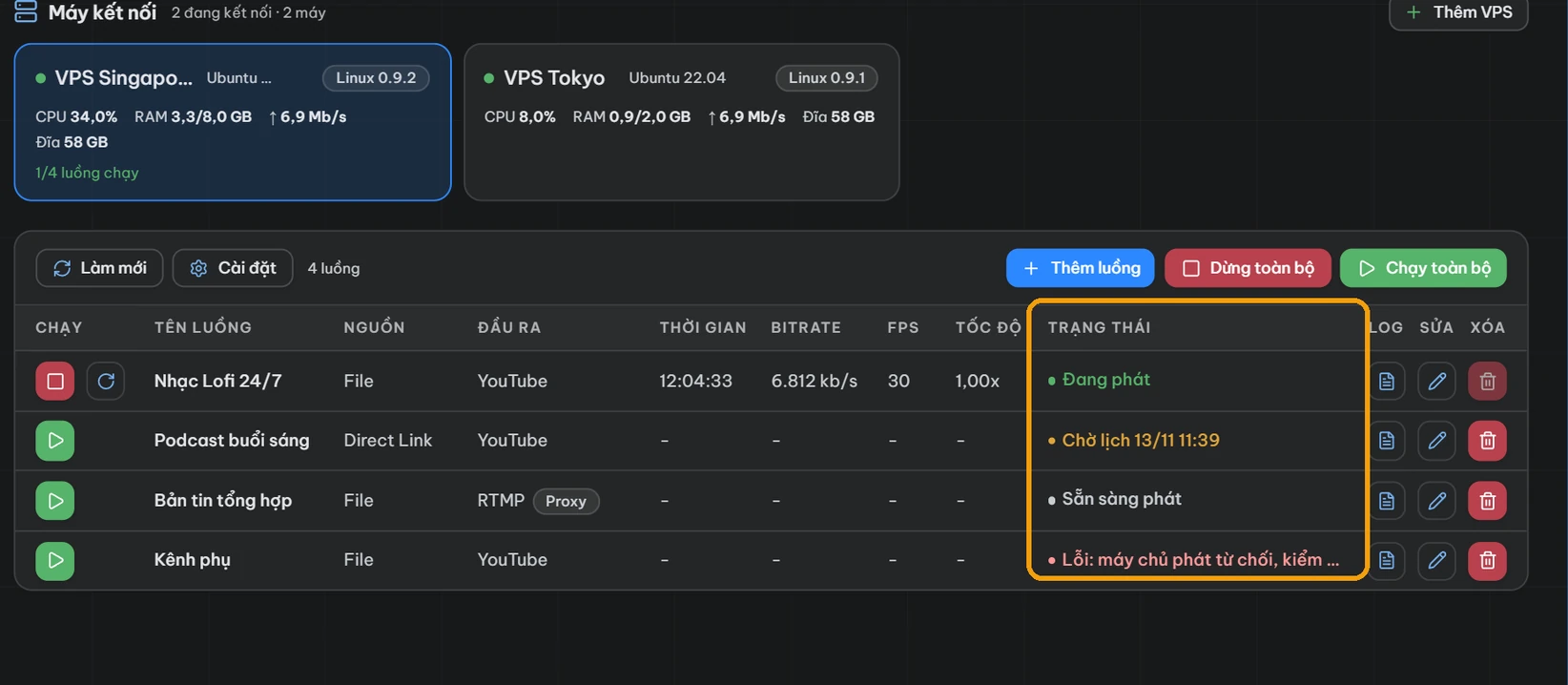
VPS tự thử lại thế nào? Với lỗi tạm thời, như rớt mạng, máy chủ phát chập chờn hay proxy rớt, VPS chờ rồi thử lại, khoảng chờ tăng dần từ 2 giây tới tối đa 1 phút. Tối đa 10 lần liên tiếp; luồng phát ổn định được 1 phút thì bộ đếm về 0. Quá 10 lần, luồng báo Lỗi: lỗi liên tiếp quá nhiều lần. Lỗi do cài đặt, như sai khoá luồng, video không đúng chuẩn hay tệp hỏng, thì luồng dừng ngay, không thử lại.
VPS cần xác nhận bản quyền với máy chủ DHB Tools ít nhất 24 giờ một lần. Nếu VPS mất liên lạc với máy chủ lâu hơn, luồng tạm dừng và tự chạy lại khi có mạng. Khi tài khoản hết hạn, VPS dừng phát nhưng giữ nguyên ghép nối và danh sách luồng; gia hạn xong, luồng tự chạy lại.
Xem nhật ký và báo lỗi
Bấm nút ở cột Log để mở hộp Chi tiết luồng, tab Nhật ký. Dòng chữ đỏ là lỗi. Bấm nút lá cờ ở cột Báo lỗi của dòng đó để gửi cho DHB Tools. Bạn cũng tìm được trong nhật ký và lọc theo thời gian.
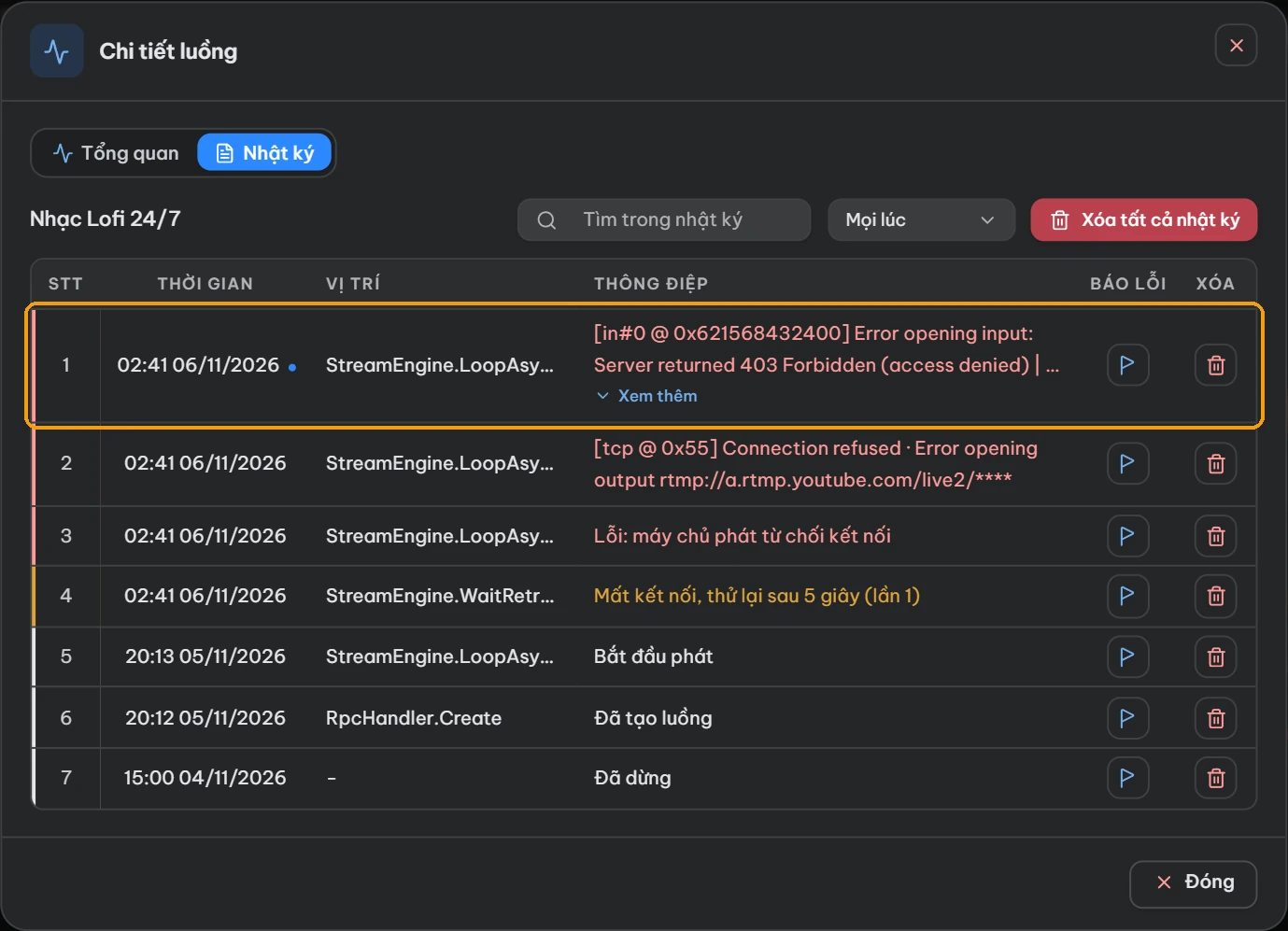
Tab Tổng quan
Bấm vào tên luồng để mở tab Tổng quan. Tab này hiện FPS, bitrate, tốc độ trong 5 phút gần nhất, các Sự cố gần đây (1) và số lần Thử lại / phục hồi (2). Tốc độ quanh 1,00× nghĩa là luồng đẩy kịp thời gian thực. Tốc độ thấp hơn kéo dài thường do băng thông tải lên của VPS không đủ hoặc nguồn video chậm.
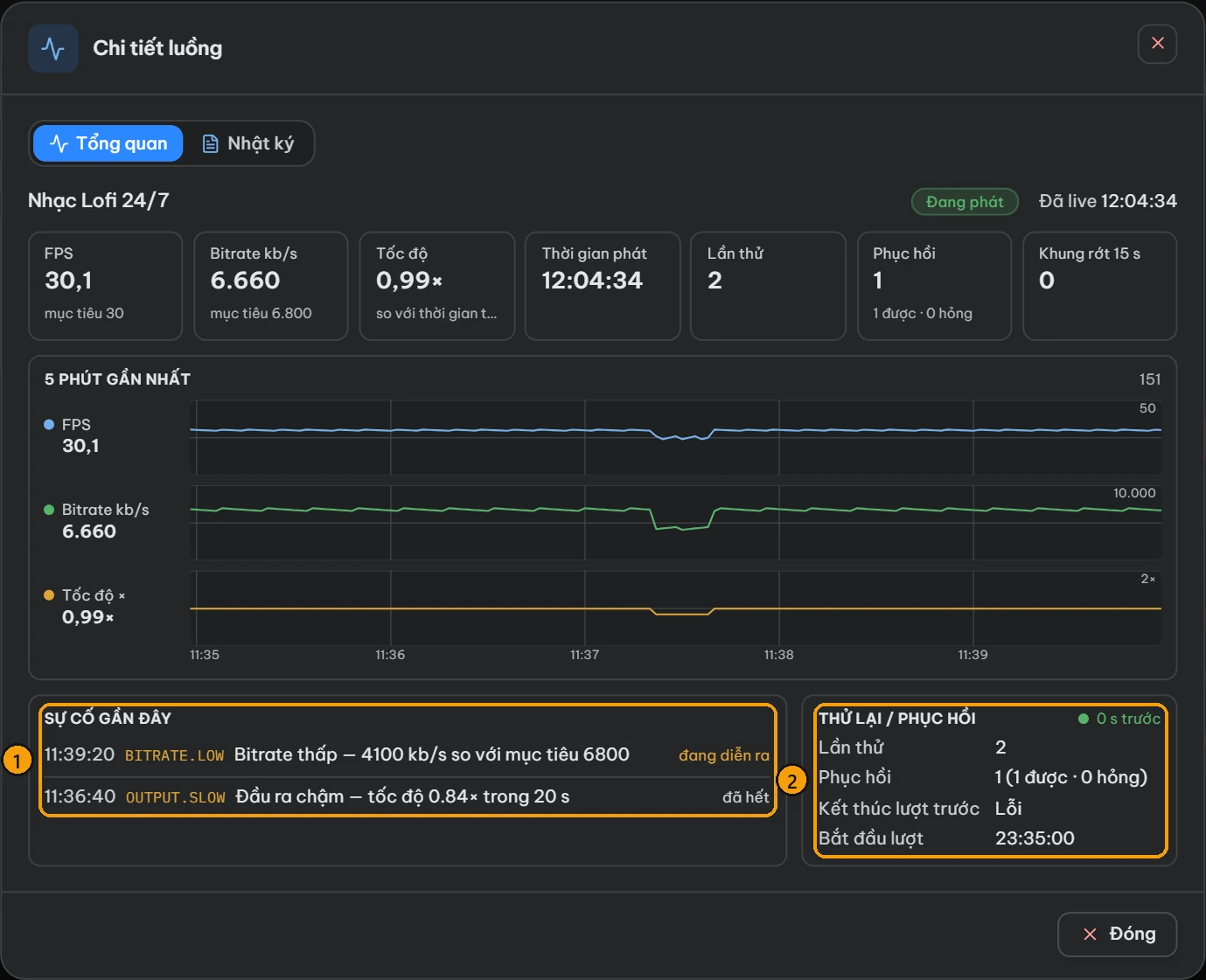
Bạn còn có thể nhận tin Telegram khi luồng lỗi hay phát lại được, và quản lý VPS ngay trên điện thoại qua WebTool.
6. Cách khác: cài qua SSH
Nếu bạn quen dòng lệnh, hoặc dùng Mac, Linux, điện thoại (Ứng dụng cài đặt chỉ chạy trên Windows), chọn tab Cài qua SSH trong hộp Thêm VPS. Chọn PowerShell, PuTTY hoặc Bitvise SSH theo phần mềm bạn dùng; trên Mac và Linux, trang tự đổi thành Terminal; trên điện thoại, dùng ứng dụng Termius.
- Chọn mã máy: chọn một mã đang trống.
- Đăng nhập VPS: nhập IP của VPS. Trang tạo sẵn lệnh đăng nhập (dạng
ssh root@<IP>) để bạn sao chép. - Cài đặt: bấm Tạo lệnh cài. Lệnh được chép sẵn, chỉ dùng được một lần trong 60 phút.
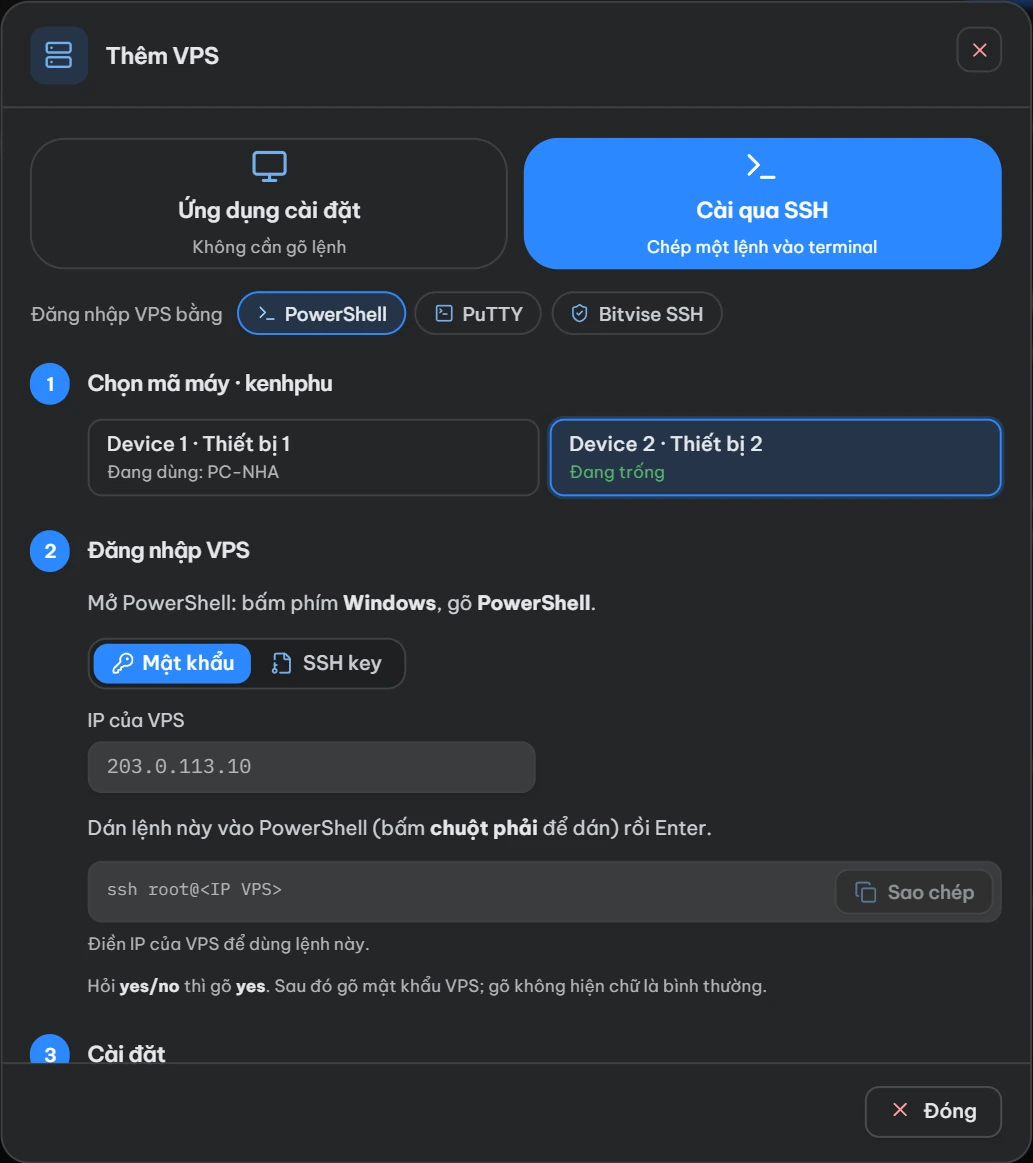
Lệnh cài có dạng dưới đây. Đừng gõ tay: phần --token là mã riêng của bạn, hãy chép nguyên lệnh từ trang và đừng gửi lệnh này cho người khác.
curl -fsSL https://dhbtools.com/dhbstreampro/install.sh | bash -s -- --token=<mã của bạn>Script cài chính thức tải từ dhbtools.com và tự kiểm mã băm (SHA-256) của gói trước khi cài.
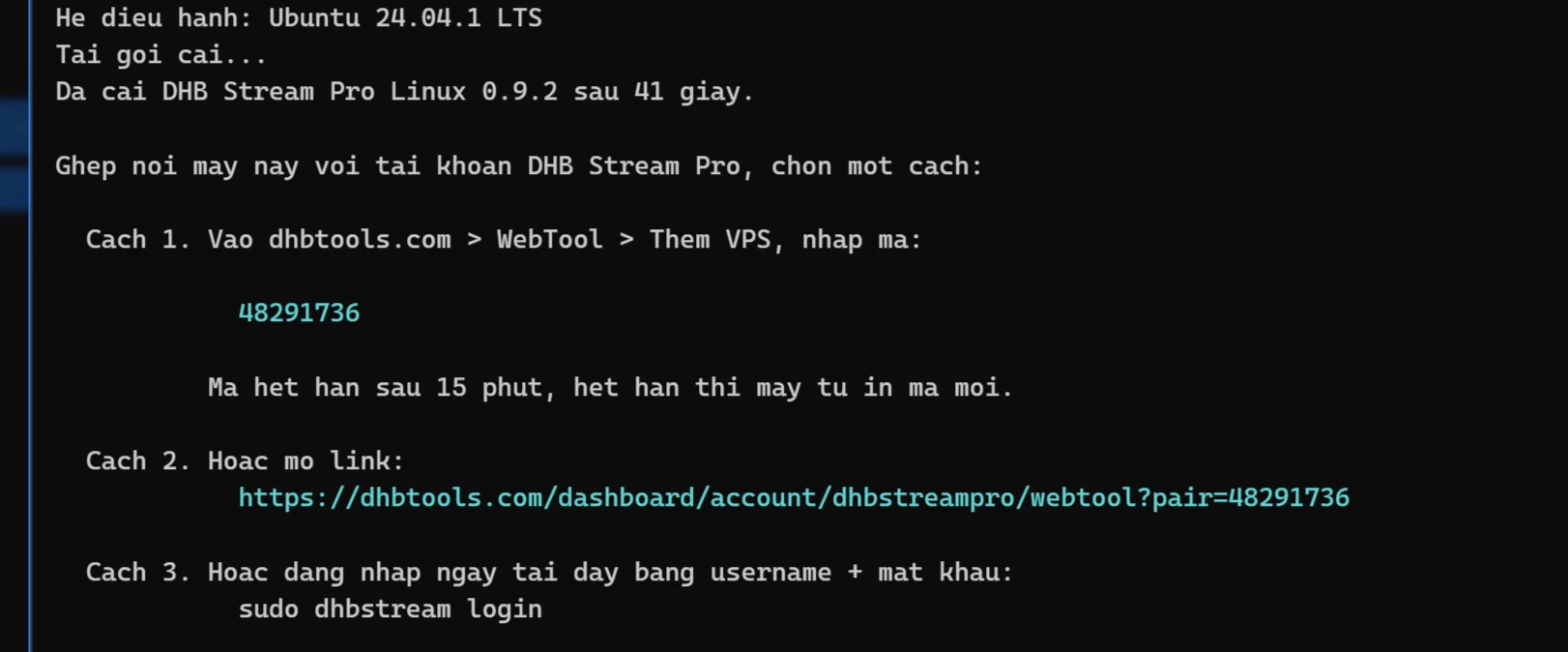
Trên Windows: bấm phím Windows, gõ PowerShell rồi mở Windows PowerShell. Bấm chuột phải để dán lệnh đăng nhập, nhấn Enter. Máy hỏi yes hay no thì gõ yes. Gõ mật khẩu VPS; mật khẩu không hiện ra khi gõ, đó là bình thường. Đăng nhập xong, bấm chuột phải để dán lệnh cài, nhấn Enter và chờ tới khi hiện dòng Da ket noi. May nay da hien tren trang web. (chữ không dấu). Máy sẽ hiện trên trang điều khiển.
Cài rồi mà máy chưa hiện? Khi không tự ghép nối được, VPS in ra một mã 8 số và một đường link. Nhập mã trong hộp Thêm VPS, hoặc mở link rồi bấm Đồng ý ghép nối, hoặc gõ sudo dhbstream login để đăng nhập ngay trên VPS. Mã hết hạn sau 15 phút, khi đó VPS tự in mã mới; gõ sudo dhbstream pair để xem lại mã bất cứ lúc nào.
7. Cập nhật, lệnh trên VPS và gỡ cài đặt
Cập nhật phần mềm trên VPS
Khi có bản mới, hộp Cài đặt trên WebTool hiện nút Cập nhật ở dòng của máy VPS. Bấm Cập nhật, xem mục Có gì mới, rồi bấm Xác nhận cập nhật. VPS tự tải và cài bản mới, không cần mở SSH. Tài khoản, mã máy và danh sách luồng được giữ nguyên.
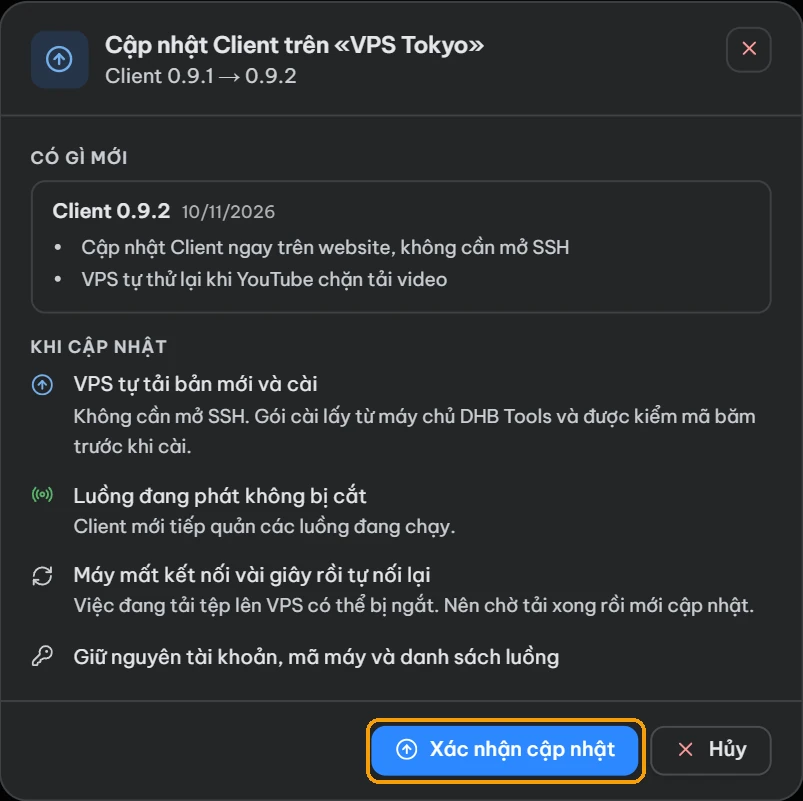
Theo hộp cập nhật, luồng đang phát không bị cắt; máy chỉ mất kết nối với trang vài giây rồi tự nối lại. Việc đang tải tệp lên VPS thì có thể bị ngắt, nên hãy chờ tải xong rồi mới cập nhật. Ứng dụng cài đặt cũng nhắc rằng luồng có thể gián đoạn vài giây, nên hãy cập nhật vào lúc ít người xem. Máy cài trước bản 0.9.1 phải cập nhật một lần ngay trên VPS, bằng Ứng dụng cài đặt hoặc một lệnh; hộp Cập nhật chỉ sẵn cả hai cách.
Các lệnh trên VPS
Khi đã đăng nhập VPS qua SSH, bạn có các lệnh sau:
sudo dhbstream status    # phần mềm có đang chạy không, tài khoản, hạn dùng, bản quyền
sudo dhbstream pair      # xem lại mã ghép nối và đường link
sudo dhbstream login     # đăng nhập bằng username + mật khẩu phần mềm
sudo dhbstream update    # cập nhật lên bản mới nhất
sudo dhbstream allow /đường/dẫn   # cho phần mềm đọc video ở thư mục khác
sudo dhbstream folders   # xem các thư mục đã cho đọc
sudo dhbstream logout    # hủy kết nối: dừng mọi luồng trên máy này
Thư mục đã cho đọc bằng allow hiện ở cột Nơi lưu khi bấm Chọn trên VPS (bấm Làm mới nếu chưa thấy).
Hủy kết nối và gỡ cài đặt
Muốn trả lại mã máy, bấm Hủy kết nối ở thẻ máy hoặc trong hộp Cài đặt. Các luồng đang phát dừng ngay, và danh sách luồng trên VPS bị xoá vì nó chứa khoá luồng. Video đã đưa lên VPS vẫn còn, phần mềm vẫn nằm trên VPS chờ ghép nối lại.
Để gỡ hẳn, mở Ứng dụng cài đặt, kết nối tới VPS rồi bấm Gỡ cài đặt. Gỡ cài đặt tự trả mã máy về tài khoản. Nếu không đánh dấu Xoá tất cả dữ liệu đi kèm, video, nhật ký và danh sách luồng vẫn nằm trong thư mục /var/lib/dhbstream trên VPS. Gỡ qua SSH thì dùng lệnh:
curl -fsSL https://dhbtools.com/dhbstreampro/install.sh | sudo bash -s -- --uninstall
# thêm --purge để xoá cả dữ liệu (video đã tải lên, nhật ký, danh sách luồng, cookie)
Thao tác không hoàn tác được. Hủy kết nối và gỡ cài đặt dừng ngay mọi luồng trên VPS. Đánh dấu Xoá tất cả dữ liệu đi kèm, hoặc thêm--purge, sẽ xoá vĩnh viễn video đã tải lên VPS, nhật ký và danh sách luồng. Video ở thư mục bạn đã cho đọc bằngallowthì không bị xoá.
8. Các lỗi thường gặp và cách khắc phục
Không kết nối được tới VPS
Dấu hiệu: Ứng dụng cài đặt báo «Không tìm thấy máy này», «VPS từ chối kết nối ở cổng…», «Không kết nối được tới cổng… (hết thời gian chờ)» hoặc «Đăng nhập không được: sai người dùng, mật khẩu hoặc khoá».
- Sai địa chỉ IP: chép lại IP từ trang của nhà cung cấp.
- VPS đang tắt, hoặc tường lửa chỉ cho vài IP vào SSH: bật VPS, mở cổng SSH trên tường lửa.
- SSH không chạy ở cổng 22: nhập đúng cổng vào ô Cổng.
- Sai người dùng, mật khẩu hoặc khoá: kiểm tra lại. Một số nhà cung cấp, như AWS, dùng người dùng
ubuntuvà tệp khoá.
Không cài được lên VPS
Dấu hiệu: ứng dụng báo «Chỉ hỗ trợ x86_64», «Hệ điều hành quá cũ», «Không có systemd», «Không dùng glibc» hoặc «Thiếu curl/wget». Cài qua SSH thì dòng báo bắt đầu bằng LOI:.
- VPS dùng chip ARM hoặc 32-bit: thuê VPS x86_64 (Intel hoặc AMD).
- Hệ điều hành quá cũ, dùng musl (như Alpine) hoặc VPS dạng container: cài lại VPS bằng Ubuntu 22.04+, Debian 11+, AlmaLinux hoặc Rocky 8+ trên máy ảo KVM.
- Thiếu curl: cài curl rồi kết nối lại.
- «Khong cai duoc: <gói>» hoặc «Khong tai duoc goi cai»: kiểm tra mạng của VPS rồi chạy lại.
Cài xong nhưng ghép nối không thành công
Dấu hiệu: ứng dụng báo «Đã cài, nhưng chưa liên kết tài khoản sau 30 phút chờ», VPS in «Khong tu ghep noi duoc», hoặc trang báo «Chưa đọc được thông tin máy. Kiểm tra lại mã rồi thử lại».
- Mã 8 số sai hoặc đã quá 15 phút: gõ
sudo dhbstream pairđể lấy mã mới. - Lệnh cài đã dùng rồi hoặc quá 60 phút: tạo lệnh cài mới, hoặc dùng mã 8 số, link, hoặc
sudo dhbstream login. - Chưa bấm Đồng ý ghép nối: bấm Đăng nhập trong Ứng dụng cài đặt rồi ghép nối lại.
VPS báo mất kết nối
Dấu hiệu: thẻ máy ghi «Mất kết nối · Lần cuối…», hoặc ứng dụng báo «dịch vụ chưa kết nối được tới dhbtools».
- Kiểm tra VPS còn bật trong trang của nhà cung cấp.
- Đăng nhập VPS, gõ
sudo dhbstream statusđể xem phần mềm có chạy không, vàjournalctl -u dhbstream-agent -n 30để xem lỗi gần nhất. - VPS phải truy cập được dhbtools.com ra ngoài (HTTPS). Kiểm tra tường lửa và DNS chiều ra của VPS.
Tải video lên bị gián đoạn
Dấu hiệu: trang báo «Mất kết nối tới VPS khi đang đẩy tệp», «Không kết nối trực tiếp được tới VPS. Mạng của bạn có thể đang chặn UDP» hoặc «VPS không còn đủ dung lượng».
- Rớt mạng giữa chừng: với No filter, trang tự nối lại tối đa 5 lần; với Encode video và Bản mẫu, bấm Tải lên lại.
- Mạng đang dùng chặn UDP (một số mạng công ty, trường học chặn): đổi sang mạng khác.
- Ổ VPS đầy: xoá luồng và video cũ, hoặc nâng dung lượng ổ.
Luồng không bắt đầu phát
Dấu hiệu: luồng báo «Lỗi: máy chủ phát từ chối, kiểm tra khoá luồng», «VPS không phát nguyên bản được tệp…», «định dạng video không phát trực tiếp được» hoặc «không tìm thấy tệp nguồn».
- Sai khoá luồng hoặc URL máy chủ: sửa luồng, dán lại khoá luồng mới nhất rồi chạy lại.
- Video không phải H.264 với tiếng AAC/MP3 mà lại chọn No filter: đổi sang Encode video.
- Tệp nguồn đã bị xoá hoặc hỏng: chọn lại video.
- «Lỗi: YouTube chặn VPS này»: tải lên cookies.txt, hoặc chọn Qua máy chủ DHB. Nếu báo video không xem được, video đã bị chuyển riêng tư, bị gỡ hoặc buổi live đã kết thúc; hãy đổi link.
Luồng mất kết nối liên tục
Dấu hiệu: luồng hay báo «Mất kết nối, đang thử lại», sau đó «Lỗi: lỗi liên tiếp quá nhiều lần».
- Mở tab Tổng quan xem Sự cố gần đây và cột Tốc độ. Tốc độ dưới 1,00× kéo dài thường do băng thông tải lên của VPS không đủ: giảm số luồng hoặc bitrate, hoặc nâng gói VPS.
- Phát qua proxy: bấm Kiểm tra proxy. Lỗi proxy hiện rõ trong trạng thái, ví dụ «proxy từ chối tên đăng nhập hoặc mật khẩu».
Luồng phát không có tiếng
VPS chép nguyên phần tiếng của video. Nếu tệp gốc không có tiếng, luồng cũng không có tiếng; No filter vẫn chấp nhận video không tiếng. Hãy mở tệp trên máy tính để kiểm tra, hoặc dùng Bản mẫu .dhbpack có nhạc nền.
VPS thiếu tài nguyên
Dấu hiệu: «VPS không đủ chỗ trống để tải video về», «VPS không còn đủ dung lượng», hoặc tốc độ của nhiều luồng cùng tụt dưới 1,00×.
- Xem CPU, RAM, mạng và ổ đĩa ngay trên thẻ máy.
- Dọn video cũ, nâng ổ đĩa, giảm số luồng hoặc bitrate, hoặc chọn gói VPS có băng thông lớn hơn.
Cập nhật không thành công
Dấu hiệu: hộp cập nhật báo «Chưa thấy máy lên bản mới sau 6 phút», hoặc trang báo VPS đang chạy bản cũ.
- Đăng nhập VPS và gõ
sudo dhbstream updateđể cập nhật trực tiếp và xem lỗi. - Máy cài trước bản 0.9.1: cập nhật một lần bằng Ứng dụng cài đặt.
Câu hỏi thường gặp
Khi nào tôi được đóng trang WebTool?
Trong lúc kết xuất hay đẩy video lên, trình duyệt đang làm việc nên phải giữ trang mở tới khi luồng báo Sẵn sàng phát (hoặc Chờ lịch nếu đã đặt lịch). Khi luồng đã phát, bạn đóng trang hay tắt máy tính đều được, VPS vẫn phát tiếp.
Ứng dụng cài đặt có lưu mật khẩu VPS không?
Có. Ứng dụng nhớ các máy đã đăng nhập, kể cả mật khẩu, trên chính máy tính của bạn, mã hoá bằng tài khoản Windows. Mật khẩu không gửi lên máy chủ DHB Tools. Bạn xoá được từng máy khỏi danh sách Máy đã đăng nhập.
Bản Linux có phát màn hình hay TikTok LIVE Studio được không?
Chưa. Phát màn hình, TikTok LIVE Studio, camera ảo và Code ffmpeg hiện chỉ có ở phiên bản Windows.
Xem video hướng dẫn từng bước trong khu Hướng dẫn sử dụng trên trang DHB Stream Pro (chọn phiên bản Linux), và các bài khác trong chuyên mục hướng dẫn DHB Stream Pro. Sẵn sàng bắt đầu? Mở WebTool DHB Stream Pro và bấm Thêm VPS.
Bình luận
Chưa có bình luận nào. Hãy là người đầu tiên!
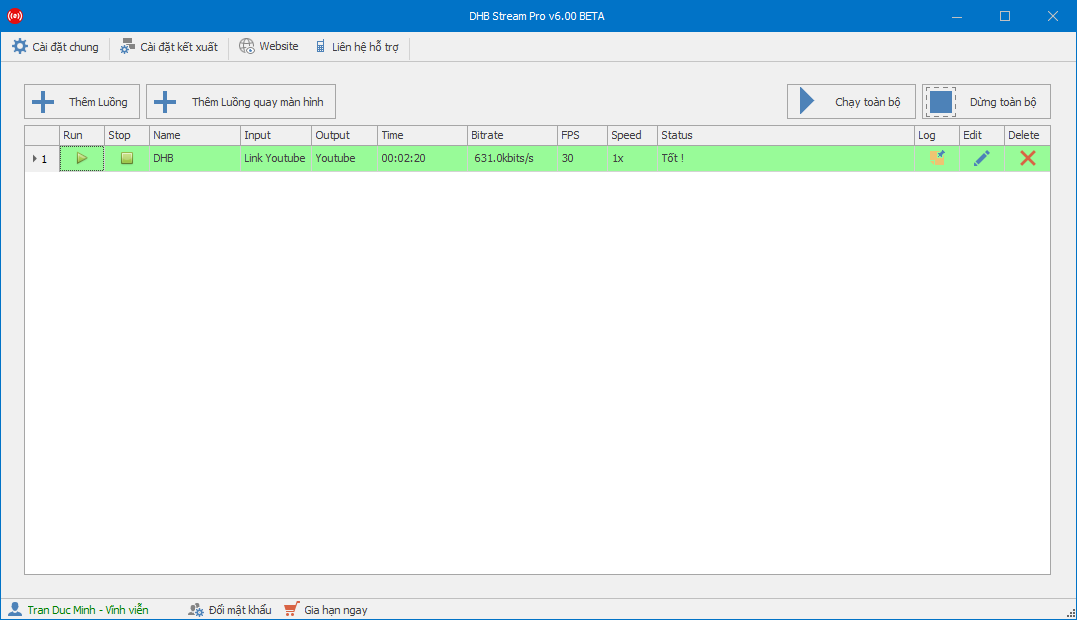
Hướng dẫn sử dụng phần mềm DHB Stream Pro V6
Trong bài viết này mình sẽ hướng dẫn Live với nền tảng Youtube. Các nền tảng khác có khóa luồng thì các bạn làm tương tự nhé. Bước 1: Thực hiện thêm luồng để bắt đầu Live- Tạo luồng Live và lấy kh
Đọc tiếp →
Hướng dẫn Livestream đa luồng Youtube với DHB Stream Pro
Như các bạn đã biết hiện nay chúng ta không thể live nhiều luồng với nền tảng Youtube bằng cách cũ nên bài này mình sẽ hướng dẫn các bạn tạo nhiều luồng live Youtube, lưu ý bài viết này dành cho các
Đọc tiếp →
Hướng dẫn Livestream shopee với video có sẵn bằng DHB Stream Pro
hướng dẫn livestream shopee
Đọc tiếp →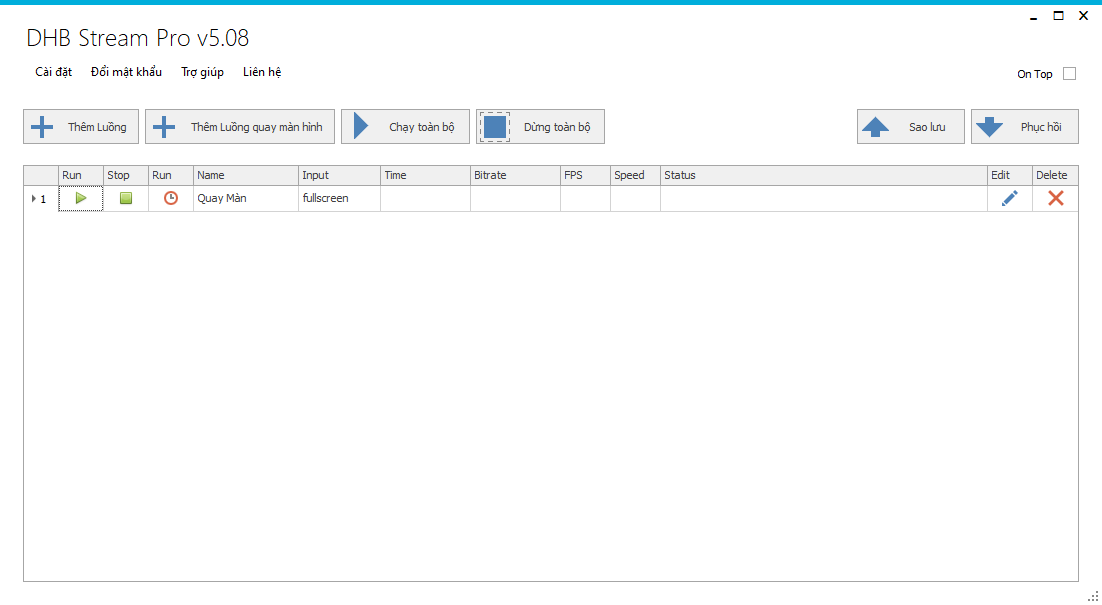
DHB Stream Pro - Hướng dẫn sử dụng chức năng quay màn hình
Xin chào tất cả các bạn! Bài viết này sẽ hướng dẫn các bạn sử dụng chức năng quay màn hình trong tool DHB Stream Pro Trước tiên để quay màn hình các bác cần cài phần mềm "Screen-recorder-devices.e
Đọc tiếp →