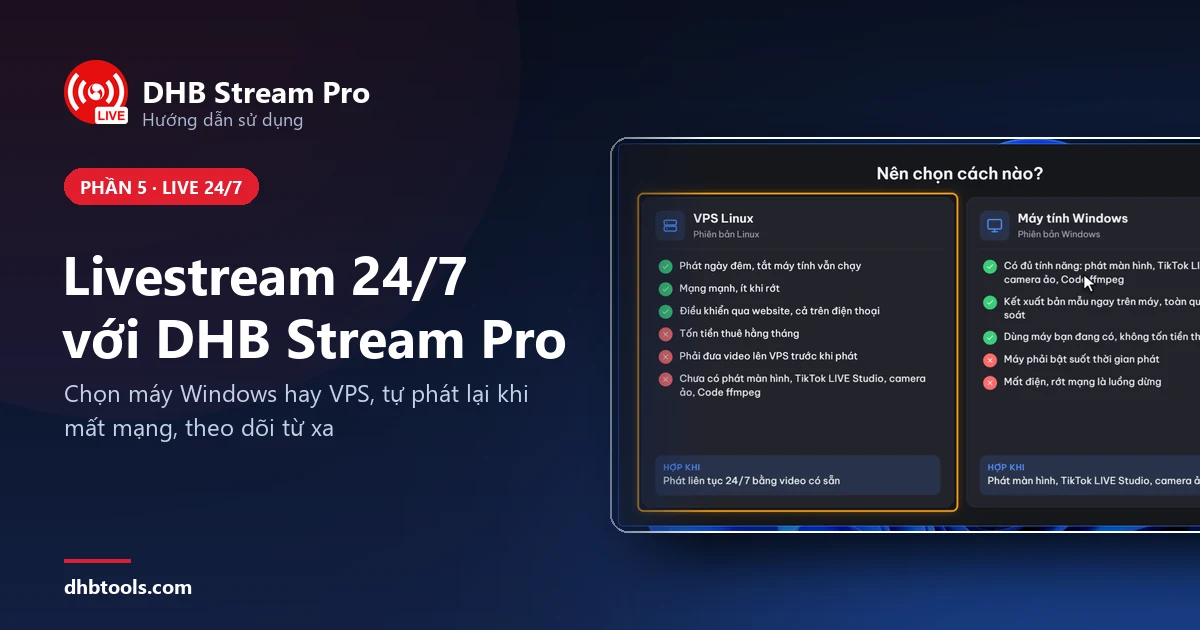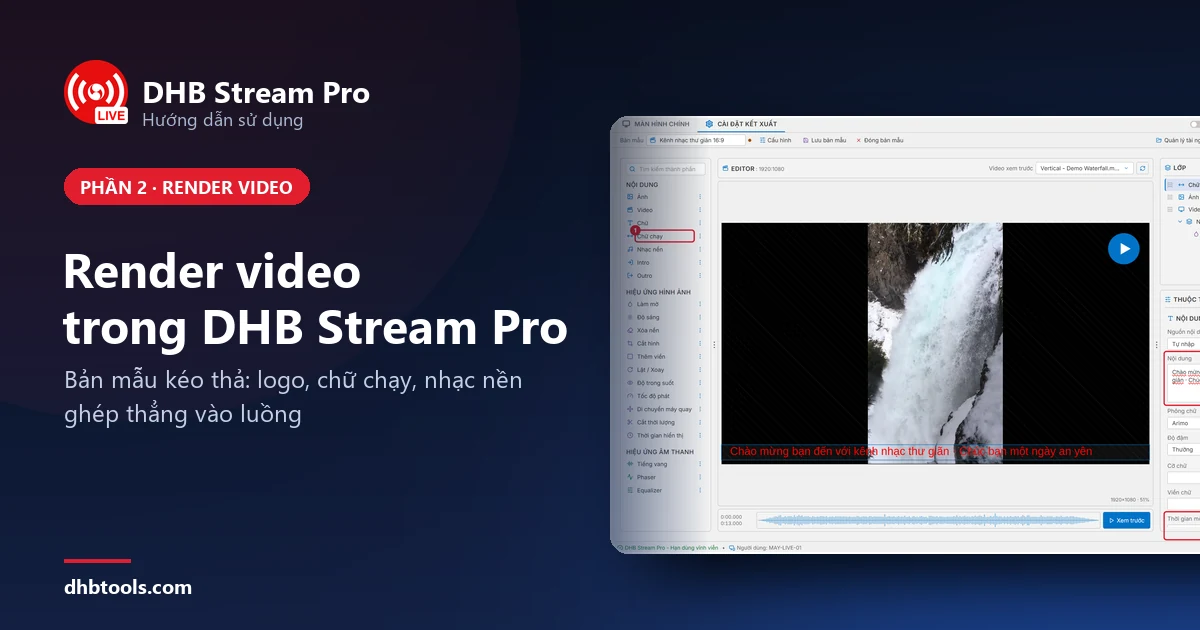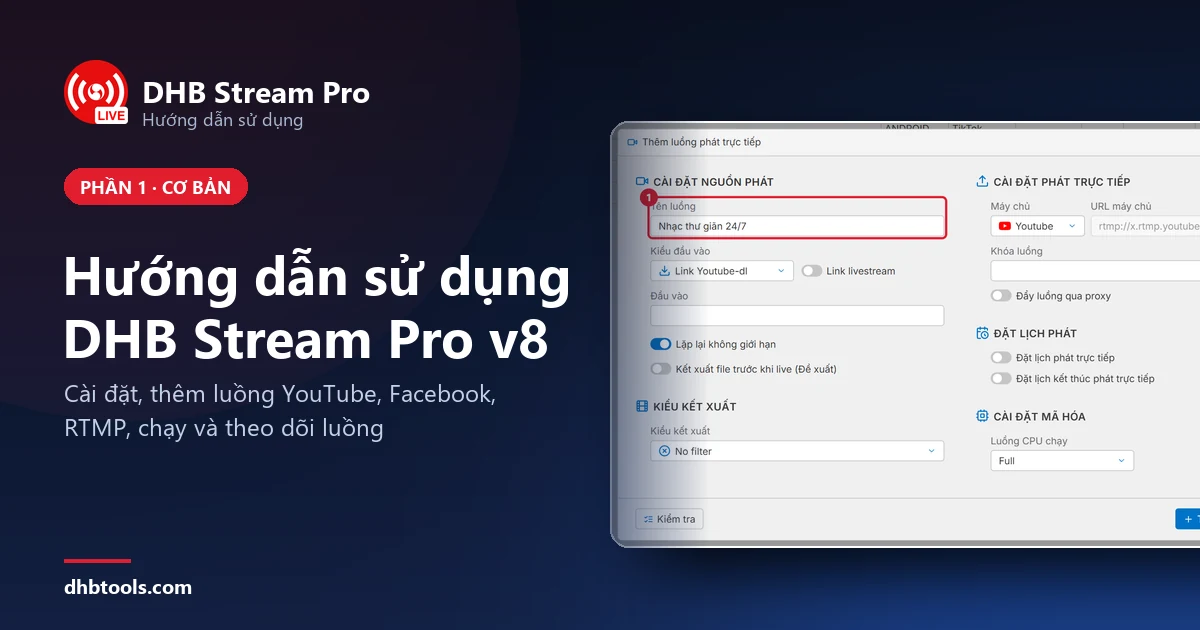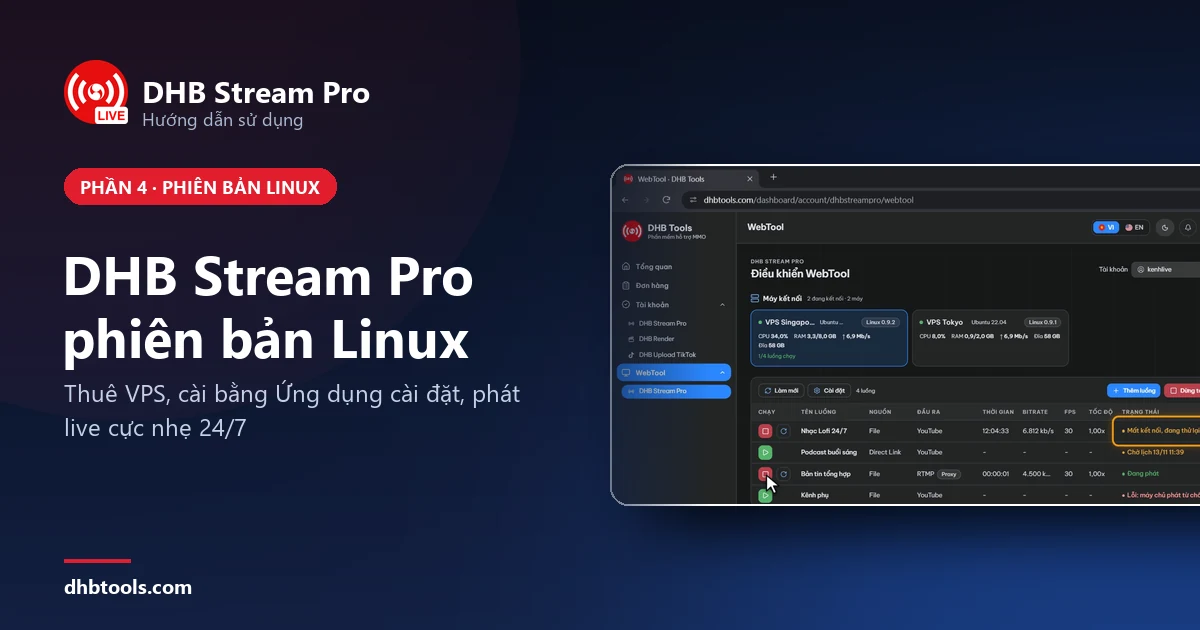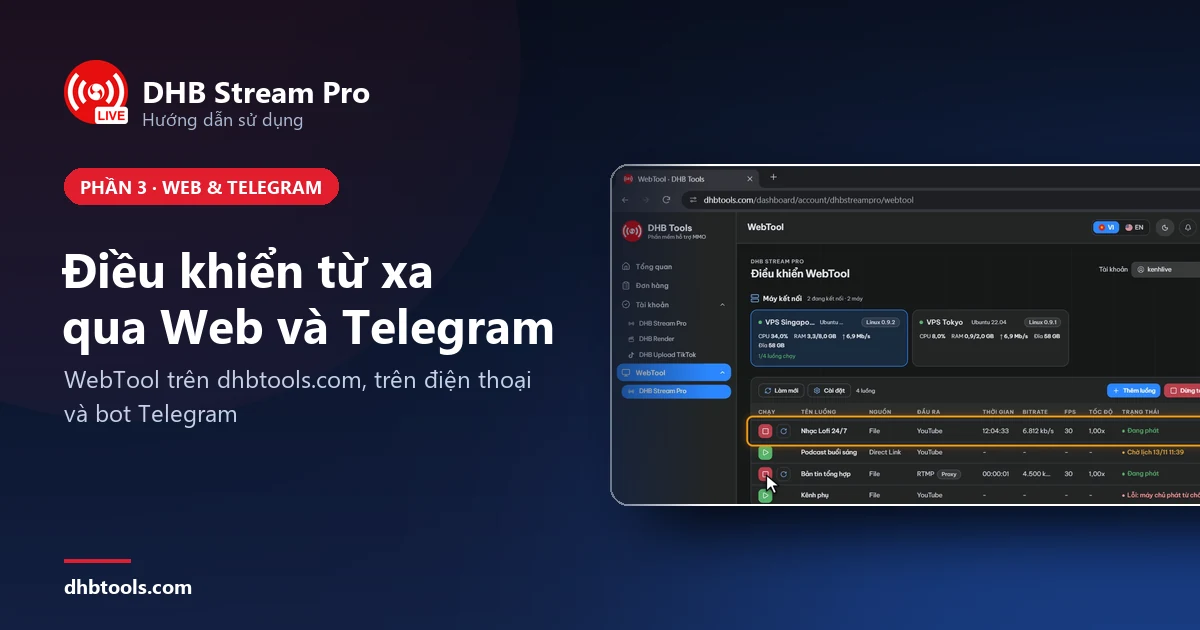
Bài này gồm hai việc: điều khiển luồng DHB Stream Pro trên website (WebTool), và nhận cảnh báo qua Telegram. Bạn cần tài khoản dhbtools.com đã mua DHB Stream Pro và ít nhất một máy đang chạy phần mềm.
Phần A · Điều khiển qua WebTool
1. Mở WebTool
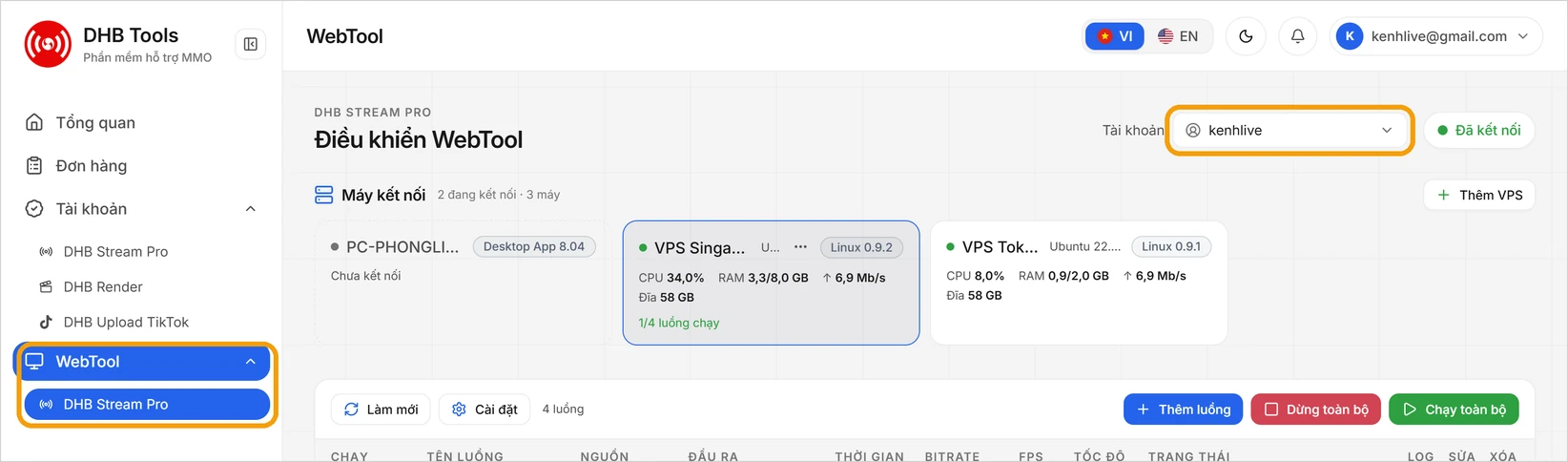
Đăng nhập dhbtools.com, ở cột trái chọn WebTool → DHB Stream Pro. Nếu có nhiều tài khoản phần mềm, chọn đúng tài khoản ở ô Tài khoản.
2. Kết nối máy
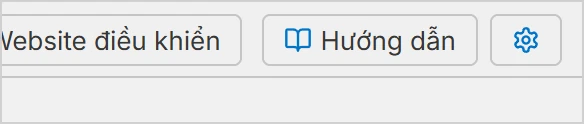
Máy Windows: mở DHB Stream Pro (bản 7.00 trở lên) và bật công tắc Kết nối web ở góc phải trên. Kết nối xong, nút Mở Website điều khiển hiện ra bên cạnh.
VPS Linux: thêm và ghép nối VPS theo hướng dẫn bản Linux. Ghép nối xong, VPS tự hiện trong WebTool.
Lưu ý: với máy Windows, phần mềm phải luôn mở và bật Kết nối web thì website mới gửi lệnh được và Telegram mới nhận được cảnh báo. Đóng phần mềm là mọi luồng trên máy đó dừng.
3. Điều khiển luồng
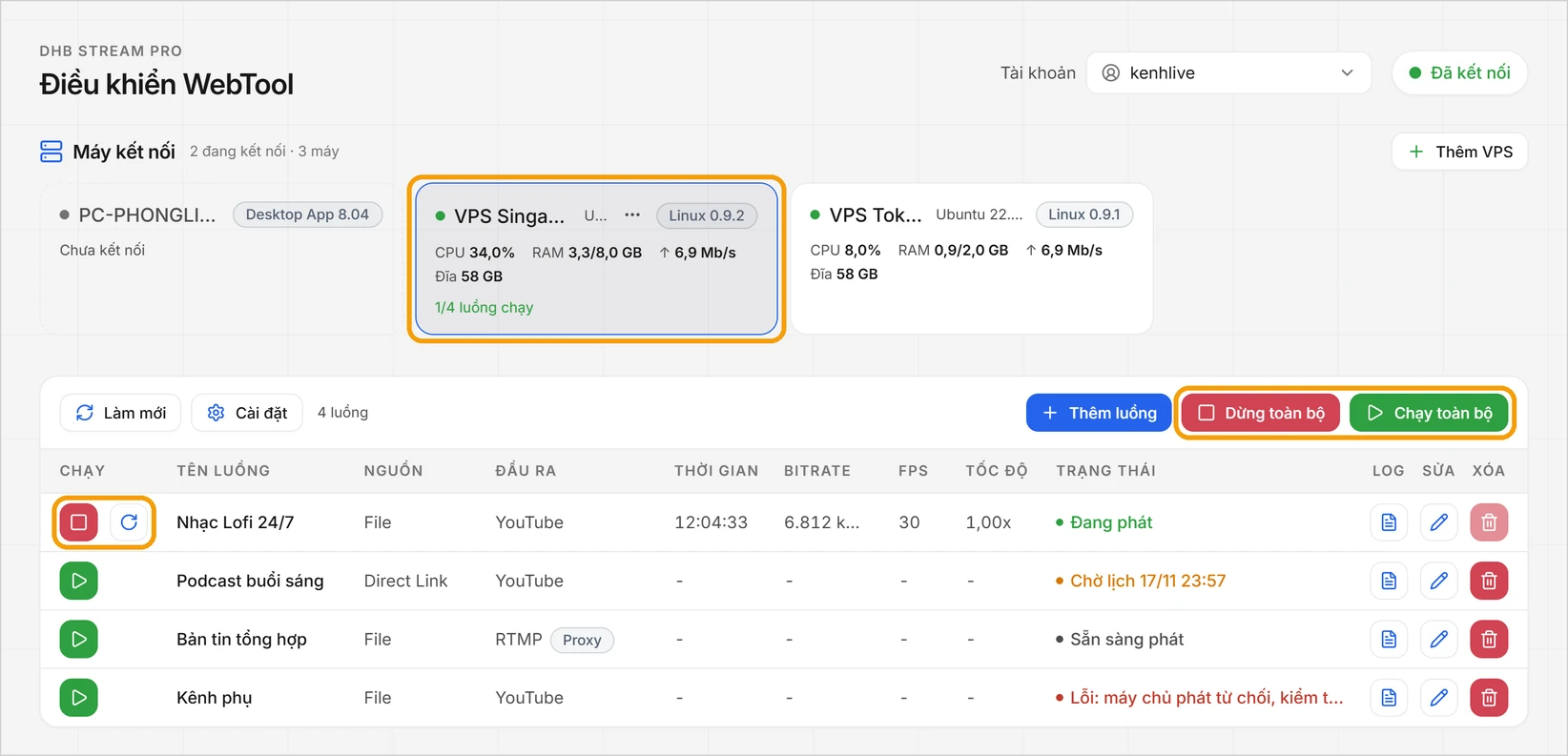
Bấm thẻ máy ở mục Máy kết nối để xem luồng của máy đó. Ở cột Chạy, bấm nút xanh để chạy, nút đỏ để dừng, nút vòng tròn để khởi động lại luồng đang chạy. Chạy toàn bộ và Dừng toàn bộ áp dụng cho mọi luồng của máy đang chọn.
4. Xem trạng thái và nhật ký
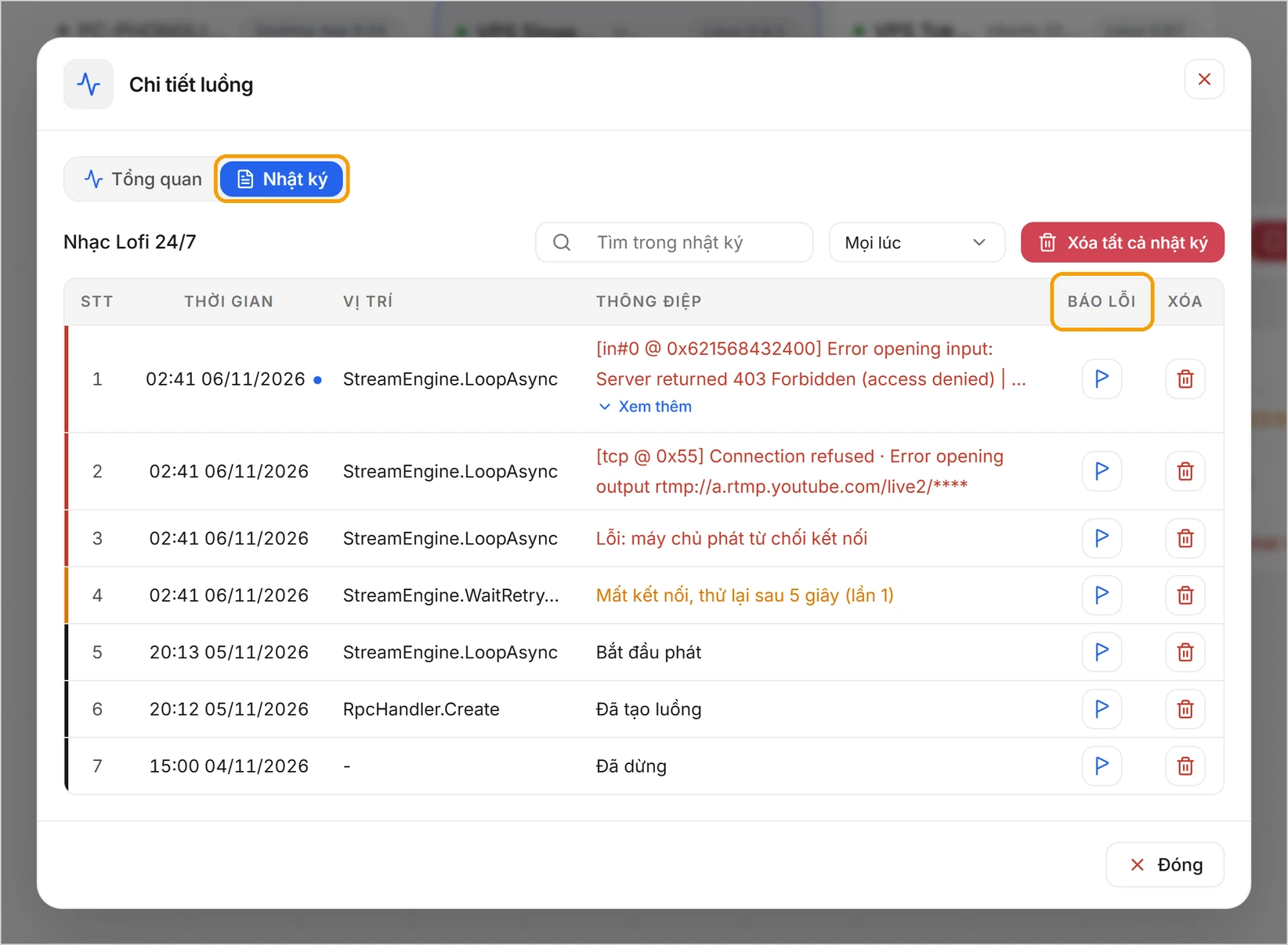
Cột Trạng thái cho biết luồng đang phát, đang chờ lịch, đang thử lại hay đã dừng vì lỗi. Muốn tìm nguyên nhân, bấm nút ở cột Log để mở nhật ký của luồng; dòng chữ đỏ là lỗi.
Phần B · Nhận cảnh báo qua Telegram
5. Kết nối Telegram
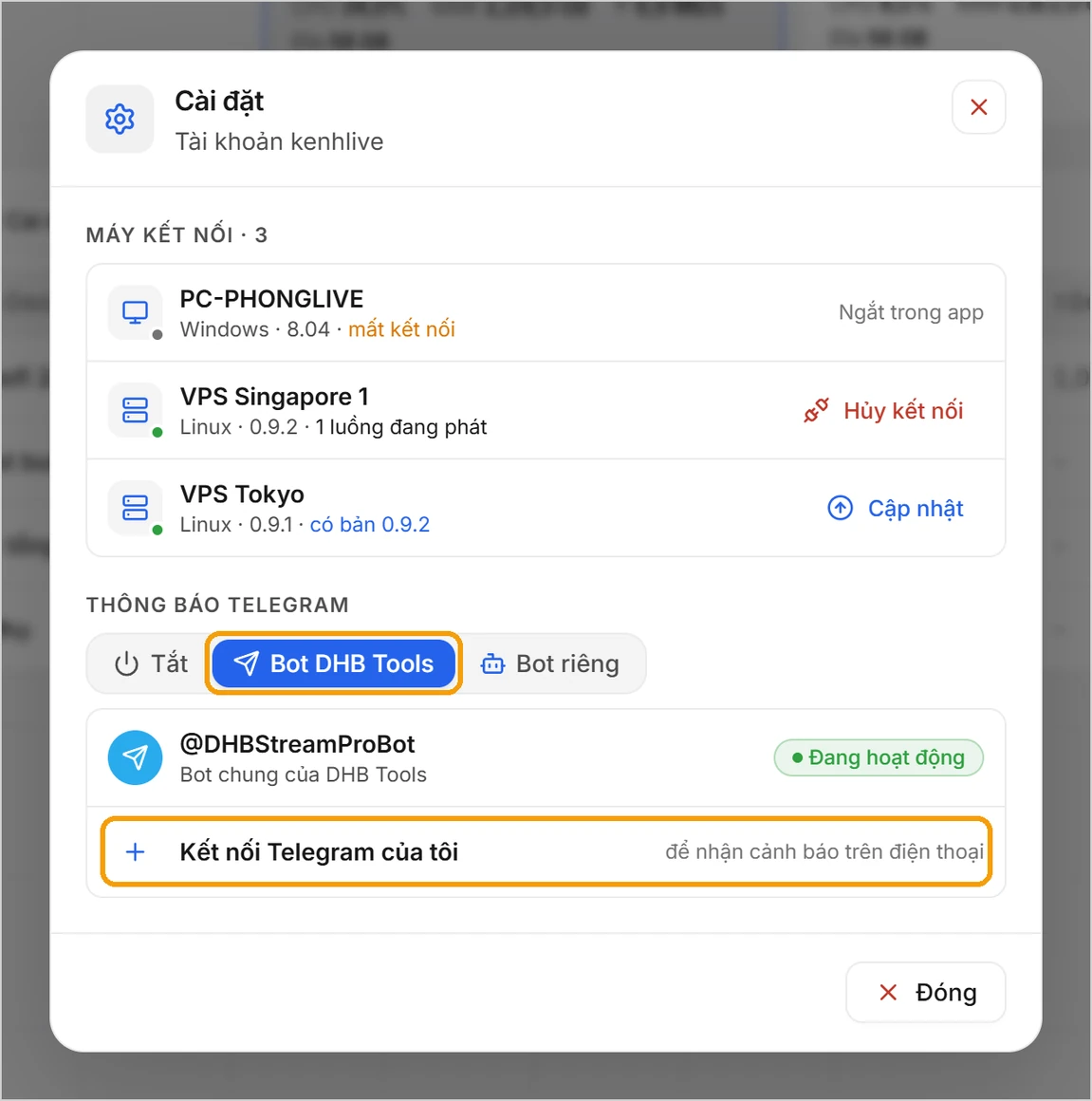
Trong WebTool, bấm Cài đặt (cạnh nút Làm mới). Ở mục Thông báo Telegram, chọn Bot DHB Tools, chờ bot báo Đang hoạt động rồi bấm Kết nối Telegram của tôi.
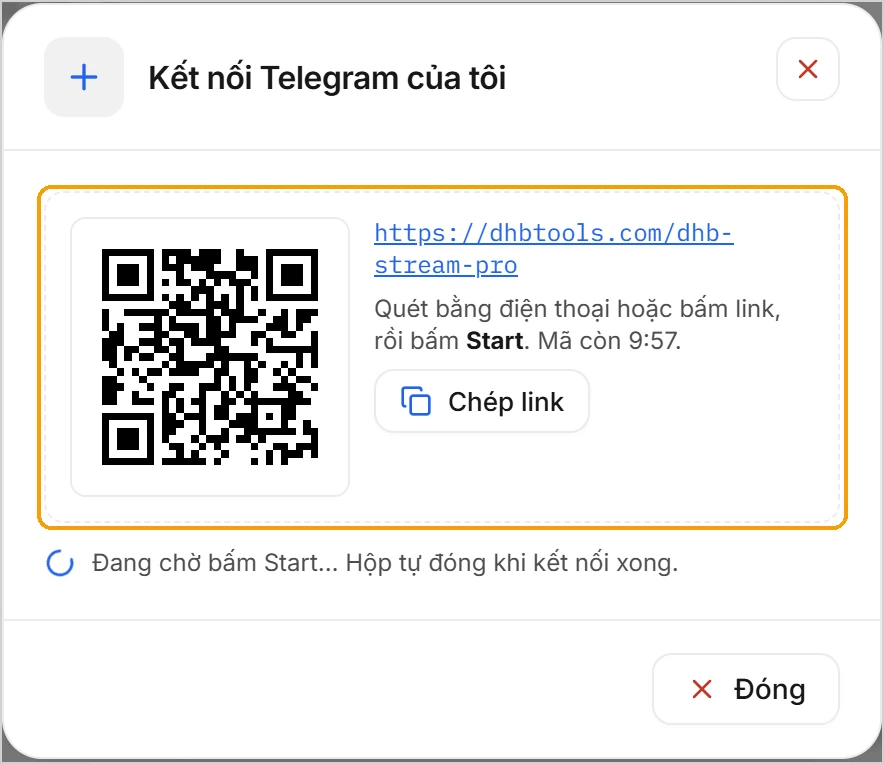
Quét mã QR bằng điện thoại, hoặc bấm link nếu bạn đang ở trên điện thoại. Telegram mở chat với bot DHB Stream Pro, bấm Bắt đầu (Start) là xong. Mã có hạn 10 phút; hộp tự đóng khi kết nối thành công.
6. Nhận cảnh báo và điều khiển trong chat
Từ giờ bot nhắn cho bạn khi:
- luồng dừng vì lỗi, kèm lý do và nút Xem luồng;
- luồng đang thử lại (từ lần thứ 3, tối đa một tin mỗi 10 phút) và khi đã phát lại được;
- máy mất kết nối quá khoảng 3 phút, và khi máy kết nối lại.
Tin có thể đến chậm vài giây tới vài phút, nên đừng coi Telegram là cách duy nhất để canh luồng.
Muốn điều khiển, gõ /menu (hoặc bấm nút Menu cạnh ô nhắn tin), chọn máy rồi chọn luồng. Bot hiện các nút Chạy, Dừng, Khởi động lại, Nhật ký. Dừng và Khởi động lại phải bấm thêm Xác nhận để tránh bấm nhầm. Chỉ máy đang kết nối mới hiện trong /menu.
Tìm hiểu thêm
Thêm và sửa luồng từ xa
Bấm Thêm luồng để tạo luồng ngay trên website. Ba cột cuối mỗi dòng là Log, Sửa, Xóa.
- Máy Windows: ô Đầu vào cho duyệt tệp ngay trên máy đang chạy phần mềm.
- VPS Linux: chọn video trên máy tính để đưa lên VPS, hoặc Chọn trên VPS nếu video đã có sẵn. Các bước chi tiết có trong hướng dẫn bản Linux.
Xem FPS, bitrate, tốc độ và biểu đồ
Bấm vào ô Trạng thái của luồng để mở Chi tiết luồng ở tab Tổng quan: FPS, bitrate, tốc độ, thời gian phát và đồ thị 5 phút gần nhất. Sự cố gần đây cho biết luồng nghẽn ở khâu nào, Thử lại / phục hồi đếm số lần luồng tự chạy lại. Tốc độ quanh 1,00x là luồng chạy kịp thời gian thực.
Đọc nhật ký chi tiết và gửi báo lỗi
Ở tab Nhật ký, gõ vào ô tìm kiếm hoặc chọn khoảng thời gian để lọc. Với máy Linux, bấm nút ở cột Báo lỗi của dòng lỗi để gửi cho đội ngũ DHB Tools. Máy Windows chỉ xem được nhật ký, không có nút này.
Quản lý nhiều máy cùng lúc
Một tài khoản dùng được nhiều máy, cả máy Windows lẫn VPS Linux; mỗi máy chiếm một mã máy của tài khoản. Trong hộp Cài đặt, mục Máy kết nối liệt kê mọi máy: VPS Linux có nút Hủy kết nối và Cập nhật, máy Windows thì ngắt bằng cách đăng xuất trong phần mềm.
Dùng WebTool trên điện thoại
Mở dhbtools.com trên điện thoại và vào WebTool như trên máy tính. Trang tự gọn lại: mỗi máy một thẻ, bấm vào thẻ để xem luồng, mỗi luồng có nút Chạy hoặc Dừng to, dễ bấm.
Chọn loại thông báo Telegram
Trong hộp Cài đặt, bấm biểu tượng chuông ở dòng của từng người nhận để bật, tắt từng loại tin và chọn ngôn ngữ. Có 7 loại: Luồng dừng vì lỗi, Đang thử lại, Đã phát lại được, Sự cố chất lượng, App mở lại sau crash, Mốc lịch phát, Máy mất kết nối. Mặc định bật hết, trừ Sự cố chất lượng và Mốc lịch phát. Trong Telegram, lệnh /settings cũng bật, tắt được các loại tin và đổi ngôn ngữ.
Bot còn tự nhắc hạn dùng tài khoản khi còn 7, 3, 1 ngày và khi đã hết hạn.
Mời người khác nhận thông báo hoặc điều khiển
Sau khi bạn đã kết nối Telegram, hộp Cài đặt có dòng Mời người khác; trong Telegram, chủ tài khoản dùng lệnh /invite. Link mời chỉ dùng được một lần, hạn 24 giờ.
- Chỉ xem: xem máy, luồng, nhật ký và nhận cảnh báo. Người mới được mời luôn bắt đầu ở vai này.
- Điều khiển: thêm quyền Chạy, Dừng, Khởi động lại, Dừng toàn bộ máy.
Đổi vai ở ô Vai của từng người trong hộp Cài đặt trên website. Muốn thôi cho ai nhận tin, bấm Hủy kết nối ở dòng của người đó.
Tạo bot Telegram riêng bằng BotFather
Chọn Bot riêng nếu muốn tin nhắn đến từ bot của chính bạn:
- Mở Telegram, tìm @BotFather và bấm Start.
- Gửi lệnh /newbot, đặt tên hiển thị, rồi đặt username kết thúc bằng bot.
- BotFather gửi lại một token dạng 123456789:AAH…; bấm vào để chép.
- Dán token vào ô Token bot, bấm Lưu, rồi bấm Kết nối Telegram của tôi như bước 5.
Bảo mật: token như mật khẩu của bot, ai có token là điều khiển được bot. Đừng gửi token cho ai, đừng dán vào nhóm chat. Token được mã hóa ngay trong trình duyệt trước khi gửi, chỉ dịch vụ gửi thông báo giải được. Lộ token thì vào BotFather tạo token mới rồi bấm Đổi token.
Không kết nối được hoặc không nhận được thông báo
- Máy Windows báo mất kết nối: kiểm tra phần mềm còn mở và công tắc Kết nối web còn bật.
- VPS báo mất kết nối: kiểm tra VPS còn chạy và có mạng. Trên VPS, lệnh
sudo dhbstream statuscho biết phần mềm có đang chạy không. - Không có tin Telegram: mở lại hộp Cài đặt, xem đang chọn Bot DHB Tools (hoặc Bot riêng), bạn có trong danh sách người nhận, và loại tin đó đang bật ở biểu tượng chuông. Với máy Windows, Kết nối web phải đang bật.
- Mã QR hết hạn: đóng hộp rồi bấm Kết nối Telegram của tôi để lấy mã mới.
Cần chạy luồng liên tục nhiều ngày? Xem thêm hướng dẫn livestream 24/7. Mới dùng phần mềm thì bắt đầu từ hướng dẫn sử dụng cơ bản DHB Stream Pro V8.