Bài này chỉ cách để một luồng chạy liên tục nhiều ngày bằng DHB Stream Pro: chọn máy, cài phát lặp và theo dõi luồng khi không ngồi trước máy.
Bản quyền: chỉ phát video của bạn hoặc video bạn có quyền phát. Nền tảng có thể tắt luồng hoặc khóa kênh nếu nội dung vi phạm bản quyền.
1. Muốn livestream 24/7 cần gì?
- Một máy chạy liên tục: máy tính Windows để bật suốt, hoặc một VPS (máy chủ thuê theo tháng, luôn bật và có mạng).
- Video để phát: một video cho phát lặp, hoặc cả một thư mục video.
- Mạng ổn định, tốc độ tải lên dư so với tổng bitrate các luồng.
- Khóa luồng (stream key) của YouTube, Facebook hoặc máy chủ RTMP.
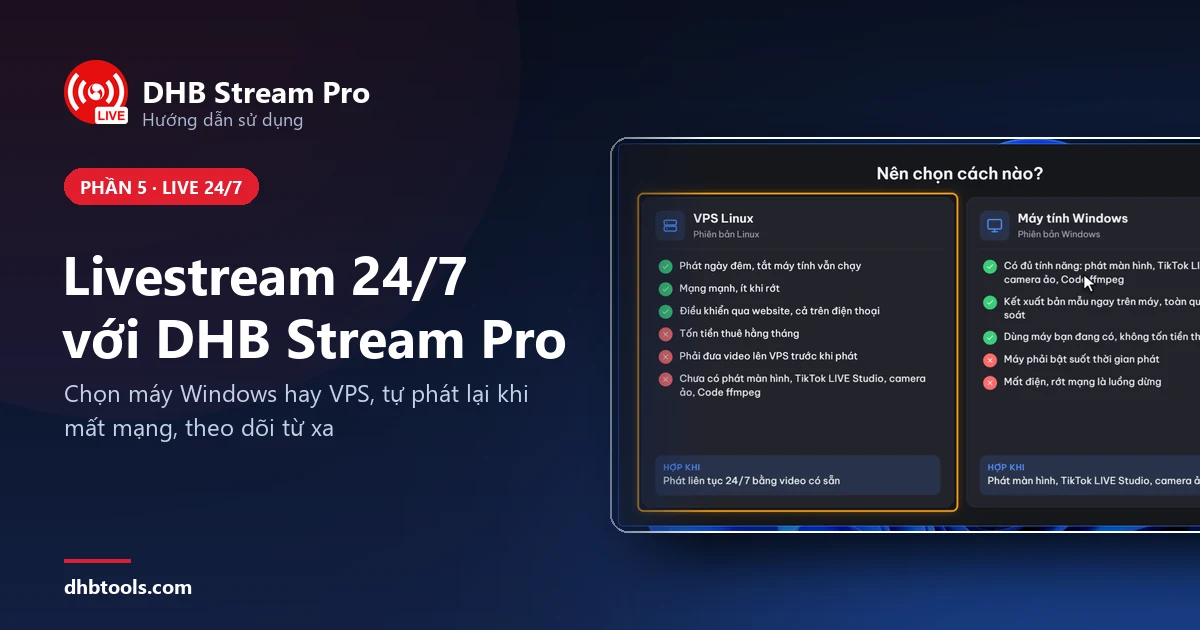
2. Nên dùng máy tính Windows hay VPS Linux?
DHB Stream Pro có hai bản, dùng chung một tài khoản:
- Cách dùng: bản Windows cài trên máy tính, có giao diện đầy đủ. Bản Linux cài trên VPS, thao tác hằng ngày làm trên WebTool ở dhbtools.com, cả trên điện thoại.
- Máy ở nhà: bản Windows cần máy bật suốt, mất điện hay rớt mạng là luồng dừng. Bản Linux thì tắt máy tính VPS vẫn phát.
- Tính năng: chỉ bản Windows có phát màn hình, TikTok LIVE Studio, camera ảo, Code ffmpeg. Bản Linux dùng để phát video có sẵn.
- Video: bản Linux phải đưa video lên VPS trước khi phát.
- Chi phí: bản Windows dùng máy bạn đang có. Bản Linux tốn tiền thuê VPS, gói 1 vCPU, 1 GB RAM thường khoảng 5–6 USD/tháng (giá tháng 11/2026).
Chọn nhanh:
- Cần phát màn hình, TikTok LIVE Studio, camera ảo, hoặc chỉ phát vài giờ mỗi ngày: bản Windows.
- Phát video có sẵn suốt ngày đêm, không muốn để máy ở nhà bật: bản Linux trên VPS.
VPS 1 vCPU, 1 GB RAM là đủ vì VPS chỉ phát, không mã hóa lại video. Thứ hay hết trước là lưu lượng mạng: một luồng 1080p (khoảng 4,5 Mbps) chạy cả tháng tốn chừng 1,5 TB, trong khi gói rẻ thường kèm khoảng 1 TB/tháng. Xem kỹ hạn mức trước khi treo nhiều luồng.
3. Cách thiết lập livestream 24/7
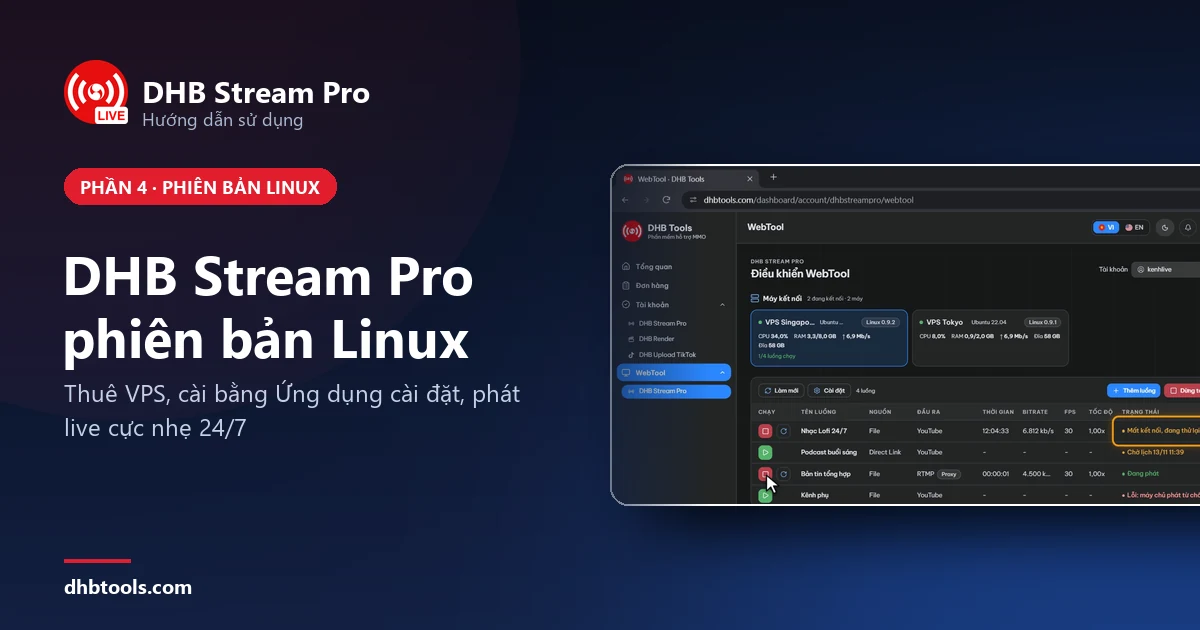
Hai bản làm hơi khác nhau. Chưa cài phần mềm thì xem hướng dẫn bản Windows hoặc hướng dẫn bản Linux trên VPS trước.
Trên máy tính Windows
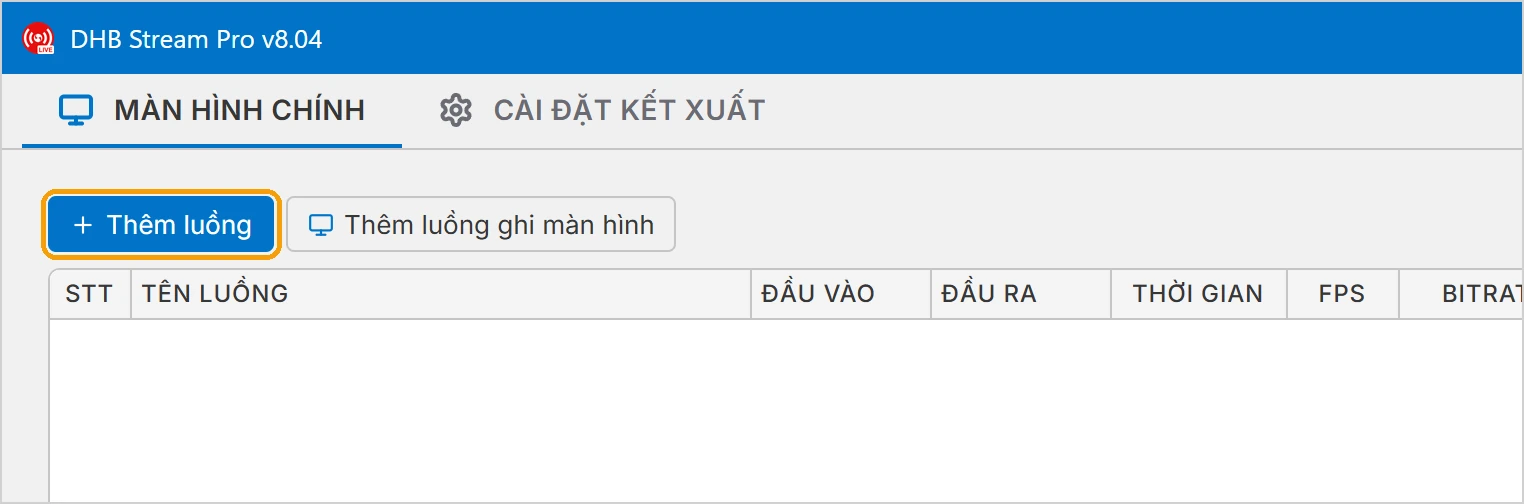
1. Bấm Thêm luồng ở màn hình chính.
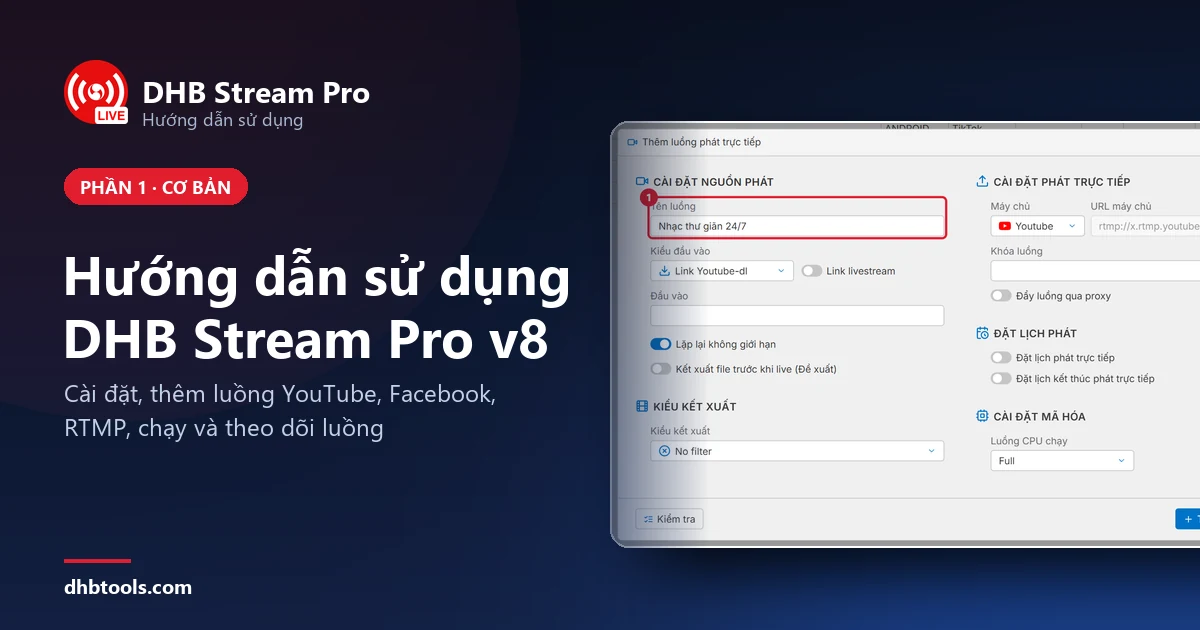
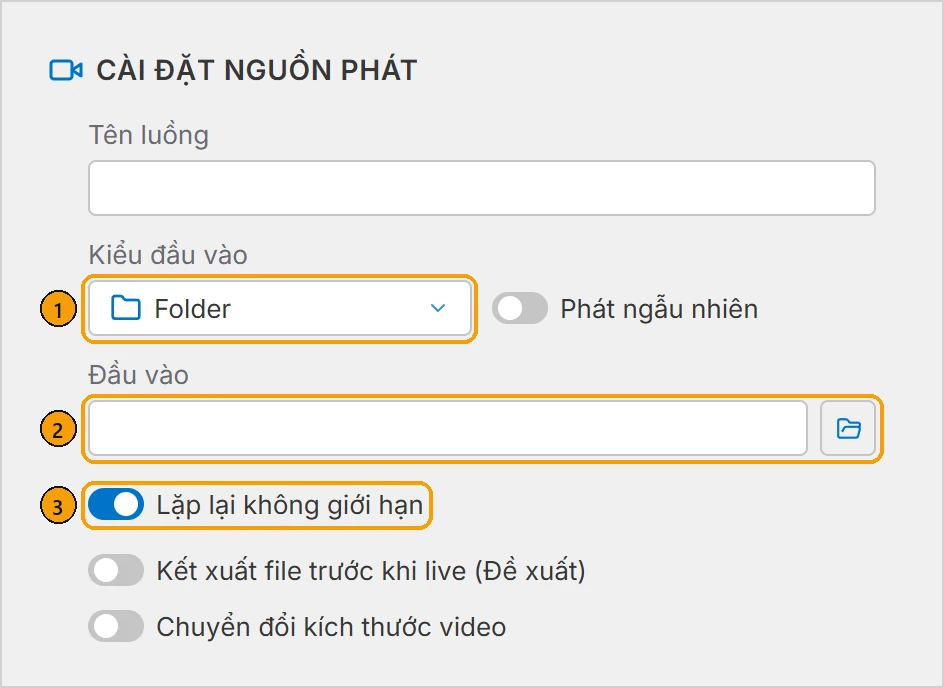
2. Chọn video. Ở Kiểu đầu vào chọn File (một video) hoặc Folder (cả thư mục) (1), rồi chọn ở ô Đầu vào (2). Để Lặp lại không giới hạn bật (3): hết video hay hết thư mục thì phát lại từ đầu. Muốn đảo thứ tự video thì bật Phát ngẫu nhiên.
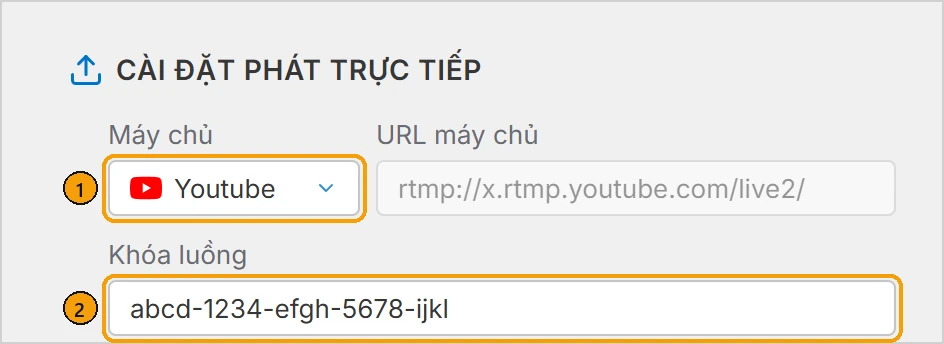
3. Chọn máy chủ và dán khóa luồng. Kiểu kết xuất để No filter nếu video là H.264 (xem phần 6).
4. Bấm Thêm, rồi bấm nút Chạy của luồng. Trạng thái chuyển sang Tốt ! là đang phát.

Trên VPS Linux (WebTool)
1. Mở WebTool trên dhbtools.com, chọn thẻ VPS ở mục Máy kết nối, rồi bấm Thêm luồng.
2. Điền hộp Tạo luồng. Chọn video từ máy tính, hoặc Chọn trên VPS nếu video đã có trên VPS (1); phát cả thư mục thì đổi Kiểu đầu vào sang Folder. Để Lặp lại không giới hạn bật (2), chọn máy chủ, dán khóa luồng (3) rồi bấm Thêm luồng (4).
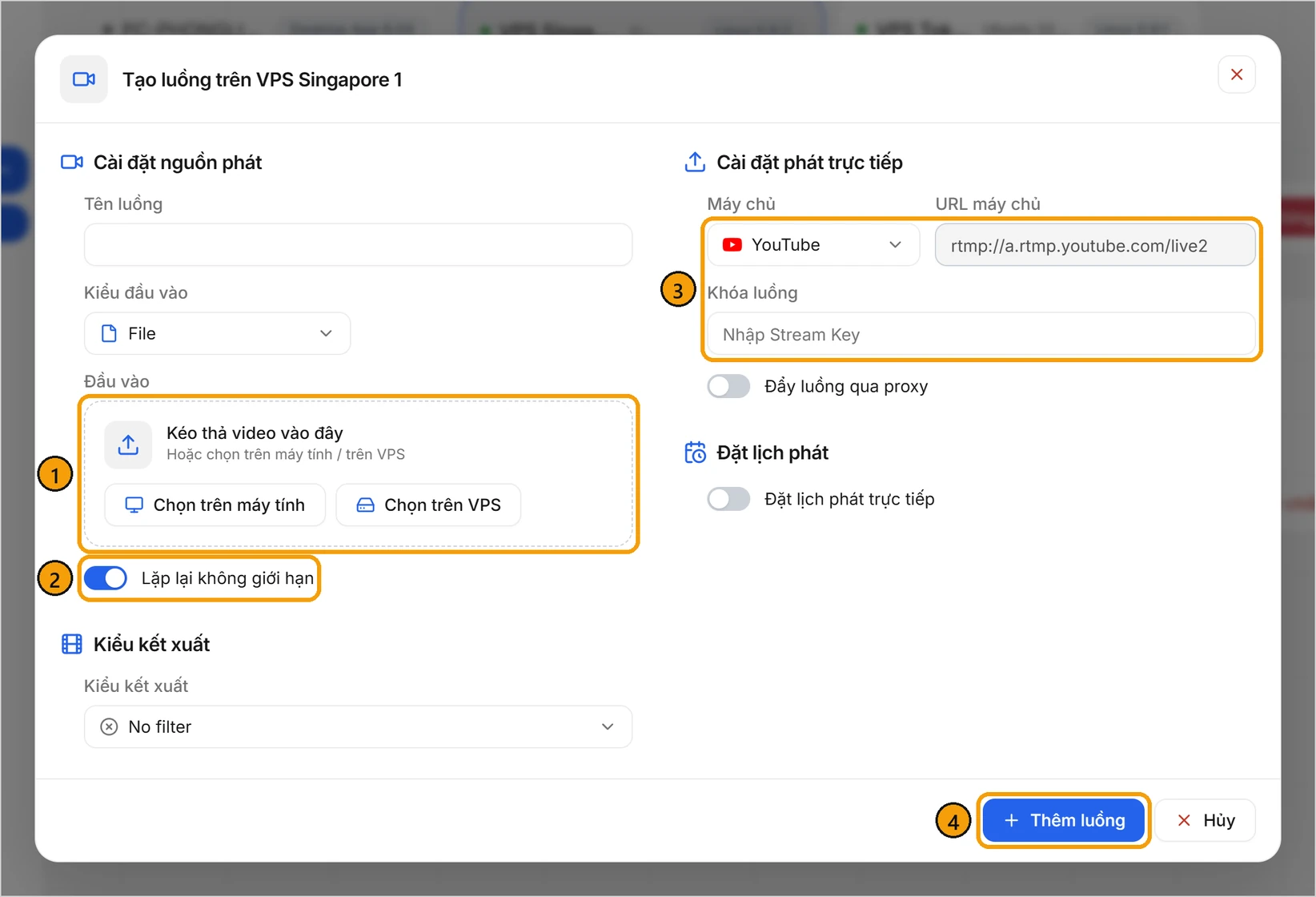
3. Đưa video lên rồi chạy. Video lấy từ máy tính thì luồng báo Chờ tải lên: bấm Tải lên ở cột Chạy, để trang mở tới khi tải xong. Luồng báo Sẵn sàng phát thì bấm nút Chạy; thấy Đang phát là xong.
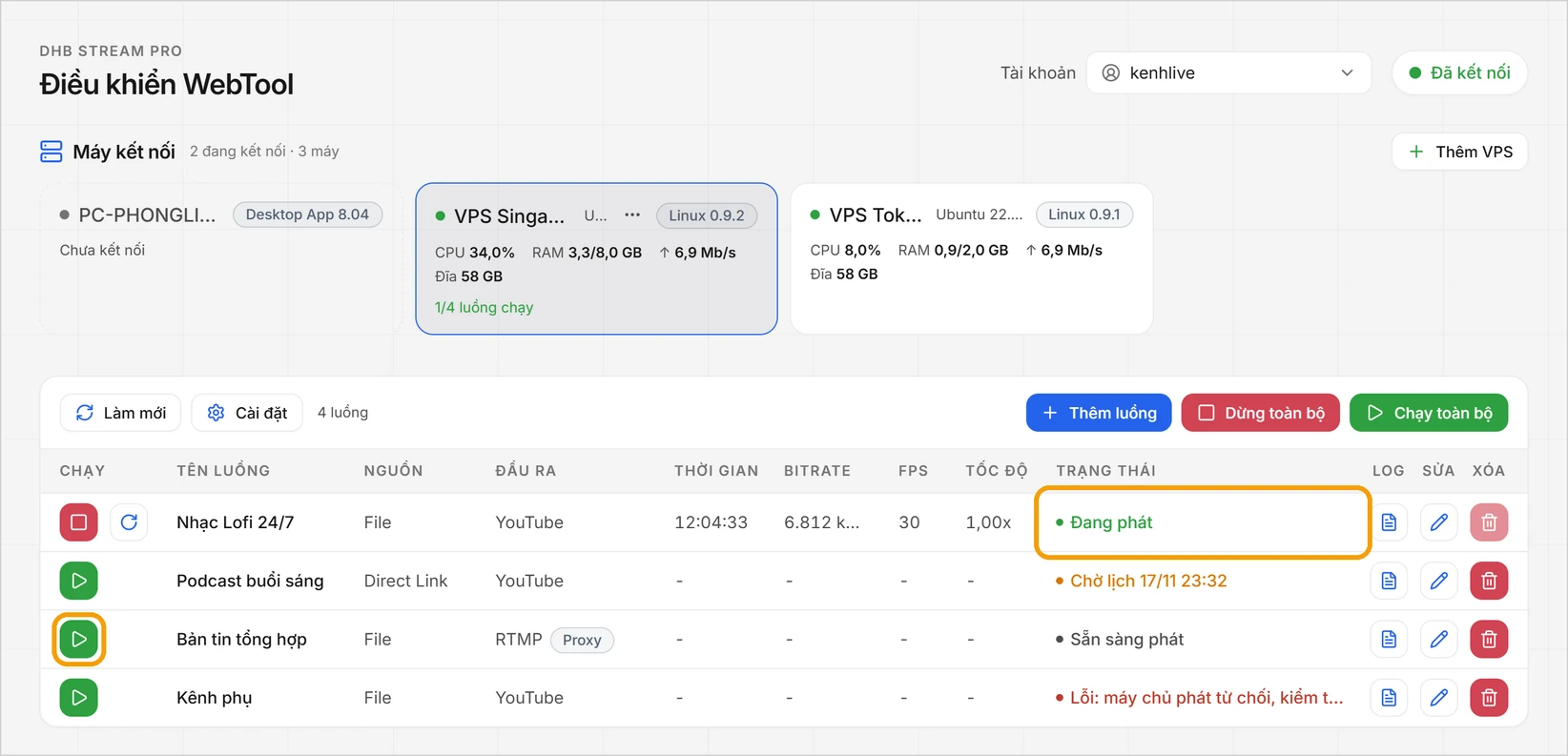
Kiểm tra trên nền tảng
Mở YouTube Studio (hoặc trang live của nền tảng) xem luồng đã lên hình, có tiếng chưa. Hình trên nền tảng thường trễ một chút so với phần mềm.
4. Mất mạng hoặc lỗi thì sao?
Phần mềm chia lỗi làm hai loại:
- Lỗi tạm thời như mạng chập chờn: phần mềm tự chạy lại, mỗi lần chờ lâu hơn, tối đa khoảng 1 phút. Bản Windows hiện Chạy lại sau ... giây, WebTool hiện Mất kết nối, đang thử lại.
- Lỗi cần bạn sửa, như sai khóa luồng hoặc sai URL máy chủ (trên VPS còn có video bị xóa, hỏng hoặc sai định dạng): luồng dừng ngay và báo lý do, không thử lại. Sửa xong thì bấm chạy lại.
Phần mềm không tự xử lý được khi:
- Chạy lại 10 lần liền không được: luồng dừng hẳn, phải bấm chạy lại.
- Máy Windows tắt, ngủ, mất điện hoặc bạn đóng phần mềm: mọi luồng dừng theo.
- VPS mất liên lạc với máy chủ DHB Tools quá 24 giờ (không xác nhận được bản quyền): luồng tạm dừng, có mạng lại thì tự chạy tiếp.
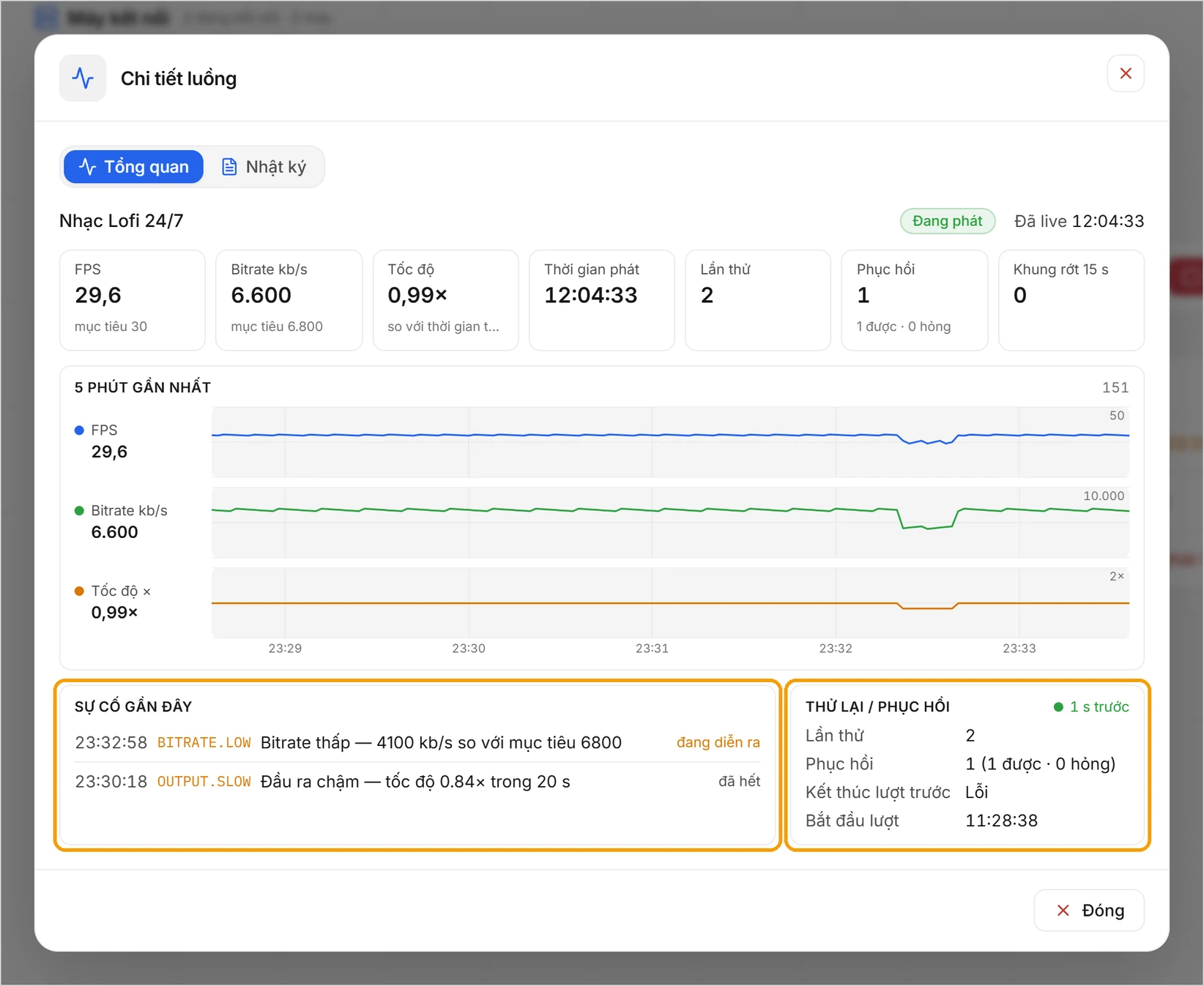
Bấm nút ở cột Log để mở Chi tiết luồng: Sự cố gần đây cho biết luồng nghẽn ở đâu, Thử lại / phục hồi đếm số lần chạy lại. Lỗi cụ thể trên VPS và cách sửa có ở mục Lỗi thường gặp của bài bản Linux.
5. Theo dõi livestream từ xa
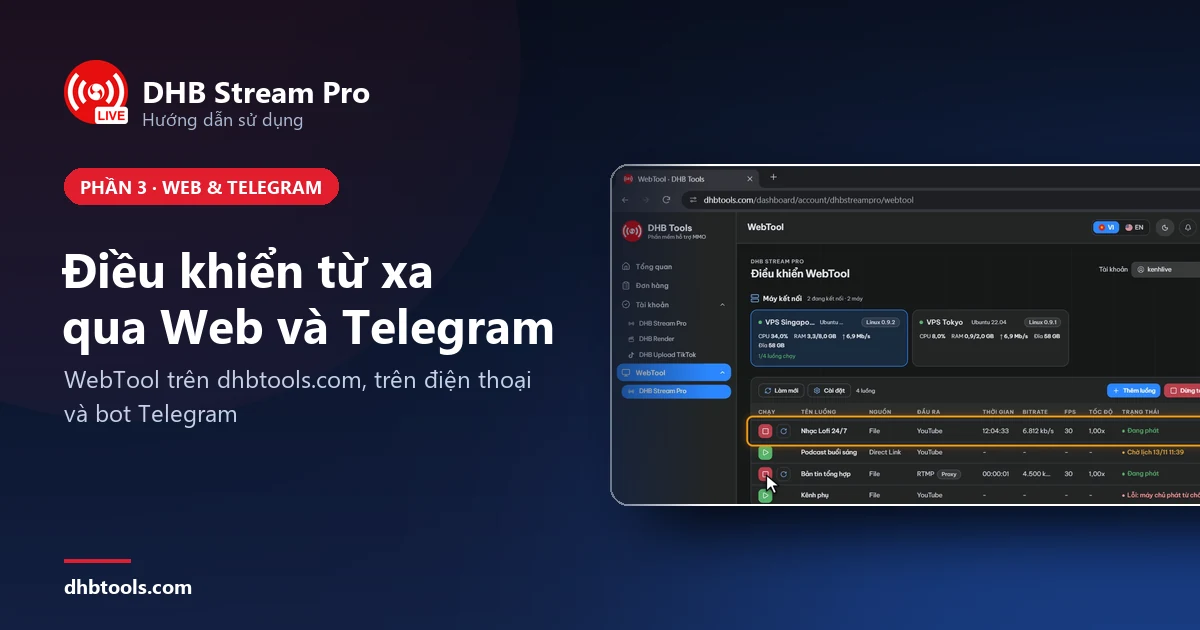
Mở WebTool trên dhbtools.com để xem luồng nào đang chạy, luồng nào lỗi, rồi chạy, dừng hay sửa luồng ngay trên trình duyệt hoặc điện thoại.
- VPS Linux luôn có trong WebTool.
- Máy Windows chỉ hiện khi phần mềm đang mở và bật công tắc Kết nối web ở góc phải trên.
Cảnh báo qua Telegram: trong WebTool bấm Cài đặt, ở mục Thông báo Telegram chọn Bot DHB Tools rồi bấm Kết nối Telegram của tôi. Bot sẽ nhắn khi luồng dừng vì lỗi, đang thử lại hoặc đã phát lại được. Máy Windows chỉ gửi được cảnh báo khi đang bật Kết nối web.
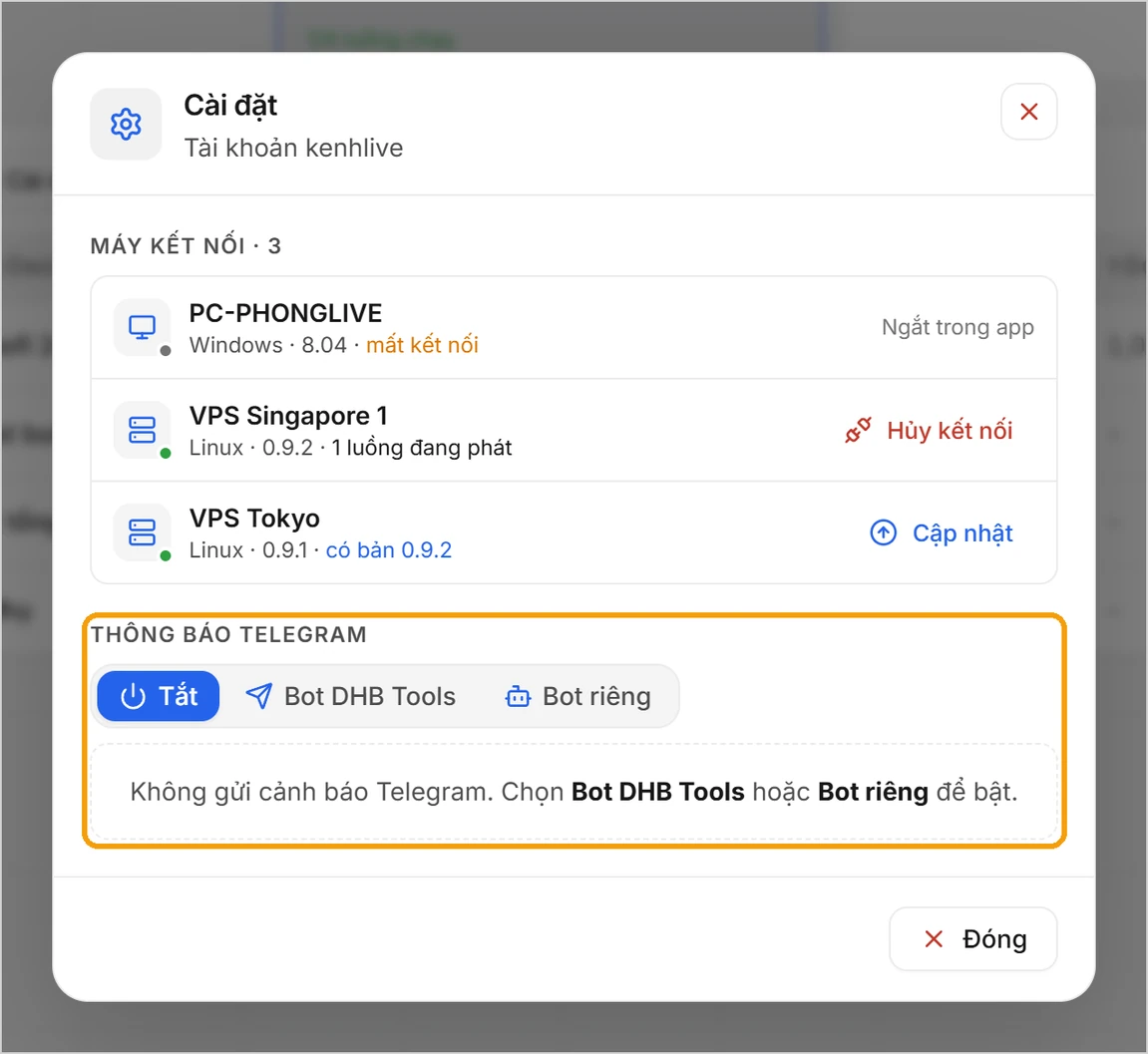
Cách làm từng bước, kể cả mời người khác và dùng bot riêng, có trong hướng dẫn kết nối DHB Stream Pro qua Web và Telegram.
6. Một vài lưu ý để livestream ổn định
- Chạy thử trước vài giờ: cột Tốc độ đứng quanh 1,00x, không có lỗi thì hãy để chạy lâu dài. Bản Windows có thêm Kiểm tra trước khi phát (chuột phải vào luồng).
- Video đúng định dạng: H.264, tiếng AAC thì để No filter (phát nguyên tệp, nhẹ máy nhất); H.265, VP9 hay định dạng khác thì chọn Encode video. Bản Windows không tự kiểm định dạng, VPS thì báo lỗi nếu không phát nguyên được.
- Bitrate không vượt sức mạng: tổng bitrate các luồng phải thấp hơn hẳn tốc độ tải lên.
- Máy ổn định: máy Windows cắm điện, không để ngủ hay gập máy. Máy yếu thì giảm số luồng hoặc dùng video không cần mã hóa lại.
- VPS còn chỗ trống: xem dung lượng đĩa trên thẻ máy ở WebTool trước khi đưa thêm video lên.
Tìm hiểu thêm
Hẹn giờ bắt đầu và kết thúc
- Bản Windows: có Đặt lịch phát trực tiếp và Đặt lịch kết thúc phát trực tiếp (dừng ở một giờ cố định hoặc sau một khoảng thời gian). Thêm xong vẫn phải bấm Chạy và để phần mềm mở tới giờ phát.
- Bản Linux: chỉ hẹn giờ bắt đầu. Từ Client 0.9.3, luồng có lịch tự vào Chờ lịch và tự phát đúng giờ, không cần mở trình duyệt, miễn video đã lên VPS xong.
Kết xuất trong lúc phát và kết xuất trước khi live
Chọn Encode video hay Bản mẫu (logo, chữ chạy, nhạc nền) thì video phải được mã hóa lại.
- Bản Windows: mặc định mã hóa ngay lúc phát, máy chạy nặng suốt buổi. Bật Kết xuất file trước khi live thì phần mềm làm ra một tệp trước rồi mới phát: lúc live nhẹ máy hơn nhưng luồng bắt đầu chậm hơn. Với File và No filter, công tắc này không có tác dụng.
- Bản Linux: Encode video và bản mẫu .dhbpack được kết xuất trong trình duyệt trên máy tính của bạn rồi mới đẩy lên, nên VPS chỉ việc phát. Máy tính phải giải mã được video gốc.
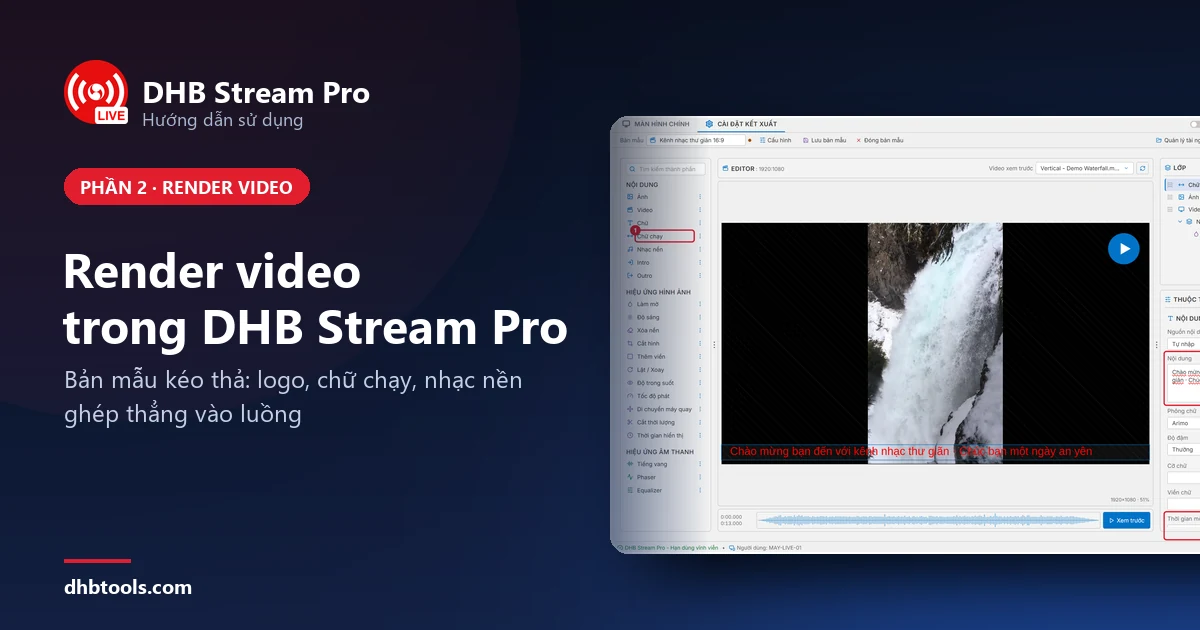
Cách làm bản mẫu có trong bài render video trong DHB Stream Pro.
Phát video từ link YouTube trên VPS
Chọn Kiểu đầu vào là Link Youtube và dán link video của kênh bạn. Mặc định VPS tự tải video về rồi phát lặp, nên cần còn ít nhất 2 GB trống. YouTube chặn thì VPS tự thử lại vài lần; vẫn lỗi thì bấm Tải cookies.txt trong hộp Tạo luồng.
Đẩy luồng qua proxy
Bật Đẩy luồng qua proxy khi cần phát qua một địa chỉ IP khác, rồi bấm Kiểm tra proxy trước khi chạy. Proxy thêm một chặng trên đường truyền, nên luồng chạy lâu hãy chọn proxy ổn định; không cần thì đừng bật.