Cần có:
- Máy tính Windows có mạng ổn định.
- Tài khoản DHB Stream Pro (username và mật khẩu).
- Một video MP4 trên máy hoạc link video.
- Kênh YouTube đã bật phát trực tiếp. Kênh bật lần đầu có thể phải chờ tới 24 giờ.
Bản quyền: chỉ phát video của bạn hoặc video bạn có quyền phát. Nền tảng có thể tắt luồng hoặc khóa kênh nếu nội dung vi phạm bản quyền.
Giai đoạn 1 · Cài đặt và đăng nhập
01. Tải bộ cài
Đăng nhập dhbtools.com, mở Tài khoản, chọn DHB Stream Pro rồi bấm Tải xuống và tải bản mới nhất. Tệp nén có mật khẩu thì mật khẩu hiện ngay trong hộp tải.
02. Cài đặt
Mở tệp vừa tải, đánh dấu Tôi đồng ý với Điều khoản sử dụng, bấm Cài đặt. Cài xong, bấm Chạy ngay.
03. Đăng nhập
Nhập Tài khoản và Mật khẩu rồi bấm Đăng nhập. Tài khoản là username DHB Stream Pro (xem ở trang Tài khoản trên dhbtools.com), không phải email.
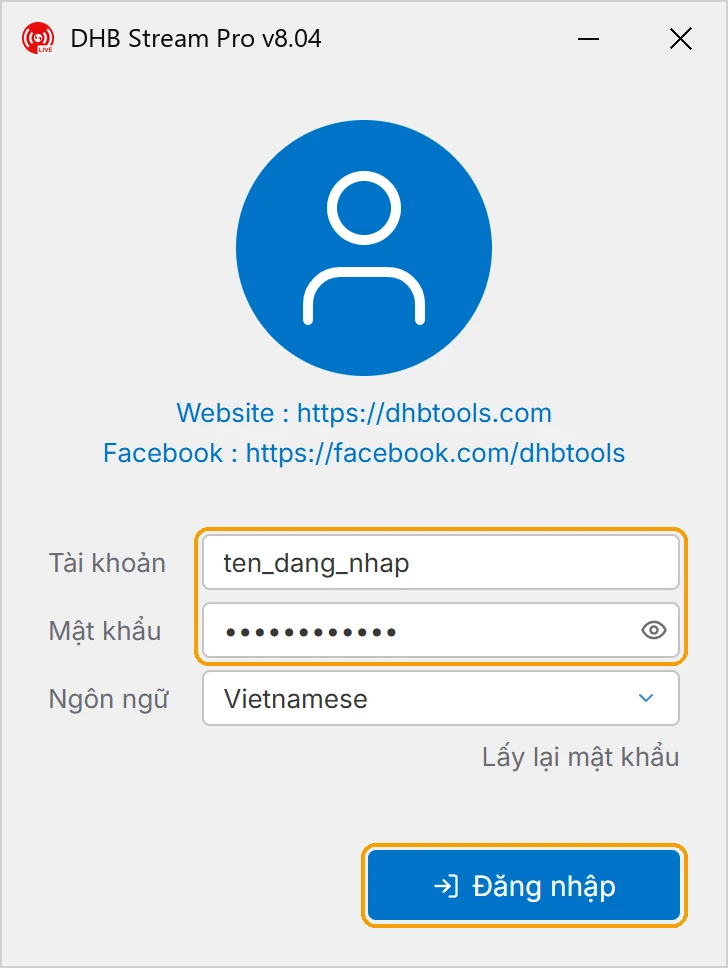
Nếu tài khoản đang gắn với máy khác, phần mềm hỏi mã xác thực 6 số gửi về email của tài khoản. Nhập mã rồi bấm Xác thực; mã dùng được trong 30 phút.
Giai đoạn 2 · Tạo luồng mới
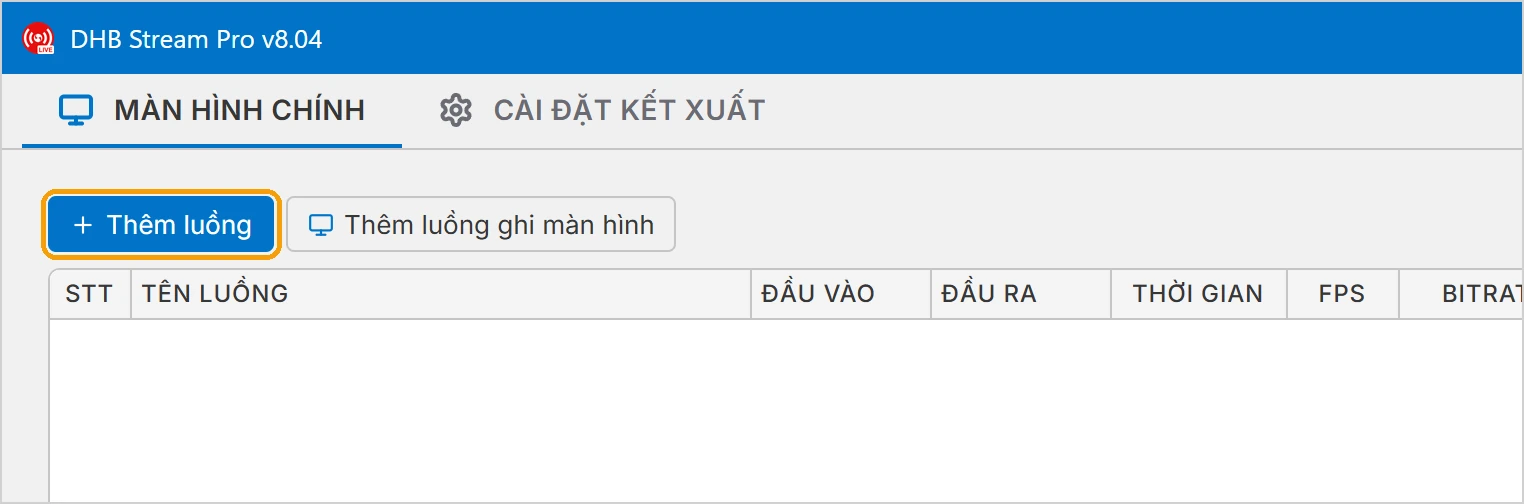
04. Bấm Thêm luồng
Ở màn hình chính, bấm Thêm luồng.
05. Đặt tên và chọn video
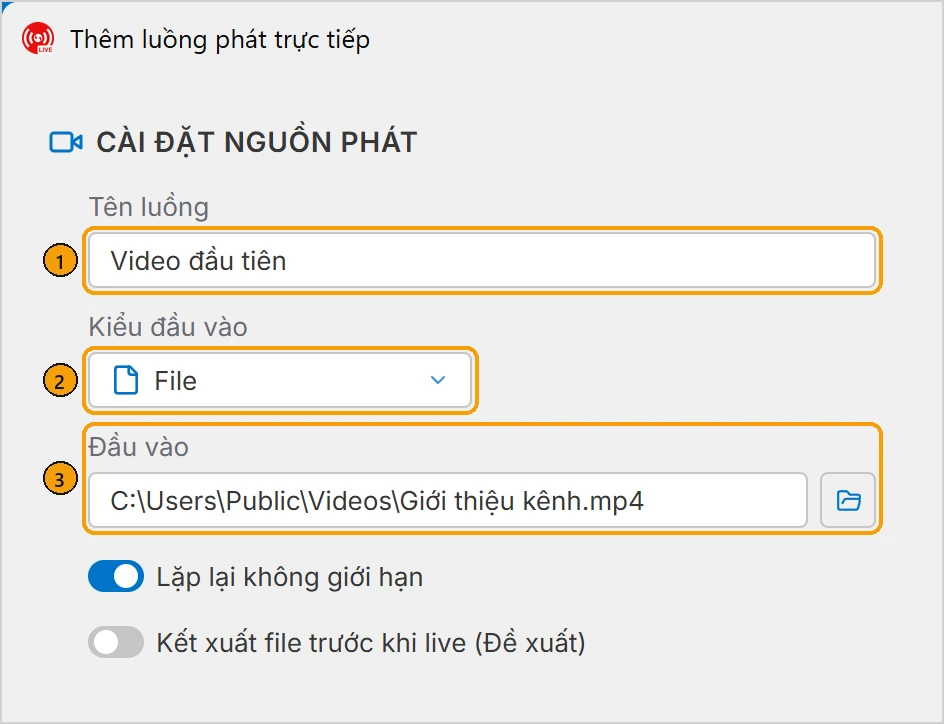
Gõ Tên luồng (1). Ở Kiểu đầu vào (2) chọn File, rồi bấm nút thư mục cạnh ô Đầu vào (3) và chọn video.
Giai đoạn 3 · Cấu hình livestream
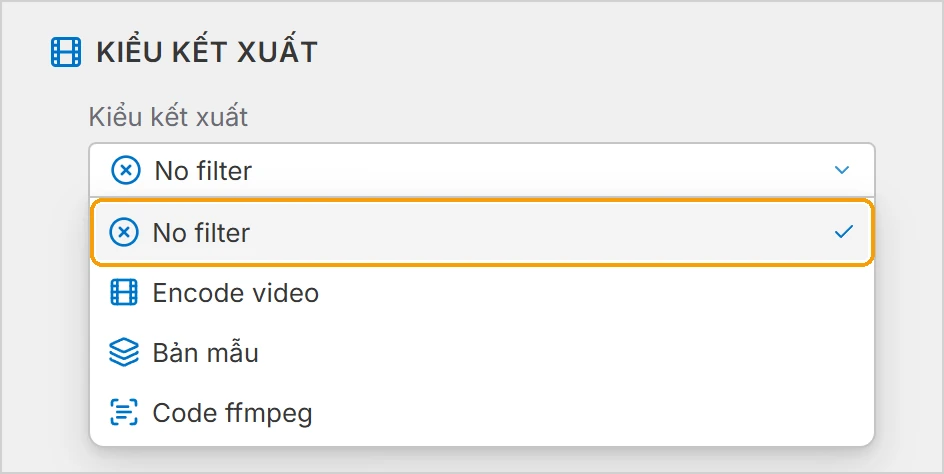
06. Để Kiểu kết xuất là No filter
No filter (mặc định) phát nguyên tệp, không mã hóa lại nên nhẹ máy nhất. Phần mềm không tự kiểm định dạng video, nên hãy chọn đúng:
- No filter: video H.264, tiếng AAC (phần lớn tệp MP4 quay từ điện thoại hay xuất từ phần mềm dựng phim).
- Encode video: video H.265/HEVC, VP9, AV1, hoặc khi bạn không chắc. Máy phải mã hóa lại nên tốn CPU/GPU hơn.
07. Lấy khóa luồng trên YouTube
Mở YouTube Studio, bấm Tạo › Phát trực tiếp. Ở phần cài đặt luồng, bấm Sao chép cạnh ô Khóa sự kiện phát trực tiếp (stream key).
08. Dán khóa luồng
Để Máy chủ (1) là Youtube; URL máy chủ tự điền. Dán khóa vào Khóa luồng (2).
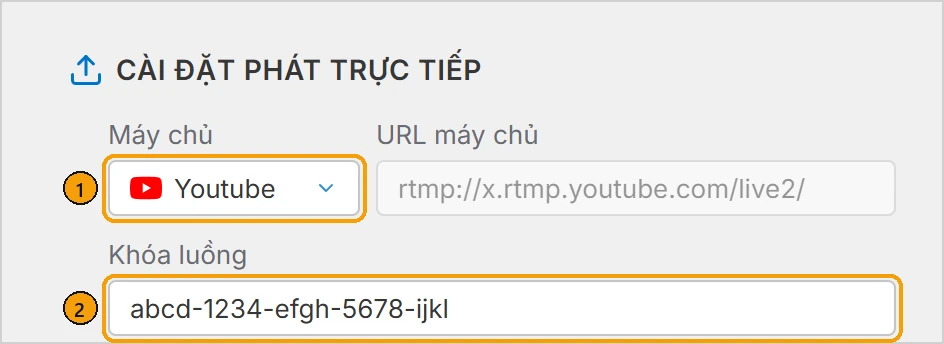
Giữ kín khóa luồng. Ai có khóa đều phát được lên kênh của bạn. Ô Khóa luồng hiện rõ chữ, nên không chụp màn hình hộp này gửi người khác.
Giai đoạn 4 · Kiểm tra và phát
09. Bấm Kiểm tra
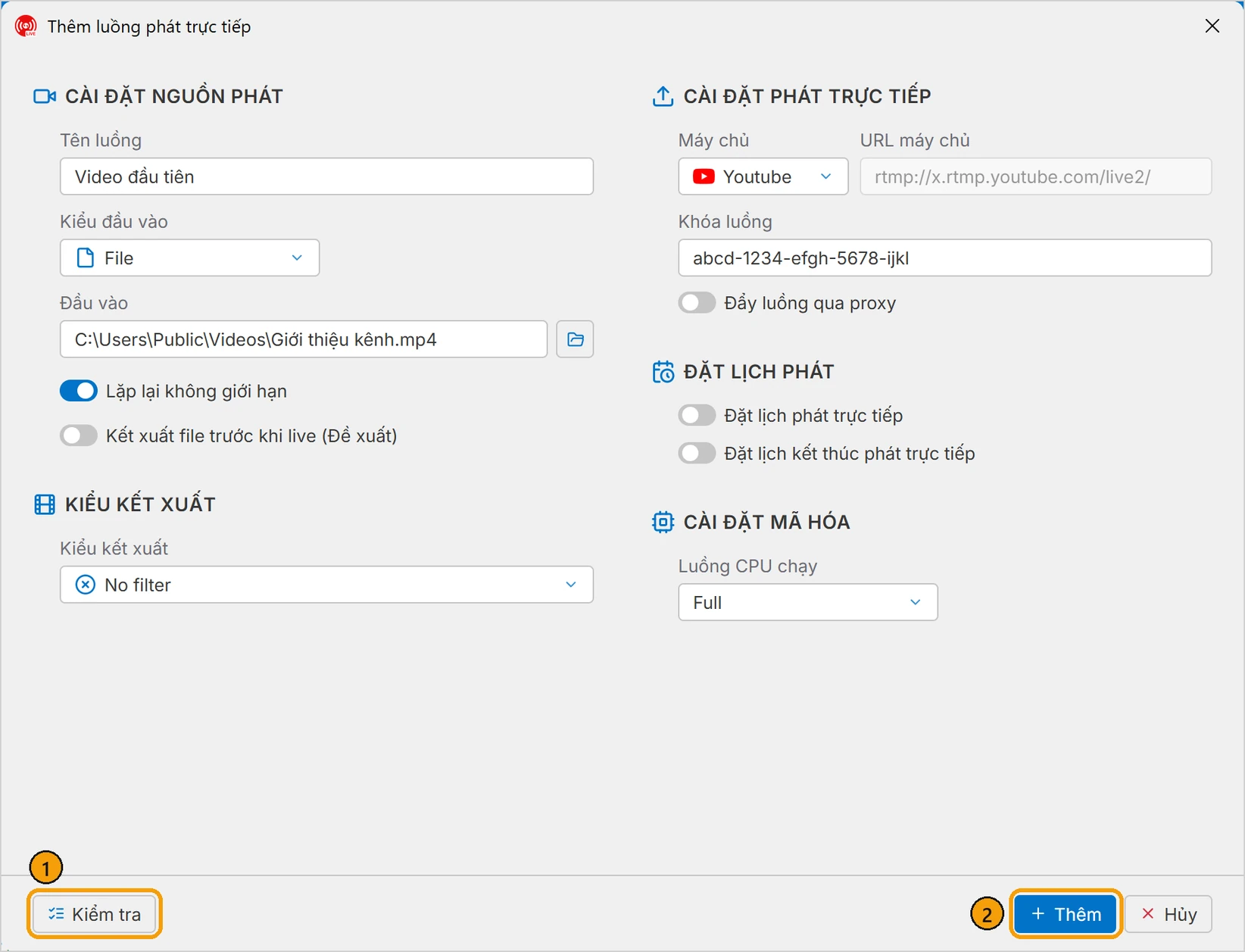
Bấm Kiểm tra (1) ở góc trái dưới. Phần mềm thử tệp video, âm thanh, khả năng xử lý và kết nối tới YouTube mà chưa lưu luồng.
10. Đọc kết quả
Mục nào Sẵn sàng là ổn. Cần lưu ý: đọc dòng gợi ý dưới mục, vẫn phát được. Cần xử lý: bấm Sửa để quay về hộp Thêm luồng, sửa xong bấm Kiểm tra lại. Xong thì bấm Đóng.
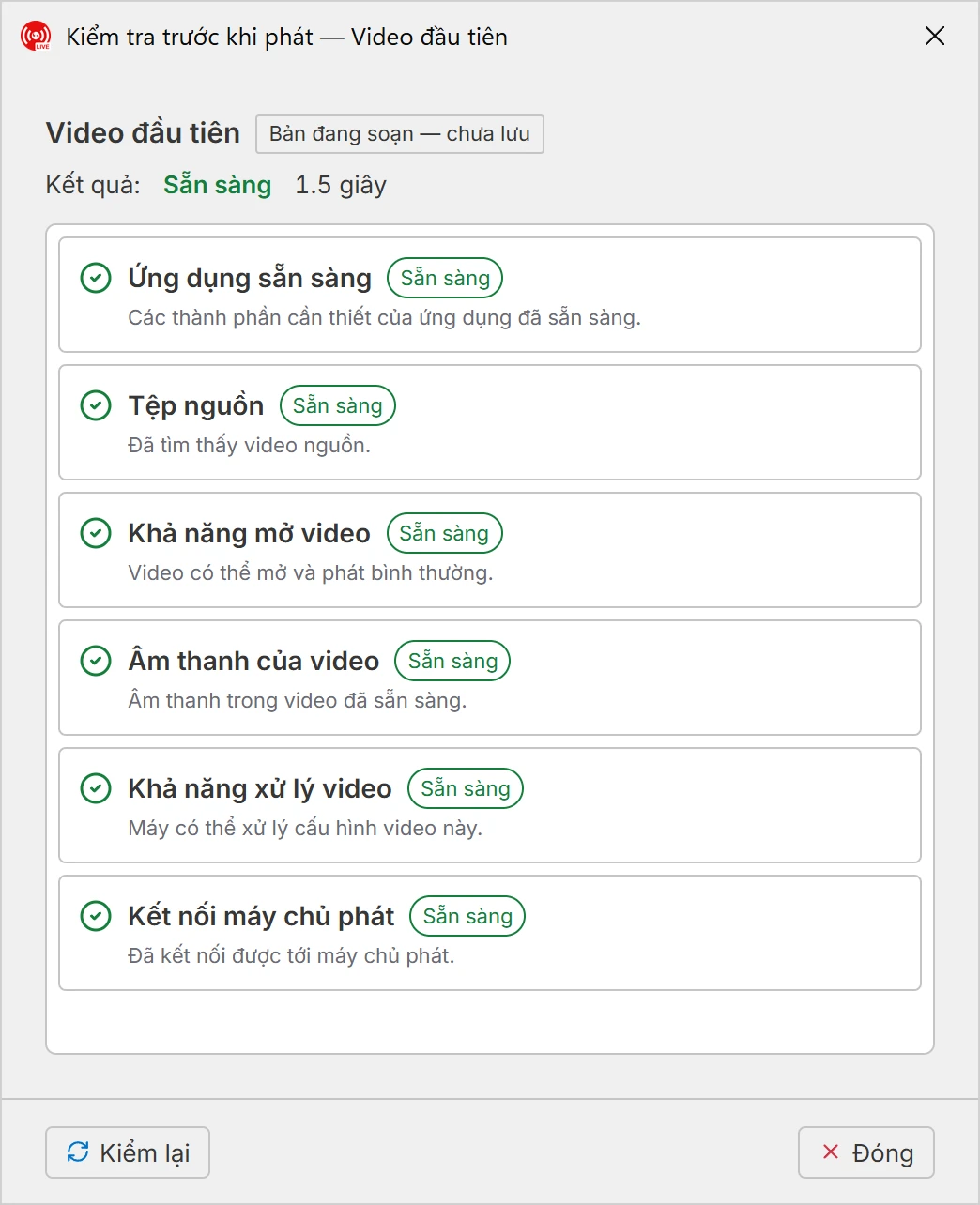
11. Bấm Thêm, rồi bấm Chạy
Bấm Thêm (2) ở bước 09. Luồng hiện trong bảng; bấm nút ▶ ở cột Chạy.

Giai đoạn 5 · Xác nhận thành công
12. Xem trạng thái trong DHB Stream Pro
Sau vài giây, cột Trạng thái chuyển qua Đang chuẩn bị, Đang bắt đầu... rồi thành Tốt !. Các cột Thời gian, FPS, Bitrate, Tốc độ bắt đầu chạy số.

- Cảnh báo luồng không đủ dữ liệu !: tốc độ dưới 0.9x, máy hoặc mạng không theo kịp.
- Chạy lại sau ... giây: mạng chập chờn, phần mềm tự thử lại.
- Báo Đích phát từ chối: thường do sai khóa luồng. Phần mềm dừng hẳn; sửa khóa rồi chạy lại.
Muốn dừng, bấm lại nút ở cột Chạy (lúc này là ô vuông).
13. Xác nhận trên YouTube Studio
Quay lại trang phát trực tiếp của YouTube Studio. Sau vài chục giây, khung xem trước hiện hình của video. Nếu YouTube chưa tự lên sóng, bấm Phát trực tiếp trên trang đó.
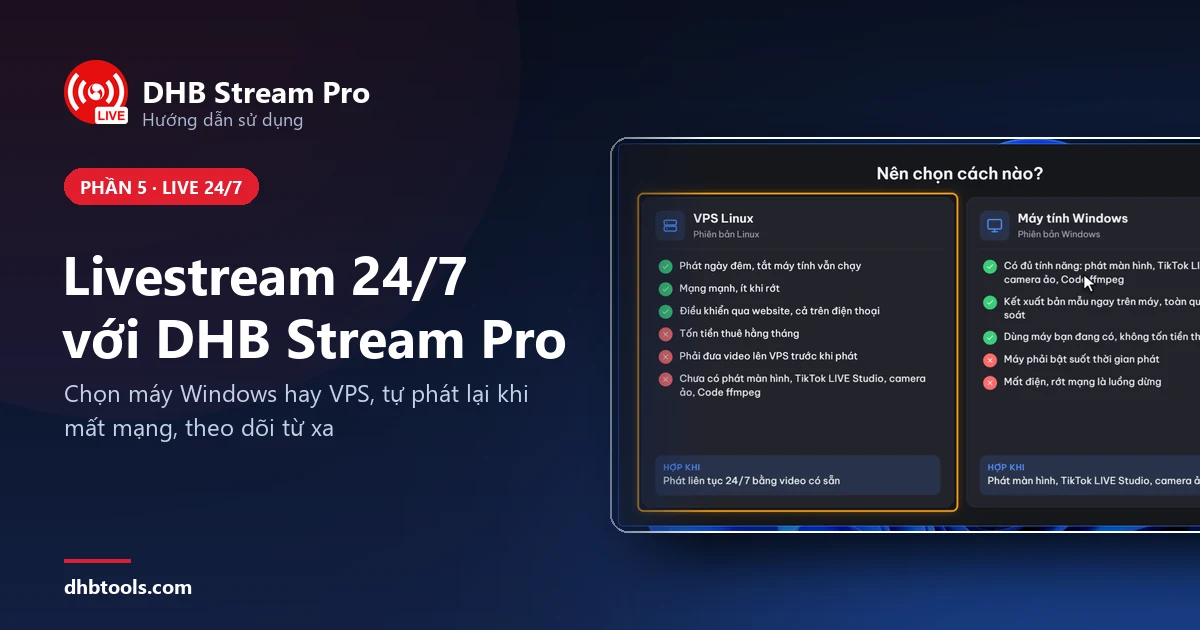
Giữ máy bật và có mạng suốt buổi phát. Đóng DHB Stream Pro sẽ dừng mọi luồng (phần mềm hỏi lại trước khi thoát). Cho máy ngủ hoặc gập máy xách tay cũng làm luồng dừng. Muốn phát 24/7 mà không bật máy ở nhà, dùng DHB Stream Pro phiên bản Linux trên VPS.
Tìm hiểu thêm
Các phần dưới đây đóng sẵn. Bấm vào tiêu đề để mở.
Nguồn phát khác: Folder, Text List và link video
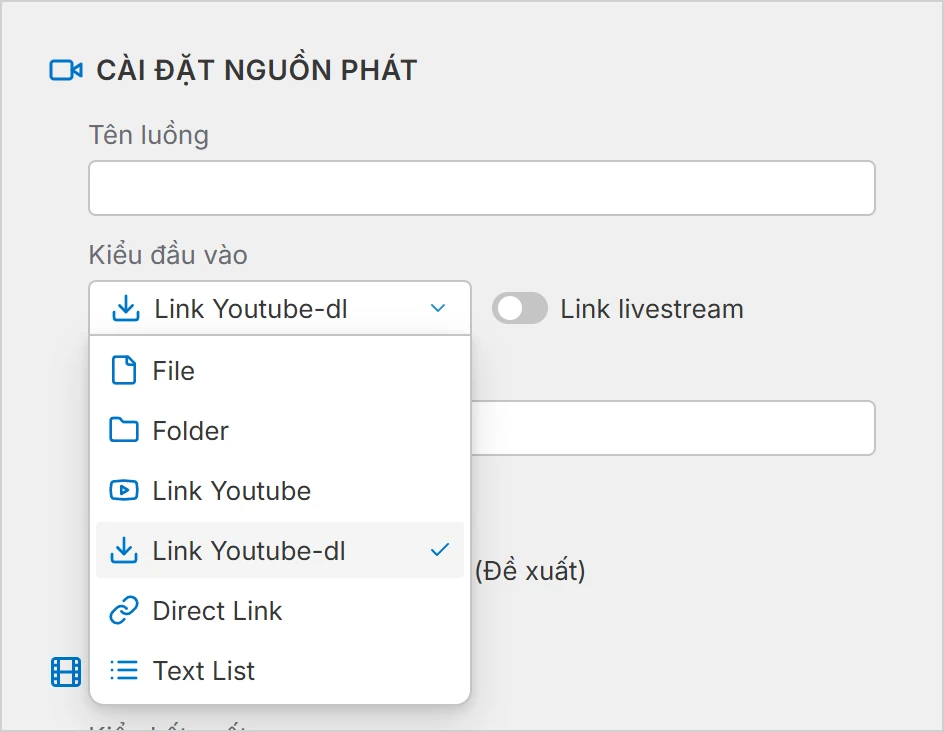
Ô Kiểu đầu vào có 6 lựa chọn:
- File: một video trên máy (cách làm ở trên).
- Folder: phát lần lượt các video trong một thư mục.
- Link Youtube: link có youtube.com hoặc youtu.be.
- Link Youtube-dl: link video trực tuyến, phải bắt đầu bằng https://.
- Direct Link: địa chỉ trực tiếp tới tệp hoặc luồng video (http:// hoặc https://).
- Text List: tệp văn bản, mỗi dòng một video.
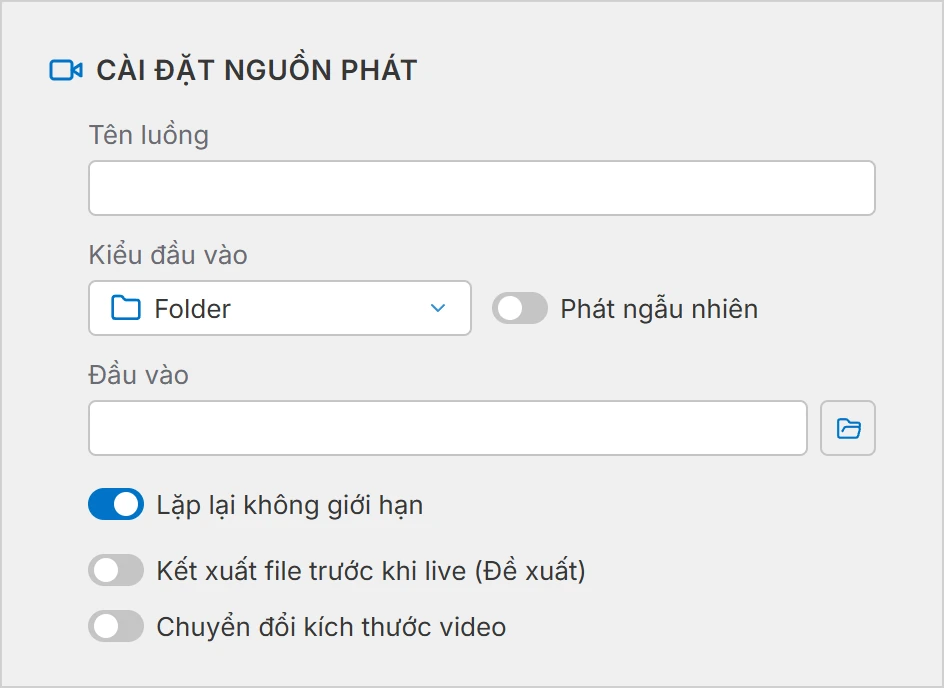
Với Folder có thêm Phát ngẫu nhiên (đảo thứ tự video) và Chuyển đổi kích thước video (đưa mọi video về cùng khung hình). Lặp lại không giới hạn phát xong cả thư mục thì quay lại từ đầu, hợp cho kênh phát 24/7.
Với các kiểu link có công tắc Link livestream để tiếp sóng một buổi live đang phát.
Kiểu kết xuất khác và cài đặt mã hóa (GPU/CPU)
- Encode video: mã hóa lại video trước khi phát. Dùng khi tệp không phải H.264/AAC.
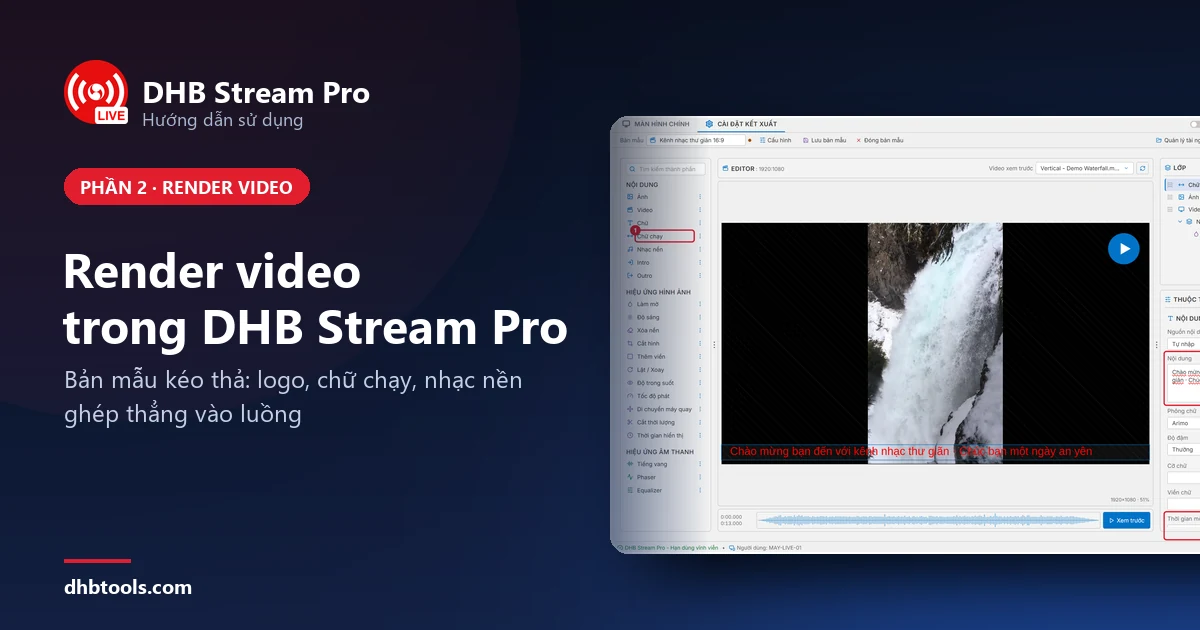
- Bản mẫu: phát kèm thiết kế tạo ở tab Cài đặt kết xuất (logo, chữ chạy, nhạc nền, hiệu ứng).
- Code ffmpeg: bản mẫu dùng lệnh ffmpeg tự viết, cho người đã quen ffmpeg.
Kết xuất file trước khi live (Đề xuất): với Encode video, Bản mẫu hoặc Code ffmpeg, phần mềm kết xuất ra một tệp trước rồi mới phát. Lúc live đỡ tốn CPU, đổi lại luồng bắt đầu chậm hơn. Với File và No filter, công tắc này không có tác dụng.
Khi luồng phải mã hóa lại, khu Cài đặt mã hóa hiện thêm ô Bộ mã hóa: Tự động (ưu tiên GPU) dùng card NVIDIA nếu có, không có thì dùng CPU; Software (x264) luôn dùng CPU; Hardware Nvidia (NVENC) luôn dùng card NVIDIA. Ô Luồng CPU chạy cứ để Full.
Phát lên Facebook, TikTok LIVE Studio, máy chủ RTMP khác và qua proxy
Ô Máy chủ có 5 lựa chọn:
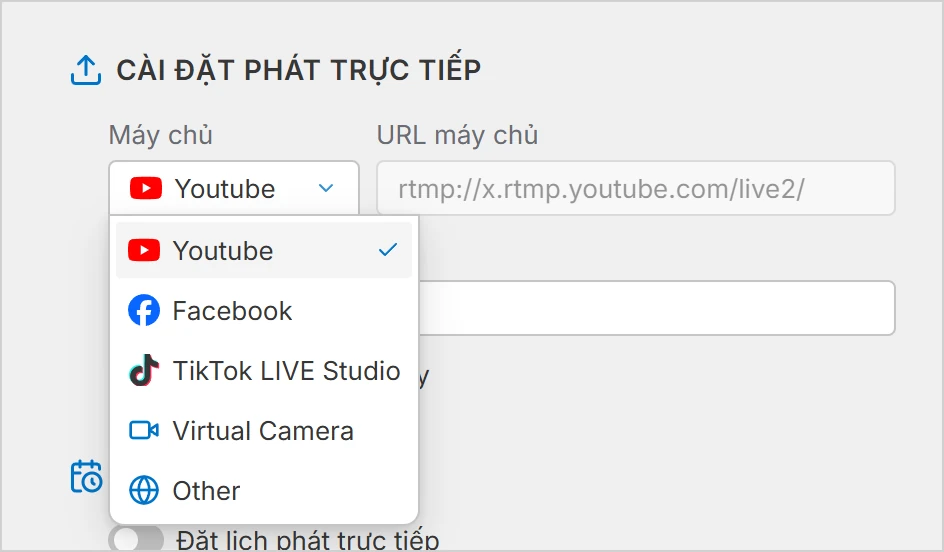
- Facebook: dán khóa luồng của Facebook như với YouTube. Facebook chỉ nhận tiếng AAC.
- TikTok LIVE Studio: bấm Tạo link, rồi dán link ở ô Link dán vào LIVE Studio vào LIVE Studio làm nguồn Link (khung dọc 1080 × 1920).
- Virtual Camera: tạo webcam ảo để phần mềm khác dùng như một camera.
- Other: máy chủ RTMP khác; tự nhập URL máy chủ và khóa luồng.
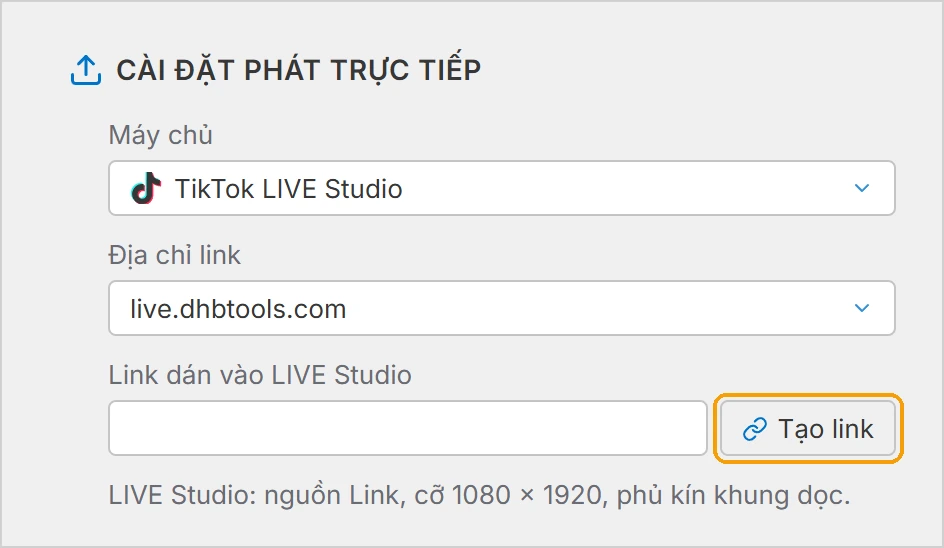
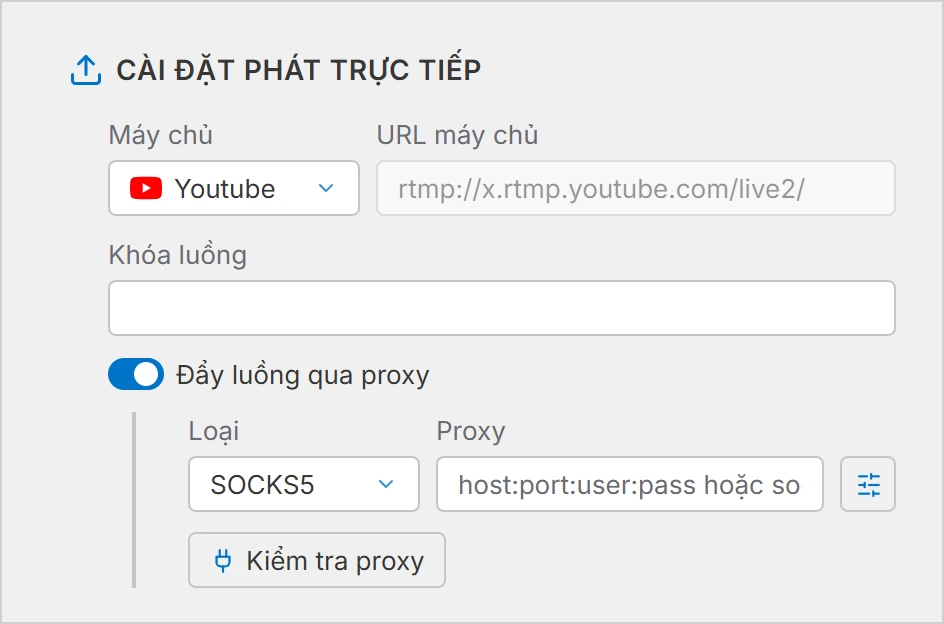
Đẩy luồng qua proxy: bật công tắc, chọn Loại, nhập proxy theo mẫu gợi ý trong ô rồi bấm Kiểm tra proxy trước khi phát.
Đặt lịch bắt đầu và kết thúc
- Đặt lịch phát trực tiếp: chọn ngày giờ bắt đầu.
- Đặt lịch kết thúc phát trực tiếp: dừng ở một Thời gian cụ thể, hoặc Sau khi live một khoảng giờ : phút : giây.
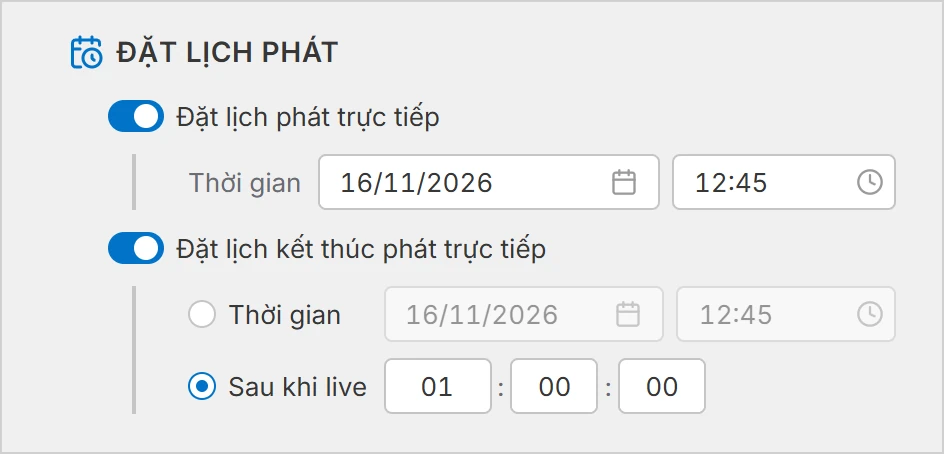
Lịch không tự chạy luồng: sau khi thêm, vẫn bấm Chạy. Luồng chờ trong phần mềm với dòng Luồng sẽ bắt đầu sau : …, vì vậy phần mềm và máy phải để mở tới giờ phát.
Theo dõi và quản lý luồng: chi tiết, nhật ký, tự thử lại, nhiều luồng
Bấm nút ở cột Log để mở Chi tiết luồng. Tab Tổng quan có FPS, bitrate, tốc độ, đồ thị 5 phút gần nhất, Sự cố gần đây và số lần thử lại.
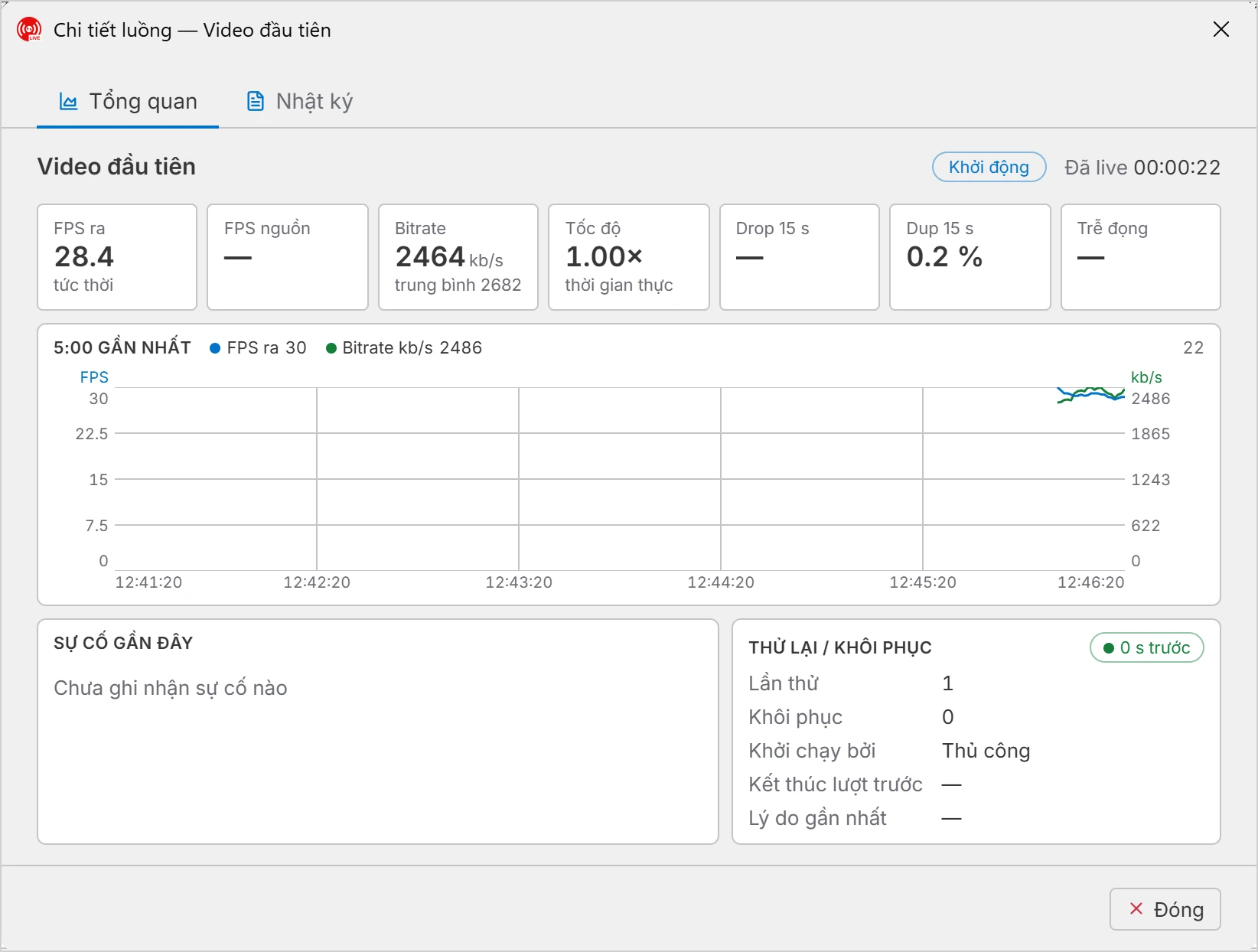
Tab Nhật ký ghi từng sự kiện, dòng lỗi tô đỏ. Cần hỗ trợ thì bấm cờ ở cột Báo lỗi của dòng đó.
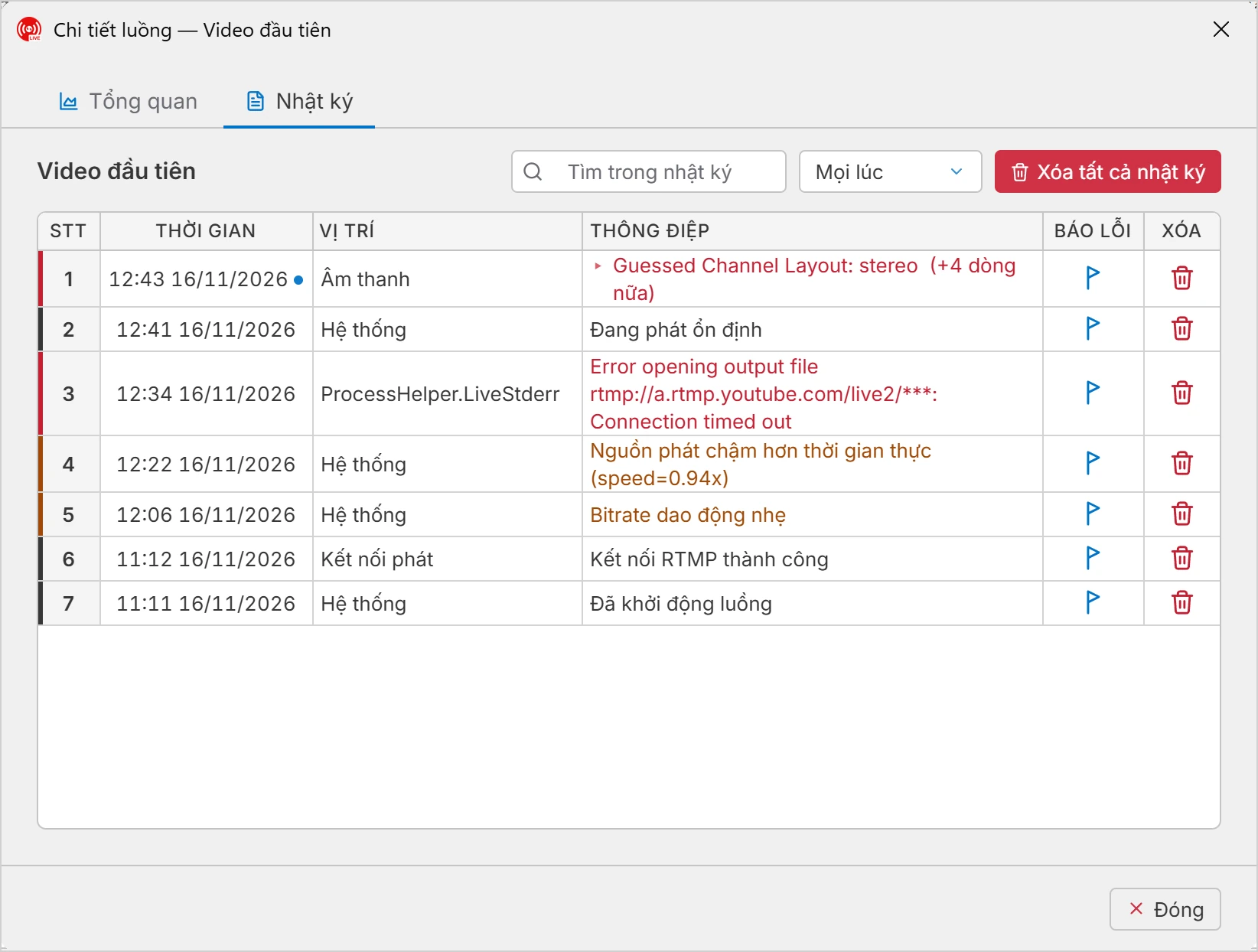
Tự thử lại: khi rớt mạng, phần mềm chờ 5, 10, 20, 40 rồi 60 giây giữa các lần chạy lại và dừng sau 10 lần liên tiếp không lên sóng. Lỗi do khóa luồng hoặc URL máy chủ thì không thử lại.
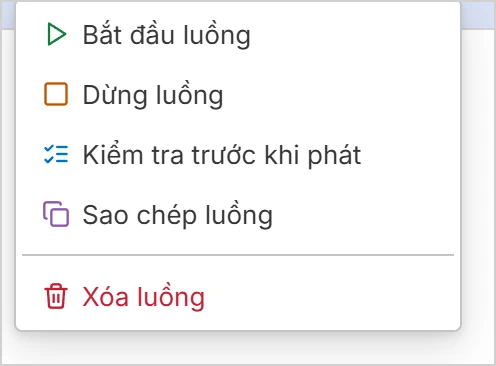
Nhiều luồng: Chạy tất cả và Dừng tất cả áp dụng cho mọi luồng trong bảng. Cột Lại khởi động lại luồng đang chạy; nút chuyển màu cam khi bạn sửa luồng lúc đang chạy, bấm để áp dụng thay đổi. Bấm chuột phải vào một luồng để Bắt đầu, Dừng, Kiểm tra trước khi phát, Sao chép hoặc Xóa luồng.
Phát màn hình và điều khiển từ xa qua website
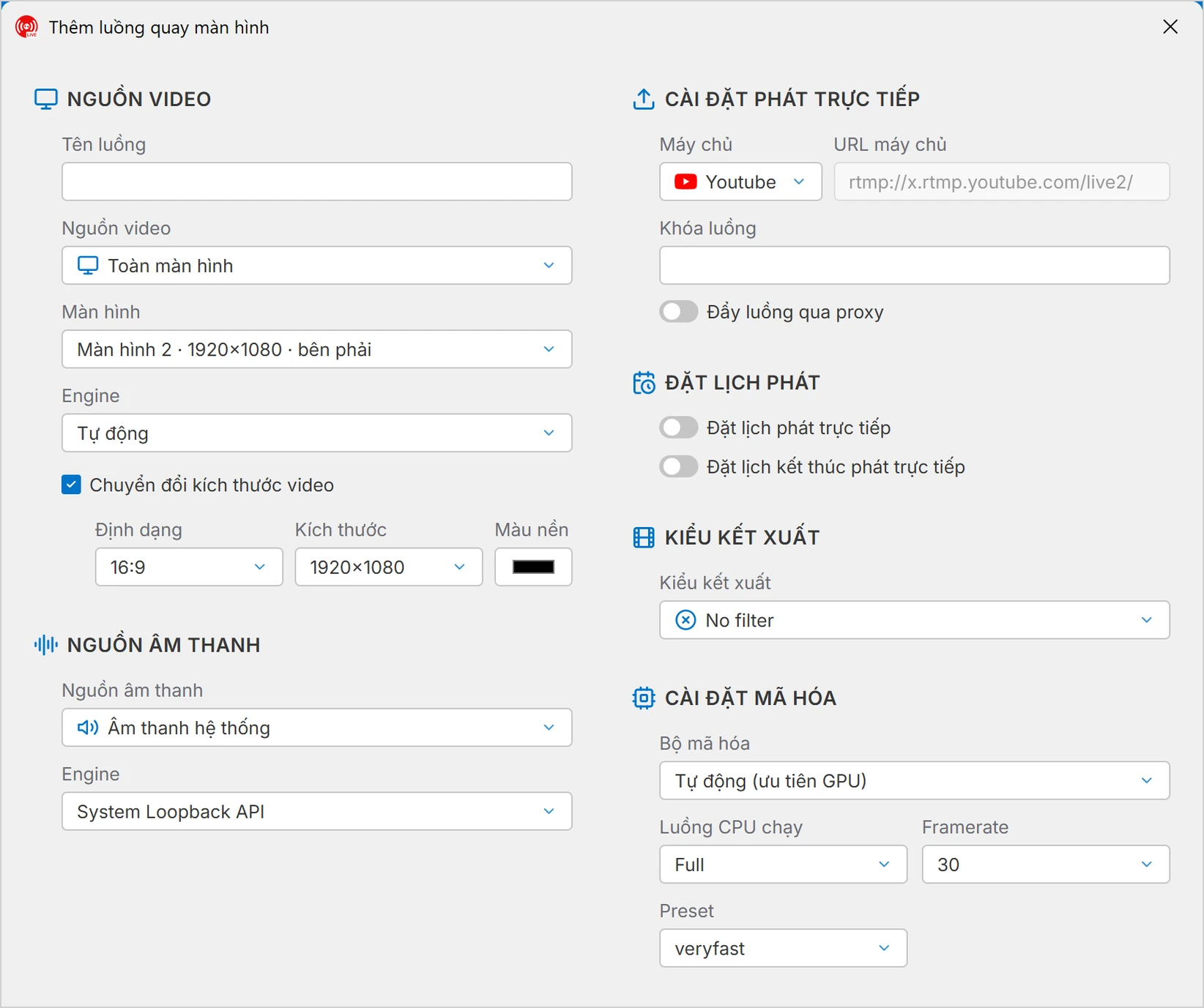
Thêm luồng ghi màn hình mở hộp Thêm luồng quay màn hình: chọn nguồn video (toàn màn hình, một vùng hoặc một cửa sổ) và nguồn âm thanh. Máy chủ, khóa luồng, lịch phát làm như luồng thường.
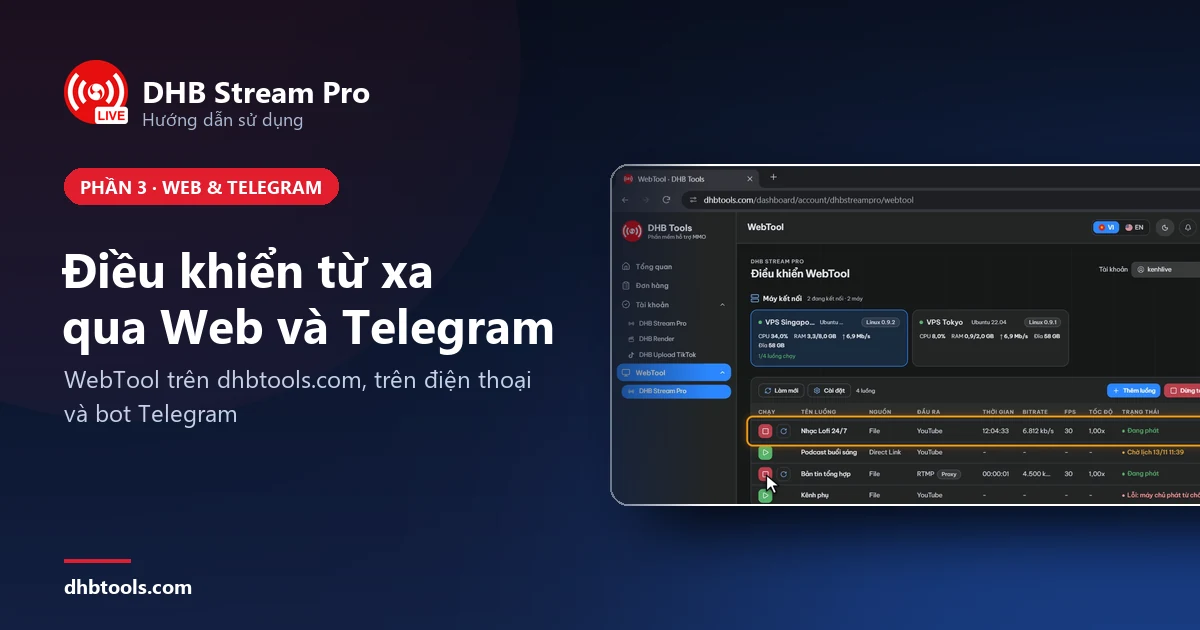
Bật công tắc Kết nối web ở góc phải trên. Kết nối xong, bấm Mở Website điều khiển để chạy, dừng, sửa luồng ngay trên trình duyệt hoặc điện thoại.