DHB Upload TikTok giúp quản lý tài khoản, hỗ trợ video từ nhiều nguồn, kết xuất với bản mẫu và tải lên TikTok theo từng dự án. Hỗ trợ tải lên qua hồ sơ trình duyệt, proxy, đăng nhiều tài khoản, lên lịch và theo dõi trạng thái ngay trong phần mềm.
Thiết lập thông tin cho từng video hoặc nhiều video cùng lúc
Caption, hashtag và thông tin bài đăng
Viết hoặc chỉnh nội dung bằng AI
Dịch nội dung khi cần
Chia lịch đăng giữa các video
Thêm âm thanh hoặc gắn giỏ hàng khi cần
05
Chọn tài khoản và chạy
Chọn hồ sơ cần đăng, kiểm tra cấu hình rồi bắt đầu.
Chạy nhiều tài khoản trong cùng dự án
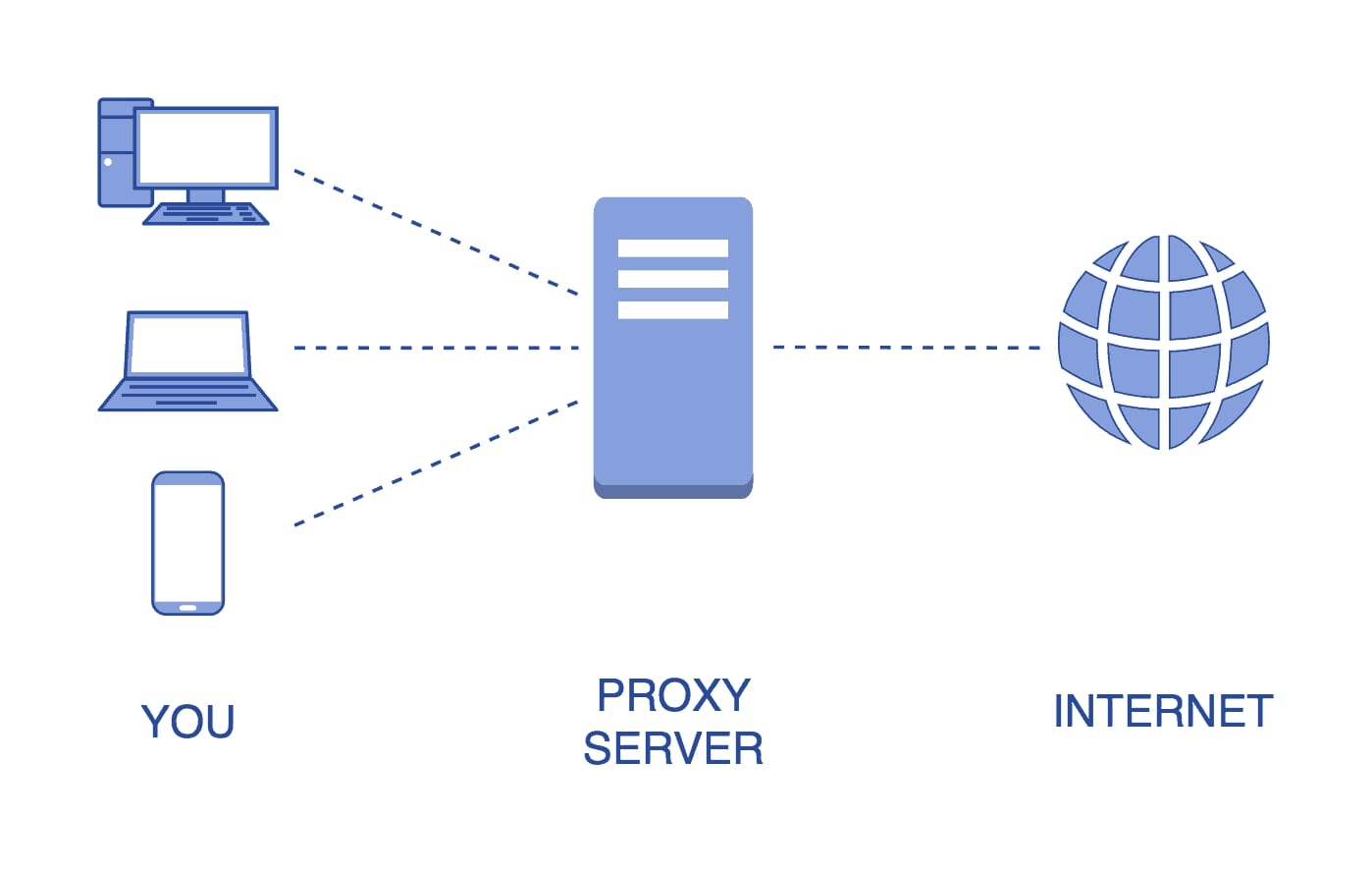
Dùng proxy đã gán cho từng hồ sơ
Giới hạn số video mỗi lần chạy
Tải xuống → kết xuất → tải lên theo cấu hình
Theo dõi trạng thái trong lúc đang chạy
06
Theo dõi và chạy lại khi cần
Xem trạng thái, xử lý lỗi hoặc tiếp tục lấy nội dung mới từ nguồn theo dõi.
Xem video đang chờ, đang xử lý hoặc đã đăng
Kiểm tra lỗi theo từng công việc
Mở lại dự án để tiếp tục chạy
Tạo luồng theo dõi nguồn
Tự lấy video mới và đưa vào quy trình đăng
Giao diện phần mềm
Xem nhanh màn hình phần mềm
Giao diện chính
Tính năng nổi bật
QUẢN LÝ VIDEO & TÀI KHOẢN
Thêm video từ file, thư mục, nhiều nền tảng
Quản lý tài khoản bằng hồ sơ trình duyệt riêng
Hỗ trợ Firefox, Chrome, GPM, GoLogin...
Phân nhóm tài khoản và gán proxy từng hồ sơ
XỬ LÝ & CHUẨN BỊ NỘI DUNG
Giữ nguyên video hoặc xử lý qua bản mẫu
Tạo bản mẫu kéo thả hoặc dùng FFmpeg
Viết lại, dịch caption bằng AI
Sửa nội dung, lịch đăng và các tùy chọn khác
ĐĂNG & THEO DÕI TỰ ĐỘNG
Chạy nhiều tài khoản trong cùng một dự án
Tải xuống → kết xuất → tải lên theo cấu hình
Theo dõi trạng thái và lỗi của từng video
Tạo luồng theo dõi, tự lấy video mới để đăng
Hướng dẫn sử dụng
Cài đặt & bắt đầu11 bước · đang xem bước 1
Đang tải giao diện DHB Upload TikTok…
Đăng nhập dhbtools.com bằng tài khoản đã mua DHB Upload TikTok.
Bước 1/11
Tải bộ cài từ website
Tải bản mới nhất ở trang Tài khoản.
Thêm tài khoản TikTok
Thêm proxy: Nếu bạn dùng proxy, hãy thêm trước. Vào tab Proxy, bấm Thêm proxy, chọn Dán danh sách, rồi dán proxy theo đúng định dạng mẫu trong hộp. Sau đó bấm Kiểm tra tất cả Proxy, rồi bấm Kiểm. Phần mềm báo proxy nào sống, quốc gia và độ trễ.
Tạo hồ sơ mới: Sang tab Hồ sơ trình duyệt, bấm Thêm hồ sơ, rồi chọn Tạo hồ sơ mới. Chọn trình duyệt, đặt tên hồ sơ, bật Sử dụng proxy nếu cần, và chọn nhóm cho hồ sơ. Ô trình duyệt chỉ có những loại bạn đã bật ở Cài đặt chung, tab Trình duyệt.
Đăng nhập TikTok: Ở mục Cách đăng nhập, bạn có hai lựa chọn. Đăng nhập thủ công mở trình duyệt để bạn tự đăng nhập, bạn chỉ cần bấm Lưu và đăng nhập. Đăng nhập tự động dùng user, mật khẩu và mã hai lớp bạn nhập sẵn, và chỉ chạy với Firefox Portable, Chrome Portable hoặc Chrome System. Xong rồi, hồ sơ chuyển sang Đã đăng nhập.
Thêm nhiều tài khoản: Có nhiều tài khoản thì chọn Đăng nhập tài khoản hàng loạt. Dán danh sách vào ô, mỗi dòng một tài khoản, hoặc chuyển sang tab Tệp TXT, Tệp Excel. Bảng tự đọc và chỉ ra dòng nào sai định dạng. Tài khoản bị TikTok đòi mã xác minh sẽ dừng ở trạng thái Cần xử lý để bạn làm tiếp.
Nhập hồ sơ có sẵn: Nếu đã có hồ sơ ở GoLogin, GPM, Firefox hay Chrome, hãy chọn Nhập hồ sơ có sẵn. Phần mềm quét và liệt kê những hồ sơ chưa có trong bảng. Tích chọn, gán nhóm và proxy, rồi bấm Nhập.
Nhóm tài khoản: Bấm Nhóm tài khoản để gom các tài khoản theo chủ đề. Bấm Thêm nhóm và đặt tên, rồi bấm Thêm tài khoản để chọn tài khoản cho nhóm. Sau này, bạn gán video cho cả nhóm thay vì chọn từng tài khoản.
Âm thanh và giỏ hàng: Với hồ sơ đã có tài khoản TikTok, khung Thông tin hồ sơ có mục Cấu hình tải lên. Bạn bật công tắc Thêm âm thanh cho video, hoặc Gắn giỏ hàng cho video. Muốn gắn giỏ hàng, tài khoản của bạn cần đăng nhập và đã có giỏ hàng trên TikTok. Mỗi hồ sơ có một cấu hình riêng.
Tạo dự án & thêm video
Tạo dự án: Ở Trang chủ, bấm ô màu xanh Tạo dự án. Đặt tên dự án và chọn thư mục lưu, rồi bấm Tạo dự án. Một dự án thường dành cho một chiến dịch hoặc một nhóm kênh.
Thêm video từ máy: Bấm Thêm video. Bấm Tệp hoặc Thư mục ở hàng nút phía dưới để chọn video trên máy. Phần mềm chỉ thêm video nằm ngay trong thư mục đó, không tìm trong thư mục con. Bạn cũng có thể kéo thả thẳng tệp vào bảng video.
Thêm video bằng link: Video đã có trên kênh của bạn thì dán link vào ô, mỗi dòng một link. Ô Số video mỗi kênh giới hạn số video được thêm từ mỗi link kênh. Bấm Tiếp: bộ lọc để chọn kiểu video, ví dụ chỉ video ngắn hoặc chỉ video thường, rồi bấm Thêm. Bạn chỉ nên đăng những video bạn sở hữu hoặc đã được cấp quyền sử dụng.
Đọc bảng video: Mỗi dòng trong bảng là một video, với kênh đăng, quyền riêng tư, lịch đăng, âm thanh và giỏ hàng. Bấm vào ô kênh hoặc quyền riêng tư để đổi nhanh. Thanh ba đoạn bên phải cho biết video đang tải xuống, kết xuất hay tải lên.
Chọn kênh đăng: Bấm Ctrl A để chọn hết video, rồi bấm chuột phải, vào Kênh tải lên và chọn tài khoản hoặc nhóm tài khoản. Cả loạt video được gán kênh trong một lần. Video chưa gán kênh thì chưa chạy được.
Chia đều cho nhiều kênh: Muốn chia đều video cho nhiều tài khoản, hãy chọn từ hai video trở lên, bấm chuột phải rồi vào Rải đều kênh. Mục này có Rải đều tài khoản, Rải đều nhóm tài khoản và Rải đều tài khoản trong nhóm. Mỗi tài khoản sẽ nhận số video gần bằng nhau.
Chuẩn bị bài đăng
Sửa tiêu đề hàng loạt: Bấm Trình chỉnh sửa. Tab Sửa tiêu đề cho phép thêm chữ vào đầu hoặc cuối, thay thế, xóa link và xóa hashtag cho cả loạt video. Ô Đầu vào còn có thể đánh số thứ tự, hoặc lấy ngẫu nhiên một trong nhiều câu. Bấm Chạy tiến trình để xem kết quả ở cột Tiêu đề mới, ưng ý thì bấm Áp dụng.
Dịch và viết lại bằng AI: Tab Dịch tiêu đề dịch tiêu đề sang ngôn ngữ khác, và có sẵn Google Translate không cần khóa. Tab AI viết lại tiêu đề viết lại câu chữ theo kiểu riêng của kênh. Các dịch vụ AI dùng khóa API hoặc gói đã đăng ký của bạn, bật trong Cài đặt chung, nên có thể phát sinh phí.
Quyền riêng tư: Trong menu chuột phải, mục Cài đặt riêng tư có Công khai, Riêng tư, Chỉ mình tôi và Đã lên lịch. Khi bạn đặt lịch cho video, quyền riêng tư tự chuyển sang Đã lên lịch.
Đặt lịch hàng loạt: Bấm Đặt lịch hàng loạt. Chọn Theo ngày hoặc Giờ cố định hằng ngày. Đặt ngày bắt đầu, số video đăng trong một ngày và khung thời gian. Phần mềm rải đều, và dòng tóm tắt cho biết lịch kéo dài đến ngày nào. Lịch phải cách hiện tại từ 20 phút đến 29 ngày. Múi giờ nên chọn đúng với tài khoản của bạn.
Giỏ hàng và âm thanh: Mục Giỏ hàng và âm thanh trong menu chuột phải cho gắn sản phẩm hoặc chọn âm thanh cho video đang chọn. Bạn lưu sẵn danh sách sản phẩm ở Quản lý sản phẩm giỏ hàng, trong thẻ của hồ sơ.
Chỉnh sửa từng video: Bấm nút bút chì ở cuối dòng, hoặc Chỉnh sửa video trong menu chuột phải, để xem và chỉnh riêng một video trước khi đăng.
Chạy & theo dõi
Chọn tiến trình: Ở cột Cài đặt dự án, ô Tiến trình quyết định phần mềm chạy tới đâu. Tải xuống là chỉ chuẩn bị video. Tải xuống rồi Kết xuất là dừng trước khi đăng, để bạn xem lại. Thêm Tải lên là đăng luôn lên TikTok.
Chọn cách kết xuất: Ô tiếp theo chọn cách xử lý video. Không kết xuất là giữ nguyên video. Encodec mã hoá lại video. Bản mẫu áp thiết kế bạn đã tạo. Code ffmpeg dùng lệnh tự viết. DHB Render gửi video sang phần mềm DHB Render, để dịch, lồng tiếng hoặc áp bản mẫu nâng cao. Ô Cấu hình bên dưới chọn đúng bản mẫu cần dùng. Hãy xem hướng dẫn tạo bản mẫu để biết cách tạo bản mẫu.
Luồng và thời gian nghỉ: Ô Luồng là số video chạy cùng lúc. Ô Tạm dừng bên cạnh là thời gian nghỉ giữa hai video. Bạn nên bắt đầu với ít luồng, rồi tăng dần khi máy vẫn chạy ổn định.
Thiết lập nâng cao: Tab Nâng cao có Chế độ đăng, Cửa sổ trình duyệt, Cắt ngắn video, Giới hạn số video mỗi lượt và Tự xóa video tải về. Cửa sổ trình duyệt có thể hiện bình thường, xếp lưới, hoặc đẩy ra khỏi màn hình. Hãy cẩn thận với mục Xóa cả video gốc, vì tệp gốc sẽ không còn trên máy.
Bắt đầu đăng: Bấm nút Bắt đầu màu xanh ở góc dưới. Thanh ba đoạn của từng video chạy lần lượt. Nếu còn video chưa gán kênh, phần mềm báo ngay và chưa chạy, để bạn sửa. Bấm Dừng khi cần, phần mềm sẽ hỏi lại trước khi dừng.
Xem lỗi và nhật ký: Video lỗi sẽ hiện chữ đỏ ngay trong bảng. Bấm nút đầu tiên ở cuối dòng để xem nhật ký của video đó. Sửa xong, bấm chuột phải và chọn Chạy video này để chạy lại riêng video đó.
Chạy nhiều dự án: Muốn chạy nhiều dự án, bấm Chạy nhiều dự án ở Trang chủ. Bấm Thêm dự án để chọn các dự án cần chạy, rồi chọn Cách chạy là Lần lượt hoặc Cùng lúc. Dự án đã xong sẽ được bỏ qua. Dự án còn video chưa gán kênh sẽ báo lỗi và các dự án đang chờ phía sau sẽ dừng, trừ khi bạn bật Bỏ qua dự án lỗi, chạy tiếp.
Bản mẫu kết xuất
Dùng bản mẫu có sẵn: Trong tab Cài đặt kết xuất, mục Bản mẫu mẫu có các bản mẫu dùng được ngay, như khung dọc 9:16 nền mờ hay logo góc màn hình. Bấm vào một mẫu để tải bản sao về tài khoản của bạn, rồi mở trình thiết kế để chỉnh.
Tạo bản mẫu mới: Bấm Tạo bản mẫu, rồi chọn Kéo thả để thiết kế trực quan, hoặc Code ffmpeg nếu bạn tự viết lệnh. Với Kéo thả, hãy đặt tên bản mẫu, rồi ở bước Bố cục chọn kiểu kích thước và tỉ lệ khung hình. Bấm Tạo.
Thiết kế bằng kéo thả: Trình thiết kế có thư viện bên trái, sân khấu ở giữa, bảng Lớp và Thuộc tính bên phải. Kéo Ảnh lên làm logo, kéo Chữ để thêm tiêu đề, kéo hiệu ứng lên từng lớp. Bấm Xem trước để chạy thử. Bản mẫu được tự lưu trong lúc bạn làm.
Áp bản mẫu cho dự án: Quay lại dự án, ở ô kết xuất chọn Bản mẫu, rồi ở ô Cấu hình chọn bản mẫu vừa tạo. Toàn bộ video trong dự án sẽ theo bản mẫu này.
Kết xuất độc lập: Bật công tắc Kết xuất độc lập nếu muốn mỗi video một kiểu riêng. Mỗi dòng sẽ có thêm ô Kết xuất và Cấu hình của riêng video đó, còn hai ô ở cột Cài đặt dự án sẽ ẩn đi.
Kết nối DHB Render
Mở tab Kết nối DHB Upload: Trong phần mềm DHB Render, tab Kết nối DHB Upload giúp DHB Render làm việc cùng các phần mềm DHB Upload. Ví dụ như DHB Upload TikTok, DHB Upload Facebook hoặc DHB Upload YouTube.
Khởi chạy máy chủ: Bạn hãy bấm nút Khởi chạy máy chủ ở bên phải. Máy chủ chỉ nhận kết nối từ chính máy này, nên hai phần mềm cần cài trên cùng một máy.
Kết nối từ DHB Upload TikTok: Mở DHB Upload TikTok, nhập tài khoản và mật khẩu. Rồi bấm Đăng nhập. Vào tab Cài đặt kết xuất, ở mục Trên máy này, bấm DHB Render. Phần mềm tự kết nối với DHB Render. Danh sách bản mẫu của DHB Render hiện ra, nghĩa là hai phần mềm đã kết nối. Bên DHB Render cũng thấy DHB Upload TikTok trong Danh sách đang kết nối.
Tạo dự án, thêm video: Ở Trang chủ của DHB Upload TikTok, bấm Tạo dự án. Đặt tên dự án, rồi bấm Tạo dự án. Dự án mới chưa có video. Bấm Thêm video, rồi bấm Tệp để chọn video có sẵn trên máy. Video đã có trên kênh của bạn thì dán link vào ô, mỗi dòng một link. Bấm Thêm, các video hiện vào bảng kèm ảnh thu nhỏ.
Chọn DHB Render và kênh đăng: Ở Cài đặt dự án, mục Kết xuất chọn DHB Render. Bấm vào ô Cấu hình, danh sách đổ ra chính là các bản mẫu bên phần mềm DHB Render. Chọn bản mẫu Việt hóa video. Bấm Ctrl A để chọn hết video, rồi bấm chuột phải, vào Kênh tải lên và chọn kênh TikTok. Cả loạt video được gán kênh trong một lần.
Chạy và theo dõi: Bấm Bắt đầu để chạy. DHB Upload TikTok chuẩn bị video, rồi gửi sang DHB Render. DHB Render áp bản mẫu, dịch và lồng tiếng cho video. Xong thì DHB Render trả video thành phẩm về DHB Upload TikTok. Cuối cùng, phần mềm DHB Upload TikTok tự đăng video lên kênh TikTok đã chọn.
Chế độ theo dõi
Chế độ theo dõi là gì: Chế độ theo dõi giúp bạn phân phối nội dung của mình mà không phải làm tay. Ví dụ, mỗi khi kênh YouTube của bạn có video mới, phần mềm tự xử lý và đăng sang tài khoản TikTok của bạn.
Khai báo nguồn: Bấm Thêm luồng. Đặt tên luồng, rồi dán link kênh của bạn vào ô Liên kết, mỗi dòng một link. Phần mềm nhận kênh YouTube, Facebook và TikTok, đồng thời đếm số link hợp lệ. Mỗi link có một mốc thời gian, ví dụ Từ bây giờ, để chỉ xử lý những video đăng sau mốc đó.
Chọn nơi đăng: Ở ô Trang tải lên, chọn một tài khoản hoặc một nhóm tài khoản. Với nhóm, ô Phân bổ trong nhóm cho chọn Tất cả tài khoản, Xoay vòng hoặc Ngẫu nhiên. Chọn thêm quyền riêng tư cho video.
Đặt lịch quét: Mục Lịch quét đặt tốc độ kiểm tra kênh, ví dụ mỗi 30 phút. Bạn nên để khoảng cách vừa phải. Bật Cài đặt nâng cao nếu cần giới hạn khung giờ hoạt động. Khi đó, mục Nhịp đăng cho đặt số video mỗi ngày và khoảng cách giữa hai video.
Kết nối và xử lý video: Mục Kết nối cho biết nền tảng nào cần khóa API hoặc cookie, tùy loại link bạn đã dán. Mục Xử lý video chọn kiểu kết xuất cho các video của luồng này. Bấm Thêm luồng để hoàn tất.
Chạy và theo dõi luồng: Bấm Chạy trên thẻ luồng. Thẻ cho biết lần quét kế tiếp, số video đã đăng và số lỗi. Nút Hàng chờ ở đầu tab cho xem các video đang chờ xử lý, nút Log cho xem lại từng lần chạy.
Chức năng Theo dõi kênh cho phép bạn thêm các luồng theo dõi (monitor channels), tự động quét nội dung mới từ các nền tảng (YouTube, TikTok, Facebook) và đăng theo cấu hình bạn đặt sẵn.
Cách lấy cookie TikTok (get cookie) trên Chrome: nhấn F12, mở tab Network, tải lại trang rồi chép dòng cookie trong Request Headers để dán vào DHB Upload.
Hiện tại phần mềm đã hỗ trợ HMCaptcha,AchiCaptcha và tương lai sẽ hỗ trợ thêm nhiều dịch vụ API Captcha từ bên thứ 3 khác để các bạn có thể tùy chỉnh và đa dạng hơn.
Lưu
Hiện tại TikTok đã hỗ trợ gắn giỏ hàng cho sản phẩm được tải lên qua website. Bài viết này sẽ hướng dẫn các bạn các bước setup để gắn giỏ hàng cho video.
Lưu ý: Hiện tại, nếu đăng video có gắn sản
Hiện tại các bạn đã có thể chọn sử dụng nhiều trình duyệt khác nhau khi sử dụng phần mềm DHB Upload TikTok mà không cần đổi qua lại giữa các tick. Dưới đây sẽ là các bước hướng dẫn thêm tài khoản.
Hiện tại các định dạng Proxy có thể sử dụng với Tiktok là IPV4 / HTTPS/HTTP/SOCKS5. Các bạn tự ý mua IPV6 và gắn vào phần mềm yêu cầu kết nối thì mình không chịu trách nhiệm nhé các bạn lưu ý.
Thê
Chức năng Theo dõi kênh cho phép bạn thêm các luồng theo dõi (monitor channels), tự động quét nội dung mới từ các nền tảng (YouTube, TikTok, Facebook) và đăng theo cấu hình bạn đặt sẵn.
Cách lấy cookie TikTok (get cookie) trên Chrome: nhấn F12, mở tab Network, tải lại trang rồi chép dòng cookie trong Request Headers để dán vào DHB Upload.
Hiện tại phần mềm đã hỗ trợ HMCaptcha,AchiCaptcha và tương lai sẽ hỗ trợ thêm nhiều dịch vụ API Captcha từ bên thứ 3 khác để các bạn có thể tùy chỉnh và đa dạng hơn.
Lưu
Hiện tại TikTok đã hỗ trợ gắn giỏ hàng cho sản phẩm được tải lên qua website. Bài viết này sẽ hướng dẫn các bạn các bước setup để gắn giỏ hàng cho video.
Lưu ý: Hiện tại, nếu đăng video có gắn sản
Các câu trả lời ngắn, rõ và tập trung vào những gì người dùng thường hỏi trước khi mua hoặc triển khai.
DHB Upload TikTok là công cụ giúp Bạn tự động hoá việc đăng tải nội dung chính chủ (video bạn sở hữu hoặc đã có quyền sử dụng) lên TikTok hàng loạt. Phần mềm hoạt động bằng cách điều khiển trình duyệt thật mở trang TikTok Studio và thực hiện đăng tải thay Bạn: Tự mở trang đăng tải, chọn file, điền tiêu đề/caption, chọn quyền riêng tư và đăng. Quản lý nhiều kênh cùng lúc theo dạng bảng danh sách công việc. Hỗ trợ chạy nhiều luồng song song để đăng nhanh hơn. Vì phần mềm thao tác trên trình duyệt thật như người dùng, kết quả phụ thuộc vào tình trạng tài khoản, mạng và quy định hiện hành của TikTok.
Phần mềm hỗ trợ đăng cả hai định dạng nội dung phổ biến trên TikTok: Video thường (định dạng dọc 9:16). Bài đăng dạng ảnh / nhiều ảnh (photo mode – chế độ đăng nhiều hình thành một bài). Khi đăng, Bạn có thể kèm tiêu đề/caption, hashtag, gắn người dùng (@mention) và chọn quyền riêng tư cho từng bài.
Phần mềm hỗ trợ nhiều cách thêm kênh, Bạn chọn cách phù hợp: Đăng nhập bằng cookie của kênh. Dùng profile trình duyệt riêng (mỗi kênh một profile cách ly): Chrome, Chrome Portable, Firefox Portable, Chromium tuỳ chỉnh. Kết nối qua trình quản lý profile chống phát hiện như GoLogin, GPMLogin và DHB GoLogin Manager. Mỗi kênh được giữ trong một môi trường trình duyệt tách biệt nên ít ảnh hưởng lẫn nhau. Tuy nhiên không có cách đăng nhập nào đảm bảo an toàn tuyệt đối 100% — Bạn nên dùng cookie/profile sạch của chính mình, giữ đăng nhập ổn định và tránh thao tác bất thường.
Có. Mỗi kênh có thể được cấu hình một proxy riêng để tách biệt môi trường mạng giữa các kênh. Phần mềm hỗ trợ: Proxy HTTP Proxy SOCKS5 Tor Network Việc dùng proxy riêng cho từng kênh giúp môi trường mỗi kênh độc lập hơn. Bạn cần tự chuẩn bị proxy chất lượng; proxy chậm hoặc chết có thể khiến quá trình đăng bị lỗi.
Có. Khi soạn caption cho từng bài, phần mềm sẽ tự xử lý: Hashtag: tự nhận diện các thẻ #... và chọn gợi ý phù hợp. Gắn người dùng: nhận diện @tên và chọn từ danh sách gợi ý. Quyền riêng tư: Bạn chọn Công khai (Public), Bạn bè (Friend) hoặc Riêng tư (Private) cho từng bài. Caption hỗ trợ tối đa 2200 ký tự (phần vượt quá sẽ được tự cắt bớt).
Có. Mỗi bài có thể đặt ở chế độ Lên lịch (Scheduled) với thời điểm đăng cụ thể theo định dạng ngày/tháng/năm giờ:phút. Một vài giới hạn cần lưu ý (theo chính TikTok): Không thể lên lịch xa hơn 30 ngày so với hiện tại. Thời điểm lên lịch phải cách hiện tại ít nhất khoảng 20 phút; đặt vào quá khứ sẽ bị từ chối. Nếu để trống lịch, bài sẽ được đăng ngay.
Có. Phần mềm làm việc theo dạng bảng danh sách, mỗi dòng là một bài cần đăng kèm caption, kênh, quyền riêng tư và lịch. Bạn có thể nạp danh sách hàng loạt và để phần mềm chạy lần lượt. Để tăng tốc, Bạn bật chế độ Đa luồng (Multithread) và chọn số luồng chạy song song. Lưu ý: chạy quá nhiều luồng cùng lúc sẽ tốn nhiều RAM/CPU và có thể làm tăng rủi ro bị nền tảng đánh dấu; Bạn nên chọn số luồng hợp lý với cấu hình máy.
Có. Phần mềm có công cụ xử lý video tích hợp (dựa trên FFmpeg) để chuẩn bị nội dung chính chủ trước khi đăng, giúp file đầu ra khác biệt so với file gốc. Một số thao tác hỗ trợ: Đổi/làm mới mã nhận diện file (MD5) và xoá các thẻ metadata (tiêu đề, tác giả, ngày, bản quyền...). Tăng/giảm tốc độ video, lật ngang/dọc, đổi khung hình về tỉ lệ 9:16. Thêm nhạc nền (mp3), chèn chữ (text overlay) hoặc chèn ảnh/logo. Cắt đầu/cuối video. Hỗ trợ nhập đoạn lệnh FFmpeg tuỳ chỉnh cho người dùng nâng cao. Các thao tác này giúp định dạng lại nội dung của Bạn, không nhằm sao chép nội dung của người khác.
Có. Trình soạn caption (Editor) tích hợp tính năng viết lại và dịch nội dung của Bạn: Viết lại caption (rewrite) bằng AI với nhiều nhà cung cấp: OpenAI (ChatGPT), Gemini, DeepSeek. Dịch caption sang ngôn ngữ khác bằng Google Translate hoặc các nhà cung cấp AI nêu trên. Hỗ trợ cú pháp spin (xoay từ/cụm từ) để tạo nhiều biến thể caption. Xử lý theo lô (batch) và nhiều luồng để làm nhanh trên danh sách lớn. Để dùng các nhà cung cấp AI, Bạn cần tự cung cấp API key tương ứng trong phần Cài đặt.
Trong quá trình đăng, TikTok có thể hiện captcha xác minh (kéo trượt, xoay ảnh, chọn ảnh...). Phần mềm có thể tự nhận diện và giải captcha thông qua dịch vụ giải captcha bên thứ ba mà Bạn khai báo (ví dụ HMCaptcha, AchiCaptcha). Lưu ý: Bạn cần tự nạp số dư cho dịch vụ captcha; nếu hết số dư hoặc sai API key, phần mềm sẽ báo lỗi và bỏ qua bài đó. Captcha tự giải không đảm bảo thành công 100%, đặc biệt với các dạng captcha mới.
Một số trường hợp phổ biến và hướng xử lý: "You are posting too fast / Try again later" (đăng quá nhanh): Bạn nên giảm số luồng, giãn thời gian giữa các bài và để kênh nghỉ một lúc. Cảnh báo vi phạm tiêu chuẩn cộng đồng: kiểm tra lại nội dung và tình trạng kênh trước khi đăng tiếp. Hết số dư / sai API dịch vụ captcha: nạp thêm hoặc cập nhật lại API key. Đăng nhập hết hạn (cookie/profile lỗi): cập nhật lại cookie hoặc đăng nhập lại profile. Proxy chậm/chết: thay proxy khác. Phần mềm ghi lại nhật ký lỗi cho từng bài để Bạn xem nguyên nhân cụ thể và xử lý.
Phần mềm thao tác trên trình duyệt thật và mô phỏng các bước đăng như người dùng để giảm rủi ro, nhưng không thể đảm bảo an toàn tuyệt đối. Một số gợi ý giúp giảm rủi ro: Mỗi kênh dùng một profile và proxy riêng, giữ môi trường ổn định. Không đăng dồn quá nhanh, giãn thời gian giữa các bài, hạn chế số luồng. Ưu tiên đăng nội dung chính chủ, caption tự nhiên, đa dạng (có thể dùng tính năng viết lại/spin). Theo dõi nhật ký để dừng kịp thời khi nhận cảnh báo "đăng quá nhanh". Đây là biện pháp giảm rủi ro, không phải cam kết lách quy định của TikTok.
Có. Ngoài việc đăng bài cơ bản, với từng kênh phù hợp Bạn có thể bật thêm: Gắn sản phẩm vào bài (giỏ hàng / TikTok Shop) theo ID hoặc tên sản phẩm. Thêm nhạc cho bài đăng, bao gồm tuỳ chọn chọn nhạc ngẫu nhiên hoặc nhạc yêu thích. Điều chỉnh âm lượng giữa âm thanh gốc của video và nhạc được thêm vào. Các tính năng này phụ thuộc vào việc kênh của Bạn có được phép sử dụng (ví dụ tính năng giỏ hàng/Shop) hay không.
Phần mềm chạy trên Windows và điều khiển trình duyệt thật, nên tài nguyên máy ảnh hưởng trực tiếp đến số kênh chạy song song: Chạy càng nhiều luồng/kênh cùng lúc càng tốn RAM và CPU. Khi chạy danh sách rất lớn (hàng nghìn dòng), Bạn nên bật các tuỳ chọn tối ưu bộ nhớ và tự dọn dẹp file tạm để tránh đầy RAM. Nên dùng máy có đủ RAM, ổ đĩa trống cho file tạm và mạng ổn định. Hãy bắt đầu với số luồng nhỏ, theo dõi mức sử dụng tài nguyên rồi tăng dần cho phù hợp với máy của Bạn.
Hệ sinh thái DHB Tools
Các phần mềm khác của DHB Tools
Xem thêm các phần mềm hỗ trợ render, upload, livestream và quản lý tài khoản của DHB Tools.