Trả lời nhanh: Livestream YouTube bị giật thường do một trong ba thứ: mạng tải lên không đủ cho bitrate, máy phát quá tải vì phải mã hoá lại video, hoặc thông số video không hợp với khuyến nghị của YouTube. Hãy xem ba chỗ trước: thông báo lỗi trong YouTube Studio, cột Tốc độ trong phần mềm phát, và tổng bitrate so với tốc độ tải lên của mạng.
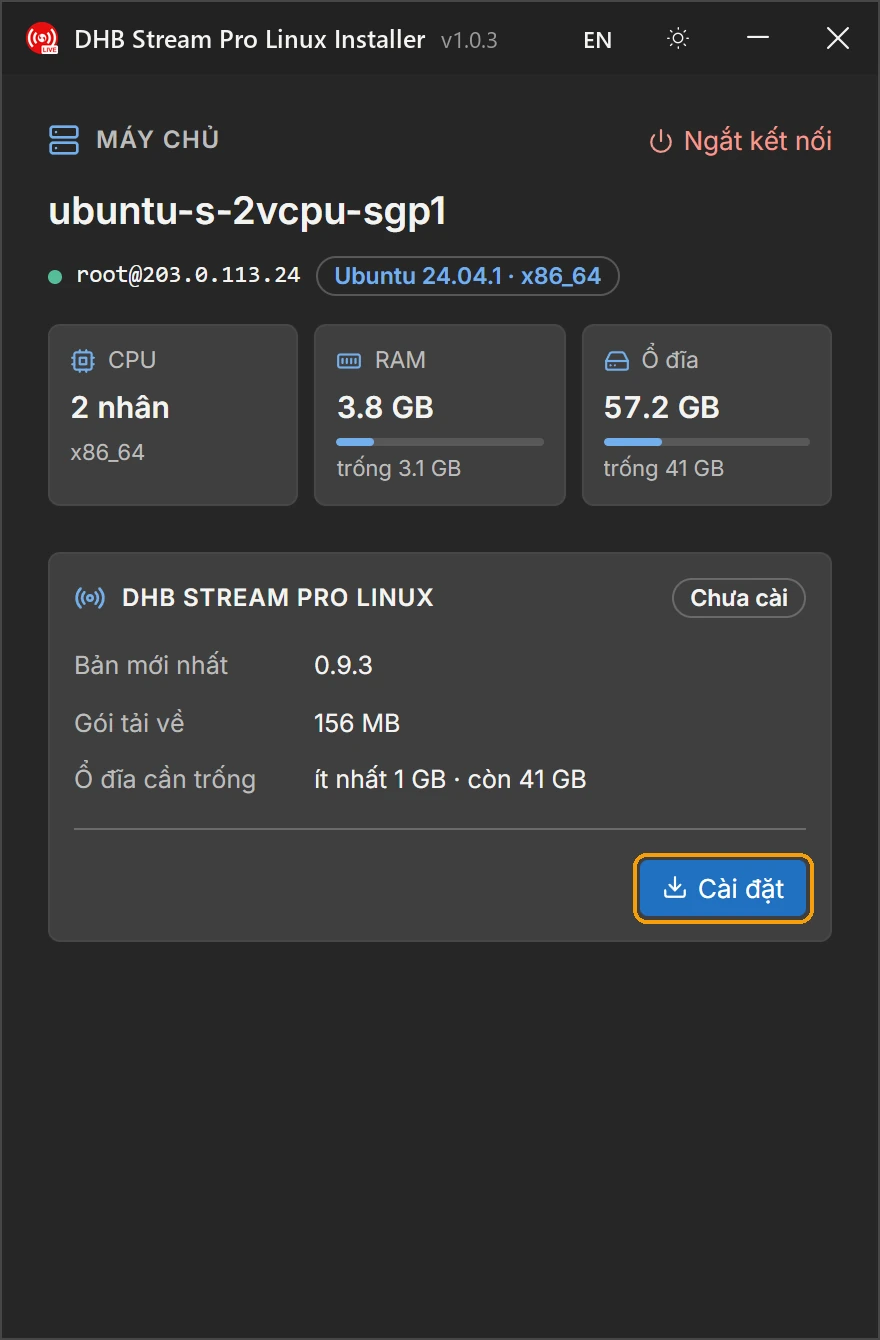
Bài này dùng ví dụ với DHB Stream Pro, bản Windows và bản Linux trên VPS.
Chỉ phát video của bạn hoặc video bạn được phép dùng. Luồng bị tắt vì vi phạm bản quyền không phải lỗi kỹ thuật.
Vì sao livestream YouTube bị giật, rớt luồng?
Có bốn nhóm nguyên nhân hay gặp:
- Mạng tải lên không đủ. Tổng bitrate các luồng gần bằng hoặc vượt tốc độ tải lên. Bitrate là lượng dữ liệu một luồng dùng mỗi giây.
- Máy quá tải. Luồng phải mã hoá lại video (thêm logo, chữ chạy, đổi định dạng) làm CPU chạy không kịp.
- Thông số chưa hợp. Bitrate quá thấp so với độ phân giải, khung hình chính quá thưa, hoặc định dạng âm thanh YouTube không nhận.
- Nguồn hoặc đích lỗi. Sai khoá luồng, tệp video hỏng, máy phát bị tắt hay ngủ.
Bước 1: Đọc thông báo trong YouTube Studio
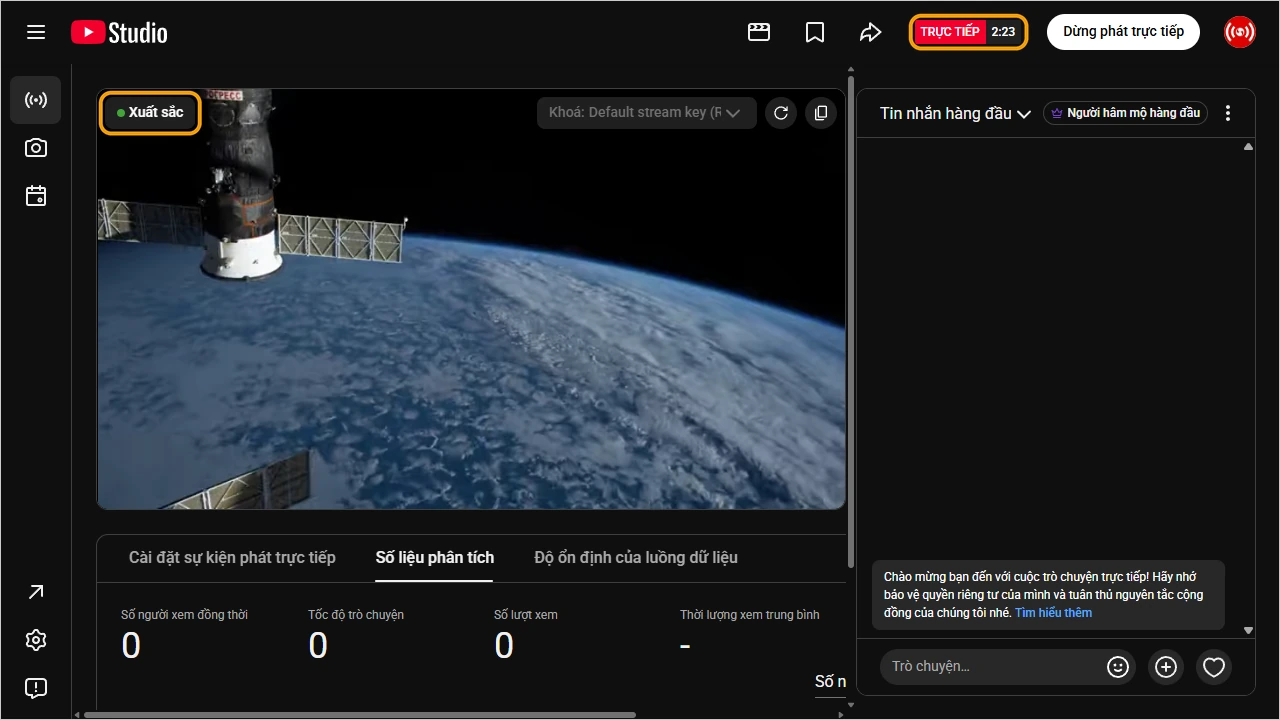
Mở YouTube Studio, vào trang phát trực tiếp của luồng. Theo trang trợ giúp «Thông báo lỗi khi phát trực tiếp» của YouTube, thông báo hiện cạnh chỉ báo độ ổn định và nằm đó tới khi bạn sửa xong. Thông báo đỏ là nghiêm trọng, có thể chặn buổi phát. Thông báo vàng nhẹ hơn nhưng vẫn làm giảm chất lượng.
Các nhóm thông báo hay gặp và gợi ý của YouTube:
- Tốc độ bit: bitrate video phải khớp với độ phân giải. Băng thông không đủ thì giảm độ phân giải.
- Khung hình chính: nên gửi khoảng 2 giây một lần. Khung hình chính là khung hình đầy đủ để người xem bắt vào luồng.
- Định dạng: video H.264, âm thanh AAC hoặc MP3, kích thước video khớp với độ phân giải đã đặt.
Bước 2: Đọc cột Tốc độ trong DHB Stream Pro
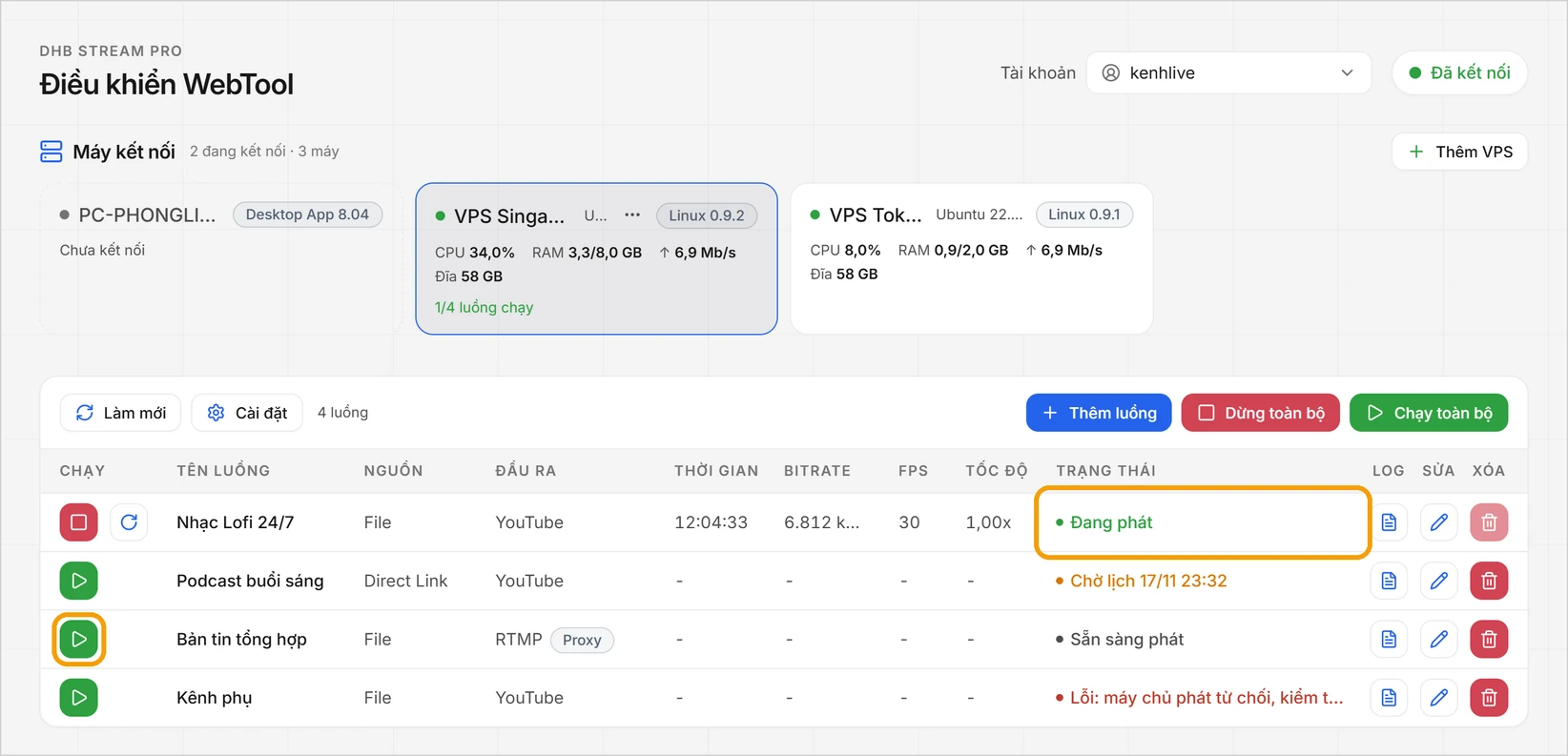
Cột Tốc độ cho biết phần mềm có đẩy luồng kịp thời gian thực không.
- Quanh 1,00×: luồng chạy kịp. Nếu YouTube vẫn báo lỗi, nguyên nhân thường nằm ở thông số (Bước 5).
- Dưới 0,9×: máy hoặc mạng không theo kịp. Bản Windows hiện Cảnh báo luồng không đủ dữ liệu ! ở cột Trạng thái.
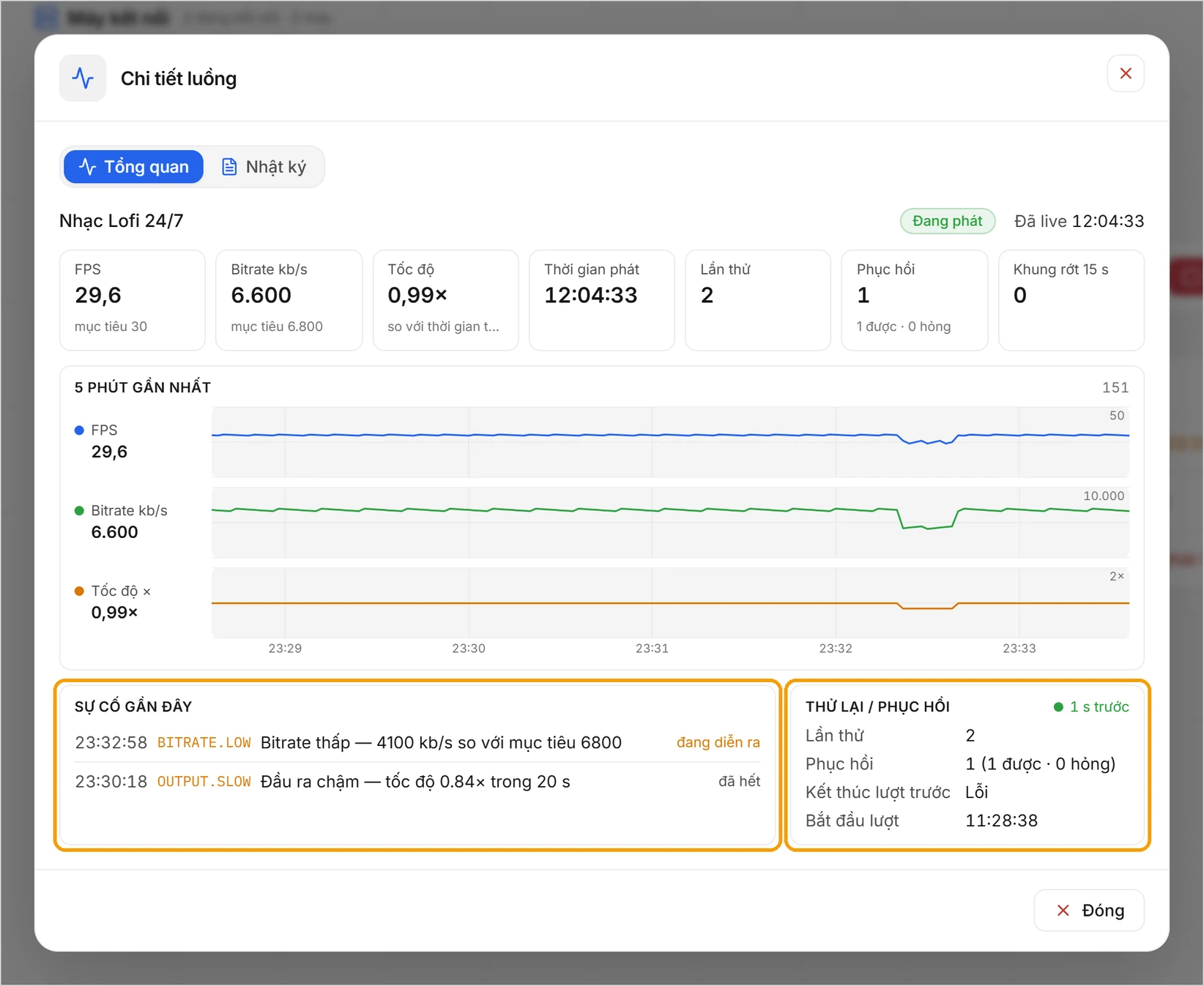
Muốn biết luồng nghẽn ở đâu, bấm nút ở cột Log để mở Chi tiết luồng. Tab Tổng quan có đồ thị 5 phút gần nhất. Mục Sự cố gần đây cho biết luồng nghẽn ở khâu nào, mục Thử lại / phục hồi đếm số lần luồng tự chạy lại.
Bước 3: Kiểm tra mạng và băng thông tải lên
Tổng bitrate các luồng phải thấp hơn hẳn tốc độ tải lên của mạng. Cách tính: bitrate một luồng × số luồng. Ví dụ 10 luồng 4,5 Mbps cần khoảng 45 Mbps tải lên liên tục.
Trang cài đặt bộ mã hoá của YouTube khuyên chạy thử tốc độ mạng để biết tốc độ tải lên, rồi chọn mức chất lượng mà mạng giữ được ổn định.
Khi thiếu băng thông:
- Giảm số luồng đang chạy trên cùng một máy.
- Giảm bitrate hoặc độ phân giải của luồng.
- Với VPS: luồng hay báo Mất kết nối, đang thử lại thì giảm số luồng, giảm bitrate, hoặc nâng gói VPS.
- Nếu bật Đẩy luồng qua proxy: bấm Kiểm tra proxy. Không cần proxy thì đừng bật.
Bước 4: Giảm tải cho máy phát
Luồng có Kiểu kết xuất là Encode video hay Bản mẫu thì video phải mã hoá lại, tốn CPU suốt buổi phát. Cách giảm tải trên bản Windows:
- Dùng No filter khi video là H.264, tiếng AAC. No filter phát nguyên tệp, nhẹ máy nhất.
- Bật Kết xuất file trước khi live. Phần mềm làm ra một tệp trước rồi mới phát, lúc live đỡ tốn CPU, đổi lại luồng bắt đầu chậm hơn.
- Máy có card NVIDIA thì chọn Bộ mã hóa là Tự động hoặc Hardware Nvidia để dùng thêm GPU.
- Giảm số luồng hoặc bớt hiệu ứng.
Với bản Linux, VPS chỉ chép luồng; Encode video và bản mẫu chạy trong trình duyệt trên máy tính của bạn. Vì vậy trên VPS, giật thường do băng thông hơn là do CPU.
Bước 5: Đặt thông số theo khuyến nghị của YouTube
Theo trang «Chọn tốc độ bit, độ phân giải và chế độ cài đặt cho bộ mã hoá phát trực tiếp» của YouTube:
- Codec video: H.264, H.265 (HEVC) hoặc AV1.
- Tốc độ khung hình: tối đa 60 hình/giây.
- Khung hình chính: đề xuất 2 giây, không quá 4 giây.
- Âm thanh: AAC hoặc MP3, 128 Kbps cho âm thanh nổi.
- Bitrate H.264 cho 1080p 30 hình/giây: tối thiểu 5 Mbps, đề xuất 14 Mbps. Cho 720p 30 hình/giây: tối thiểu 3 Mbps, đề xuất 8 Mbps.
Áp vào DHB Stream Pro:
- No filter giữ nguyên bitrate và khoảng cách khung hình chính của tệp gốc. Tệp gốc chưa hợp thì YouTube vẫn cảnh báo.
- Trên VPS, Encode video mã hoá lại thành H.264, bitrate cố định, khung hình chính 2 giây, tiếng AAC. Nên chọn khi YouTube Studio cảnh báo về khung hình chính hay bitrate.
Luồng dừng hẳn: đọc thông báo và xử lý
- Đích phát từ chối: thường do sai khoá luồng, phần mềm dừng hẳn. Lấy khoá mới nhất trong YouTube Studio, dán lại vào ô Khóa luồng, rồi chạy lại.
- Chạy lại sau ... giây (Windows) hoặc Mất kết nối, đang thử lại (WebTool): mạng chập chờn, phần mềm đang tự nối lại.
- Máy Windows ngủ, gập máy, đóng phần mềm: mọi luồng dừng. Giữ máy bật suốt buổi phát, hoặc chuyển sang VPS.
- VPS mất liên lạc với máy chủ DHB Tools quá 24 giờ: luồng tạm dừng, có mạng lại thì tự chạy tiếp.
Tự nối lại và cảnh báo Telegram trong DHB Stream Pro
Phần mềm chia lỗi làm hai loại. Lỗi tạm thời như rớt mạng thì tự chạy lại, mỗi lần chờ lâu hơn:
- Bản Windows chờ 5, 10, 20, 40 rồi 60 giây giữa các lần.
- Bản Linux chờ giãn dần từ 2 giây tới 1 phút.
- Cả hai dừng sau 10 lần liên tiếp không lên sóng.
Trên VPS, luồng đứng hình khoảng 30 giây thì phần mềm tự dừng lượt đó và chạy lại như khi rớt mạng.
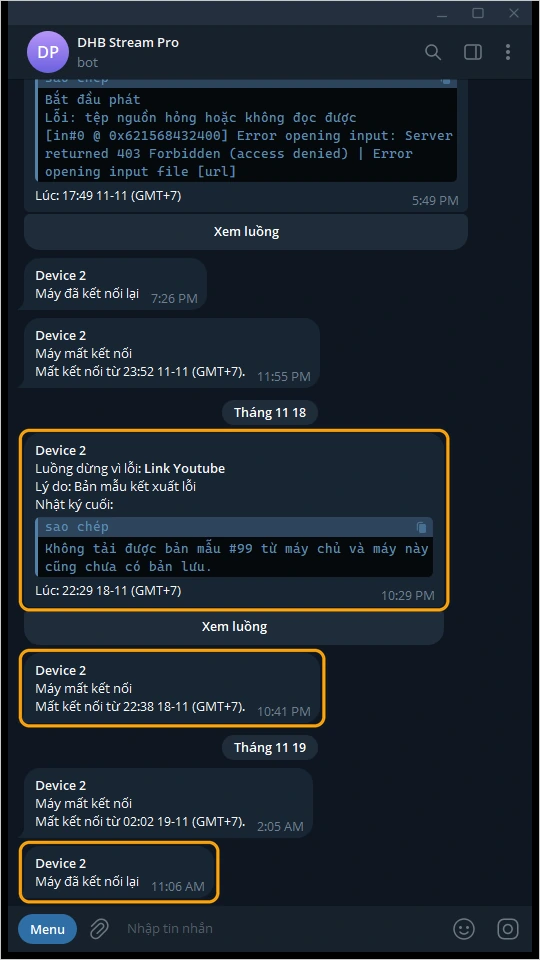
Để biết sớm khi luồng gặp sự cố, bật cảnh báo Telegram: trong WebTool bấm Cài đặt, ở mục Thông báo Telegram chọn Bot DHB Tools, rồi bấm Kết nối Telegram của tôi. Bot nhắn khi luồng dừng vì lỗi, đang thử lại (từ lần thứ 3) và khi đã phát lại được. Loại tin Sự cố chất lượng mặc định tắt; muốn nhận thì bấm biểu tượng chuông ở dòng người nhận để bật. Máy Windows chỉ gửi cảnh báo khi đang bật Kết nối web.
Xem thêm: kết nối DHB Stream Pro qua Web và Telegram, mục Lỗi thường gặp trong hướng dẫn bản Linux trên VPS, và hướng dẫn sử dụng cơ bản DHB Stream Pro V8.
Câu hỏi nhanh
Báo Cảnh báo luồng không đủ dữ liệu nghĩa là gì?
Cột Tốc độ xuống dưới 0,9×: máy hoặc mạng không theo kịp. Làm theo Bước 3 và Bước 4 ở trên.
Nút Kiểm tra trước khi phát giúp gì?
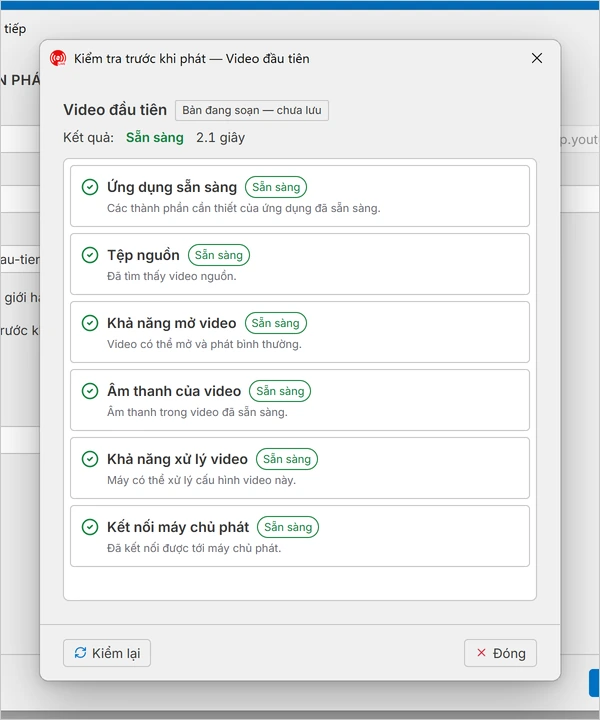
Nút Kiểm tra thử tệp video, âm thanh, khả năng xử lý và kết nối tới nơi phát mà chưa lưu luồng, rồi báo ba mức: Sẵn sàng, Cần lưu ý, Cần xử lý. Nút này không tự chạy và không chặn nút Chạy.
Khi nào nên để luồng chạy lâu dài?
Chạy thử vài giờ trước. Cột Tốc độ đứng quanh 1,00× và không có lỗi thì hãy để chạy lâu dài.
 Phần mềm dùng trong bàiDHB Stream ProPhần mềm livestream đa luồng lên YouTube, Facebook, RTMPXem phần mềm