DHB ToolsDHB ToolsPhần mềm hỗ trợ MMO
Trang chủ
Hướng dẫn
Đăng nhập / Đăng ký
DHB ToolsDHB ToolsPhần mềm hỗ trợ MMO

Hệ sinh thái phần mềm MMO cho upload, livestream, render và quản lý hạ tầng vận hành.

HỘ KINH DOANH ĐỖ HỮU BEN

MST: 066200019180

Cấp ngày 24/12/2025

Cấp bởi UBND Phường Tân An - Phòng Kinh Tế, Hạ Tầng và Đô Thị

Địa chỉ: 361 QL14, Phường Tân An, Tỉnh Đăk Lăk

Đã thông báo Bộ Công Thương
Sản phẩm
  • DHB Upload Youtube
  • DHB Upload Facebook
  • DHB Upload Instagram & Threads
  • DHB Upload TikTok
  • DHB Youtube Manager
  • DHB Stream Pro
Trợ giúp
  • Câu hỏi thường gặp
  • Điều khoản sử dụng
  • Chính sách bảo mật
  • Chính sách thanh toán
Cộng đồng
  • Hướng dẫn
  • Fanpage Facebook
  • Kênh YouTube

© 2026 DHB Tools. Bảo lưu mọi quyền.

Điều khoảnThanh toánBảo mật
  1. Hướng dẫn
  2. Hướng dẫn render video trong DHB Stream Pro
DHB Stream Pro

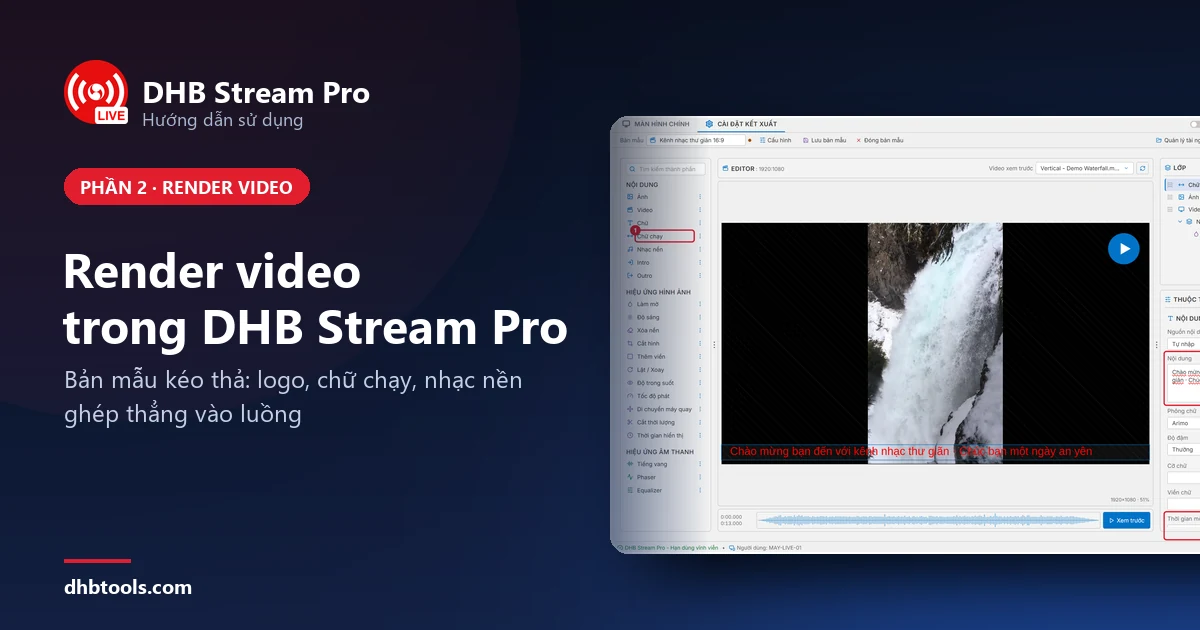
Hướng dẫn render video trong DHB Stream Pro

16 tháng 11, 20269 lượt xem
  • Giai đoạn 1 · Mở trình thiết kế
  • Giai đoạn 2 · Thiết lập bản mẫu
  • Giai đoạn 3 · Thiết kế khuôn hình
  • Giai đoạn 4 · Xem trước và lưu
  • Giai đoạn 5 · Gắn bản mẫu vào luồng livestream
  • Tìm hiểu thêm
Hướng dẫn render video trong DHB Stream Pro: bản mẫu logo, chữ chạy, nhạc nền khi livestream
Quay lại DHB Stream Pro
  • Giai đoạn 1 · Mở trình thiết kế
  • 01. Mở tab Cài đặt kết xuất, bấm Tạo bản mẫu
  • 02. Chọn Kéo thả
  • Giai đoạn 2 · Thiết lập bản mẫu
  • 03. Đặt tên bản mẫu
  • 04. Chọn bố cục 16:9 rồi bấm Tạo
  • Giai đoạn 3 · Thiết kế khuôn hình
  • 05. Đưa logo vào Kho tài nguyên
  • 06. Làm mờ nền
  • 07. Thêm logo
  • 08. Thêm chữ chạy
  • 09. Thêm nhạc nền
  • Giai đoạn 4 · Xem trước và lưu
  • 10. Xem trước, rồi Lưu bản mẫu
  • 11. Kiểm tra bản mẫu trong danh sách
  • Giai đoạn 5 · Gắn bản mẫu vào luồng livestream
  • 12. Chọn Kiểu kết xuất Bản mẫu
  • 13. Chạy luồng và kiểm tra
  • Tìm hiểu thêm
Bài viết liên quan
  • Hướng dẫn livestream 24/7 với DHB Stream Pro: chọn máy Windows hay VPS Linux
  • Hướng dẫn sử dụng cơ bản DHB Stream Pro V8: livestream video đầu tiên lên YouTube
  • Hướng dẫn kết nối DHB Stream Pro để điều khiển qua Web và Telegram
  • Hướng dẫn DHB Stream Pro phiên bản Linux trên VPS: cài đặt và livestream 24/7
  • Hướng dẫn sử dụng phần mềm DHB Stream Pro V6
  • Hướng dẫn Livestream đa luồng Youtube với DHB Stream Pro

Giai đoạn 1 · Mở trình thiết kế

01. Mở tab Cài đặt kết xuất, bấm Tạo bản mẫu
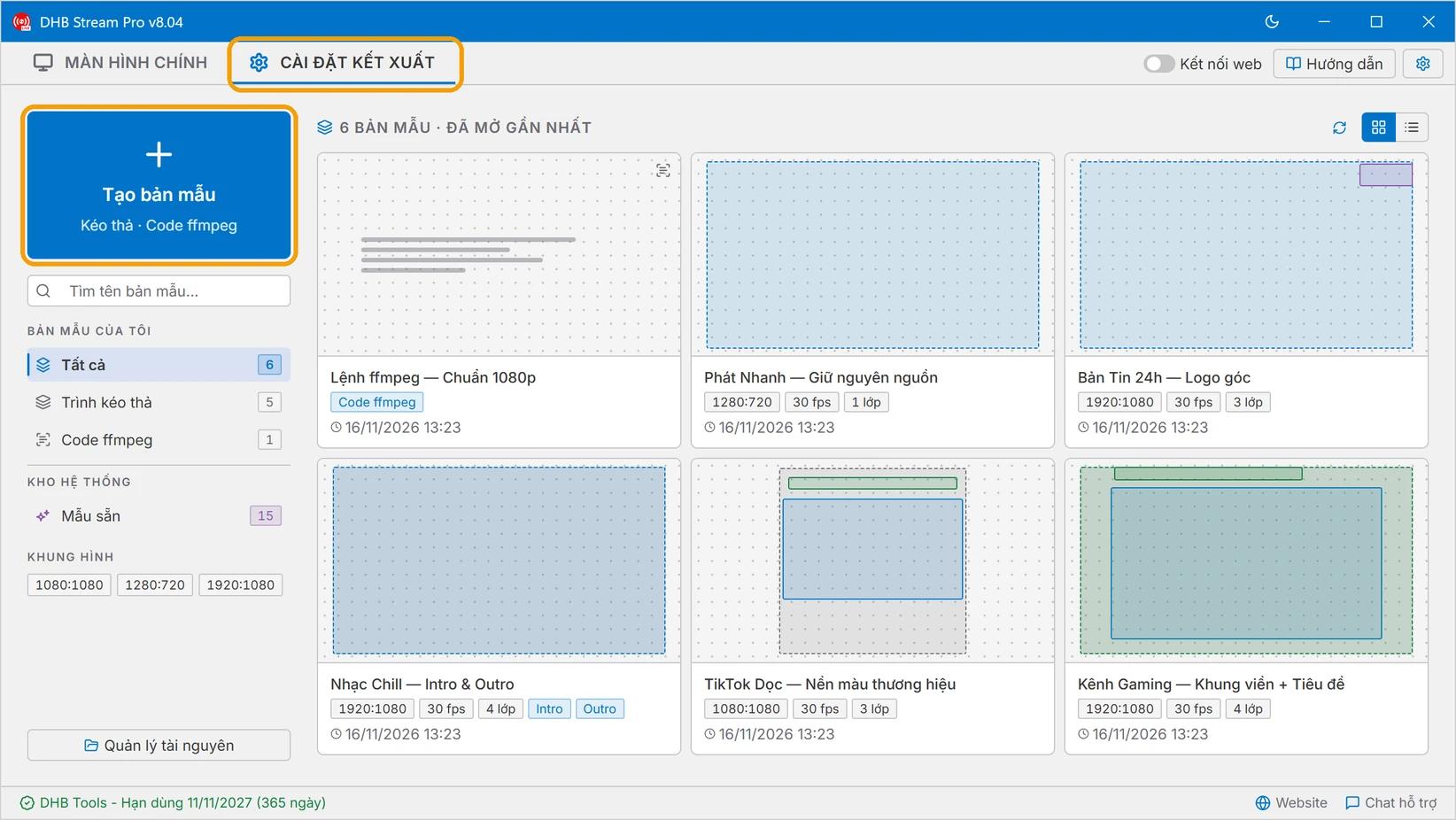
Tab Cài đặt kết xuất và nút Tạo bản mẫu trong DHB Stream Pro

02. Chọn Kéo thả

Trong hộp Tạo bản mẫu, bấm thẻ Kéo thả.
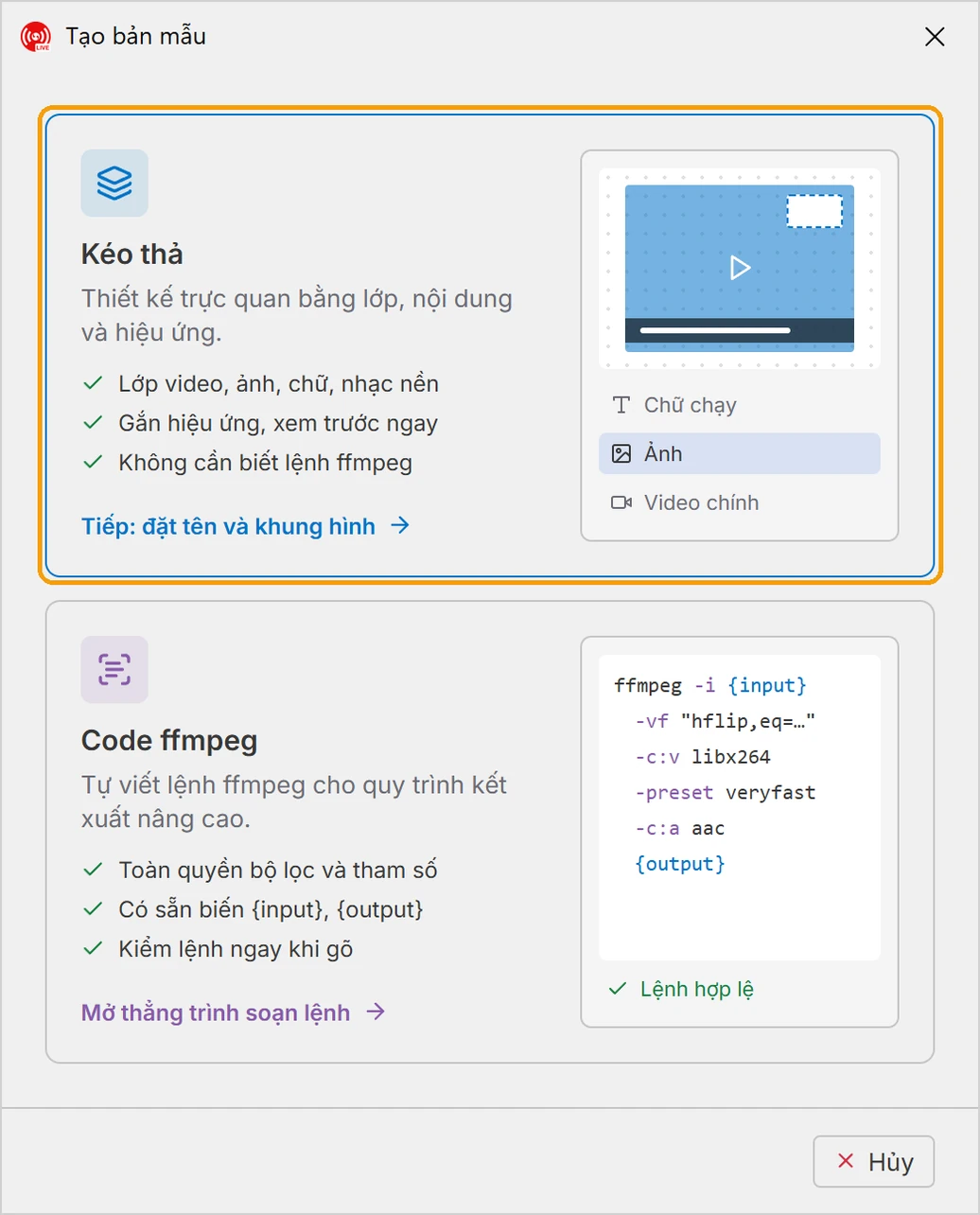
Hộp Tạo bản mẫu: thẻ Kéo thả với nút Tiếp: đặt tên và khung hình

Giai đoạn 2 · Thiết lập bản mẫu

03. Đặt tên bản mẫu

Nhập Tên bản mẫu. Phần Cài đặt mã hóa để mặc định.
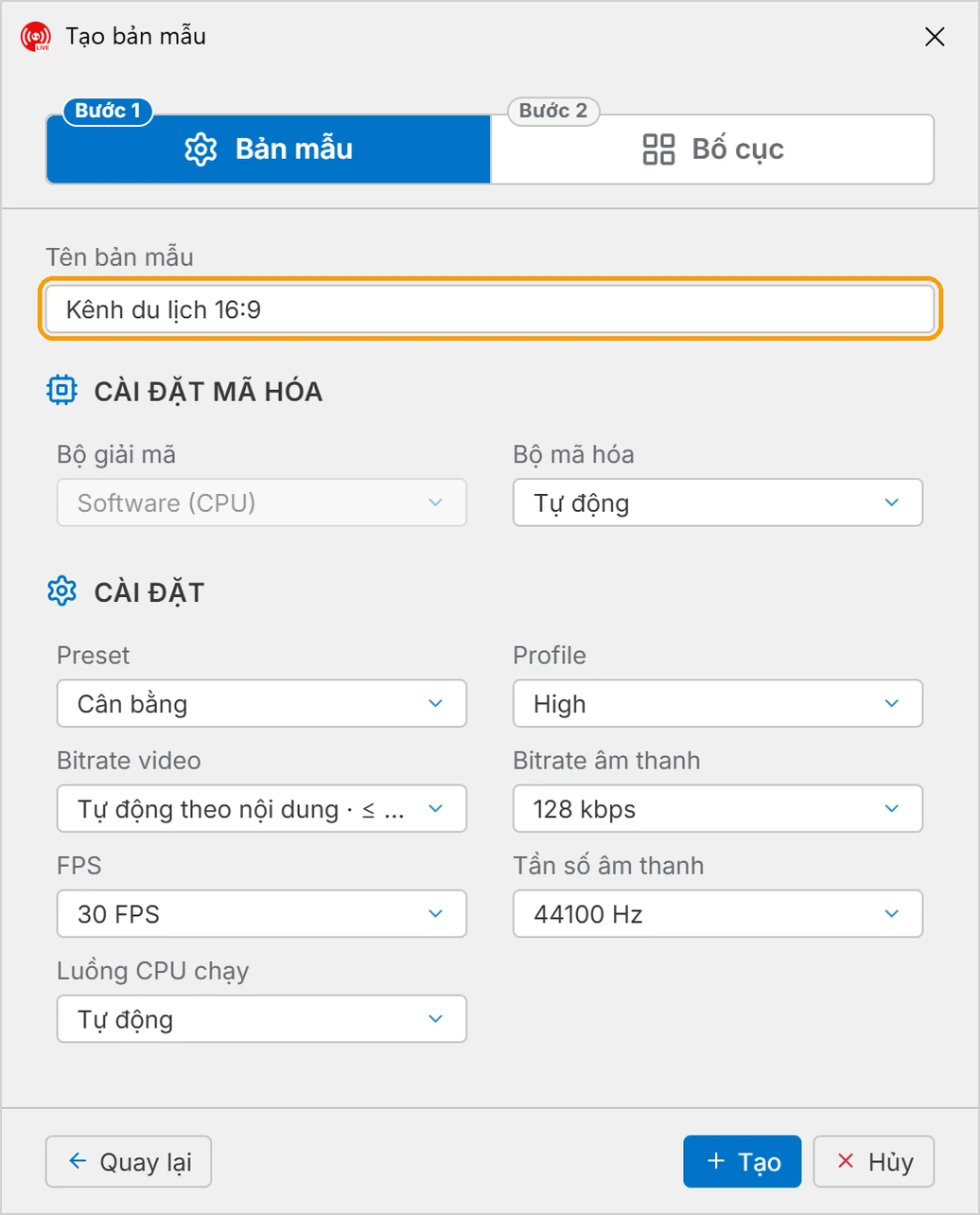
Bước 1 Bản mẫu: ô Tên bản mẫu và Cài đặt mã hóa mặc định

04. Chọn bố cục 16:9 rồi bấm Tạo

Bấm thẻ Bố cục. Chọn Thêm video nền, Nguồn nền là Lấy video chính làm nền, tỉ lệ 16:9, rồi bấm Tạo.
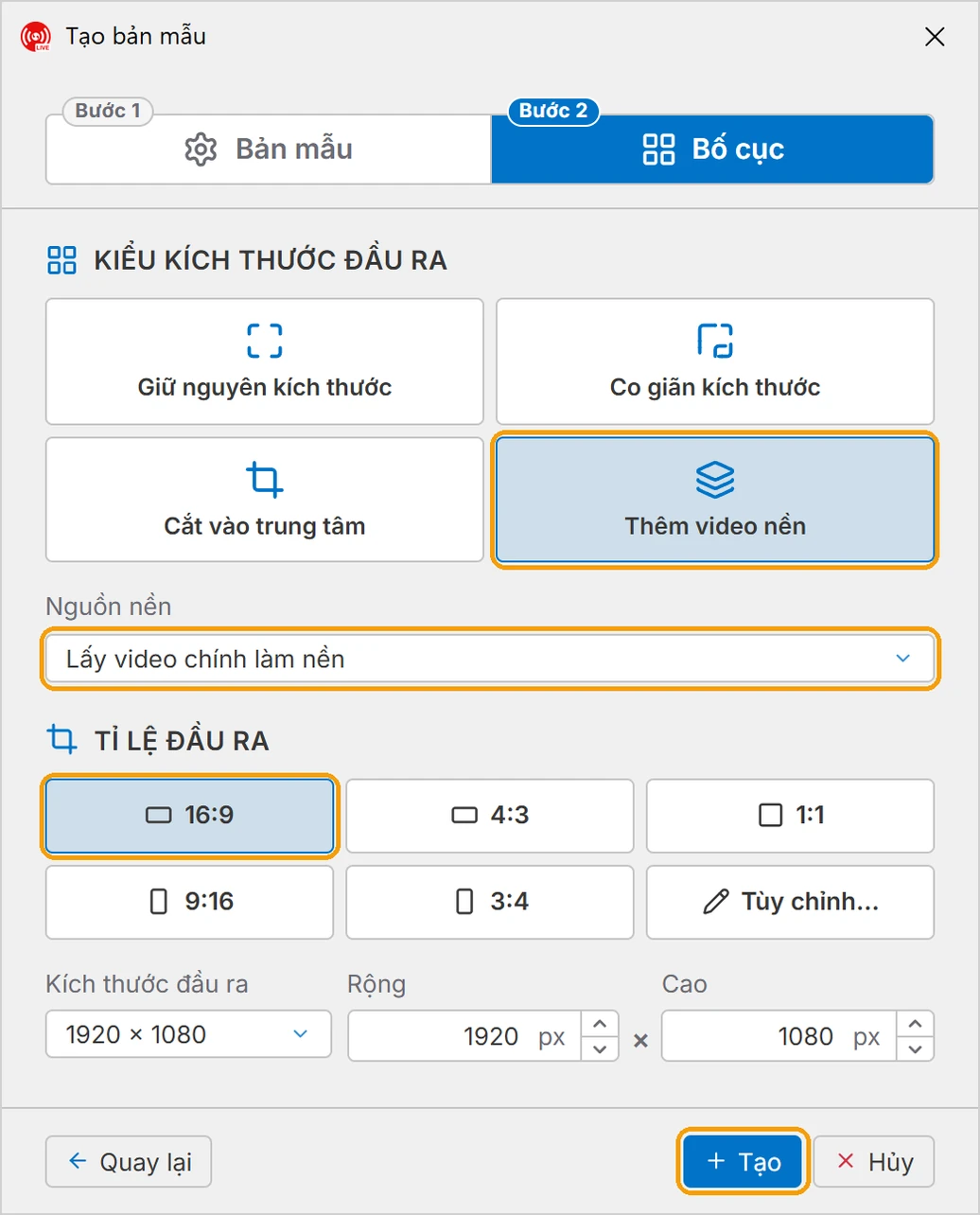
Bước 2 Bố cục: Thêm video nền, Nguồn nền Lấy video chính làm nền, tỉ lệ 16:9, nút Tạo

Giai đoạn 3 · Thiết kế khuôn hình

05. Đưa logo vào Kho tài nguyên

Logo phải có trong kho trước khi chọn được. Bấm Quản lý tài nguyên, chọn nhóm Hình ảnh, bấm Thêm tài nguyên (hoặc kéo tệp PNG vào). Nhạc nền có sẵn 14 bài trong nhóm Âm thanh.
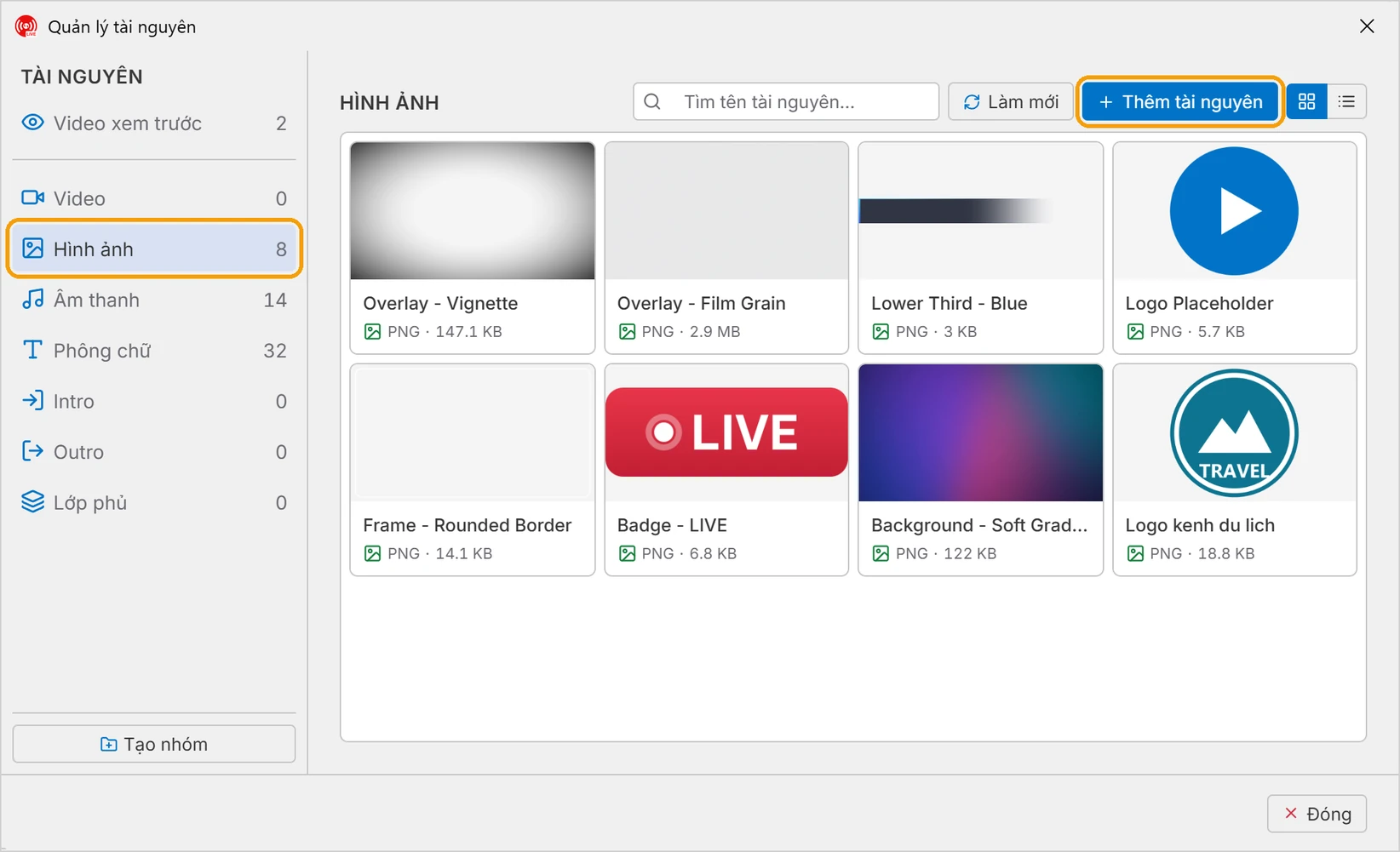
Cửa sổ Quản lý tài nguyên: nhóm Hình ảnh và nút Thêm tài nguyên

06. Làm mờ nền

Bạn click chọn vào lớp Nền, sau đó nhấn đúp hoạc kéo thả hiệu ứng Làm mờ trong thư viện. Chỉnh Cường độ khoảng 30%.
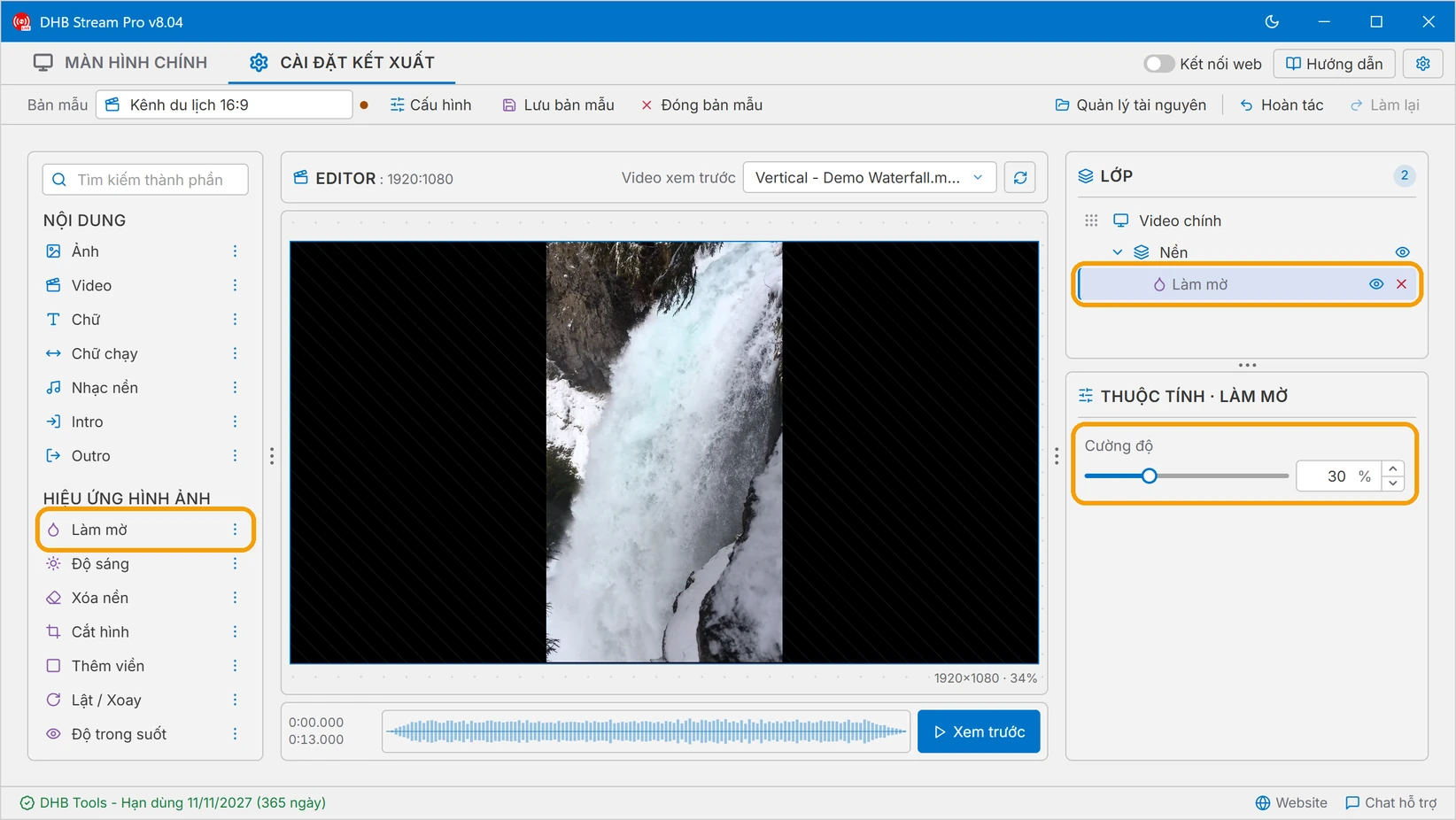
Hiệu ứng Làm mờ gắn dưới lớp Nền và thanh Cường độ

Khung hình chưa vẽ nền mờ; bấm Xem trước ở giai đoạn 4 để thấy.

07. Thêm logo

Bấm đúp Ảnh trong thư viện, chọn tệp logo, bấm Thêm.
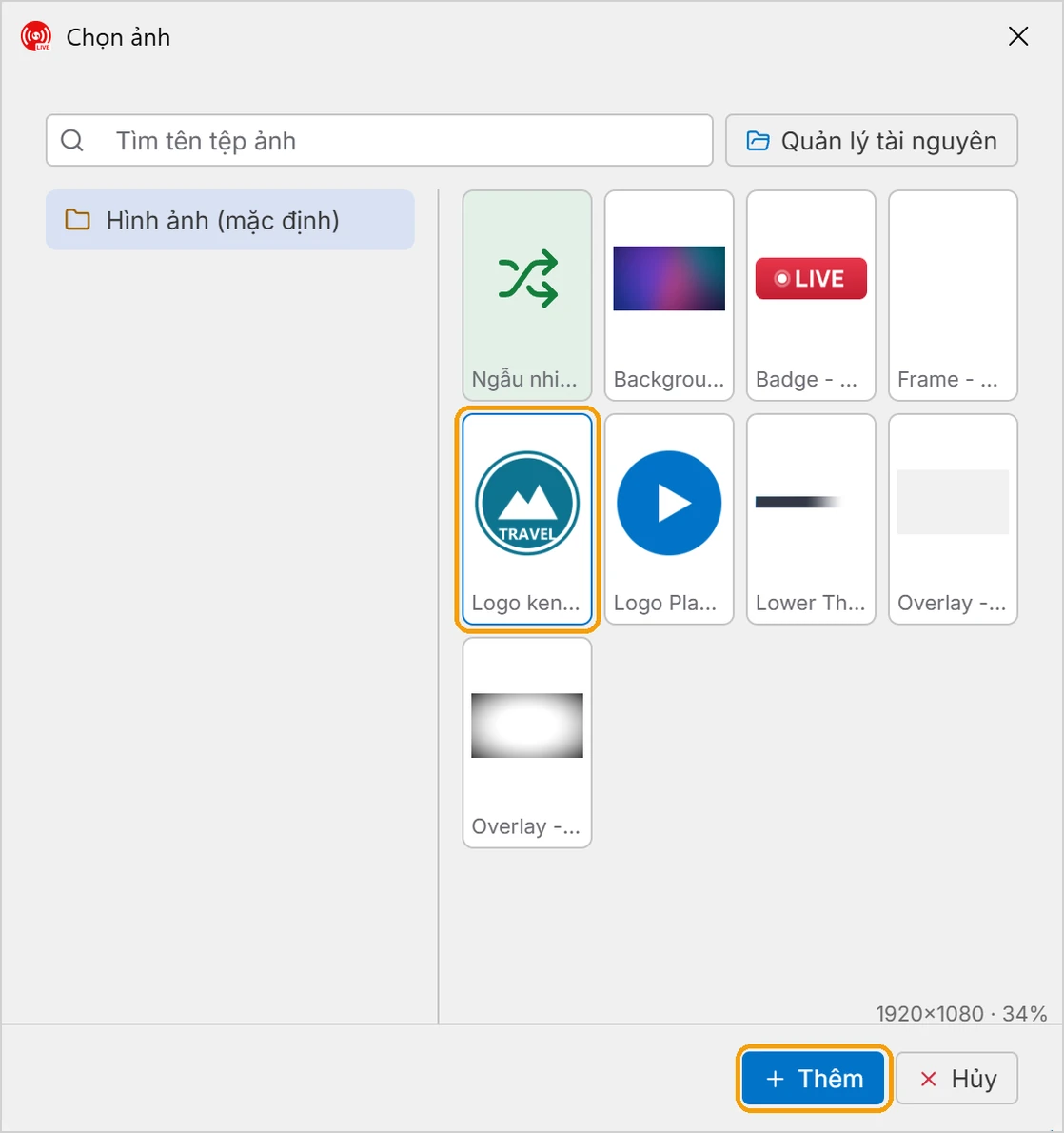
Hộp Chọn ảnh: chọn tệp logo rồi bấm Thêm

Ở ô Vị trí, chọn Trên phải. Chỉnh Rộng, Cao nếu logo quá to.
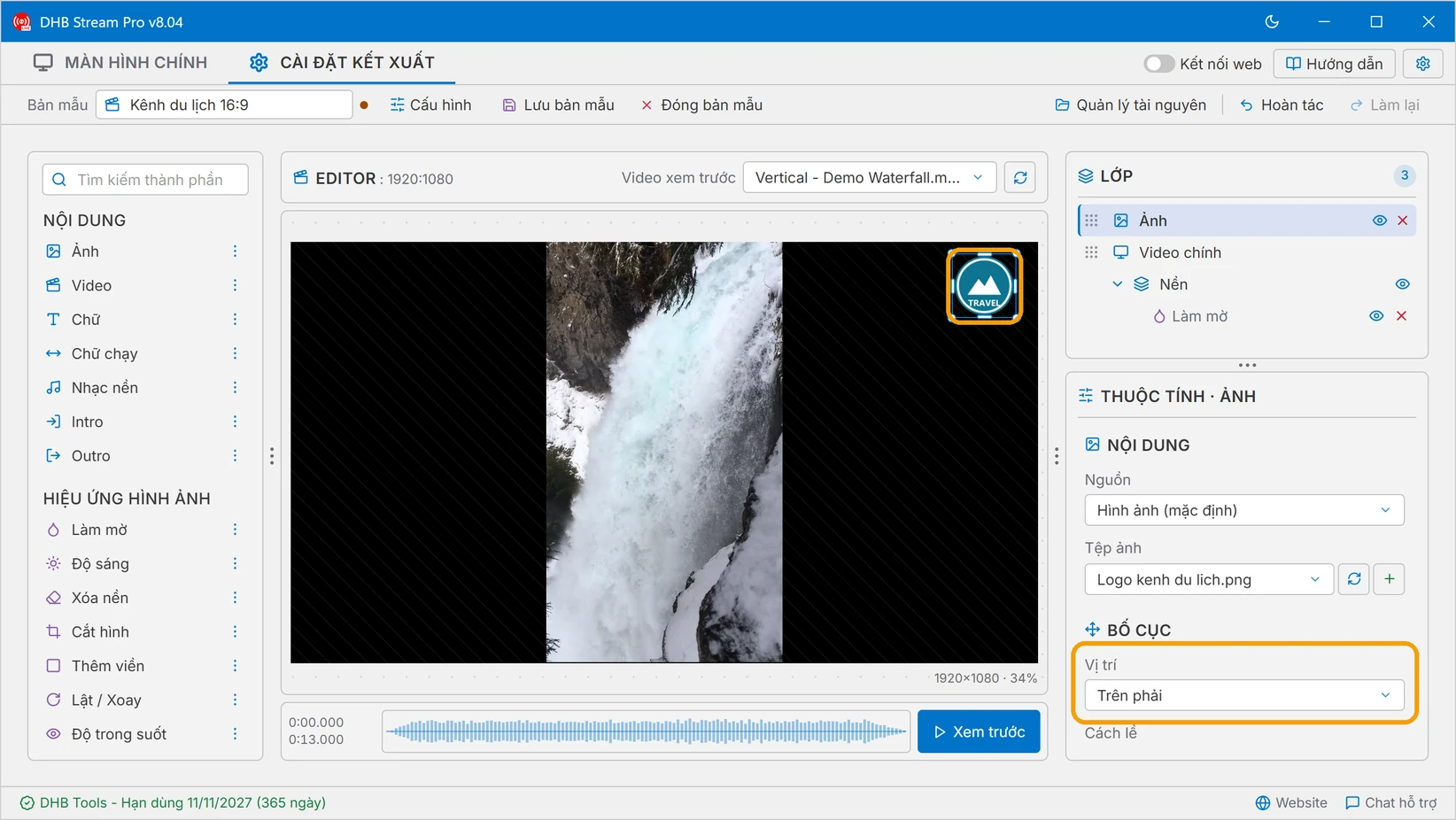
Logo đặt ở góc trên bên phải, ô Vị trí Trên phải

08. Thêm chữ chạy

Bấm đúp Chữ chạy → nhập Nội dung → chỉnh màu, cỡ chữ và Thời gian một vòng (tốc độ chạy).
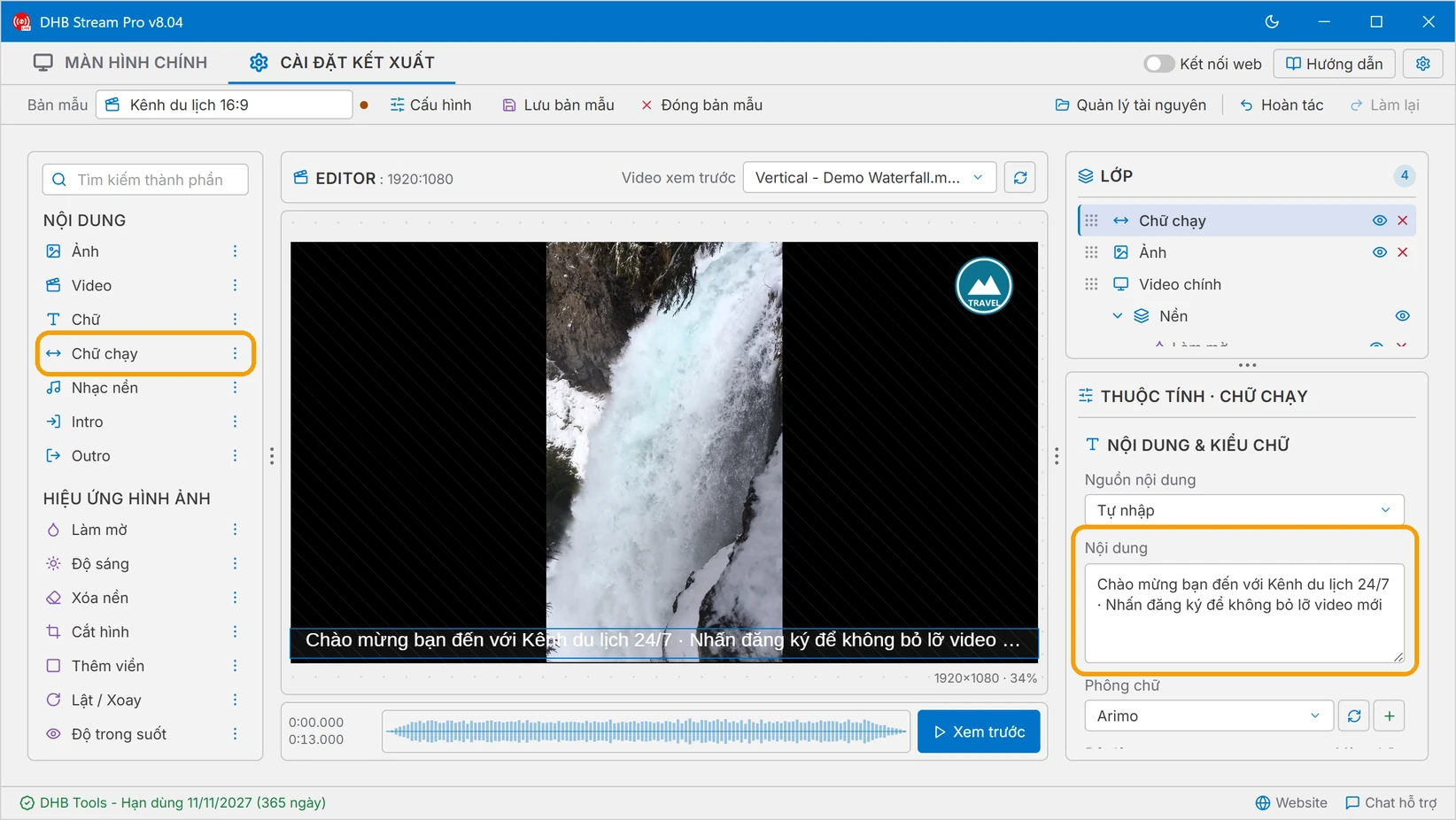
Lớp Chữ chạy ở chân khung hình và ô Nội dung

09. Thêm nhạc nền

Bấm đúp Nhạc nền, chọn một bài, bấm Thêm.
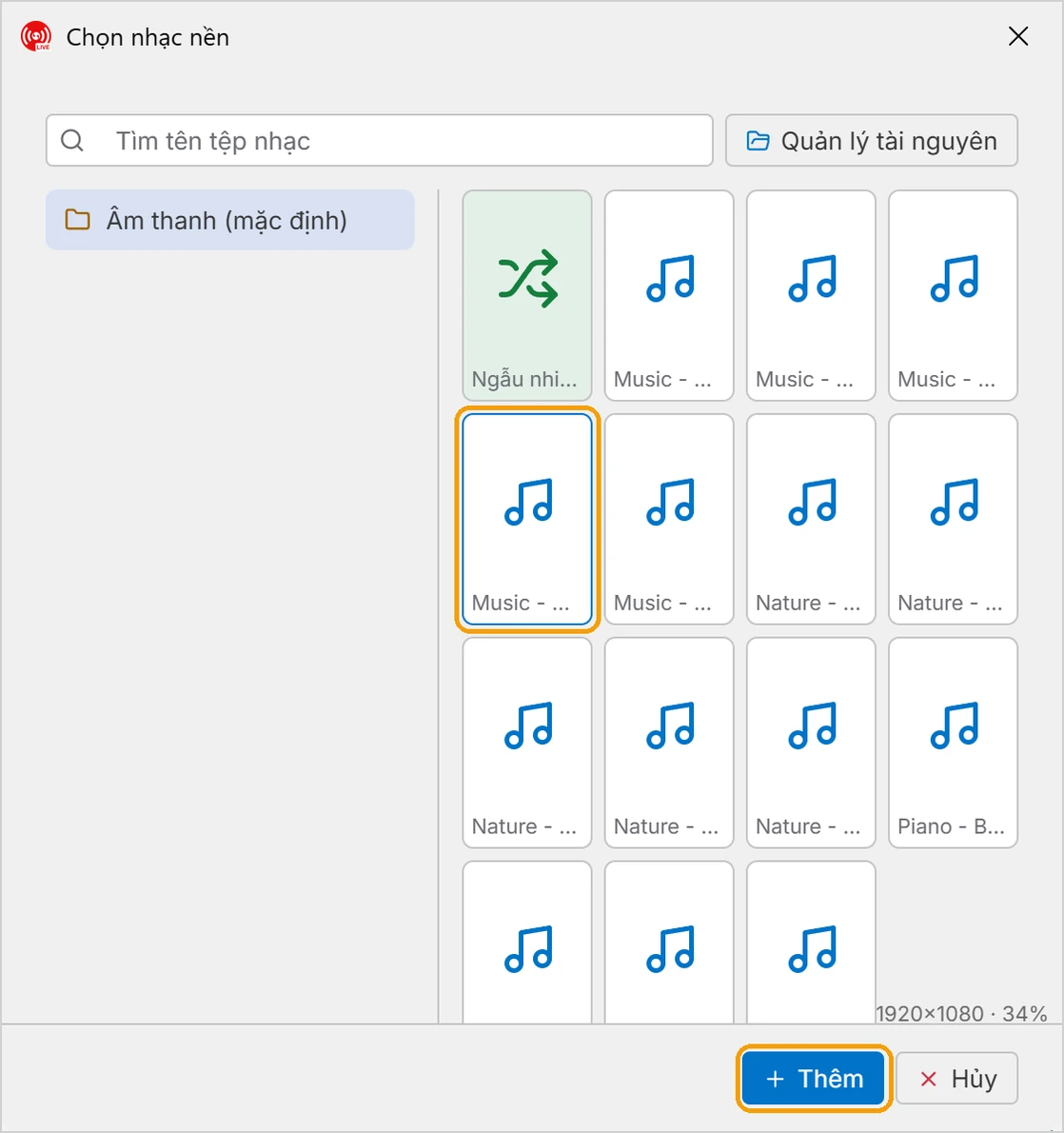
Hộp Chọn nhạc nền: chọn một bài rồi bấm Thêm

Để Thời lượng là Lặp lại, hạ Âm lượng khoảng 20–30% để không lấn tiếng gốc.
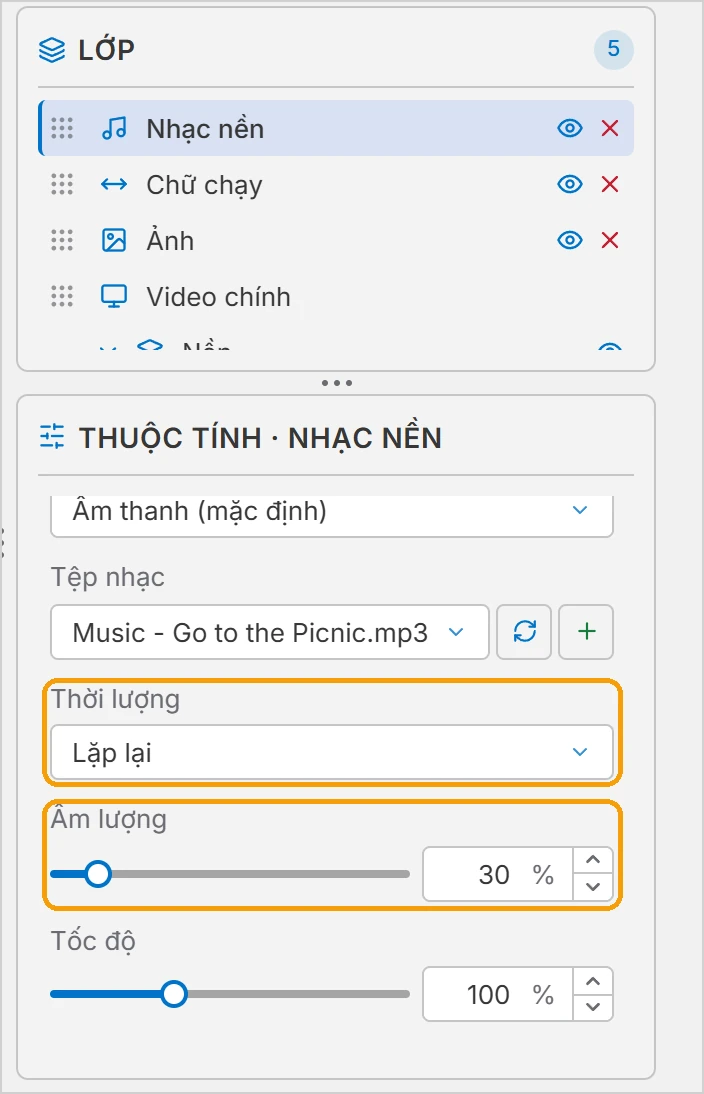
Thuộc tính Nhạc nền: Thời lượng Lặp lại, Âm lượng 30%

Giai đoạn 4 · Xem trước và lưu

10. Xem trước, rồi Lưu bản mẫu

Chọn video ở ô Video xem trước, bấm Xem trước. Kiểm tra nền mờ, logo, chữ chạy và tiếng. Ưng ý thì bấm Lưu bản mẫu.
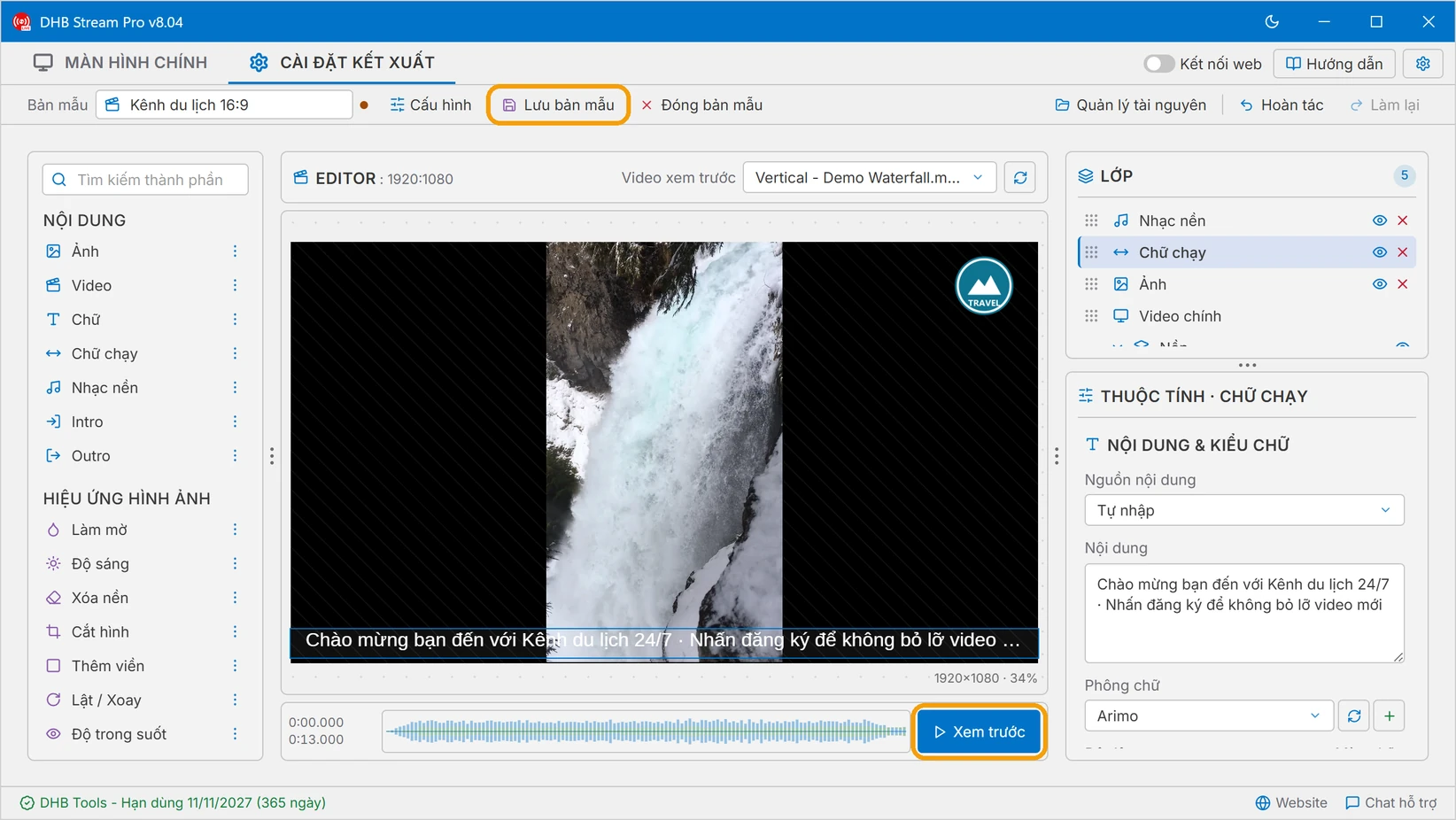
Nút Lưu bản mẫu trên thanh công cụ và nút Xem trước dưới khung hình

Chấm cam cạnh tên bản mẫu nghĩa là còn thay đổi chưa lưu.

11. Kiểm tra bản mẫu trong danh sách

Bấm Đóng bản mẫu. Bản mẫu vừa lưu nằm đầu danh sách, kèm khung hình, FPS và số lớp.
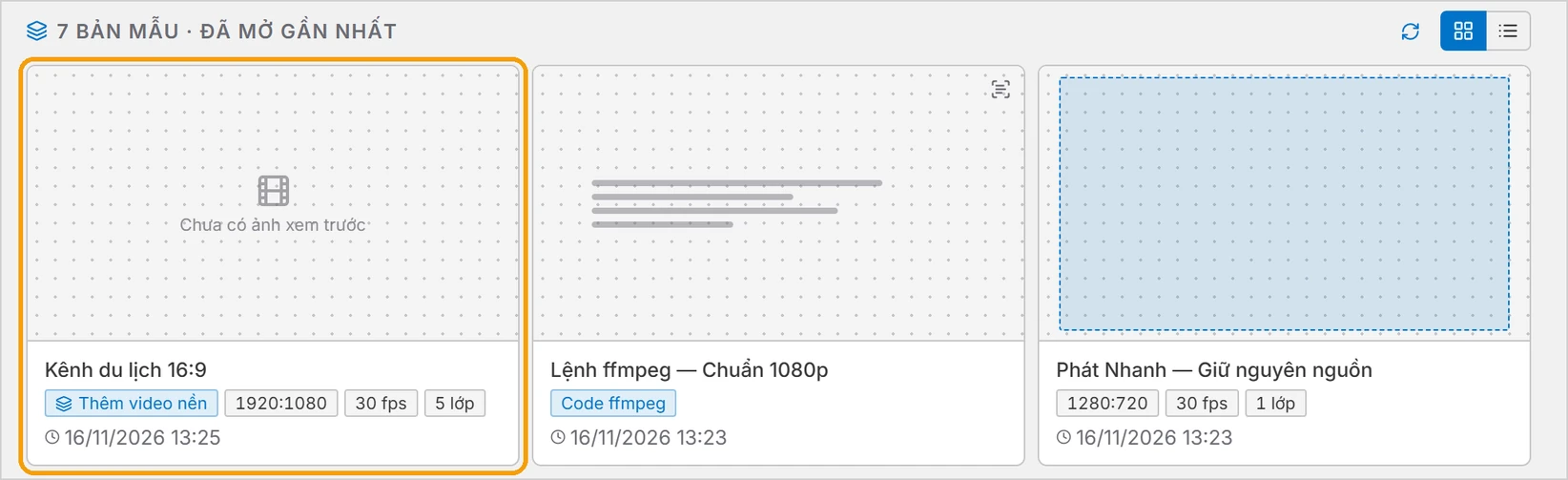
Bản mẫu Kênh du lịch 16:9 ở đầu danh sách bản mẫu

Giai đoạn 5 · Gắn bản mẫu vào luồng livestream

12. Chọn Kiểu kết xuất Bản mẫu

Ở Màn hình chính, bấm Thêm luồng hoặc nút ở cột Sửa của luồng có sẵn. Chọn Kiểu kết xuất là Bản mẫu, chọn bản mẫu vừa tạo ở ô Bản mẫu kết xuất.

Bật Kết xuất file trước khi live (Đề xuất), rồi bấm Lưu (luồng mới: Thêm).
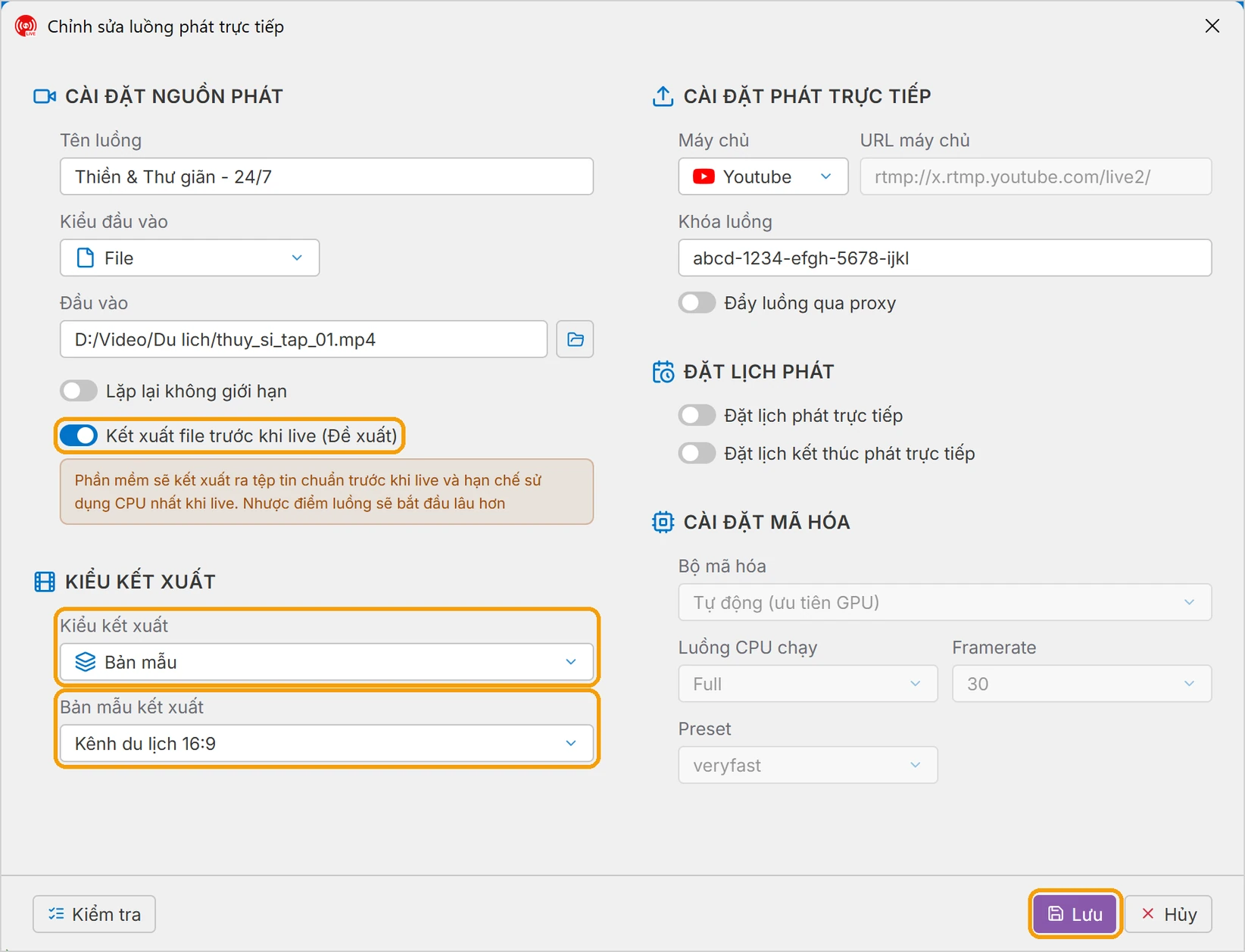
Hộp sửa luồng: bật Kết xuất file trước khi live, Kiểu kết xuất Bản mẫu, chọn bản mẫu, nút Lưu
Bật hay tắt Kết xuất file trước khi live? Bật: phần mềm kết xuất video ra tệp trước, lúc live ít tốn CPU, nhưng luồng bắt đầu lâu hơn. Tắt: logo, chữ, nhạc ghép ngay trong lúc phát, lên sóng nhanh nhưng máy phải xử lý suốt buổi live. Máy yếu hoặc chạy nhiều luồng thì nên bật.

13. Chạy luồng và kiểm tra

Luồng mới: bấm nút ở cột Chạy. Luồng đang chạy: phần mềm hỏi khởi động lại, bấm Khởi động lại để áp dụng ngay.
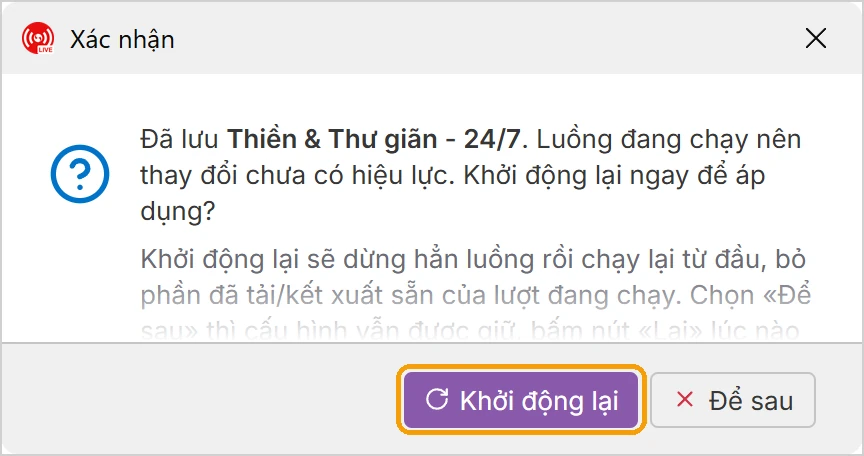
Hộp Xác nhận: Khởi động lại để áp dụng thay đổi cho luồng đang chạy

Kết quả: mở kênh trên YouTube hoặc Facebook, kiểm tra nền mờ, logo, chữ chạy và nhạc nền trên luồng thật.

Tìm hiểu thêm

Bốn kiểu kết xuất và Encode video
  • No filter: phát nguyên video, nhẹ máy nhất; hợp khi video đã đúng chuẩn phát.
  • Encode video: mã hóa lại video trước khi phát. Ô Thiết lập có Chất lượng tối ưu, cao, thấp; Bộ mã hóa để Tự động (ưu tiên GPU) thì máy có card NVIDIA mã hóa bằng card, máy khác dùng CPU.
  • Bản mẫu: áp khuôn hình kéo thả như trong bài.
  • Code ffmpeg: bản mẫu viết bằng lệnh ffmpeg (xem mục bên dưới).

Khi chọn Bản mẫu, khu Cài đặt mã hóa của luồng lấy theo bản mẫu nên các ô mờ đi. Muốn đổi bộ mã hóa, Preset, Bitrate, FPS: mở bản mẫu, bấm Cấu hình.

Kết xuất trước khi live: khi nào tự bật, khi nào không có
  • Luồng mới để tắt. Phần mềm tự bật khi nguồn là Link Youtube chất lượng 1080p trở lên, hoặc khi bật Chuyển đổi kích thước video; lúc đó không tắt được.
  • Khi bật, video đã kết xuất được giữ lại: lần chạy sau dùng lại nếu bản mẫu, tệp nguồn và tài nguyên không đổi. Sửa bản mẫu thì lần sau kết xuất lại.
  • Không có công tắc này với link livestream YouTube, luồng ghi màn hình và luồng Android.
Sửa bản mẫu khi luồng đang chạy

Luồng đang chạy giữ bản cũ của bản mẫu. Sau khi lưu, nút ở cột Lại của luồng dùng bản mẫu đó chuyển màu cam. Bấm nút đó để chạy lại với bản mới (bật Kết xuất trước khi live thì phần mềm kết xuất lại rồi phát).

Nút ở cột Lại chuyển màu cam: cần khởi động lại để áp dụng

Chọn Để sau khi sửa luồng đang chạy thì cấu hình vẫn được lưu; bấm nút cam ở cột Lại lúc nào cũng áp dụng được.

Gắn một bản mẫu cho nhiều luồng

Một bản mẫu dùng được cho nhiều luồng. Cách nhanh: làm xong một luồng, chuột phải vào luồng đó, chọn Sao chép luồng, rồi đổi nguồn phát và khóa luồng ở bản sao.

Logo, nhạc ngẫu nhiên và chỉnh vị trí chính xác
  • Trong hộp Chọn ảnh hoặc Chọn nhạc nền, chọn ô Ngẫu nhiên để mỗi lần phát lấy một tệp khác trong nhóm.
  • Ô Vị trí để Tùy chỉnh (kéo thả) thì kéo lớp trên khung hình, hoặc nhập X, Y, Rộng, Cao.
  • Chữ chạy: Vị trí dọc chỉnh độ cao dòng chữ; nhạc nền: Tốc độ chỉnh nhịp phát.
  • Bấm đúp một hiệu ứng trong thư viện là gắn vào lớp đang chọn; mỗi lớp chỉ gắn được một hiệu ứng mỗi loại.
Mẫu sẵn và Quản lý tài nguyên

Mục Mẫu sẵn (Kho hệ thống) có 15 bản mẫu dùng ngay: 10 mẫu kéo thả (01 · Giữ nguyên video gốc đến 10 · Lớp phủ và tiêu đề, gồm 08 · Chữ chạy chân màn hình, 09 · Logo góc màn hình) và 5 mẫu Code ffmpeg (F1–F5).

Quản lý tài nguyên chia nhóm Video xem trước, Video, Hình ảnh, Âm thanh, Phông chữ, Intro, Outro, Lớp phủ. Bấm Tạo nhóm để tạo nhóm riêng, ví dụ "Logo kênh".

Code ffmpeg và hiệu năng

Bản mẫu Code ffmpeg là một lệnh ffmpeg với hai biến {input} và {output}; phần mềm kiểm lệnh ngay khi gõ. Chọn thẻ Code ffmpeg trong hộp Tạo bản mẫu là mở thẳng trình soạn lệnh.

Mỗi lớp và hiệu ứng tốn thêm sức máy. Nếu cột Tốc độ trong bảng luồng tụt dưới 1.00x: bật Kết xuất file trước khi live, bớt hiệu ứng, hoặc dùng card NVIDIA.

Đi tiếp: Hướng dẫn sử dụng cơ bản DHB Stream Pro V8 · DHB Stream Pro phiên bản Linux trên VPS.
Bài này có giúp bạn không?

Hãy là người đầu tiên đánh giá bài này.

Chia sẻ bài viết

FacebookTelegramX
Tags:DHB Stream Prorender videobản mẫu livestreamchèn logo livestreamchữ chạylivestream

Bình luận

Chưa có bình luận nào. Hãy là người đầu tiên!

← Xem thêm bài trong "DHB Stream Pro"
Hướng dẫn livestream 24/7 với DHB Stream Pro: chọn máy, giữ luồng ổn định
DHB Stream Pro·17 tháng 11, 2026

Hướng dẫn livestream 24/7 với DHB Stream Pro: chọn máy Windows hay VPS Linux

Chuẩn bị gì, chọn máy Windows hay VPS Linux, cài luồng phát lặp và theo dõi từ xa để livestream 24/7 bằng DHB Stream Pro.

Hướng dẫn sử dụng cơ bản DHB Stream Pro v8: cài đặt, thêm luồng và livestream
DHB Stream Pro·16 tháng 11, 2026

Hướng dẫn sử dụng cơ bản DHB Stream Pro V8: livestream video đầu tiên lên YouTube

Làm theo 13 bước có ảnh để livestream video đầu tiên từ máy tính lên YouTube bằng DHB Stream Pro V8. Các chức năng khác nằm trong phần nâng cao.

Hướng dẫn kết nối DHB Stream Pro để điều khiển qua Web và Telegram
DHB Stream Pro·16 tháng 11, 2026

Hướng dẫn kết nối DHB Stream Pro để điều khiển qua Web và Telegram

Kết nối máy với WebTool để chạy, dừng luồng DHB Stream Pro từ trình duyệt hoặc điện thoại, rồi kết nối Telegram để nhận cảnh báo khi luồng có chuyện.

Hướng dẫn sử dụng DHB Stream Pro phiên bản Linux: phát live cực nhẹ trên VPS
DHB Stream Pro·14 tháng 11, 2026

Hướng dẫn DHB Stream Pro phiên bản Linux trên VPS: cài đặt và livestream 24/7

Hướng dẫn từng bước có ảnh: chuẩn bị VPS, thêm VPS trên WebTool, cài và ghép nối, tạo luồng, bắt đầu livestream 24/7 với DHB Stream Pro phiên bản Linux.

Bài viết liên quan
  • Hướng dẫn livestream 24/7 với DHB Stream Pro: chọn máy Windows hay VPS Linux
  • Hướng dẫn sử dụng cơ bản DHB Stream Pro V8: livestream video đầu tiên lên YouTube
  • Hướng dẫn kết nối DHB Stream Pro để điều khiển qua Web và Telegram
  • Hướng dẫn DHB Stream Pro phiên bản Linux trên VPS: cài đặt và livestream 24/7
  • Hướng dẫn sử dụng phần mềm DHB Stream Pro V6
  • Hướng dẫn Livestream đa luồng Youtube với DHB Stream Pro

Chưa tìm thấy?

Hỏi thẳng đội hỗ trợ, có người trả lời ngay trong chat.

Xem câu hỏi thường gặp