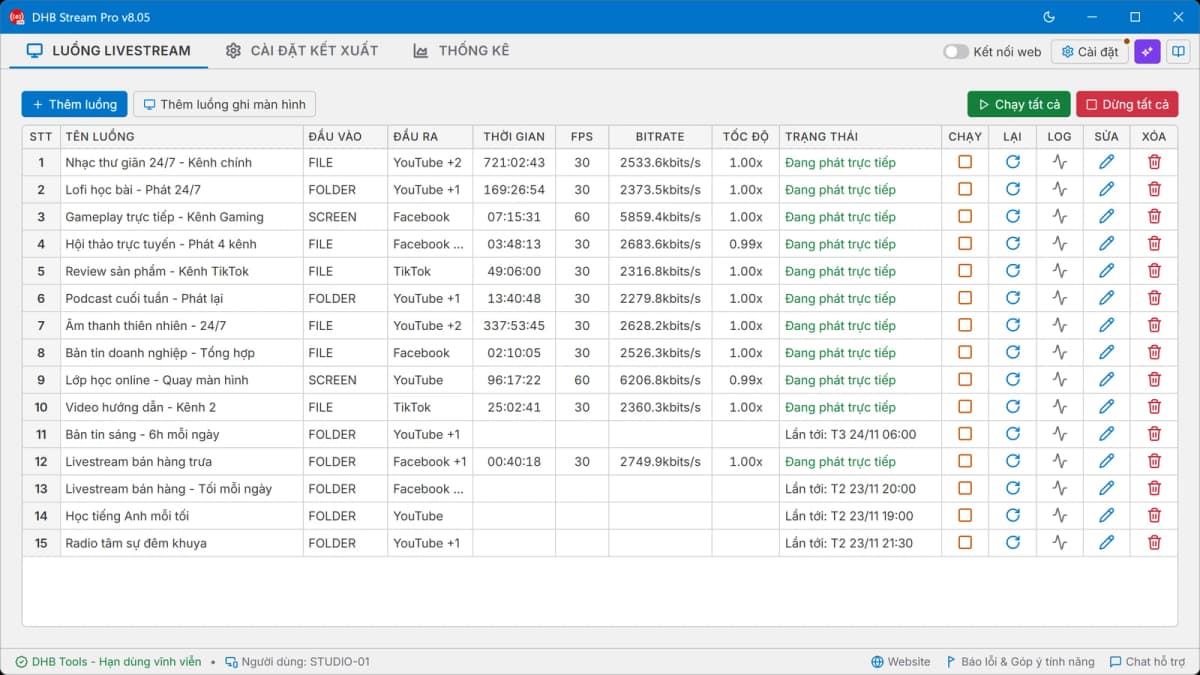
Phát video, thư mục, playlist hoặc link lên YouTube, Facebook và các máy chủ RTMP. Phát livestream 24/7 trên VPS, hẹn giờ phát, quản lý nhiều luồng và theo dõi tập trung ngay trên Website. Hỗ trợ kết xuất video bằng trình kéo thả, dễ dàng sắp xếp video, hình ảnh, chữ, nhạc và hiệu ứng
Dùng link YouTube, Facebook, TikTok và nhiều trang video khác, hoặc link trực tiếp.
Nhập nhiều video và URL từ tệp văn bản.
Quay toàn màn hình, cửa sổ hoặc vùng chọn.Chỉ Windows
Thu tiếng hệ thống, ứng dụng hoặc thiết bị.Chỉ Windows
Phát từ TikTok LIVE Studio và camera ảo.Chỉ Windows
Phát lên YouTube, Facebook và RTMP/RTMPS.
Phát lên TikTok.Chỉ Windows
Thiết kế & kết xuất
Làm bản mẫu một lần, nhiều luồng dùng lại.
Tạo bản mẫu trực quan bằng trình kéo thả.Chỉ Windows
Thêm video, hình ảnh, chữ, chữ chạy và nhạc.Chỉ Windows
Chèn intro, outro và nhiều lớp nội dung.Chỉ Windows
Áp dụng hiệu ứng hình ảnh và âm thanh.Chỉ Windows
Xem trước kết quả trước khi đưa vào luồng.Chỉ Windows
Tự viết lệnh FFmpeg.Chỉ Windows
Dùng bản mẫu đã làm cho luồng trên VPS (tệp .dhbpack).
Mã hoá lại video ngay khi đưa lên VPS.Chỉ VPS Linux
Quản lý & vận hành 24/7
Nhiều luồng chạy cùng lúc, lỗi thì tự thử lại.
Chạy đa luồng livestream trên cùng một máy.
Một luồng phát cùng lúc lên nhiều đích, tối đa 5 đích.
Đặt lịch một lần hoặc lặp theo các ngày trong tuần.
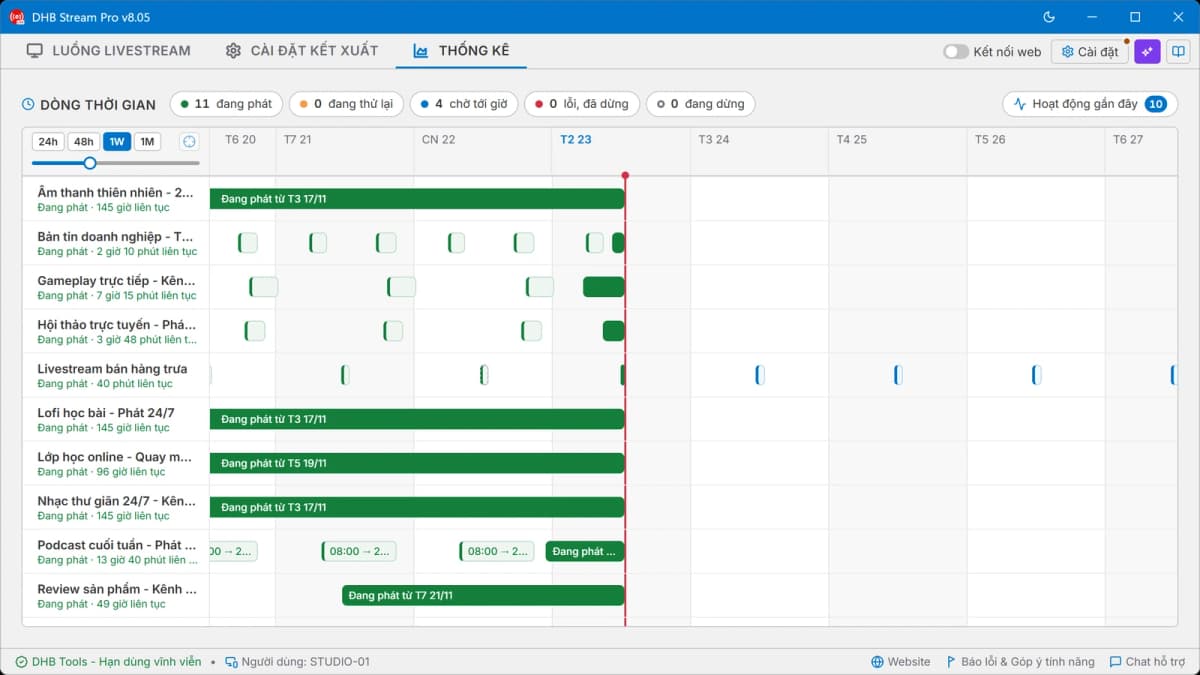
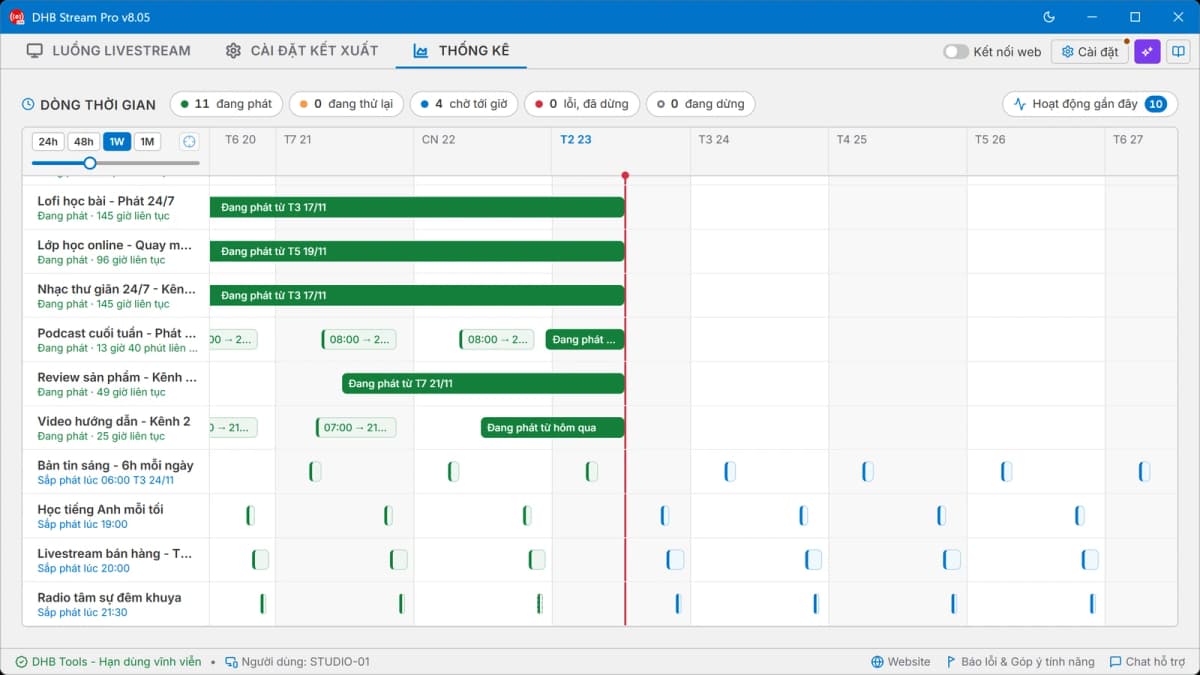
Tab Thống kê: dòng thời gian mọi luồng và lịch sắp phát.
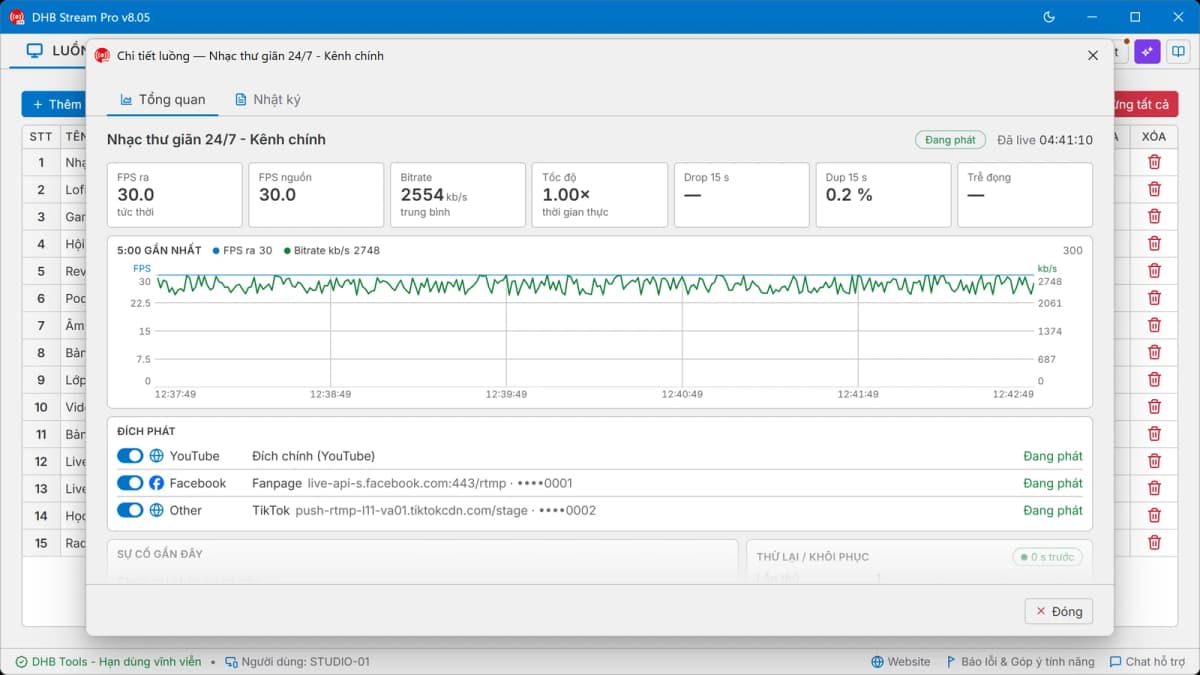
Theo dõi FPS, bitrate, tốc độ và trạng thái.
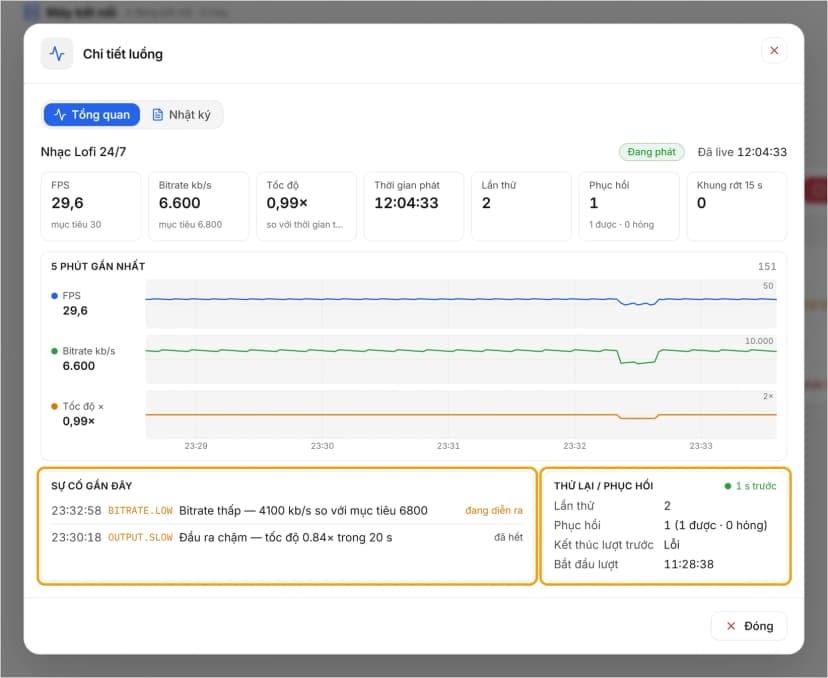
Xem biểu đồ 5 phút gần nhất và sự cố của từng luồng.
Tự thử lại và khôi phục khi gặp lỗi.
Kiểm tra nguồn, encoder và kết nối.Chỉ Windows
Trợ lý AI: nhờ tạo, sửa và chạy luồng bằng câu nói thường.Chỉ Windows
Phát 24/7, tắt máy tính ở nhà vẫn chạy.Chỉ VPS Linux
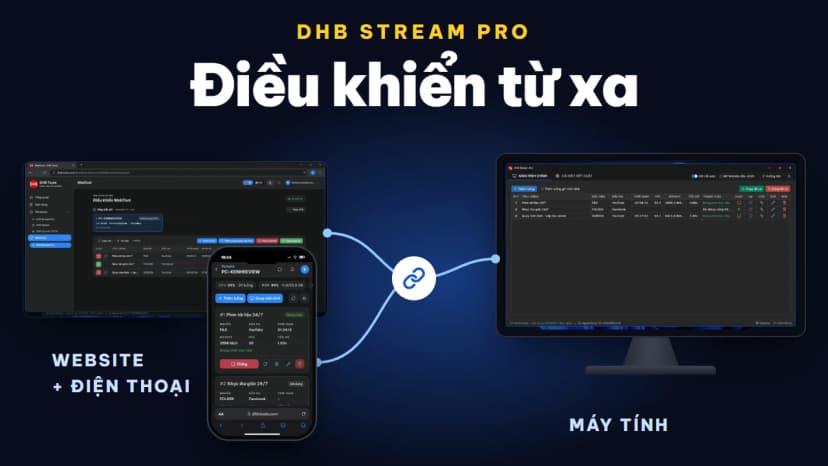
Điều khiển từ xa
Không cần ngồi trước máy, có điện thoại là đủ.
Qua website
Xem mọi máy và mọi luồng trong một trang.
Chạy, dừng, sửa luồng ngay trên trình duyệt.
Dùng được trên điện thoại.
Xem thống kê và lịch phát của từng máy.
Máy Windows và VPS nằm chung một tài khoản.
Qua Telegram
Kết nối bằng mã QR.
Báo ngay khi luồng lỗi hoặc máy mất kết nối.
Chạy, dừng, khởi động lại luồng trong Telegram.
Mời người khác cùng theo dõi.
Chạy được trên nhiều loại VPS
Thuê VPS ở đâu cũng được, miễn là Linux 64-bit.
Hệ điều hành hỗ trợ
Ubuntu 22.04+
Debian 11+
AlmaLinux 8+
Rocky Linux 8+
RHEL 8+
Oracle Linux 8+
CentOS Stream 9+
Dễ cài, nhẹ máy
Cài bằng một lệnh.Chỉ VPS Linux
VPS 1 vCPU, 1 GB RAM là chạy được.Chỉ VPS Linux
Cập nhật phần mềm trên VPS ngay từ website.Chỉ VPS Linux
Hướng dẫn sử dụng
Hướng dẫn sử dụng cơ bản DHB Stream Pro v8
Cài đặt & bắt đầu5 bước · đang xem bước 10/5
Đang tải giao diện DHB Stream Pro…
Đăng nhập dhbtools.com bằng tài khoản đã mua DHB Stream Pro.
Bước 1/5Tải và cài đặt
Bước 1/5
Tải và cài đặt
Tải bộ cài ở trang Tài khoản, cài xong bấm Chạy ngay.
Thêm luồng phát trực tiếp (Phiên bản Windows)
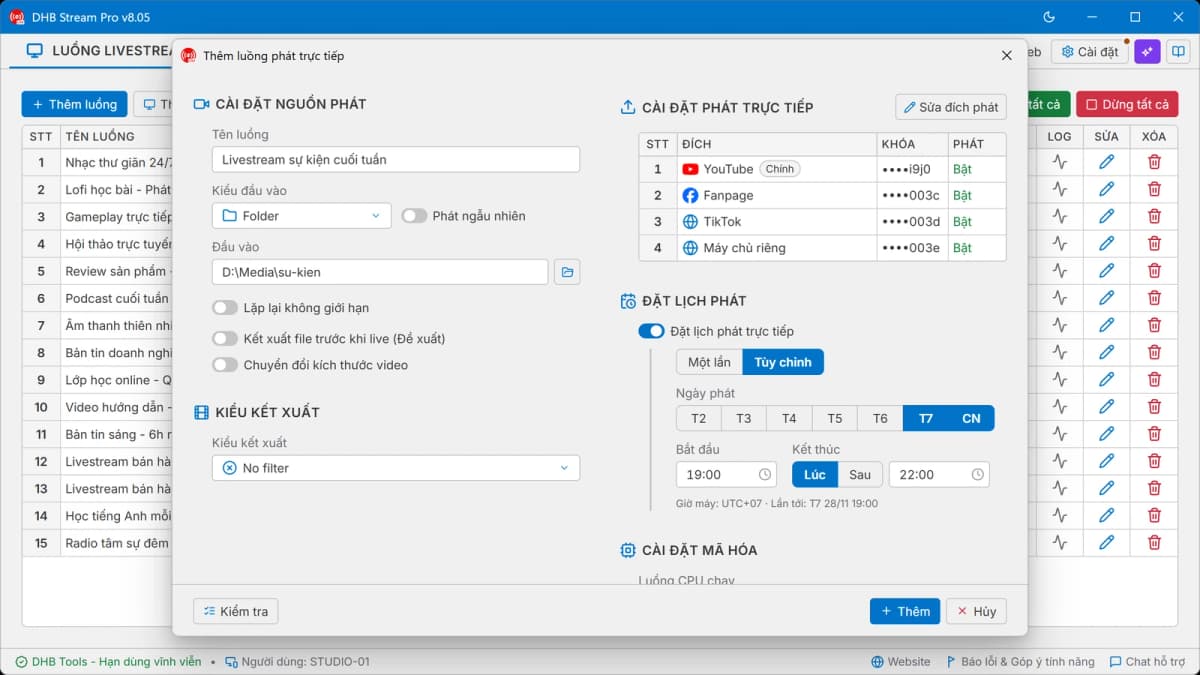
Nguồn phát: Bấm Thêm luồng, rồi đặt tên cho luồng để dễ nhận ra. Mục Kiểu đầu vào có sáu lựa chọn. File là một video có sẵn trên máy. Folder phát lần lượt mọi video trong một thư mục. Link Youtube và Link Youtube-dl lấy video trực tuyến bằng đường link. Direct Link là địa chỉ trực tiếp của tệp video. Text List là tệp văn bản chứa danh sách video. Bật Lặp lại không giới hạn, video sẽ phát lặp đi lặp lại cho đến khi bạn tắt luồng. Bật Kết xuất file trước khi live, phần mềm sẽ kết xuất sẵn ra một tệp video trước khi phát. Nhờ vậy, lúc đang live máy gần như không phải dùng CPU. Đổi lại, luồng cần thêm thời gian chuẩn bị trước khi lên sóng.
Kiểu kết xuất: Mục Kiểu kết xuất có bốn lựa chọn. No filter phát nguyên video gốc, không xử lý gì, nên nhẹ máy nhất. Encode video mã hóa lại video trước khi phát, với ba mức: tối ưu, cao và thấp. Nên dùng Encode khi video gốc quá nặng, bitrate quá cao hoặc định dạng lạ, làm luồng bị giật hoặc nền tảng không nhận. Bản mẫu áp một thiết kế có logo, chữ chạy, nhạc nền. Các bản mẫu nằm ở tab Cài đặt kết xuất, bạn có thể qua đó để tự thiết kế. Code ffmpeg dùng lệnh do bạn tự viết.
Khóa luồng YouTube: Ở mục Máy chủ, chọn Youtube. Mở YouTube Studio, vào Phát trực tiếp, rồi bấm Sao chép ở mục Khóa luồng. Quay lại phần mềm, dán vào mục Khóa luồng, rồi bấm Thêm. Bấm mũi tên xanh ở cột Chạy. Trạng thái chuyển sang Đang phát trực tiếp là luồng đã lên sóng.
TikTok LIVE Studio và camera ảo: Muốn phát lên TikTok qua LIVE Studio, chọn TikTok LIVE Studio ở mục Máy chủ, rồi bấm Tạo link. Mở TikTok LIVE Studio, thêm nguồn Liên kết, rồi dán link vừa tạo. Luồng phát hiện ngay trong khung hình của LIVE Studio. Virtual Camera là camera ảo. Phần mềm phát luồng vào một webcam ảo tên DHB Stream Pro Camera. Các ứng dụng dùng webcam, như OBS, chọn camera này là thấy hình của luồng. Dùng camera ảo khi ứng dụng bạn muốn phát chỉ nhận webcam, không nhận khóa luồng. Camera ảo chỉ có hình, không có tiếng.
Phát từ màn hình: Bấm Thêm luồng ghi màn hình để phát những gì đang hiện trên máy tính. Mục Nguồn video có ba kiểu: toàn màn hình, một vùng tự kéo chọn, hoặc một cửa sổ ứng dụng. Mục Nguồn âm thanh chọn tiếng hệ thống, tiếng của một ứng dụng, hoặc micro. Máy chủ và khóa luồng điền giống luồng thường. Bấm Thêm, rồi bấm Chạy là lên sóng.
Bản mẫu kết xuất (Phiên bản Windows)
Bản mẫu và mẫu sẵn: Bản mẫu là khuôn hình của luồng phát, gồm nền, logo, chữ chạy, nhạc nền và hiệu ứng. Thiết kế một lần, bạn gắn được cho nhiều luồng khác nhau. Trong mục Mẫu sẵn có 15 bản mẫu dùng được ngay, như khung dọc 9:16 nền mờ, logo góc màn hình, hay chữ chạy chân màn hình.
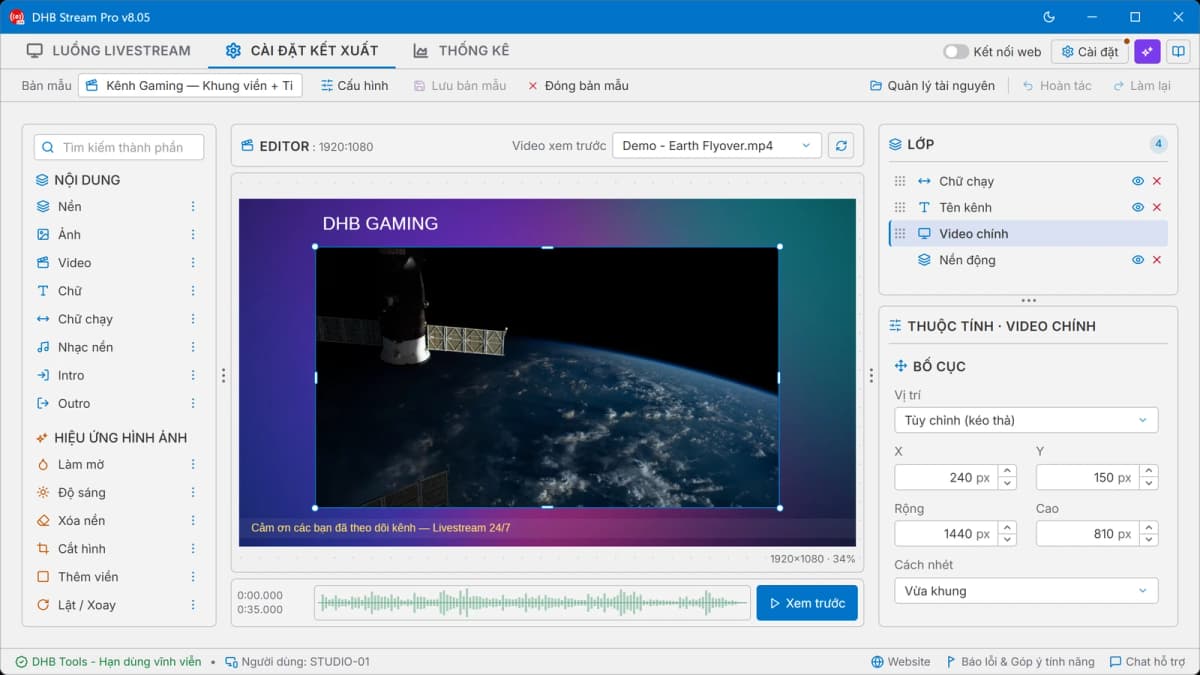
Tạo bản mẫu mới: Bấm Tạo bản mẫu. Kéo thả cho bạn thiết kế trực quan bằng lớp và hiệu ứng. Code ffmpeg dành cho người muốn tự viết lệnh. Ví dụ này chọn Kéo thả. Đặt tên bản mẫu, rồi ở bước Bố cục chọn kiểu kích thước và tỉ lệ khung hình. Bấm Tạo. Trình thiết kế có ba cột: thư viện nội dung và hiệu ứng bên trái, sân khấu ở giữa, bảng Lớp và Thuộc tính bên phải.
Logo, chữ chạy, nhạc và hiệu ứng: Kéo Ảnh thả lên góc sân khấu để làm logo. Kéo Chữ chạy thả xuống chân khung hình, rồi nhập nội dung ở bảng Thuộc tính. Kéo Nhạc nền vào để phát cùng video. Kéo hiệu ứng thả lên lớp cần áp. Ví dụ kéo Làm mờ lên nền, rồi kéo thanh Cường độ để chỉnh.
Xem trước, lưu và tài nguyên: Bấm Xem trước, phần mềm chạy thử đúng như khi phát, có đủ hình và tiếng. Ưng ý thì bấm Lưu bản mẫu. Nút Quản lý tài nguyên mở kho chung của bạn, gồm ảnh, video, âm thanh, phông chữ, intro và outro. Bạn có thể kéo thả cả thư mục từ máy vào đây.
Gắn bản mẫu vào luồng: Quay lại Màn hình chính, bấm nút Sửa ở luồng cần dùng. Chọn Kiểu kết xuất là Bản mẫu, chọn bản mẫu bạn vừa tạo, rồi bấm Lưu.
Theo dõi & vận hành (Phiên bản Windows)
Chạy nhiều luồng: Bấm Chạy tất cả để bật mọi luồng, phần mềm mở lần lượt để máy không bị dồn tải. Muốn chạy vài luồng, giữ Ctrl rồi bấm chọn, sau đó bấm chuột phải và chọn Bắt đầu luồng.
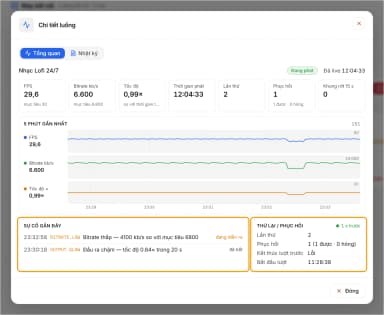
Chi tiết luồng và sự cố: Bấm nút ở cột Log để mở cửa sổ Chi tiết luồng của bạn. Tab Tổng quan có FPS ra, bitrate, tốc độ và thời gian đã phát, kèm đồ thị. Thẻ Sự cố gần đây báo khâu nào đang gặp vấn đề, ví dụ nguồn chậm, đầu ra không theo kịp, hay video đứng hình trong khi tiếng vẫn chạy.
Nhật ký và báo lỗi: Tab Nhật ký ghi lại từng lượt chạy, dòng đầu là nguyên nhân, các dòng sau là hệ quả. Khi cần hỗ trợ, bấm Báo lỗi ở dòng đó, và bạn sẽ thấy phản hồi của Admin ngay trong khung chat.
Kiểm tra và sửa khi đang chạy: Trước buổi phát quan trọng, bấm chuột phải vào luồng và chọn Kiểm tra trước khi phát. Mục nào cần sửa đều có nút Sửa, đưa bạn tới đúng nơi cần sửa. Bạn vẫn sửa được luồng đang chạy. Sau khi lưu, nút ở cột Lại chuyển sang màu cam. Bấm nút đó để khởi động lại và áp dụng thay đổi.
Tự khôi phục: Khi kết nối chập chờn, phần mềm tự thử lại và hiện thời gian đếm ngược ở cột Trạng thái. Nếu khóa luồng sai hoặc kênh chưa bật live, phần mềm sẽ dừng và báo rõ để bạn sửa.
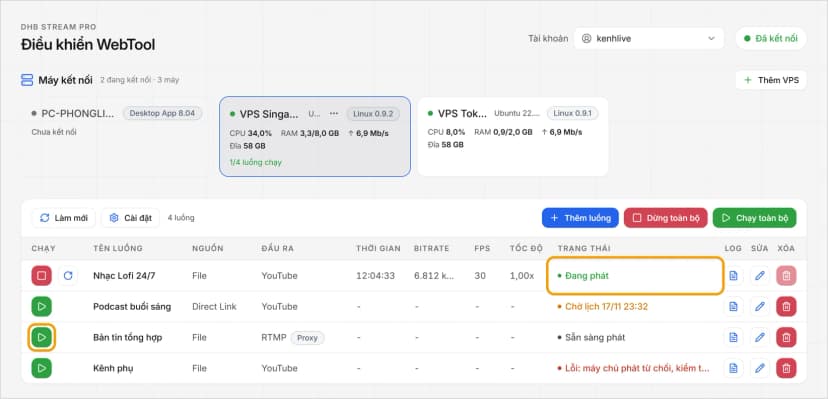
Điều khiển từ website: Trong phần mềm, bật công tắc Kết nối web. Bấm Mở Website điều khiển. Trên điện thoại, bạn đăng nhập dhbtools.com rồi vào mục WebTool, DHB Stream Pro. Trang này hiện các máy đang kết nối và luồng của từng máy. Ở cột Chạy, bấm nút xanh để chạy luồng, nút đỏ để dừng. Bấm Thêm luồng để tạo luồng mới ngay trên website. Mọi thay đổi cập nhật ngay về phần mềm trên máy.
Điều khiển qua Telegram: Bấm Cài đặt, chọn Bot DHB Tools, rồi bấm Kết nối Telegram của tôi. Quét mã QR bằng điện thoại. Telegram mở chat với bot, bấm Bắt đầu là liên kết xong. Từ đó, luồng lỗi, đang thử lại hay phát lại được, bot đều nhắn ngay cho bạn. Bấm nút Menu cạnh ô nhắn tin, rồi chọn lệnh menu để xem máy và luồng. Bấm vào một luồng để dừng, khởi động lại hay xem nhật ký ngay trong chat. Máy Windows phải đang bật Kết nối web thì cảnh báo mới gửi được.
Chuẩn bị VPS (Phiên bản Linux)
VPS là gì, khi nào nên dùng: VPS là máy chủ ảo bạn thuê theo tháng, luôn bật và luôn có mạng. Phần mềm chạy trên VPS sẽ phát suốt ngày đêm, kể cả khi bạn tắt máy tính. Đổi lại, bạn tốn tiền thuê mỗi tháng. Nếu cần nhiều tính năng hơn, hãy dùng phiên bản Windows.
VPS cần gì, thuê ở đâu: VPS chỉ cần Ubuntu 22.04 hoặc bản Linux khác, 1 nhân CPU, 1 GB RAM, phát được 10 đến 15 luồng cùng lúc. Giá thuê khoảng 5 đến 7 đô la mỗi tháng, ở DigitalOcean, Vultr hay nhà cung cấp nào cũng được. Thuê xong, bạn chỉ cần địa chỉ IP, tài khoản và mật khẩu.
Kết nối trang điều khiển (Phiên bản Linux)
Mở trang điều khiển: Đăng nhập dhbtools.com bằng tài khoản đã mua DHB Stream Pro. Ở cột trái, mở mục WebTool rồi chọn DHB Stream Pro. Nếu tài khoản chưa có máy nào, trang sẽ hỏi phần mềm của bạn chạy trên máy nào. Hãy chọn Máy Linux.
Bấm Thêm VPS: Tài khoản chưa có VPS nào, nên bấm Thêm VPS để kết nối máy đầu tiên. Dùng Windows thì cài bằng Ứng dụng cài đặt cho nhanh. Thích dùng terminal, hoặc đang dùng macOS, thì chọn Cài qua SSH. Phần tiếp theo hướng dẫn cài bằng Ứng dụng cài đặt.
Mỗi VPS một mã máy: Mỗi VPS dùng một mã máy của tài khoản, giống như một máy tính Windows. Mã máy đang trống thì chọn ngay được. Nếu chọn mã máy đang có máy khác dùng, máy đó sẽ bị đăng xuất và các luồng của nó sẽ dừng.
Cài lên VPS (Phiên bản Linux)
Tải Ứng dụng cài đặt: Ở tab Ứng dụng cài đặt, bấm Tải ứng dụng. Tải xong, bấm vào tệp để mở. Lần đầu mở, nếu Windows hiện cảnh báo, bấm Thông tin thêm rồi bấm Vẫn chạy.
Kết nối tới VPS: Nhập địa chỉ IP và mật khẩu VPS. Dùng khóa SSH thì chọn Tệp khoá. Bấm Kết nối. Ứng dụng kiểm tra VPS có cài được không.
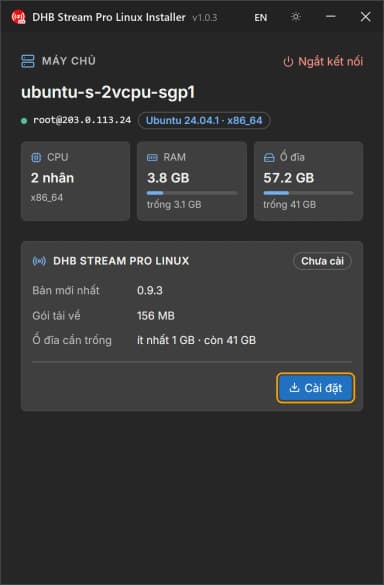
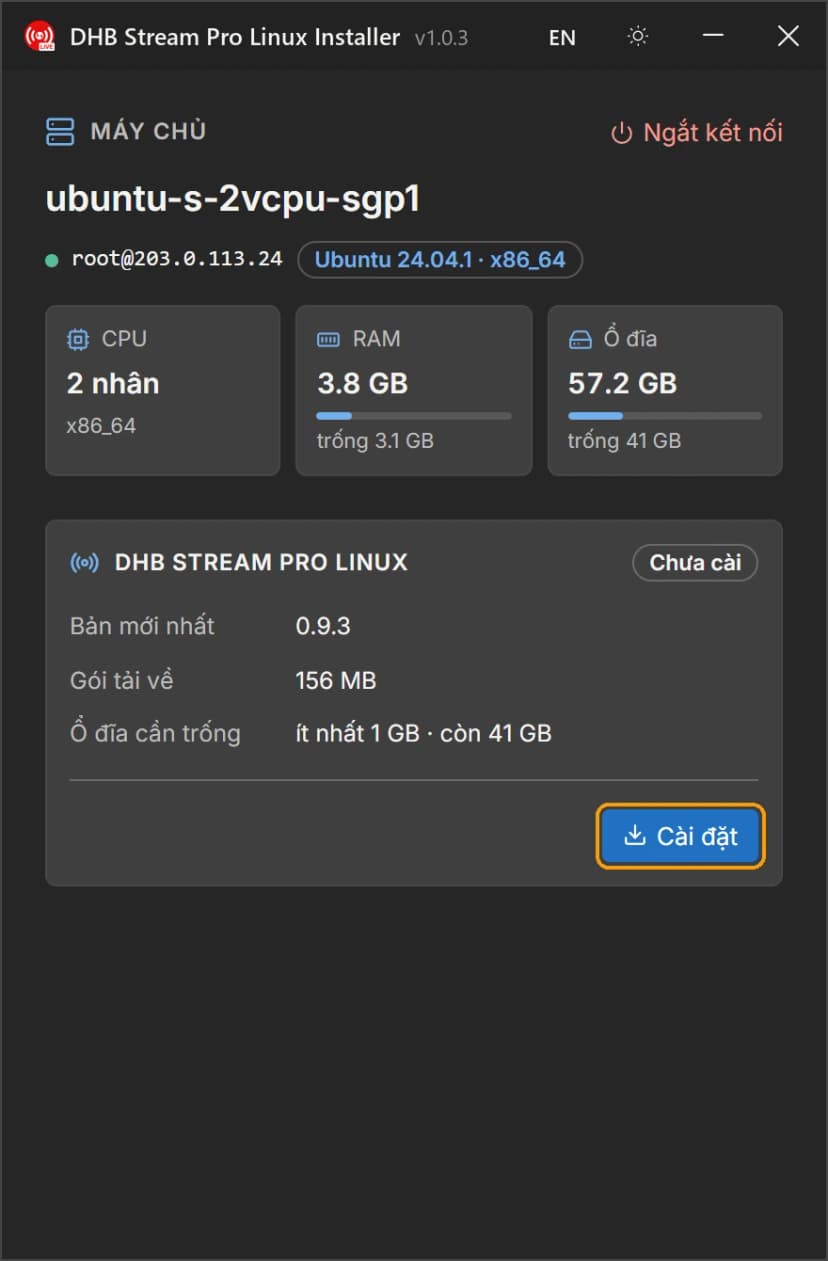
Bấm Cài đặt: Bấm Cài đặt và chờ khoảng một phút. Ứng dụng báo từng bước cho tới khi xong.
Đăng nhập để ghép nối: Bấm Đăng nhập, phần mềm sẽ mở trình duyệt lên. Nếu trình duyệt chưa đăng nhập, hãy đăng nhập tài khoản DHB Tools trước. Trình duyệt mở hộp Ghép nối VPS trên dhbtools.com. Chọn tài khoản ở cột trái, chọn mã máy ở cột phải, rồi bấm Đồng ý ghép nối. Sau ba giây, trang tự mở máy vừa ghép nối.
Cách khác: Cài qua SSH: Nếu bạn quen dùng dòng lệnh, chọn tab Cài qua SSH, rồi chọn PowerShell, PuTTY hoặc Bitvise theo phần mềm bạn dùng. Nếu bạn dùng Mac hoặc Linux, hãy cài theo cách này, vì ứng dụng cài đặt không hỗ trợ hai hệ điều hành đó. Trên Mac và Linux chỉ dùng được Terminal. Trang sẽ tự đổi PowerShell thành Terminal cho bạn. Bước 1, chọn một mã máy đang trống. Bước 2, nhập IP của VPS. Trang tạo sẵn lệnh đăng nhập để bạn sao chép. Bước 3, bấm Tạo lệnh cài. Lệnh được chép sẵn, chỉ dùng một lần trong 60 phút.
Mở PowerShell: Bấm vào ô tìm kiếm trên thanh tác vụ, rồi gõ PowerShell. Bấm Windows PowerShell để mở.
Dán lệnh vào VPS: Bấm chuột phải để dán lệnh đăng nhập vào PowerShell, rồi nhấn Enter. Máy hỏi yes hay no thì gõ yes. Tiếp theo, gõ mật khẩu VPS. Khi gõ, mật khẩu sẽ không hiện ra trên màn hình, đó là bình thường. Cứ gõ đúng mật khẩu rồi nhấn Enter, nếu đúng VPS sẽ báo đăng nhập thành công. Đăng nhập xong, bấm chuột phải để dán lệnh cài, rồi nhấn Enter. Chờ khoảng một phút, tới khi hiện dòng Đã kết nối. Máy đã có trên trang điều khiển.
Cài rồi mà chưa ghép nối?: Nếu cài xong mà máy chưa hiện, VPS sẽ in ra một mã 8 số và một đường link. Nhập mã đó trong hộp Thêm VPS, hoặc mở link rồi bấm Đồng ý ghép nối. Mã hết hạn sau 15 phút. Khi đó VPS tự in mã mới.
Cập nhật phần mềm trên VPS: Khi có bản mới, hộp Cài đặt hiện nút Cập nhật bên cạnh máy VPS. Bấm Cập nhật, xem mục Có gì mới, rồi bấm Xác nhận cập nhật. VPS tự tải và cài bản mới, không cần mở SSH. Tài khoản, mã máy và danh sách luồng được giữ nguyên, luồng đang phát không bị cắt. Máy cài từ trước bản 0.9.1 thì cập nhật một lần bằng Ứng dụng cài đặt, hộp sẽ chỉ cách.
Các lệnh trên VPS: Trên VPS có sẵn vài lệnh để kiểm tra nhanh. Lệnh status cho biết phần mềm có đang chạy không. Lệnh pair in lại mã ghép nối. Lệnh logout hủy kết nối ngay trên VPS. Lệnh allow cho phép phần mềm đọc video ở một thư mục khác trên VPS.
Gỡ cài đặt: Để gỡ, bấm Gỡ cài đặt trong Ứng dụng cài đặt. Đánh dấu Xoá tất cả dữ liệu đi kèm nếu muốn xóa cả video, nhật ký và danh sách luồng.
Thêm luồng trên VPS (Phiên bản Linux)
Tạo luồng trên VPS: Bấm vào thẻ máy Linux, rồi bấm Thêm luồng. Đầu tiên, đặt tên cho luồng.
Nguồn phát: Ở ô Kiểu đầu vào, bạn chọn phát từ tệp, thư mục, hay link YouTube. Với link YouTube, bạn chọn thêm cách tải: VPS tự tải, hoặc qua máy chủ DHB. Ở đây, mình phát bằng tệp video trên máy tính: bấm Chọn trên máy tính, hoặc kéo thả video vào khung. Video đã có sẵn trên VPS thì bấm Chọn trên VPS.
Link YouTube và Cách tải video: Với link YouTube của kênh bạn, hộp có thêm mục Cách tải video. VPS tự tải là lựa chọn mặc định: VPS lấy video về rồi phát lặp. Nếu YouTube chặn VPS, bạn tải tệp cookie lên, hoặc chọn Qua máy chủ DHB. Cách này có giới hạn số lượt mỗi ngày. Riêng link livestream thì chỉ VPS tự tải được.
Kiểu kết xuất: No filter phát nguyên video, nhẹ nhất. Video không phải chuẩn H.264 thì chọn Encode video để mã hóa lại. Video của mình đúng chuẩn, nên giữ No filter.
Máy chủ và khóa luồng: Ở ô Máy chủ, bạn hãy chọn YouTube, Facebook hoặc RTMP. Dán khóa luồng vào ô Khóa luồng. Muốn phát qua một địa chỉ IP khác, bạn bật Đẩy luồng qua proxy.
Đặt lịch rồi thêm luồng: Muốn hẹn giờ bắt đầu, bật Đặt lịch phát trực tiếp. Bấm Thêm luồng. Luồng mới hiện trong bảng, báo Chờ tải lên.
Tải video lên VPS: Bấm nút Tải lên ở cột Chạy. Video bắt đầu đi thẳng từ trình duyệt lên VPS, có vòng xoay báo đang tải. Hãy giữ trang mở tới khi luồng báo Sẵn sàng phát.
Chạy & theo dõi (Phiên bản Linux)
Chạy và dừng luồng: Bấm nút xanh ở cột Chạy để phát luồng, nút đỏ để dừng. Chạy toàn bộ và Dừng toàn bộ áp dụng cho mọi luồng trên VPS. Luồng đã phát thì bạn đóng trang, tắt máy tính cũng được. VPS vẫn phát tiếp.
Trạng thái luồng: Cột Trạng thái cho biết luồng đang làm gì: Kết xuất, Đang đẩy, Sẵn sàng phát, rồi Đang phát. Khi mạng không ổn định, luồng báo Mất kết nối, đang thử lại, rồi VPS tự phát lại.
Nhật ký và kiểm tra lỗi: Bấm nút Log để xem nhật ký của luồng. Dòng chữ đỏ là lỗi, bấm Báo lỗi để gửi cho DHB Tools. Chuyển sang tab Tổng quan để kiểm tra sự cố gần đây và số lần thử lại.
Thông báo Telegram: Bấm Cài đặt, chọn Bot DHB Tools, rồi bấm Kết nối Telegram của tôi. Từ đó, bot nhắn ngay cho bạn khi luồng lỗi hay phát lại được. Bạn còn dừng hay khởi động lại luồng ngay trong chat.
Quản lý trên điện thoại: Bạn cũng có thể quản lý trực tiếp trên website dhbtools.com, ngay trên điện thoại. Mỗi máy hiện CPU, RAM, ổ đĩa, mạng và số luồng đang chạy. Bấm vào máy để xem từng luồng: thời gian phát, bitrate, FPS, tốc độ và trạng thái. Bạn có thể chạy, dừng, khởi động lại, xem nhật ký, sửa, xóa luồng, hay thêm luồng mới.
Hủy kết nối: Muốn trả lại mã máy, bấm Hủy kết nối ở thẻ máy hoặc trong hộp Cài đặt. Các luồng đang phát sẽ dừng ngay, và danh sách luồng trên VPS bị xóa. Video đã đưa lên VPS vẫn còn. Phần mềm vẫn nằm trên VPS, chờ bạn ghép nối lại.
Từ video trên máy tính, bạn có thể livestream trên Facebook, Shopee và YouTube để giới thiệu sản phẩm, bán hàng, chia sẻ kiến thức hay phát lại sự kiện, chương trình giải trí.
Chọn VPS livestream 24/7 thế nào: 1 vCPU, 1 GB RAM là chạy được; cách tính băng thông tải lên và lưu lượng mỗi tháng theo bitrate; hệ điều hành hỗ trợ.
Livestream YouTube bị giật hay rớt luồng: đọc thông báo trong YouTube Studio, kiểm tra bitrate, băng thông tải lên, máy quá tải và cách bật cảnh báo kịp thời.
7 bước có ảnh: kết nối máy với WebTool để chạy, dừng luồng DHB Stream Pro từ trình duyệt, rồi kết nối Telegram để nhận cảnh báo và bấm nút điều khiển trong chat.
Hướng dẫn từng bước có ảnh: chuẩn bị VPS, thêm VPS trên WebTool, cài và ghép nối, tạo luồng, bắt đầu livestream 24/7 với DHB Stream Pro phiên bản Linux.
Lịch sử cập nhật
8.0405/11/2026Mới nhất
8.0405/11/2026Mới nhất
DHB Stream Pro v8.04: link LIVE Studio và camera ảo
Bản 8.04 thêm hai cách đưa luồng vào phần mềm khác ngay trên máy bạn: link cho TikTok LIVE Studio và camera ảo DHB Stream Pro Camera dùng được trong OBS hoặc trên trang web. Camera ảo cần cấp quyền quản trị một lần khi cài.
Bản này cũng sửa lỗi kết nối trên máy chỉ có IPv6 và một số lỗi khiến đầu ra mới đứng hình hoặc phần mềm tự thoát khi mạng chập chờn.
MớiThêm đầu ra Link: tạo link cục bộ để dán vào nguồn Link của TikTok LIVE Studio.
MớiThêm camera ảo DHB Stream Pro Camera để dùng trong OBS và trên web, có bốn camera.
Sửa lỗiSửa lỗi không kết nối được trên máy chỉ có IPv6.
8.0327/10/2026
8.0327/10/2026
DHB Stream Pro v8.03: kết nối ổn định hơn
Bản 8.03 là bản chỉnh về kết nối. Khi một máy chủ của hệ thống gặp sự cố, phần mềm tự chuyển sang đường dự phòng để bạn không bị đăng xuất hay dừng luồng ngoài ý muốn.
Sửa lỗiGiữ phiên đăng nhập ổn định hơn khi một máy chủ gặp sự cố, tự chuyển sang đường dự phòng.
8.0221/10/2026
8.0221/10/2026
DHB Stream Pro v8.02: hẹn giờ và phát lại ổn định hơn
Bản 8.02 sửa ba lỗi do khách báo: luồng hẹn giờ lên sóng sớm, video phát lại dù không chọn Lặp, và live tự tắt sau khoảng 20 đến 30 phút.
Ngoài ra máy được giữ không tự ngủ khi còn luồng chạy, và các thông báo trạng thái nói rõ hơn chuyện gì đã xảy ra với luồng.
Sửa lỗiSửa lỗi luồng đã hẹn giờ vẫn lên sóng ngay ở những lần bấm Chạy sau.
Sửa lỗiSửa lỗi video phát lại từ đầu dù không chọn Lặp.
Sửa lỗiLuồng không Lặp tự nối lại khi mất kết nối tạm thời và phát tiếp đúng vị trí.
8.0112/10/2026
8.0112/10/2026
DHB Stream Pro v8.01: tối ưu cho VPS và thư mục video
Bản 8.01 tập trung vào việc chạy livestream ổn định trên VPS và với các thư mục video lớn.
Phần mềm nay chạy được trên cả VPS Windows đời cũ, cho phép chọn bộ ffmpeg theo máy, kết xuất trước thư mục nhanh hơn và tự nối lại gọn hơn khi rớt mạng. Hộp chọn video trong thư mục cũng có bộ lọc dễ dùng hơn.
Sửa lỗiChạy được trên VPS Windows đời cũ như Server 2012 R2 nhờ bộ ffmpeg tương thích.
MớiHộp Cài đặt mới để chọn và cập nhật bộ ffmpeg phù hợp với từng máy.
Sửa lỗiHiển thị đúng khi điều khiển VPS qua Remote Desktop: hết vòng xoay giật, khối cảnh báo đọc được.
Câu hỏi thường gặp
Chưa thấy câu bạn cần?Hỏi thẳng đội hỗ trợ qua chat.
DHB Stream Pro là phần mềm dùng để chạy và quản lý nhiều luồng livestream trên Windows. Bạn có thể lấy nguồn từ video, thư mục, link hoặc màn hình máy tính rồi phát lên nhiều kênh khác nhau trong cùng một phần mềm.
Bạn có thể phát một video, cả thư mục, link YouTube, link trực tiếp hoặc danh sách nhiều video và URL. Ngoài ra, phần mềm còn hỗ trợ quay toàn màn hình, một cửa sổ đang mở hoặc một vùng màn hình tự chọn.
Phần mềm có sẵn thiết lập cho YouTube và Facebook, đồng thời hỗ trợ các máy chủ RTMP/RTMPS khác. Chỉ cần nền tảng đó cung cấp URL máy chủ và khóa luồng là có thể cấu hình để phát.
Bản Windows cần Windows 64-bit bản mới, RAM tối thiểu 4 GB (nên 8 GB trở lên khi chạy nhiều luồng), ổ đĩa trống khoảng 1 GB và Internet ổn định. Card đồ họa không bắt buộc, có card NVIDIA thì dùng thêm được mã hóa phần cứng.
Có. Bạn có thể cài DHB Stream Pro trên Windows VPS, hoặc dùng bản Linux (Ubuntu) cài lên VPS rồi điều khiển hoàn toàn qua website, không cần bật máy tính cá nhân. Bản Linux phát được video có sẵn và link YouTube.
Có. Phần mềm không giới hạn số luồng chạy cùng lúc. Số luồng thực tế phụ thuộc cấu hình máy, GPU, RAM và đặc biệt là tốc độ upload của mạng.
Các gói chỉ khác nhau về thời hạn sử dụng, tính năng giống nhau. Bạn xem bảng giá trên trang này.
Bạn đăng nhập dhbtools.com, vào trang Tài khoản, chọn DHB Stream Pro rồi bấm Tải xuống, mở tệp cài và bấm Cài đặt. Khi đăng nhập, nhập tên đăng nhập DHB Stream Pro (không phải email); nếu tài khoản đang gắn với máy khác, bạn sẽ nhận mã xác thực 6 số qua email.
Bấm Thêm luồng, đặt Tên luồng, chọn Kiểu đầu vào là File và chọn video. Sau đó chọn Máy chủ Youtube, dán Khóa luồng lấy từ YouTube Studio, bấm Kiểm tra, rồi bấm Thêm và nút chạy ở cột Chạy.
Có. Với bản Windows, bật công tắc Kết nối web rồi bấm Mở Website điều khiển để chạy, dừng, khởi động lại, sửa luồng và xem nhật ký trên điện thoại hoặc máy khác, nhưng phần mềm trên máy chạy stream vẫn phải đang mở. Với bản Linux trên VPS, luồng đã Đang phát vẫn chạy khi bạn đóng trang hoặc tắt máy tính.
Có. Mỗi luồng đặt được giờ bắt đầu và giờ kết thúc (vào một thời điểm cụ thể hoặc sau một khoảng thời gian), và có thể bật lặp. Trên bản Windows bạn vẫn bấm Chạy để luồng vào hàng chờ và phần mềm phải đang mở tới giờ phát; trên bản Linux VPS luồng đặt lịch tự phát đúng giờ.
Được. Chọn Máy chủ Facebook rồi dán khóa luồng; Facebook chỉ nhận âm thanh AAC, nên video có âm thanh MP3 hãy chọn Encode video.
Được trên bản Windows thông qua TikTok LIVE Studio: bấm Tạo link rồi dán link vào LIVE Studio làm nguồn Link (khung dọc 1080 x 1920). Bản Linux trên VPS chưa hỗ trợ TikTok LIVE Studio.
Có. Khi quay màn hình, cửa sổ hoặc một vùng, bạn chọn âm thanh hệ thống, âm thanh của riêng một ứng dụng, thiết bị phát, micro, hoặc không có tiếng. Chức năng quay màn hình chỉ có trên bản Windows.
Được. Mỗi luồng có một nơi nhận riêng, nên bạn tạo nhiều luồng chạy song song, mỗi luồng một khóa luồng. Làm xong một luồng, chuột phải chọn Sao chép luồng rồi đổi nguồn phát và khóa luồng ở bản sao.
Không phải lúc nào cũng cần. Với video phù hợp, Stream Pro có thể dùng chế độ sao chép nguyên bản để phát mà không phải encode lại, nhờ đó giảm phần xử lý cho CPU. Nếu bạn thêm hiệu ứng, đổi khung hình hoặc chỉnh nội dung thì video sẽ cần được xử lý lại.
Không bắt buộc. Stream Pro có sẵn trình kéo thả để bạn thêm video, hình ảnh, chữ, nhạc, intro, outro và hiệu ứng trực tiếp trong phần mềm. Nếu quen FFmpeg, bạn cũng có thể tự viết lệnh riêng.
No filter phát nguyên video nên nhẹ máy nhất; Encode video mã hóa lại trước khi phát; Bản mẫu phát kèm thiết kế bạn dựng (logo, chữ chạy, nhạc nền, hiệu ứng); Code ffmpeg dành cho người quen lệnh ffmpeg. No filter hợp với video H.264 và âm thanh AAC, còn H.265, VP9, AV1 hoặc khi bạn không chắc thì chọn Encode video.
Vào tab Cài đặt kết xuất, bấm Tạo bản mẫu, chọn thẻ Kéo thả rồi thêm logo, chữ chạy, nhạc nền, hiệu ứng và bấm Xem trước để kiểm tra. Lưu bản mẫu xong, mở luồng, chọn Kiểu kết xuất là Bản mẫu và chọn bản mẫu vừa tạo; bạn cũng có thể dùng 15 mẫu sẵn trong mục Mẫu sẵn.
Khi bật, phần mềm kết xuất video ra tệp trước nên lúc live tốn ít CPU hơn, đổi lại luồng bắt đầu chậm hơn. Máy yếu hoặc chạy nhiều luồng nên bật; nếu cột Tốc độ xuống dưới 1.00x thì bật thử là cách giảm tải.
Được. Card đồ họa không bắt buộc, vì phần mềm dùng CPU (x264) khi không có card. Nếu có card NVIDIA, bạn chọn Bộ mã hóa Tự động hoặc Hardware Nvidia để dùng thêm GPU và giảm tải cho CPU.
Bạn cần VPS Linux 64-bit (x86_64), khuyến nghị Ubuntu 22.04 trở lên; Debian 11+, Rocky và AlmaLinux 8+ cũng được hỗ trợ. Cấu hình khởi đầu là 1 vCPU và 1 GB RAM, không cần card đồ họa; điều cần xem kỹ hơn là băng thông tải lên và hạn mức lưu lượng của gói VPS.
Vào WebTool, mở DHB Stream Pro, chọn Máy Linux rồi bấm Thêm VPS. Bạn có thể cài bằng ứng dụng trên Windows (nhập IP, người dùng, mật khẩu hoặc tệp khóa rồi bấm Kết nối, Cài đặt, Đăng nhập) hoặc chọn tab Cài qua SSH và dán lệnh cài mà web tạo ra.
Bản Linux chạy 24/7 và điều khiển hoàn toàn qua website, nhưng chưa có quay màn hình, TikTok LIVE Studio, camera ảo và tự viết lệnh FFmpeg. Video phải được tải lên VPS trước khi phát (link YouTube thì VPS tự tải), và No filter chỉ dùng được với video H.264 và âm thanh AAC hoặc MP3.
Không có con số cố định, vì VPS chỉ chép luồng nên điều quyết định là băng thông tải lên: một luồng 4,5 Mbps chạy liên tục cả tháng tốn khoảng 1,46 TB lưu lượng. Bạn nên bắt đầu vài luồng, theo dõi cột Tốc độ quanh 1,00x rồi tăng dần.
Bạn bấm Tải lên ở cột Chạy để video đi thẳng từ trình duyệt lên VPS, và phải giữ trang mở cho đến khi trạng thái là Sẵn sàng phát. Sau khi luồng đã Đang phát thì bạn đóng trang hoặc tắt máy tính cũng được.
Stream Pro có chức năng kiểm tra trước khi phát để giúp phát hiện một số lỗi về nguồn, bộ mã hóa hoặc kết nối. Khi đang chạy, nếu gặp lỗi kết nối tạm thời, phần mềm có cơ chế thử lại và khôi phục luồng thay vì dừng ngay.
Nút Kiểm tra xem tệp video, âm thanh, khả năng xử lý và kết nối tới nơi phát mà chưa lưu luồng, và báo ba mức: Sẵn sàng, Cần lưu ý, Cần xử lý. Bạn tự bấm khi muốn kiểm tra; nó không tự chạy và không chặn nút Chạy.
Nghĩa là cột Tốc độ xuống dưới 0.9x, tức máy hoặc mạng không theo kịp thời gian thực. Bạn thử giảm số luồng hoặc hiệu ứng, bật Kết xuất file trước khi live, dùng No filter nếu video phù hợp, và kiểm tra tốc độ upload của mạng.
Thường là do sai khóa luồng. Phần mềm dừng hẳn luồng đó thay vì thử lại, nên bạn lấy khóa mới nhất từ YouTube hoặc Facebook, dán lại vào ô Khóa luồng rồi chạy lại.
Trên bản Windows, nguồn Link Youtube và Link Youtube-dl lấy dữ liệu qua trình duyệt Firefox, nên máy cần cài Firefox, mở lên ít nhất một lần và đăng nhập một tài khoản YouTube. Thiếu Firefox thì các nguồn link này có thể không chạy được.
Với bản Windows, đóng DHB Stream Pro, cho máy ngủ hoặc gập máy xách tay đều làm mọi luồng dừng, nên cần giữ máy bật và có mạng suốt buổi phát. Muốn phát liên tục mà không bật máy, bạn dùng Windows VPS hoặc bản Linux trên VPS.