Trả lời nhanh: Chọn phần mềm tạo phụ đề tự động cho video theo số video bạn làm. Một vài video đăng YouTube thì phụ đề tự động của YouTube Studio hoặc CapCut là đủ. Cần tệp .srt cho cả thư mục mà quen tự cài đặt thì có Whisper và Subtitle Edit. Cần phụ đề, dịch và in thẳng lên hàng loạt video theo một bản mẫu thì dùng DHB Render.
Thông tin về từng phần mềm lấy từ trang chính thức của họ vào tháng 11/2026. Bạn xem lại trang của họ trước khi chọn.
Phụ đề tự động hoạt động thế nào?
Phần mềm dùng công nghệ nhận dạng giọng nói: nghe lời nói trong video rồi gõ thành chữ, kèm mốc thời gian cho từng câu. Kết quả thường được lưu thành tệp phụ đề, phổ biến nhất là .srt, hoặc được in thẳng lên hình.
Máy có thể nghe sai. Trang trợ giúp của YouTube nêu các trường hợp dễ sai: phát âm, giọng địa phương, tạp âm, nhiều người nói chen nhau, nhiều ngôn ngữ trong một video. Vì vậy, dù dùng công cụ nào, bạn vẫn nên xem lại phụ đề trước khi đăng.
5 phần mềm tạo phụ đề tự động cho video
1. Phụ đề tự động của YouTube Studio
- Hợp với: video bạn đăng lên YouTube.
- Đã kiểm: YouTube tự tạo phụ đề bằng nhận dạng giọng nói, có hỗ trợ tiếng Việt. Bạn xem và sửa trong YouTube Studio, mục Phụ đề ở trình đơn bên trái.
- Cần biết: phụ đề có thể chưa có ngay khi vừa tải video lên. Video quá dài, âm thanh kém hoặc đoạn đầu im lặng lâu có thể khiến phụ đề không được tạo.
2. CapCut
- Hợp với: người đã dựng video bằng CapCut và làm từng video một.
- Đã kiểm: trang chính thức của CapCut giới thiệu tính năng phụ đề tự động trên bản máy tính, bản web và bản di động. Bạn sửa được chữ, xoá phụ đề cũ, thêm phụ đề mới và chỉnh kiểu chữ.
- Cần biết: trang không liệt kê ngôn ngữ cụ thể, không nói về xuất tệp .srt và chỉ mô tả cách làm cho từng video.
3. Whisper (OpenAI)
- Hợp với: người quen dòng lệnh, muốn chạy trên máy của mình.
- Đã kiểm: Whisper là mô hình nhận dạng giọng nói đa ngôn ngữ do OpenAI công bố, mã và mô hình theo giấy phép MIT. Danh sách ngôn ngữ có tiếng Việt. Có nhiều cỡ mô hình, từ tiny tới large; cỡ lớn thường chính xác hơn nhưng chậm hơn.
- Cần biết: bạn cài bằng Python, cài thêm ffmpeg, rồi chạy bằng dòng lệnh. In chữ lên video là bước bạn tự làm thêm.
4. Subtitle Edit
- Hợp với: người cần tệp .srt cho nhiều video và muốn tự sửa kỹ từng câu.
- Đã kiểm: tài liệu chính thức gọi đây là trình sửa phụ đề miễn phí, mã nguồn mở, chạy trên Windows, macOS và Linux. Mục Video › Speech to text… có nhiều bộ nhận dạng, phần lớn là các bản Whisper chạy trên máy. Chế độ Batch mode nhận nhiều video và lưu tệp .srt cạnh từng video. Ngoài ra có các công cụ chỉnh mốc thời gian và tự dịch.
- Cần biết: phần mềm ra tệp phụ đề, không dựng lại video. Muốn chữ hiện thẳng trên hình, bạn cần thêm bước xuất video.
5. DHB Render
- Hợp với: người làm nhiều video cùng một kiểu, cần phụ đề, dịch và có thể cả lồng tiếng trong một lượt.
- Có gì: DHB Render nhận 76 ngôn ngữ. Bạn chọn Whisper chạy trên máy, hoặc dịch vụ đám mây OpenAI, AssemblyAI, ElevenLabs qua khoá API. Có sẵn tệp .srt, .vtt, .ass thì gán thẳng, không cần nhận dạng lại. Phụ đề, dịch, đọc giọng AI, xoá phụ đề cứng nằm chung trong một bản mẫu, áp cho cả danh sách video.
- Cần biết: phần mềm chạy trên Windows và cần Internet để đăng nhập. Card NVIDIA giúp nhanh hơn nhưng không bắt buộc. Bước AI chạy trên máy đi lần lượt từng video.
Nên chọn công cụ nào?
- Vài video, chỉ đăng YouTube: dùng phụ đề tự động của YouTube Studio, rồi sửa lại câu sai.
- Đang dựng trong CapCut: dùng luôn phụ đề tự động của CapCut.
- Cần tệp .srt cho cả thư mục, không cần sửa hình: Subtitle Edit với chế độ Batch mode, hoặc Whisper nếu bạn quen dòng lệnh.
- Cần phụ đề tiếng Việt cho video nói tiếng nước ngoài: cần thêm bước dịch. Subtitle Edit có công cụ tự dịch; DHB Render gộp nhận dạng và dịch trong một bản mẫu.
- Hàng chục video cùng một kiểu, phụ đề in lên hình, có logo, nhạc nền: DHB Render.
Làm thử: phụ đề cho nhiều video bằng DHB Render
Các bước dưới đây chỉ tạo phụ đề, không lồng tiếng. Bạn chỉ dùng video của bạn hoặc video bạn được phép dùng.
- Bạn bấm Cài đặt ở góc phải trên, chọn Phụ đề tự động và bật Whisper. Lần đầu bạn bấm Cài đặt để tải mô hình, giữ mô hình Medium, rồi bấm Kiểm tra.
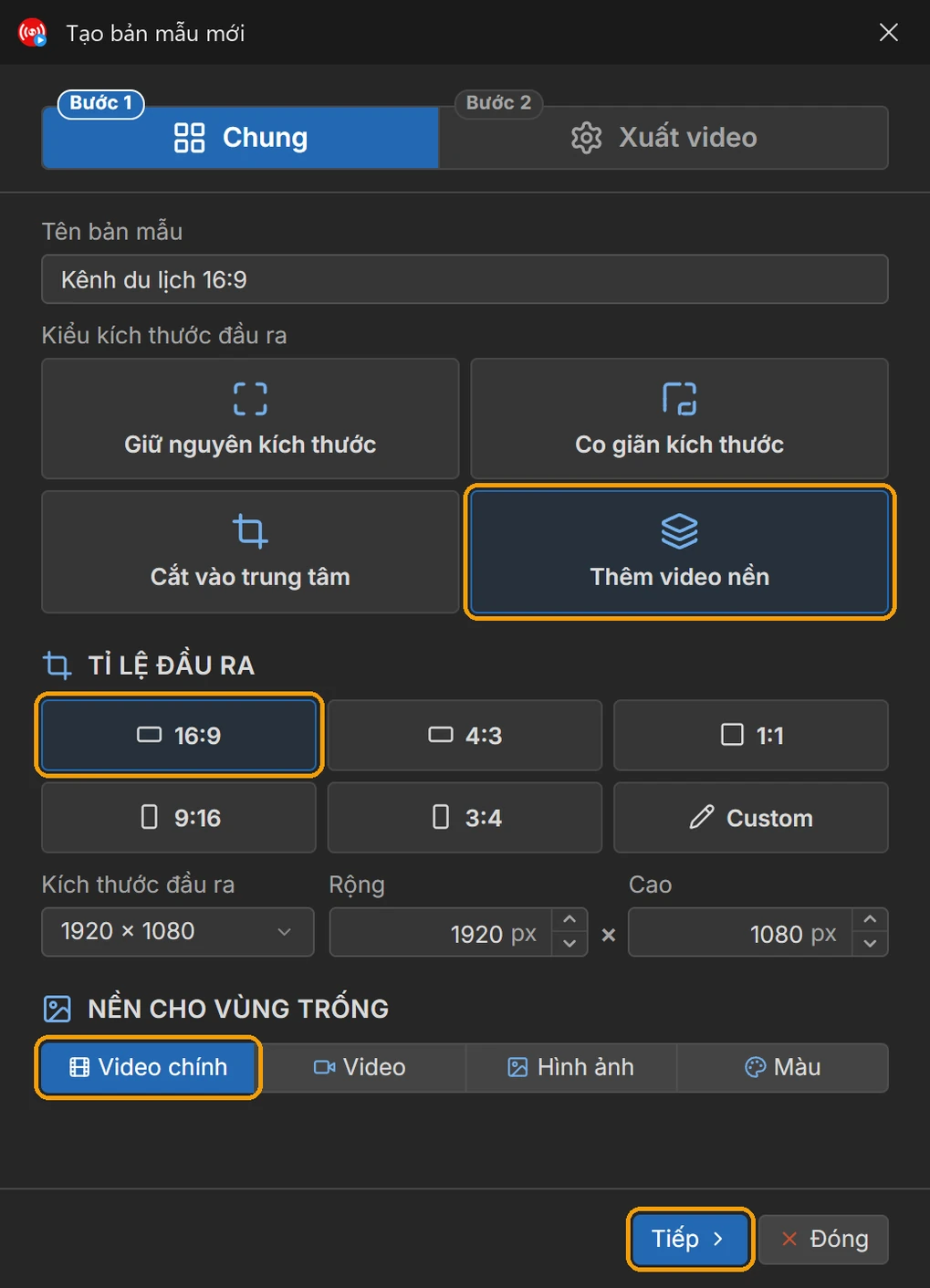
- Ở tab Bản mẫu, bạn bấm Tạo bản mẫu mới, đặt tên, chọn Giữ nguyên kích thước, bấm Tiếp rồi Tạo.
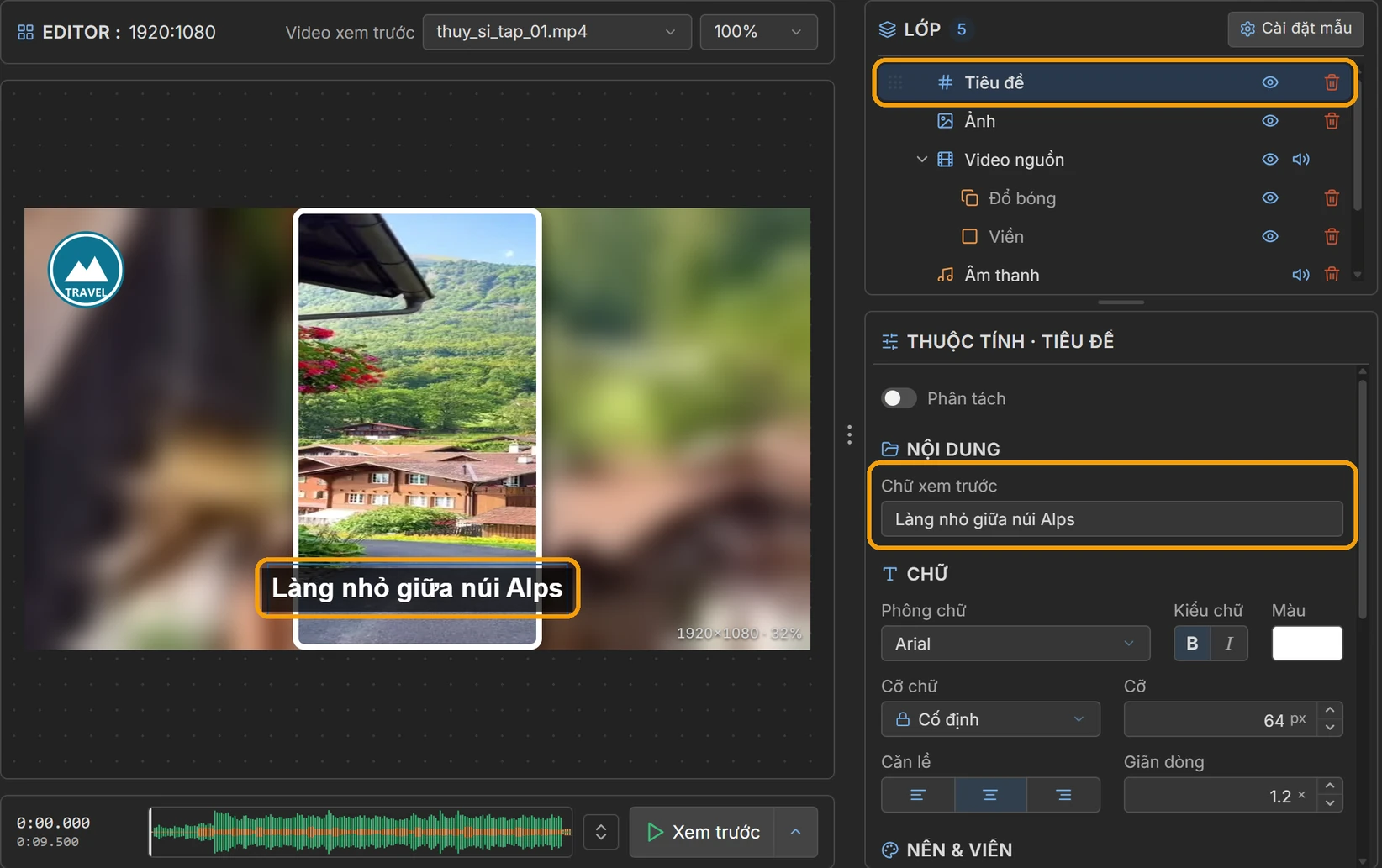
- Bạn kéo Phụ đề tự động từ hộp công cụ thả lên khung hình. Giữ Local AI Model, mô hình Medium, ngôn ngữ Auto Detect.
- Cần phụ đề tiếng Việt cho video tiếng nước ngoài, bạn kéo thêm Dịch phụ đề và chọn ngôn ngữ đích Vietnamese.
- Bạn bấm Xem trước để chạy thử. Lần đầu sẽ hơi lâu vì phần mềm phải chạy bước AI. Ưng ý thì bấm Lưu bản mẫu.
- Ở tab Dự án, bạn bấm Tạo dự án mới, đặt tên, chọn thư mục xuất rồi bấm Tạo mới. Bạn bấm Thêm video để thêm các video cần làm phụ đề.
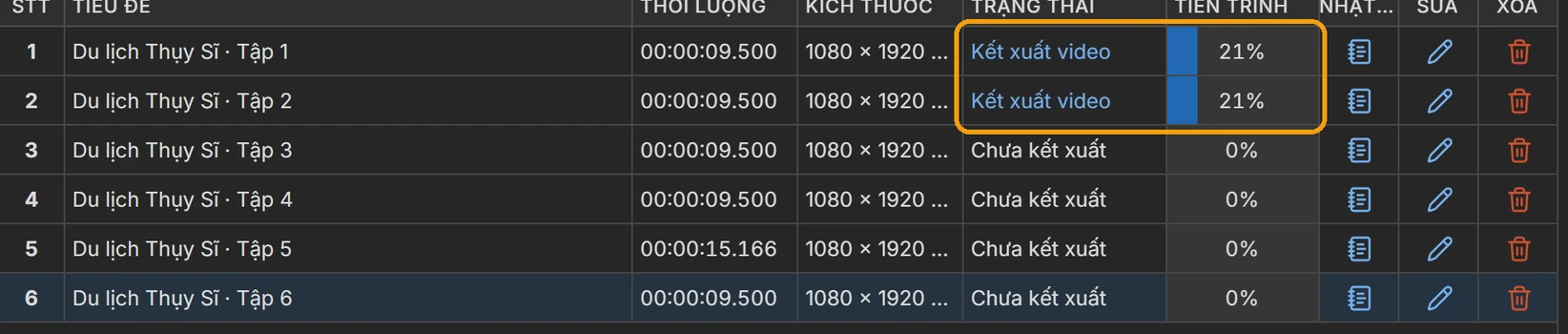
- Ở ô Bản mẫu, bạn chọn bản mẫu vừa lưu rồi bấm Bắt đầu kết xuất. Cột Trạng thái hiện bước đang chạy, xong thì thành Hoàn thành.
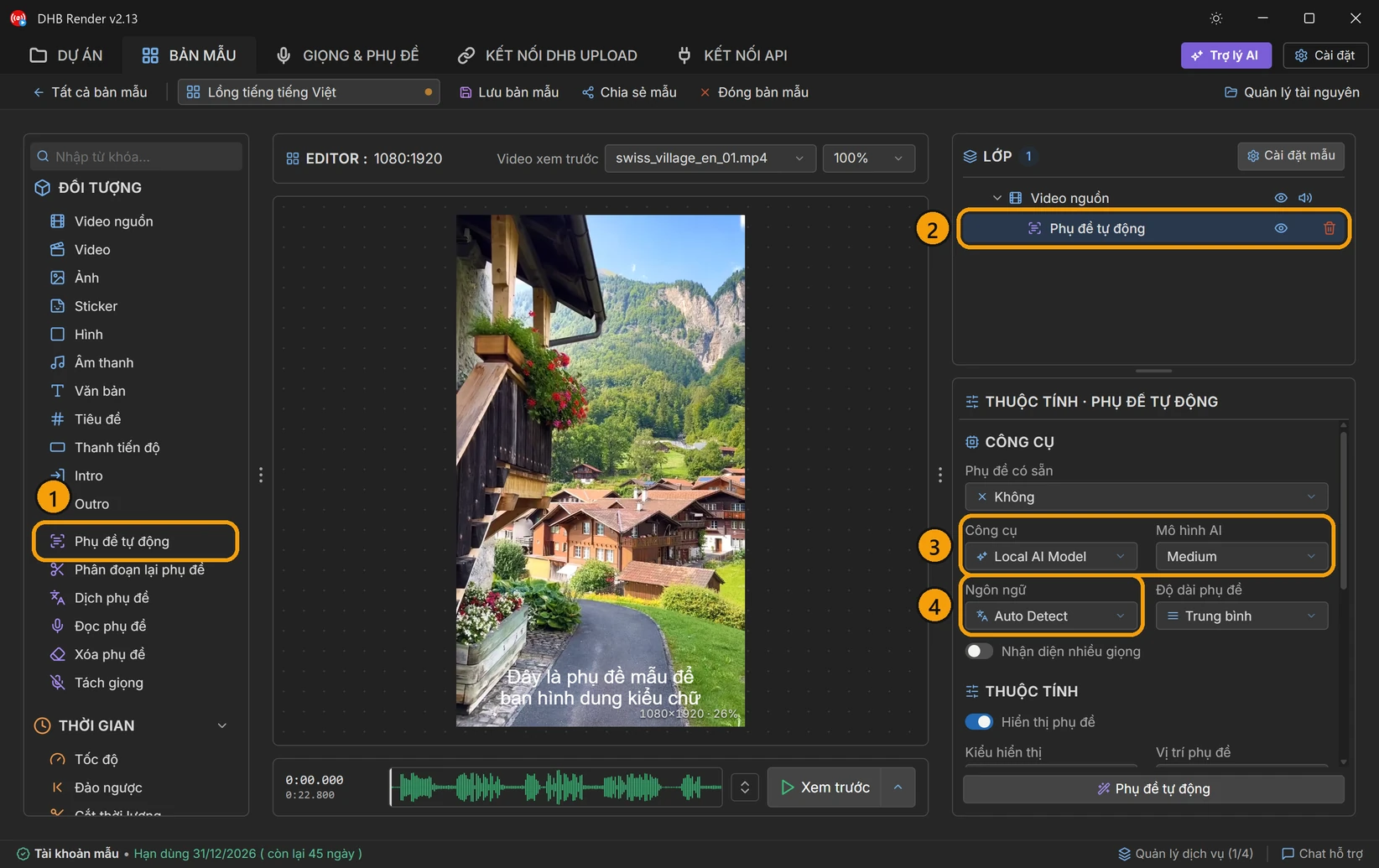
Lớp Phụ đề tự động có công tắc Hiển thị phụ đề, mặc định đang bật. Nhờ vậy, bản mẫu chỉ có lớp này cũng in phụ đề lên video xuất ra. Bạn chỉ tắt công tắc khi cần nhận dạng lời nói cho bước khác mà không muốn chữ hiện trên hình.
Muốn thêm giọng đọc tiếng Việt, bạn làm tiếp theo bài lồng tiếng video bằng AI với DHB Render. Mới dùng phần mềm lần đầu thì xem hướng dẫn sử dụng DHB Render từ A–Z.
Sửa lỗi chính tả và lệch thời gian
Phụ đề tự động hay sai ở tên riêng, từ chuyên ngành, và lệch mốc ở đoạn nhiều người nói. Bạn sửa chữ trước, sửa mốc thời gian sau.
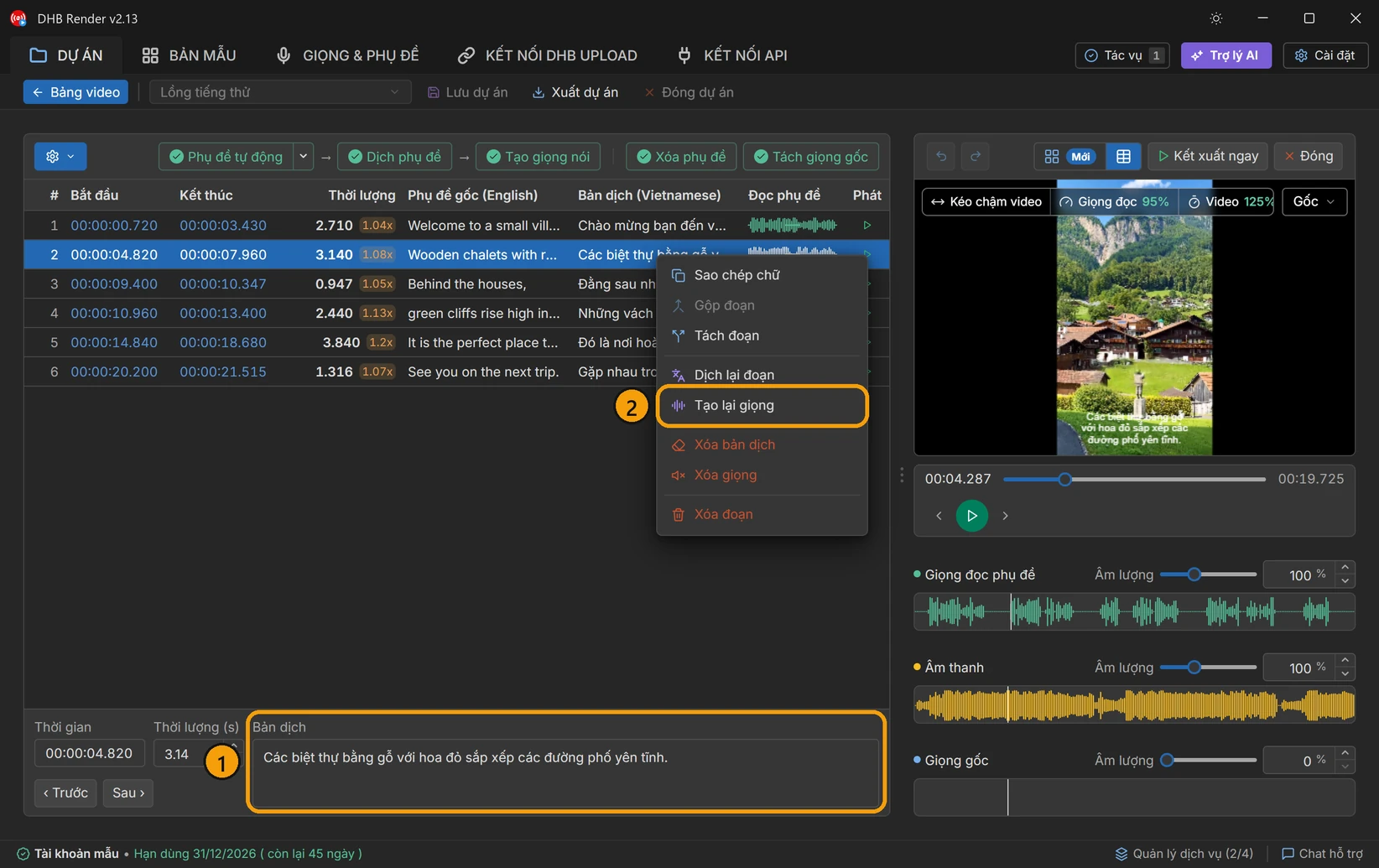
Trong DHB Render, bạn bấm nút ở cột AI của video để mở trình sửa phụ đề. Bạn sửa chữ từng câu, hoặc bấm biểu tượng Timeline để kéo xem phụ đề trên dòng thời gian và sửa giờ bắt đầu, kết thúc ở khung Chi tiết đoạn. Sửa xong, bạn bấm Kết xuất ngay để xuất lại video đó. Kết quả AI của từng video được lưu lại, nên xuất lại không phải nhận dạng từ đầu.
Trong Subtitle Edit, tài liệu chính thức liệt kê các công cụ chỉnh mốc như Adjust All Times và Visual Sync.
Câu hỏi nhanh
Phụ đề tự động có chính xác 100% không?
Không. Mọi công cụ đều có thể nghe sai, nhất là khi video có tạp âm, giọng địa phương hoặc nhiều người nói. Bạn luôn xem lại trước khi đăng.
Chạy Whisper trên máy có mất phí không?
Whisper công bố theo giấy phép MIT. Trong DHB Render, Whisper chạy trên máy không tốn phí dịch vụ, chỉ dùng tài nguyên máy của bạn. Dịch vụ đám mây như OpenAI, AssemblyAI tính phí theo bảng giá của họ.
Đã có tệp .srt thì có phải nhận dạng lại không?
Không. Ở lớp Phụ đề tự động của DHB Render, ô Phụ đề có sẵn cho bạn chọn Cùng tên cạnh video hoặc Chọn tệp. Phần mềm dùng tệp đó thay vì nghe lại lời nói.
 Phần mềm dùng trong bàiDHB RenderTool render video hàng loạt, tự động phụ đề và lồng tiếng AIXem phần mềm