Trả lời nhanh: Muốn chèn logo vào video hàng loạt, bạn làm một bản mẫu có sẵn logo, khung và chữ, rồi áp bản mẫu đó cho cả danh sách video. Trong DHB Render, bạn kéo Ảnh, Văn bản, Tiêu đề, Intro, Outro lên khung hình một lần, lưu bản mẫu, rồi kết xuất nhiều video cùng lúc. Bài này chỉ nói về việc gắn nhận diện của chính bạn lên video của bạn.
Vì sao nên dùng bản mẫu thay vì chèn từng video?
Chèn logo bằng phần mềm dựng phim thì mỗi video bạn phải mở, kéo logo, căn góc, xuất. Mười video là mười lần, và vị trí logo dễ lệch giữa các video.
Bản mẫu là bộ khung quy định video trông thế nào: logo ở đâu, chữ gì, nhạc gì, intro, outro ra sao. Bạn làm một lần trong DHB Render, mọi video xuất ra cùng một chuẩn.
Chuẩn bị logo, khung và phông chữ
- Logo: tệp PNG nền trong suốt. Logo đang có nền trắng thì DHB Render có nút xoá nền ngay trong bản mẫu (xem bước 3).
- Khung: một tệp PNG đúng cỡ khung video xuất ra, ví dụ 1080 × 1920 cho video dọc 9:16. Phần giữa để trong suốt cho video lộ ra, chỉ phần viền có màu.
- Phông chữ: cài phông vào Windows trước khi mở DHB Render. Ô Phông chữ chỉ liệt kê phông đã cài trên máy.
- Intro, outro: đoạn video mở đầu và kết thúc, nếu bạn có.
Nên đưa logo, intro, outro vào Kho tài nguyên (tab Bản mẫu › Quản lý tài nguyên › Tạo tài nguyên), mỗi loại một nhóm. Cách tạo nhóm có ảnh từng bước trong hướng dẫn DHB Render từ A–Z.
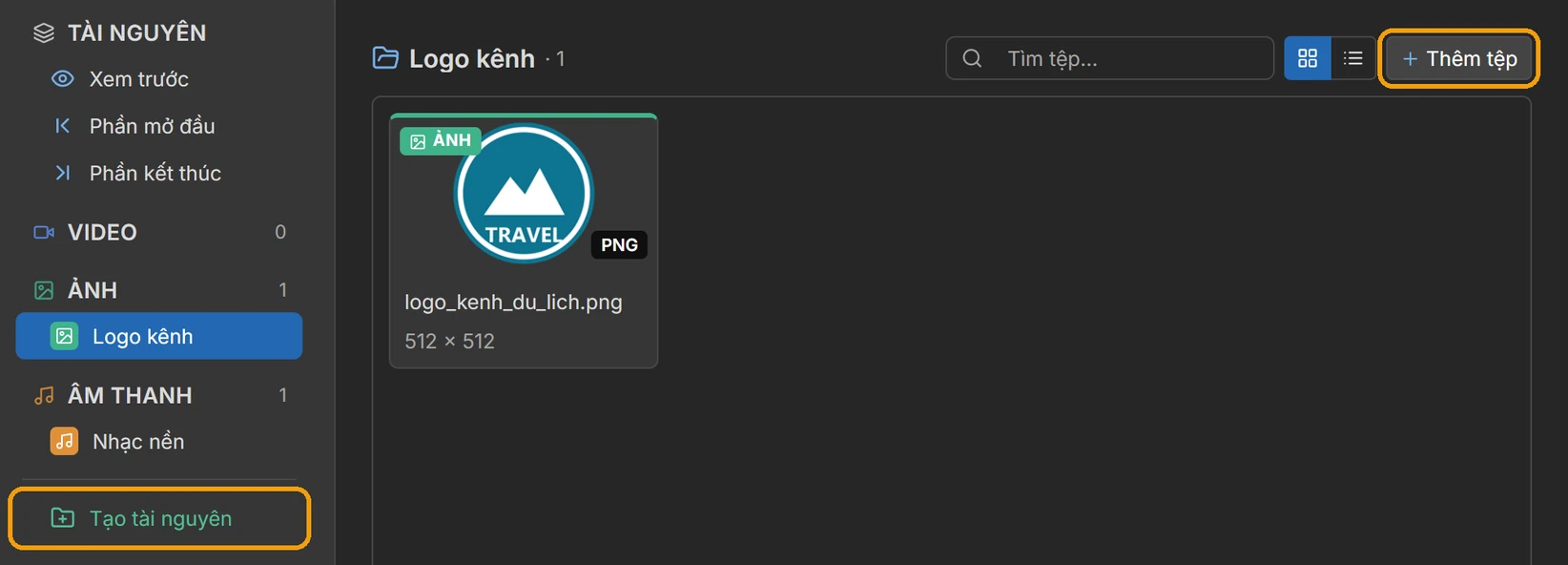
Cách chèn logo vào video hàng loạt trong bản mẫu
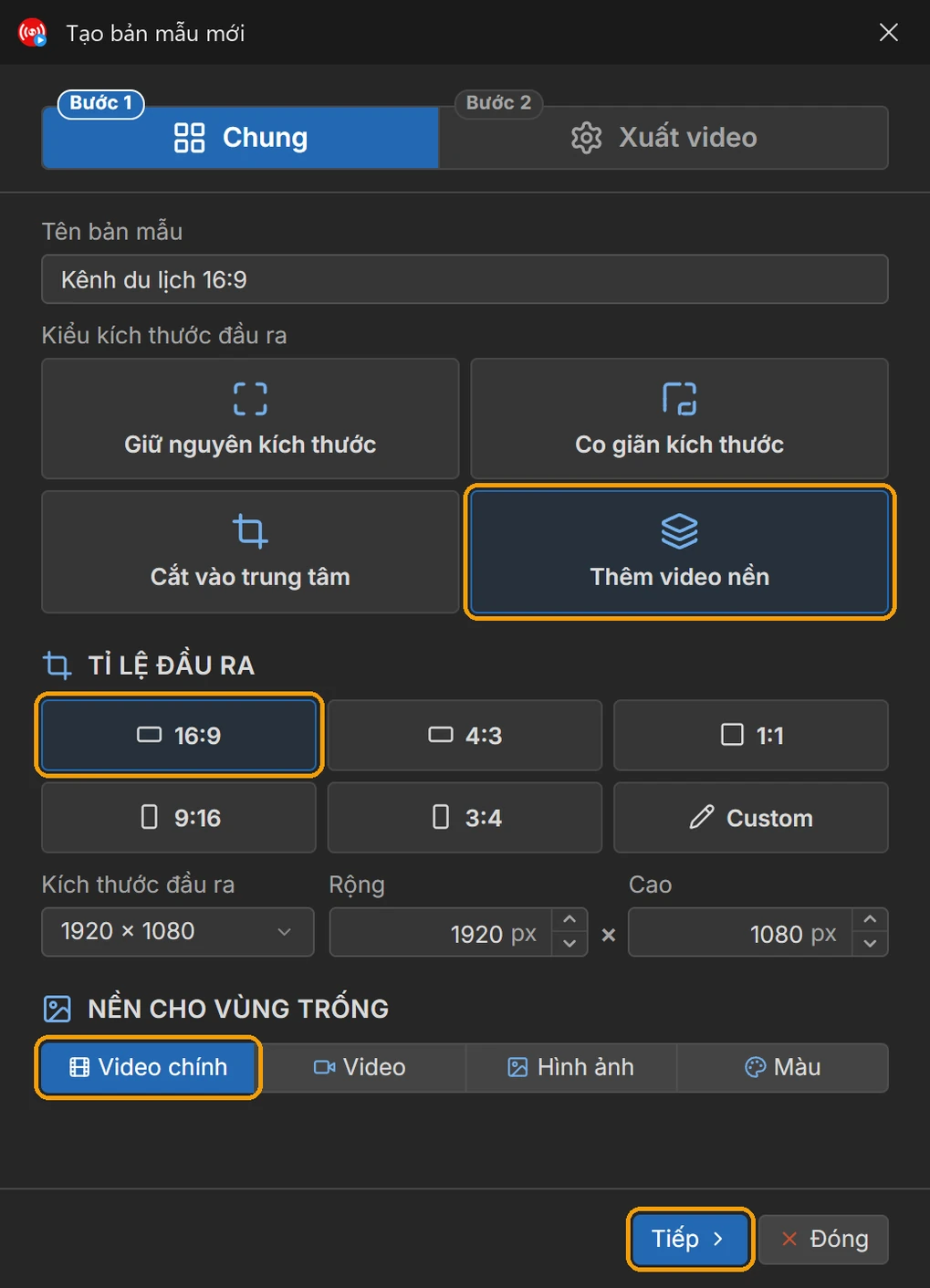
Mở tab Bản mẫu, bấm Tạo bản mẫu mới, đặt tên, chọn tỉ lệ khung (16:9, 9:16…), bấm Tiếp rồi Tạo. Trình thiết kế mở ra: trái là hộp công cụ, giữa là khung hình, phải là bảng Lớp và Thuộc tính.
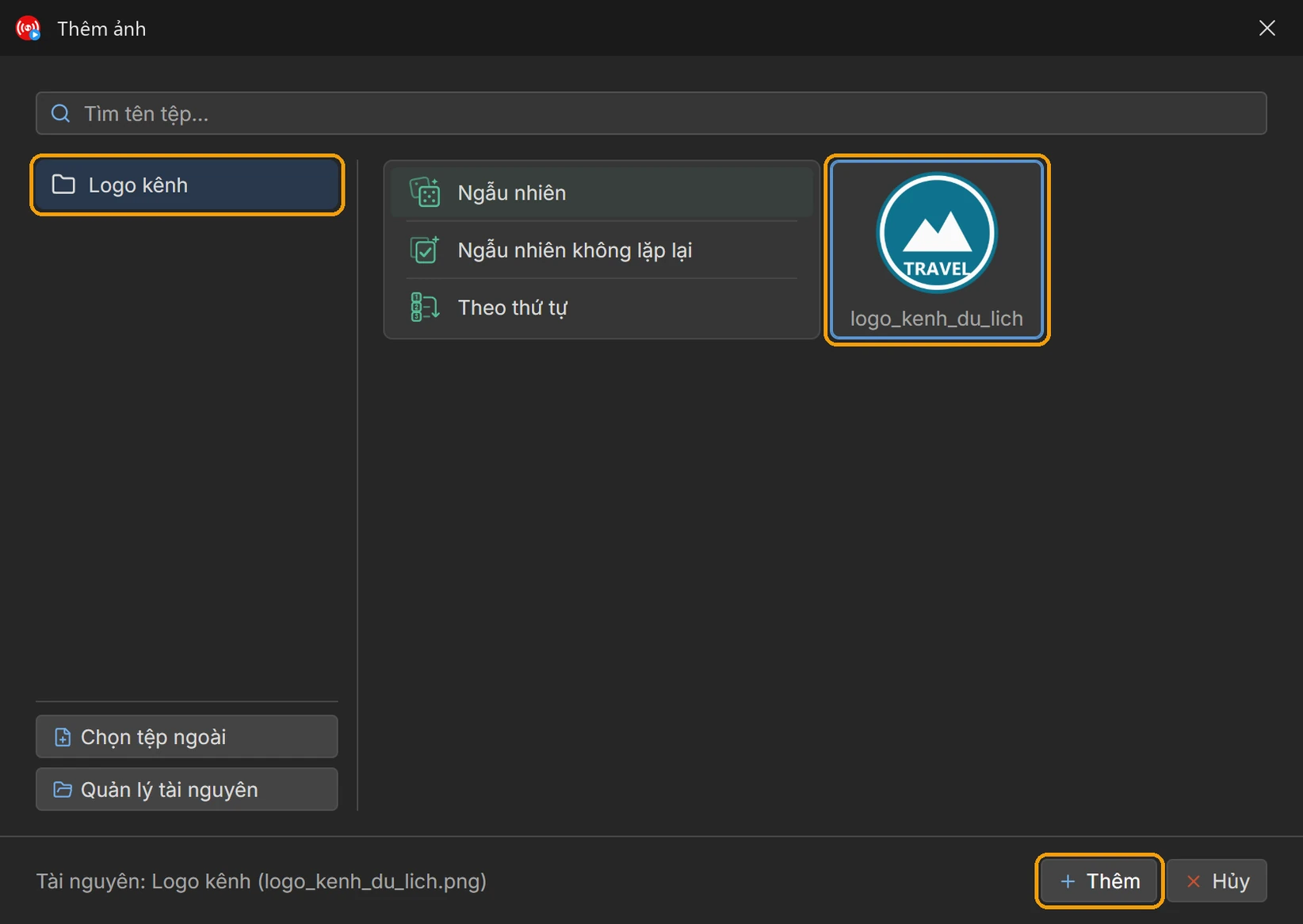
- Trong nhóm Đối tượng của hộp công cụ, kéo Ảnh thả lên khung hình.
- Chọn nhóm logo trong kho, chọn tệp logo, bấm Thêm.
- Logo chưa trong suốt thì ở bảng Thuộc tính, mục Nội dung, đặt Nguồn là Từ tệp, chọn tệp logo rồi bấm Xoá nền. Nút này chỉ có khi nguồn là tệp. Lần đầu máy tải mô hình xoá nền. Không ưng thì bấm Hoàn tác xoá nền.
- Ở mục Vị trí, ô Neo chọn góc đặt logo, ví dụ Trên phải. Kéo thanh Lề để logo cách mép một chút.
- Ở mục Kích thước, chọn Thay đổi theo phần trăm hoặc Thay đổi theo pixel để chỉnh cỡ logo.
Muốn logo mờ hơn cho đỡ che hình, kéo hiệu ứng Độ trong suốt (nhóm Trong suốt & viền) thả lên lớp logo, rồi hạ thanh độ đục. Muốn logo chỉ hiện ở một đoạn, dùng Hiện trong khoảng (nhóm Thời gian). Muốn logo hiện ra từ từ, dùng Hiện / mờ dần.
Thêm khung cho cả loạt video
- Kéo Ảnh lên khung hình, chọn tệp khung PNG.
- Ở mục Kích thước, chọn Thay đổi theo pixel, đặt Chiều rộng và Chiều cao bằng đúng cỡ khung xuất.
- Ở ô Neo, chọn Chính giữa.
- Kiểm thứ tự lớp: khung phải phủ lên video, không bị video che. Cần đổi thì ở bảng Lớp, nắm biểu tượng chín chấm ở đầu dòng (hiện khi rê chuột vào dòng) rồi kéo lớp lên hoặc xuống, hoặc chuột phải lớp › Chuyển lên / Chuyển xuống. Đổi xong bấm Xem trước để kiểm.
Nếu chỉ cần viền đơn giản quanh video, bạn không cần tệp khung: kéo hiệu ứng Viền thả lên lớp Video nguồn, chọn màu và độ dày. Ví dụ có ảnh trong bài A–Z ở bước làm nền mờ và viền trắng.
Chèn chữ vào video: chữ cố định và tiêu đề riêng từng video
DHB Render có hai loại lớp chữ:
- Văn bản: cùng một dòng chữ cho mọi video, ví dụ tên kênh hay câu kêu gọi theo dõi. Gõ chữ ở ô Nội dung.
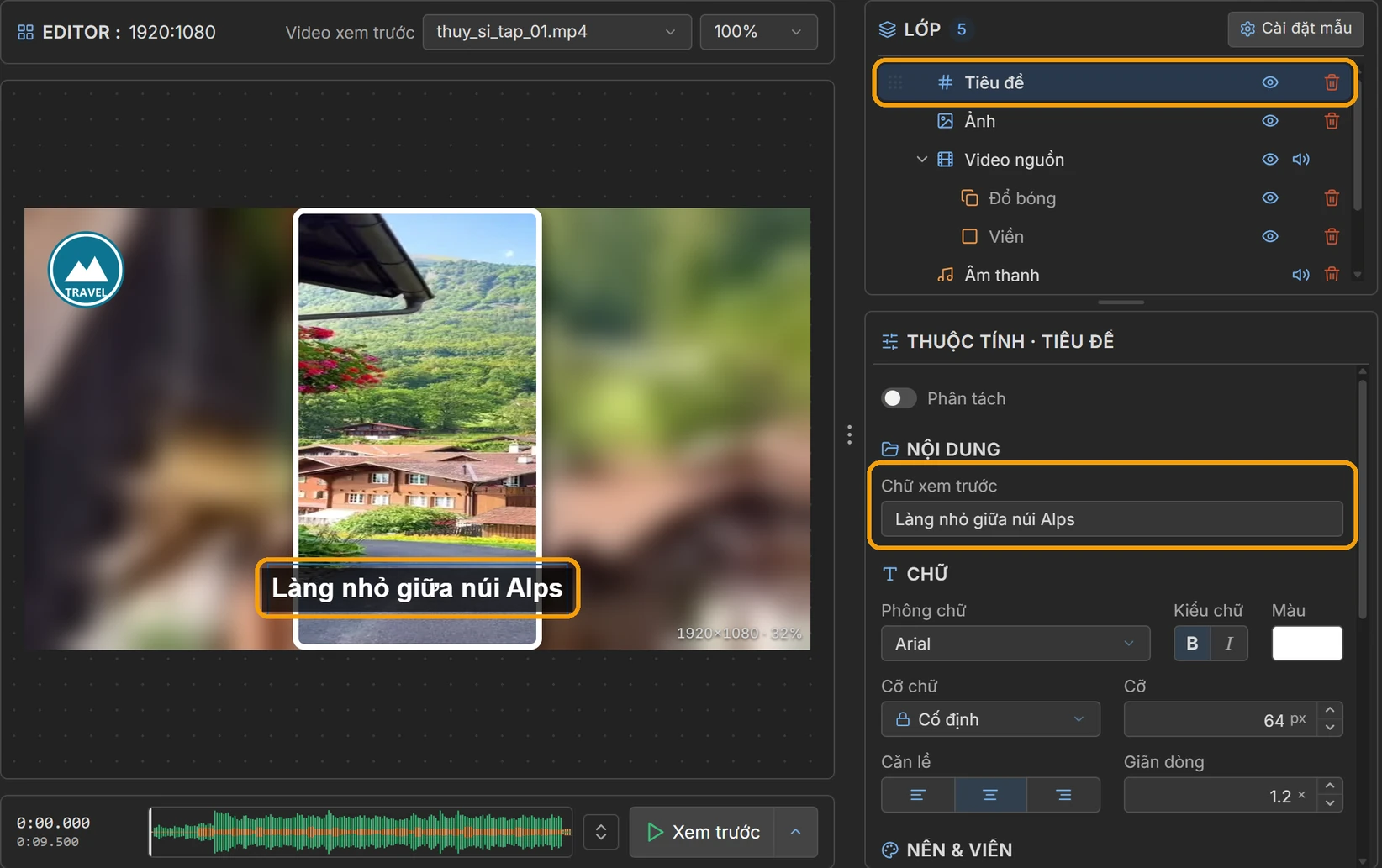
- Tiêu đề: khi kết xuất, mỗi video tự lấy tiêu đề của chính nó. Ô Chữ xem trước chỉ để nhìn thử lúc thiết kế. Tiêu đề lấy theo tên tệp, sửa được ở cột Sửa của dự án.
Cả hai loại có chung các ô chỉnh chữ:
- Nhóm Chữ: Phông chữ, nút đậm, nghiêng, Màu, Cỡ chữ (Cố định hoặc Tự động vừa một phần khung), Căn lề, Giãn dòng.
- Nhóm Nền & viền: bật nền sau chữ, chọn Màu nền, độ đục và Đệm nền; bật Viền chữ, chọn Màu viền và Độ dày viền.
Tiêu đề dài thì bật Tách dòng ở lớp Tiêu đề, chọn Kiểu tách và Số dòng (2 đến 5), để chữ không tràn khỏi khung.
Thêm intro, outro cho cả loạt
- Trong nhóm Đối tượng, kéo Intro (hoặc Outro) vào bản mẫu.
- Ở bảng Thuộc tính, chọn Loại nguồn: Từ tài nguyên hoặc Từ tệp.
- Chọn nhóm ở ô Tài nguyên rồi chọn tệp. Nhóm có nhiều đoạn intro thì chọn Ngẫu nhiên, Ngẫu nhiên không lặp lại hoặc Theo thứ tự để mỗi video lấy một đoạn khác.
- Ô Thời lượng cho biết đoạn đó dài bao nhiêu.
Cách chọn ngẫu nhiên này cũng dùng được cho logo: một nhóm có nhiều bản logo thì mỗi video lấy một bản theo cách bạn chọn.
Áp bản mẫu cho nhiều video và xuất
- Bấm Xem trước để chạy thử, ưng ý thì bấm Lưu bản mẫu.
- Ở tab Dự án, bấm Tạo dự án mới, chọn thư mục xuất, bấm Tạo mới.
- Bấm Thêm video hoặc kéo thả cả loạt video vào bảng.
- Bấm ô Bản mẫu, chọn bản mẫu vừa lưu.
- Chuột phải một video › Kết xuất ngay để xuất thử một video trước.
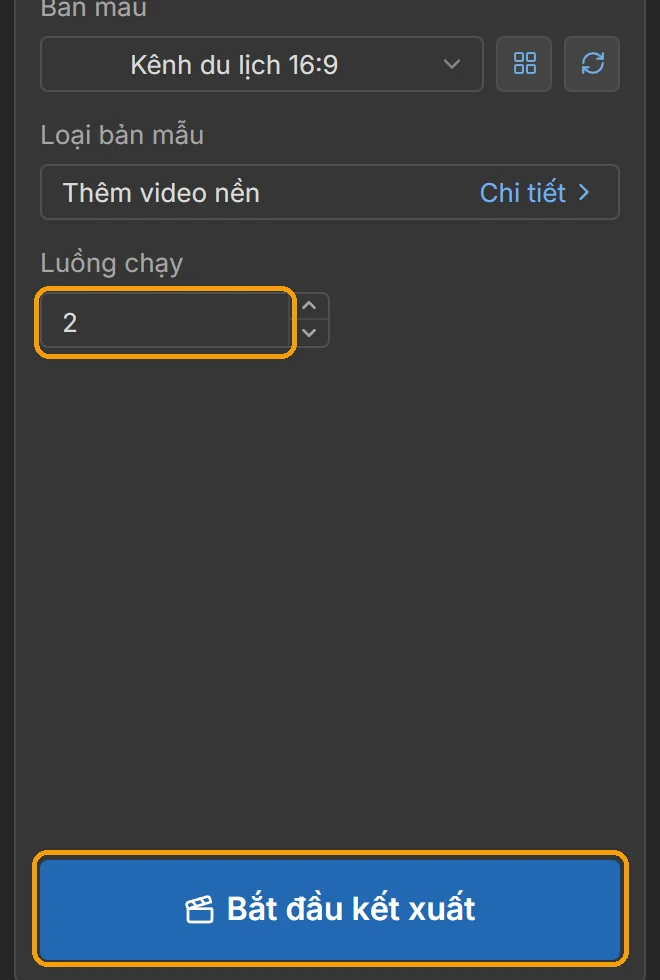
- Để Luồng chạy là 1 hoặc 2, bấm Bắt đầu kết xuất.
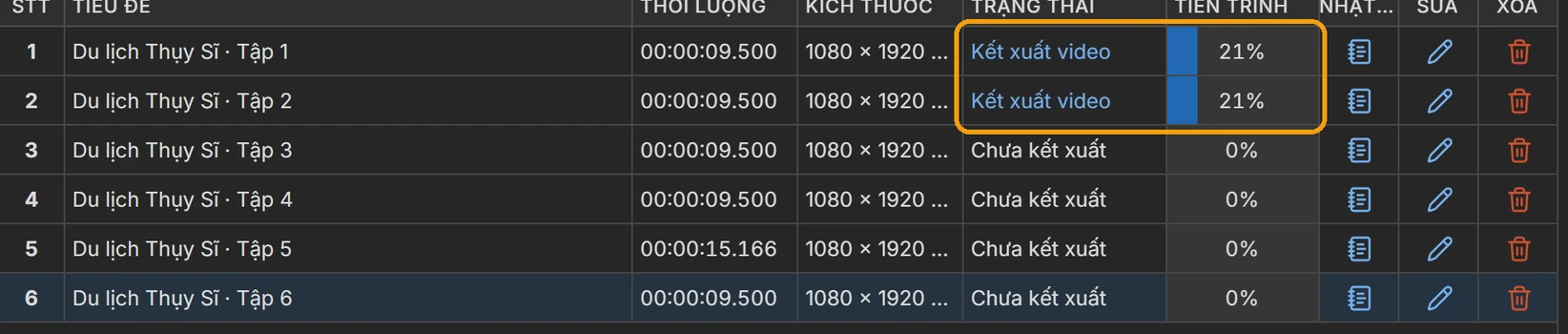
Video xuất xong chuyển sang Hoàn thành. Chạy lại thì video đã xong được bỏ qua. Muốn video xuất xong tự sang bước đăng, xem kết nối DHB Render với DHB Upload. Chỉ đăng nội dung của bạn hoặc nội dung bạn được phép dùng.
Lỗi hay gặp
- Logo vị trí khác nhau giữa các video. Video nguồn khác cỡ nhau thì lớp đặt theo ô Neo vẫn bám đúng góc. Lớp kéo tay sang Tùy chỉnh thì tính theo toạ độ X, Y, dễ lệch hơn.
- Chữ có ô vuông thay dấu tiếng Việt. Phông đang dùng không có đủ ký tự tiếng Việt. Đổi sang phông có hỗ trợ tiếng Việt.
- Tiêu đề ra chữ mẫu. Ô Chữ xem trước chỉ để thiết kế. Kiểm tra cột tiêu đề của từng video trong dự án.
- Báo tệp hoặc tài nguyên thiếu. Nhóm tài nguyên bản mẫu dùng đã bị đổi tên hoặc không còn tệp. Vào Quản lý tài nguyên, tạo lại nhóm đúng tên rồi thêm tệp.
Câu hỏi nhanh
Một bản mẫu dùng cho bao nhiêu video?
Bản mẫu áp cho toàn bộ danh sách video trong dự án. Hàng đợi chạy 1 đến 20 luồng, dừng rồi chạy tiếp được.
Có cần card NVIDIA không?
Không bắt buộc. Có card NVIDIA thì xuất nhanh hơn, không có thì app xuất bằng CPU.
Có bản mẫu làm sẵn không?
Có. Vào Cửa hàng › Tất cả bản mẫu ở tab Bản mẫu, tải về rồi thay logo, chữ của bạn.
Có chèn logo che logo của người khác được không?
Bài này không hướng dẫn việc đó. Chỉ gắn logo của bạn lên video bạn sở hữu hoặc được phép dùng.
 Phần mềm dùng trong bàiDHB RenderTool render video hàng loạt, tự động phụ đề và lồng tiếng AIXem phần mềm