
Trả lời nhanh: Có hai cách đăng YouTube Shorts hàng loạt. Cách 1 là tải video lên YouTube Studio rồi đặt lịch cho từng video, mỗi lần chọn tối đa 15 video. Cách 2 là dùng phần mềm DHB Upload Youtube: thêm cả loạt video, sửa tiêu đề một lần, chia đều giờ đăng rồi để phần mềm tự đăng lên một hay nhiều kênh.
Cách này cũng dùng được khi bạn reup video ngắn từ TikTok hay Reels sang Shorts. Dù dùng cách nào, bạn chỉ đăng video của bạn hoặc video bạn được phép dùng.
Video thế nào thì YouTube tính là Shorts?
Theo trang trợ giúp của YouTube, video tải lên từ ngày 15/10/2024 được tính là Shorts khi có đủ hai điều kiện:
- Khung hình dọc (ví dụ 9:16) hoặc vuông (1:1).
- Dài không quá 3 phút.
Video ngang, ví dụ 16:9, được tính là video thường. YouTube tự xếp video vào Shorts theo khung hình và độ dài, bạn không cần bật gì thêm.
Shorts dài hơn 1 phút cần chú ý bản quyền. Content ID là hệ thống tự dò nội dung có bản quyền của YouTube. Short dài hơn 1 phút đang bị khiếu nại qua Content ID sẽ bị chặn trên toàn cầu cho tới khi khiếu nại được giải quyết.
Cách 1: Tải lên và đặt lịch trong YouTube Studio
Các bước theo trang trợ giúp của YouTube:
- Đăng nhập YouTube Studio.
- Bấm TẠO, chọn Tải video lên.
- Chọn tệp video và nhập thông tin chi tiết.
- Chuyển sang thẻ Lên lịch. Video dọc cũng có thẻ này như video thường.
- Chọn ngày, giờ và múi giờ muốn công khai.
- Bấm Lên lịch.
Theo trang trợ giúp của YouTube, mỗi lần chỉ tải lên tối đa 15 video, và mỗi video bạn tự chọn ngày, giờ riêng. Mỗi kênh còn có giới hạn số video tải lên mỗi ngày, tính chung cho máy tính, điện thoại và API YouTube; trang không nêu con số cụ thể.
Cách 2: Đăng YouTube Shorts hàng loạt bằng DHB Upload Youtube
DHB Upload Youtube là phần mềm đăng video YouTube chạy trên Windows. Phần mềm tự thao tác trên YouTube Studio qua trình duyệt, không dùng YouTube Data API, nên bạn không cần xin khoá API để đăng.
Bước 1: Thêm kênh vào phần mềm
Cách nhanh nhất là dán cookie. Cookie là đoạn mã giữ trạng thái đăng nhập của trình duyệt.
- Bấm Thêm kênh.
- Nhập ô Tên kênh đúng như tên đang hiện trên YouTube. Sai tên kênh thì phần mềm không chạy.
- Tích ô Thêm kênh từ Cookie.
- Dán chuỗi cookie vào ô Cookie.
- Bấm Kiểm tra, rồi bấm Lưu.
Xem cách lấy cookie ở bài lấy cookie YouTube để thêm kênh.
Bước 2: Thêm video vào phần mềm
- Trong khung Cài đặt, ở ô Loại, chọn File nếu thêm từng video có sẵn trên máy, hoặc Folder nếu thêm cả thư mục.
- Bấm nút cạnh ô Đầu vào. Hộp chọn tệp hiện ra, bạn chọn video hoặc thư mục. Đường dẫn hiện ở ô Đầu vào.
- Bấm Thêm. Video hiện ra trong bảng Video.
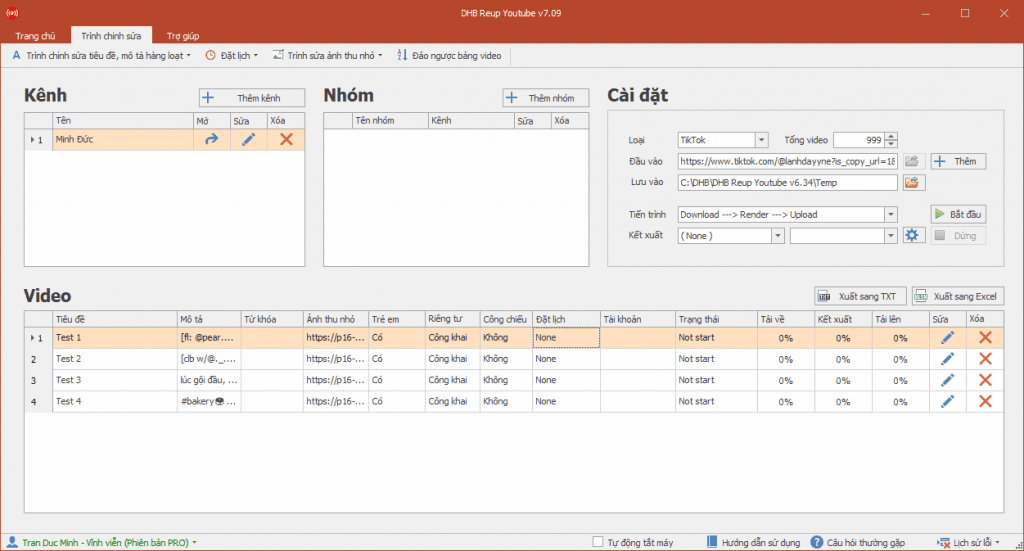
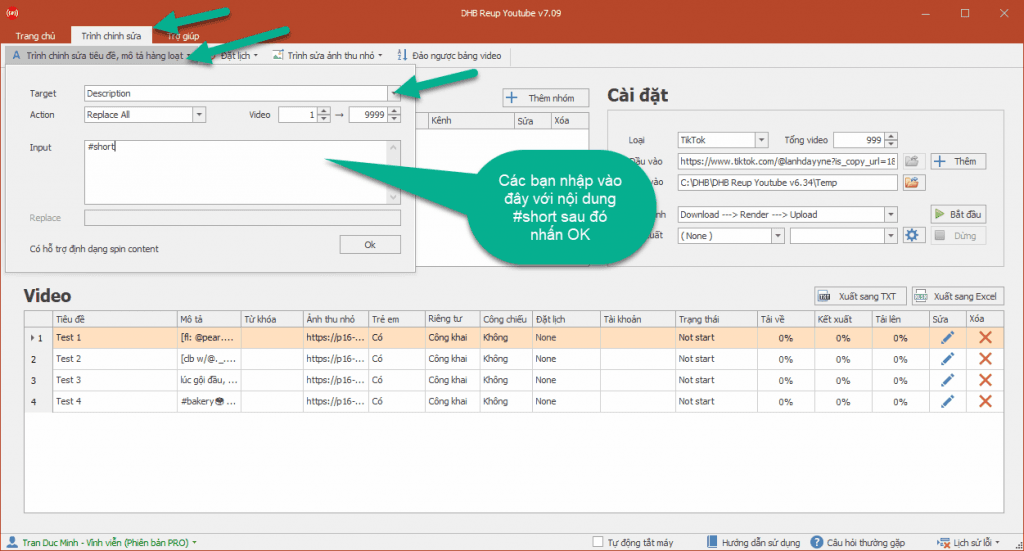
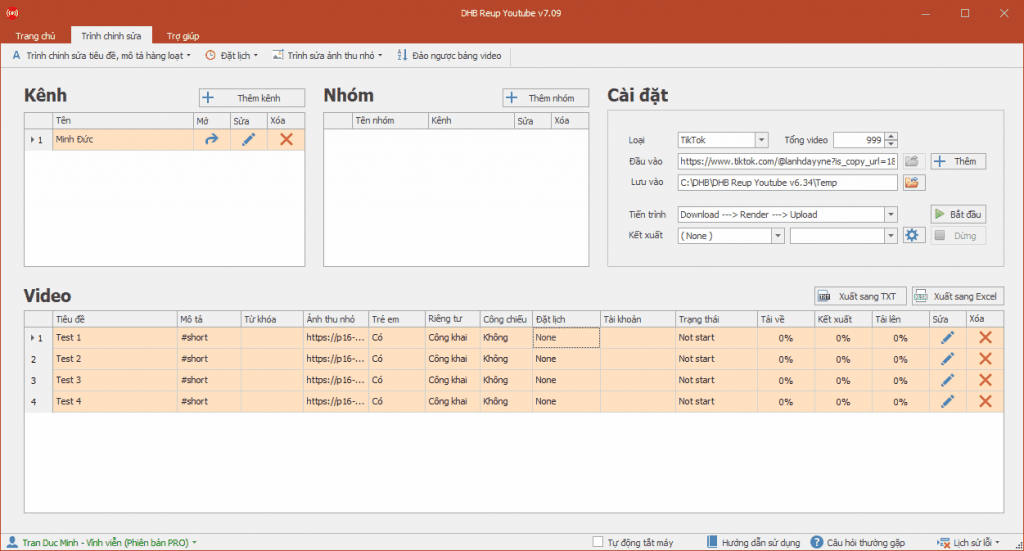
Bước 3 (không bắt buộc): Thêm #Shorts vào tiêu đề hoặc mô tả
Nếu muốn, bạn thêm #Shorts vào cột Tiêu đề hoặc Mô tả của video. Bước này không bắt buộc.
Bước 4: Kiểm tra khung hình và độ dài
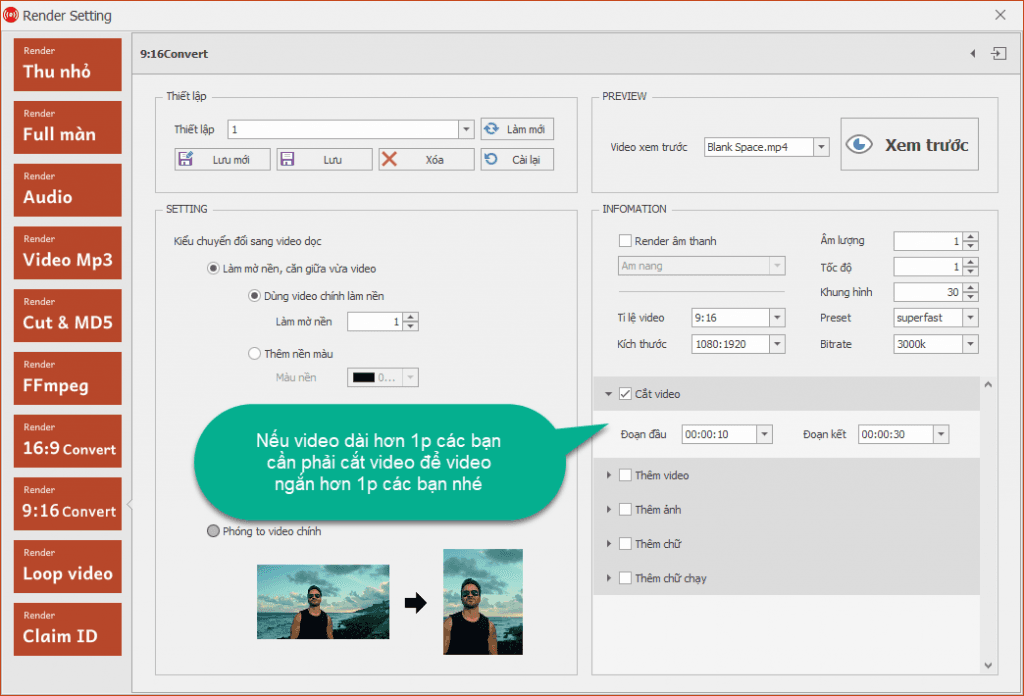
Video cần dọc hoặc vuông, dài không quá 3 phút. Video đang khung ngang thì bạn chuyển sang khung dọc ngay trong phần mềm:
- Ở ô Kết xuất, chọn Convert to 9:16.
- Chọn cấu hình ở ô bên cạnh.
Video đã đúng khung hình và độ dài thì để ô Kết xuất là ( None ).
Bước 5: Chọn kênh và chạy
Phần mềm không có ô bật riêng chế độ Shorts. Nó tải video lên YouTube Studio như mọi video khác, rồi YouTube tự xếp video dọc hoặc vuông, dài không quá 3 phút vào Shorts.
- Chọn kênh đăng ở cột Tài khoản của từng video. Muốn chọn cho cả bảng, bạn nhấn Ctrl + A, chuột phải vào bảng video, chọn Cài đặt tài khoản tải lên rồi chọn kênh.
- Ở ô Tiến trình, chọn Download ---> Render ---> Upload. Chỉ lựa chọn này có bước tải lên.
- Muốn đặt lịch, bạn làm mục đặt giờ đăng bên dưới trước khi chạy.
- Bấm Bắt đầu. Phần mềm tự chạy, bạn có thể làm việc khác trong lúc đó.
Khi tải lên, phần mềm khuyên để ô Thread là 1. Chạy trên VPS thì bạn vào Cài đặt chung, tích Ẩn Firefox và Tự động xóa để không đầy ổ cứng.
Bước 6: Kiểm tra kết quả trên YouTube
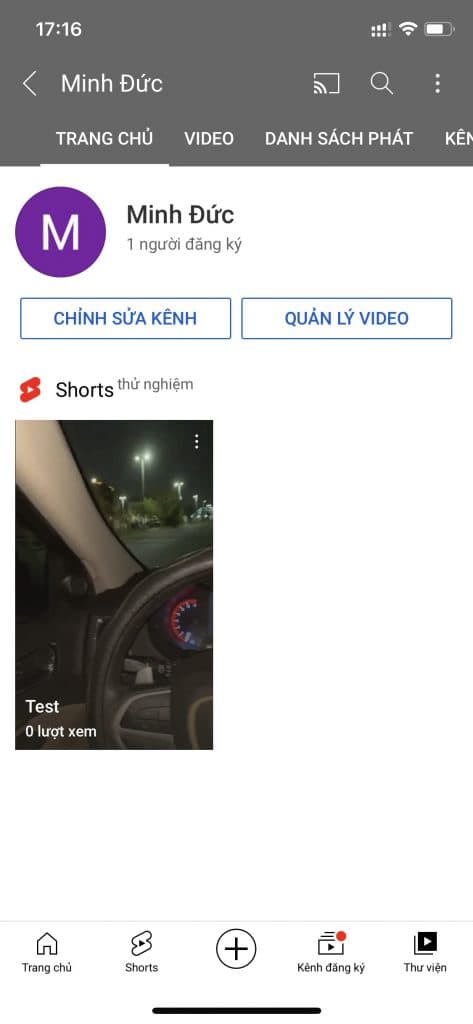
Khi video hiện như ảnh dưới, bạn đã đăng vào mục Shorts thành công.
Đặt tiêu đề, mô tả, giờ đăng cho cả loạt
Sửa tiêu đề, mô tả hàng loạt
- Vào tab Trình chỉnh sửa, bấm nút Trình sửa văn bản có chữ (NEW), rồi chọn mục Sửa văn bản ở cột trái.
- Chọn phần cần sửa: Tiêu đề, Mô tả hoặc Từ khóa.
- Ở ô Hành động, chọn cách sửa, ví dụ Thêm vào đầu, Thêm vào cuối, Thay thế hoặc Thay thế tất cả.
- Gõ nội dung vào ô Đầu vào. Với Thay thế, ô Đầu vào là chữ cần tìm, ô Thay thế là chữ mới.
- Chọn dải video áp dụng, bấm Chạy tiến trình để xem trước ở cột Đã chỉnh sửa, thấy đúng thì bấm Áp dụng.
Muốn đánh số thứ tự, bạn gõ {serial,1}, số 1 là số bắt đầu. Ví dụ: Thay thế tất cả với Mẹo bếp phần {serial,1} cho ra Mẹo bếp phần 1, Mẹo bếp phần 2…
Cùng cửa sổ còn mục Dịch thuật và AI viết lại, bạn tự nhập khoá API. Xem thêm bài chỉnh sửa nâng cao trong DHB Upload Youtube.
Đặt lịch đăng Shorts, chia đều giờ
- Vào tab Trình chỉnh sửa, bấm Đặt lịch.
- Chọn múi giờ ở ô Time Zone. Việt Nam là +7.
- Chọn một trong ba kiểu đặt lịch, rồi điền như các dòng dưới.
- Bấm Ok, giờ đăng hiện ở cột Đặt lịch của bảng video.
- Đặt lịch theo ngày: chọn Ngày bắt đầu, nhập Số video publish 1 ngày và Khung giờ. Phần mềm chia đều video trong khung giờ đó. Tích Random nếu muốn giờ ngẫu nhiên trong khung.
- Đặt lịch theo giờ: chọn Ngày bắt đầu là lúc bắt đầu, và Delay Public là khoảng cách giữa hai video.
- Đặt lịch theo khung giờ cố định hằng ngày: gõ các giờ vào ô Giờ cố định, cách nhau bằng dấu phẩy, ví dụ 09:00, 13:00, 20:00, 22:00.
Muốn bỏ lịch đã đặt, bạn bấm Xóa đặt lịch. Muốn đặt lịch riêng một video, bạn bấm Sửa trên video đó, ở ô Riêng tư chọn Đặt lịch, chọn giờ rồi bấm Lưu.
Lỗi hay gặp khi đăng Shorts và cách xử lý
- Video lên thành video thường: video đang khung ngang hoặc dài hơn 3 phút. Bạn chuyển sang 9:16 hoặc cắt ngắn rồi đăng lại.
- Short bị chặn: video dài hơn 1 phút và đang bị khiếu nại Content ID. Bạn chỉ dùng nội dung bạn có quyền.
- Tải lên lỗi: máy có hơn một bản Firefox, Firefox không phải bản tiếng Anh, hoặc tên kênh nhập sai. Bạn giữ một bản Firefox mới nhất, chuyển sang tiếng Anh và kiểm lại tên kênh.
- Kết xuất lỗi: do codec video nguồn, RAM còn ít, cấu hình kết xuất sai hoặc ổ đĩa lưu video đã đầy.
- Cookie hết hiệu lực: bạn đã đăng xuất hoặc đổi mật khẩu. Bạn lấy cookie mới và không đăng xuất trình duyệt đó nữa.
Danh sách đầy đủ có ở bài một số lỗi hay gặp.
Câu hỏi nhanh
Có bắt buộc thêm #Shorts vào tiêu đề không?
Không. YouTube tự xếp video vào Shorts theo khung hình (dọc hoặc vuông) và độ dài (tối đa 3 phút).
Đăng một video Shorts lên nhiều kênh được không?
Được. Bạn bấm Nhóm tài khoản, bấm Thêm nhóm và đặt tên nhóm, rồi bấm Thêm tài khoản để chọn kênh vào nhóm. Sau đó, chuột phải vào bảng video, chọn Cài đặt nhóm tải lên và chọn nhóm đó. Xem bài upload video lên nhiều kênh.
Shorts đặt lịch sẽ ở chế độ nào trước giờ đăng?
Theo trang trợ giúp của YouTube, video phải ở chế độ riêng tư hoặc đã lên lịch thì mới đặt giờ công khai được. Đến giờ, video chuyển sang công khai.
 Phần mềm dùng trong bàiDHB Upload YoutubeTool đăng video YouTube hàng loạt lên nhiều kênhXem phần mềm