
Hướng dẫn lấy cookie YouTube để thêm kênh vào DHB Upload Youtube
Trả lời nhanh: Bạn mở youtube.com trên Chrome đã đăng nhập kênh, nhấn F12, chọn Network → All rồi nhấn F5. Bấm vào dòng www.youtube.com ở đầu danh sách, mở Headers, tìm dòng cookie trong Request Headers và chọn Copy value. Sau đó bạn dán chuỗi này vào ô Cookie trong cửa sổ Thêm kênh của DHB Upload Youtube.
DHB Upload Youtube giúp bạn giữ đăng nhập kênh theo nhiều cách, và cookie là cách nhanh nhất để thêm một kênh. Khi bạn dùng cookie, mỗi lần chạy phần mềm sẽ tạo một profile tạm rồi xoá đi sau khi xong việc. Nếu bạn đã từng lấy cookie Facebook hay Ixigua theo hướng dẫn của DHB Tools thì các bước dưới đây sẽ rất quen.
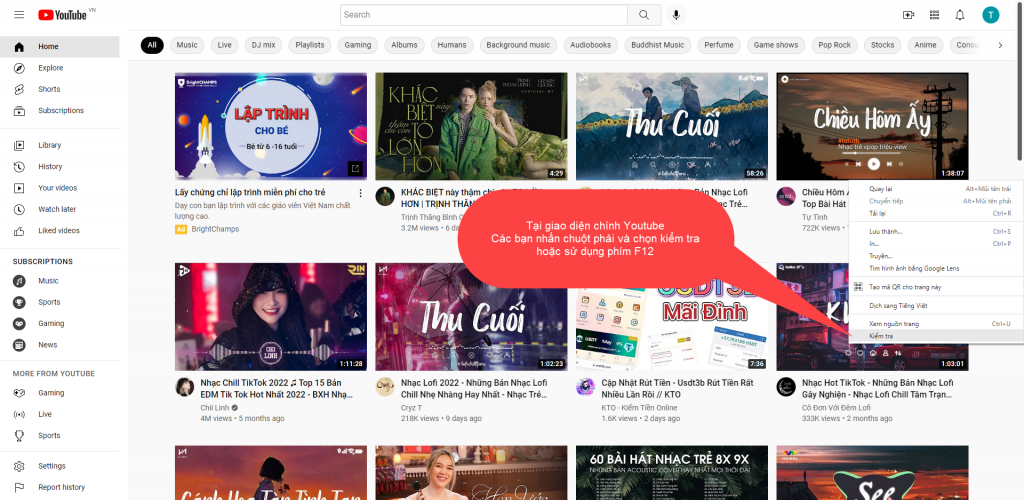
Bước 1: Mở DevTools trên trang chủ YouTube
Bạn mở https://www.youtube.com bằng Chrome và kiểm tra góc phải đã đăng nhập đúng tài khoản Google có kênh cần thêm. Bạn nhấp chuột phải vào chỗ trống trên trang và chọn Kiểm tra (Chrome tiếng Anh ghi là Inspect), hoặc nhấn F12.
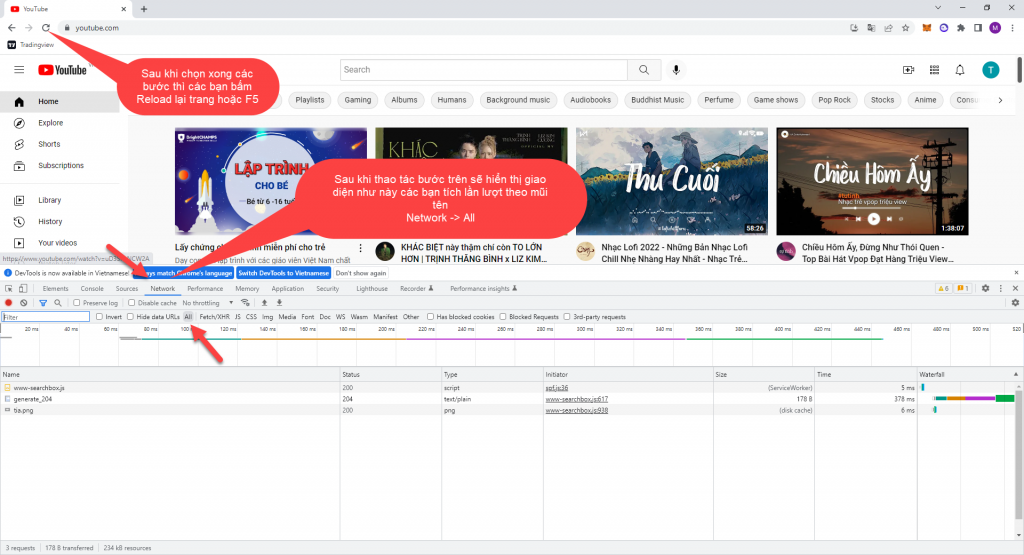
Bước 2: Chọn Network → All rồi tải lại trang
Trong DevTools, bạn bấm tab Network, rồi bấm bộ lọc All ở hàng nút bên dưới. Sau đó bạn nhấn F5 (hoặc nút tải lại của trình duyệt) để trang tải lại trong lúc DevTools đang ghi.
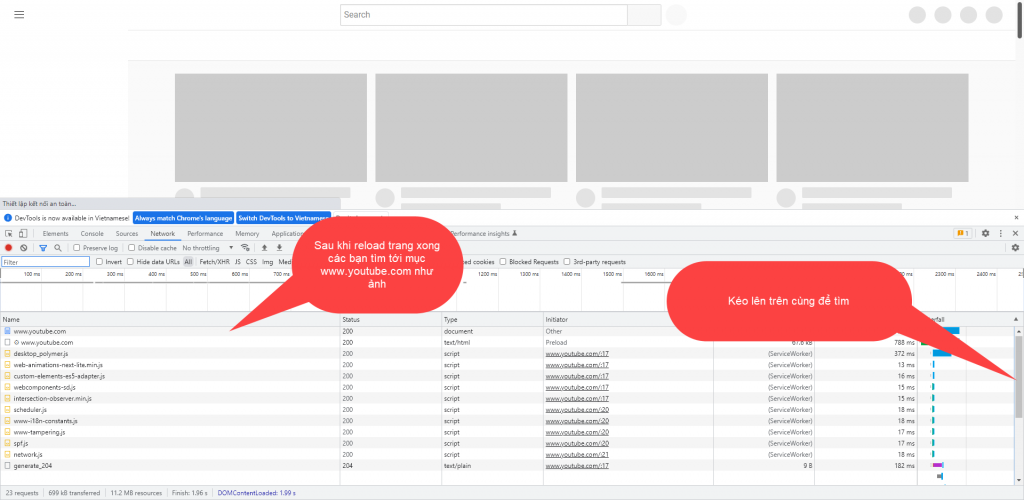
Bước 3: Tìm dòng www.youtube.com
YouTube tải rất nhiều tệp nên danh sách khá dài. Bạn kéo lên trên cùng để tìm dòng www.youtube.com có Type là document. Nếu khó tìm, bạn gõ www.youtube.com vào ô Filter, hoặc bấm bộ lọc Doc cho danh sách gọn lại.
Bước 4: Chép giá trị cookie trong Request Headers
Bạn bấm vào dòng www.youtube.com, chọn thẻ Headers, rồi kéo xuống phần Request Headers. Bạn tìm dòng cookie, nhấp chuột phải vào dòng đó và chọn Copy value.
Chuỗi đúng rất dài và thường có các cookie như SID=, LOGIN_INFO=, __Secure-1PSID=. Nếu không thấy các tên này, nhiều khả năng trình duyệt chưa đăng nhập.
Bước 5: Dán cookie vào DHB Upload Youtube
Trong DHB Upload Youtube, bạn bấm Thêm kênh để mở cửa sổ thêm kênh, rồi làm như sau:
- Ở ô Tên kênh, bạn nhập đúng tên kênh YouTube, đúng như dòng nhắc dưới ô.
- Bạn tích ô Thêm kênh từ Cookie.
- Bạn dán chuỗi cookie vừa chép vào ô Cookie.
- Bạn bấm Check để kiểm tra cookie, sau đó bấm Lưu.
Cookie YouTube dùng được bao lâu?
Google không công bố thời hạn cố định. Cookie thường hết hiệu lực khi bạn bấm Đăng xuất trên trình duyệt đã lấy cookie, khi bạn đổi mật khẩu, hoặc khi Google yêu cầu đăng nhập lại. Bạn nên lấy cookie từ một hồ sơ Chrome dùng riêng cho kênh đó và không đăng xuất hồ sơ này. Khi bấm Check thấy báo lỗi, bạn lấy cookie mới theo các bước trên.
Lỗi thường gặp
- Chỉ thấy
set-cookie: đó là Response Headers. Bạn kéo tiếp xuống phần Request Headers để tìm dòngcookie. - Báo «Provisional headers are shown» và không có dòng cookie: trang đang lấy từ bộ nhớ đệm. Bạn tích ô Disable cache trong tab Network rồi nhấn F5 lại.
- Tên kênh không khớp: bạn nhập lại đúng tên kênh như hiển thị trên YouTube.
- Cookie vừa thêm đã báo hỏng: có thể bạn đã đăng xuất trên trình duyệt sau khi lấy cookie. Bạn đăng nhập lại, lấy cookie mới và không đăng xuất nữa.
Giữ cookie an toàn
Cookie YouTube là quyền đăng nhập vào tài khoản Google của bạn, không chỉ riêng kênh YouTube. Ai có chuỗi này có thể vào tài khoản mà không cần mật khẩu hay mã xác minh. Bạn không gửi cookie cho người lạ, không dán vào trang web hay tiện ích không rõ nguồn, và che phần giá trị khi chụp màn hình nhờ hỗ trợ. Nếu nghi cookie bị lộ, bạn đổi mật khẩu Google và đăng xuất các thiết bị lạ trong phần Bảo mật của tài khoản Google.
Bạn có thể xem thêm cách đăng và đặt lịch video tại trang DHB Upload Youtube.
Mọi thắc mắc, bạn liên hệ với chúng tôi qua website và fanpage:
https://dhbtools.com/ · http://m.me/dhbtools · https://www.facebook.com/dhbtools
Bình luận
Chưa có bình luận nào. Hãy là người đầu tiên!

Hướng dẫn khắc phục lỗi không tải được video YouTube trên DHB Tools
Trong quá trình sử dụng DHB Tools để thêm video vào dự án. Đây là lỗi khá phổ biến và không phải do phần mềm bị hỏng, mà thường liên quan đến trình duyệt và quyền truy cập hệ thống. Cài đặt Mozilla F
Đọc tiếp →
Hướng dẫn chuyển Profile Upload Youtube V8
Hướng dẫn chuyển Profile Firefox đã đăng nhập sang nhiều khác nhau mà không cần đăng nhập lại (hoạt động tương tự Firefox Protable) để sử dụng phần mềm Upload Youtube V8. Ở các phiên bản trước đối v
Đọc tiếp →
Hướng dẫn thêm Profile Upload Youtube
Hướng dẫn thêm Profile sử dụng cho phần mềm Upload Youtube V8 để upload Ở các phiên bản trước các bạn cần làm các bước như tạo Profile với hộp thoại run và đăng nhập trước v.v... ở phiên bản này thì
Đọc tiếp →
Hướng dẫn thêm video từ kênh nguồn Tiktok bằng phần mềm DHB Upload
Xìn chào các bạn, bài viết này sẽ hướng dẫn mọi người lấy link và thêm vào phần mềm DHB Upload để tải về và upload Bước 1: Các bạn coppy link User Tiktok Ví dụ: https://www.tiktok.com/@kienreview90
Đọc tiếp →