
Hướng dẫn chỉnh sửa nâng cao trong DHB Upload Youtube
Trong bài viết này mình sẽ hướng dẫn các bạn cách chỉnh sửa tiêu đề, mô tả, tag hàng loạt. Đặt lịch cho nhiều video cùng lúc và cách thêm logo cho ảnh thu nhỏ
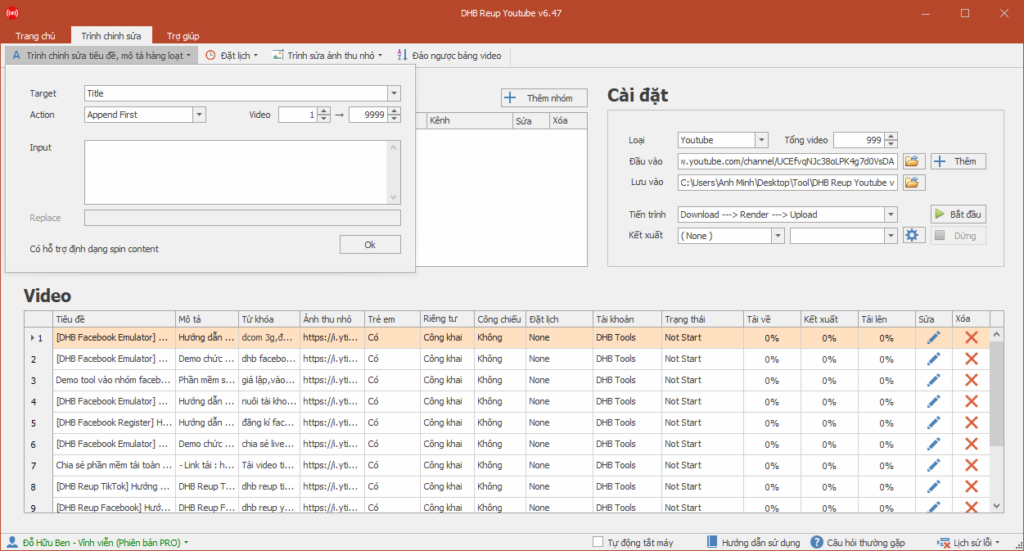
Để chỉnh sửa tiêu đề, mô tả, tag hàng loạt thì các bạn vào tab Editor và chọn Text Editor. Mục Target đang chọn là title cho biết bạn đang chỉnh sửa tiêu đề. Mục Action cho biết bạn đang sử dụng loại hành động nào
Ví dụ mục target mình chọn là title. Action là Append First. Input mình sẽ nhập là DHB Upload. Mục video mình chọn từ 1 -> 9999 có nghĩa sẽ áp dụng hành động cho video 1 đến video 9999. Sau đó các bạn nhấn OK
Các bạn có thể thấy tiêu đề của các video ở bảng video đã xuất hiện thêm từ DHB Upload. Từ đây các bạn có thể sử dụng Append End là chèn vào cuối. Replace là thay thế từ. Replace All là thay thế toàn bộ tiêu đề. Translate là dịch tiêu đề
Lưu ý đối với tính năng dịch nếu bạn sử dụng Google Translate thì sẽ bị giới hạn số từ vì vậy mình khuyên các bạn nên sử dụng Yandex Transate. Khi sử dụng Yandex Translate thì các bạn nhớ nhập API Yandex nhé
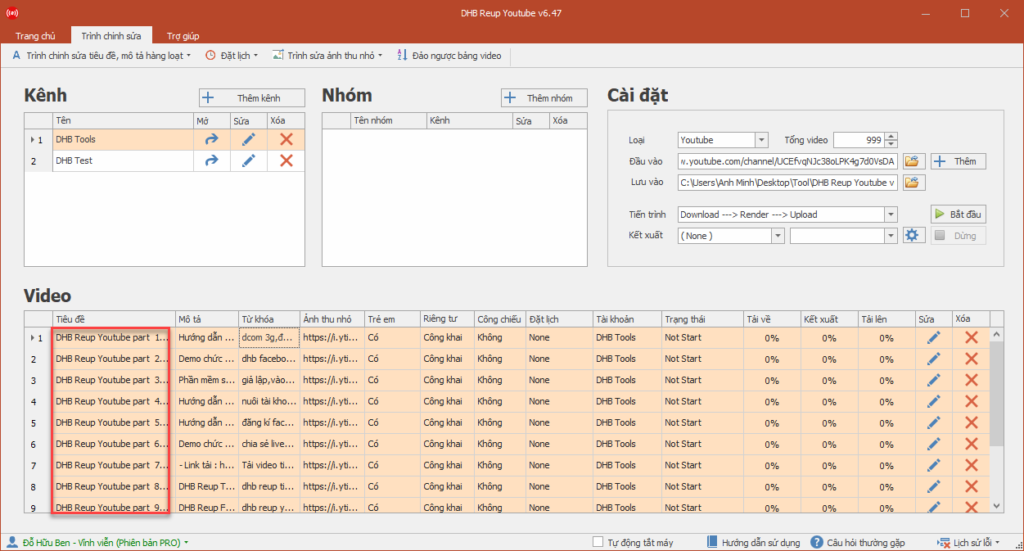
Ở tiêu đề nếu bạn muốn thêm số thứ tự vào thì mục input các bạn có thể gõ $(serial,1)$ để đại diện cho 1 số thứ tự tăng dần. Số 1 là số bắt đầu. Ví dụ ở Target mình chọn là title, Action mình chọn là Replace All. Input mình sẽ nhập là DHB Upload Youtube part $(serial,1)$ thì tất cả video trong tool sẽ có tiêu đề như sau
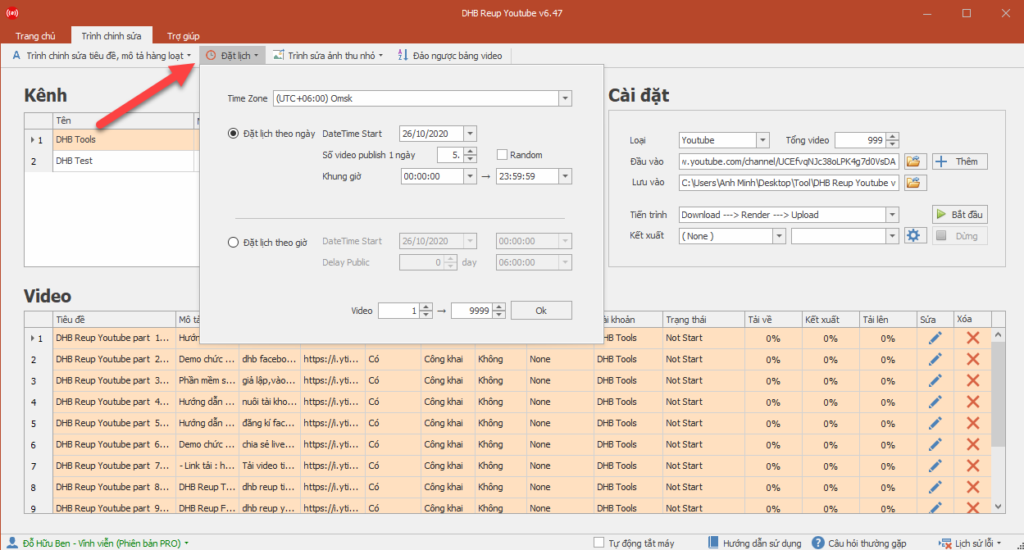
Tương tự để đặt lịch hàng loạt các bạn vào tab Editor và chọn Schedule. Các bạn chọn múi giờ sau đó chọn loại đặt lịch
Nếu chọn đặt lịch theo ngày thì các bạn cần nhập số video cần công khai trong 1 ngày. Chọn khoản thời gian cần công khai. Tool sẽ tự động chia đều video trong khoản thời gian đó. Nếu các bạn tích vào Random thì tool sẽ random thời gian công khai video trong khoản thời gian các bạn chọn. Ví dụ ở đây mình sẽ chọn đặt lịch theo ngày số video công khai là 5 video/ngày. Khung thời gian là từ 10h sáng đến 2h chiều. Múi giờ là +7 . Các bạn có thể thấy dưới bảng video video đầu tiên sẽ công khai lúc 10h40' video thứ 2 sẽ công khai lúc 11h20 đến video thứ 6 sẽ qua ngày và công khai lúc 10h40
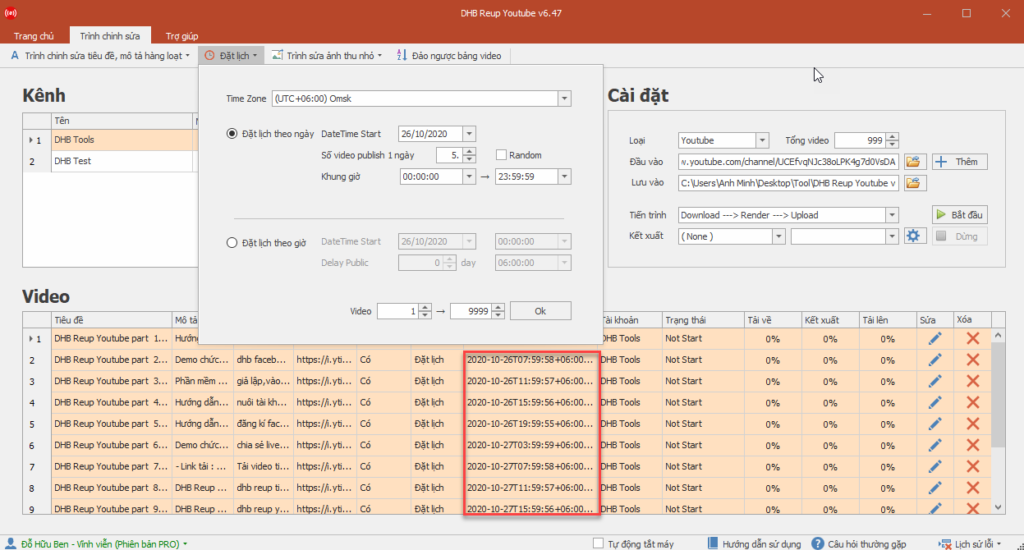
Nếu chọn đặt lịch theo giờ thì các bạn cần nhập thời gian bắt đầu và thời gian delay. Ví dụ mình muốn bắt đầu từ ngày 5/2/2019 từ lúc 0 giờ 0 phút 0 giây cứ 6 giờ sẽ công khai 1 video thì mình sẽ thiết lập như thế này. Datetime Start mình chọn là ngày 5 tháng 2 năm 2019 lúc 0 giờ 0 phút 0 giây. Delay public là 0 day 6 giờ nhấn OK. Các bạn có thể thấy ở bảng video, video đầu tiên sẽ công khai lúc 00:00:00 ngày 5/2/2019, video thứ 2 sẽ công khai vào lúc 06:00:00 ngày 5/2/2019 và cứ như vậy đến hết bảng video
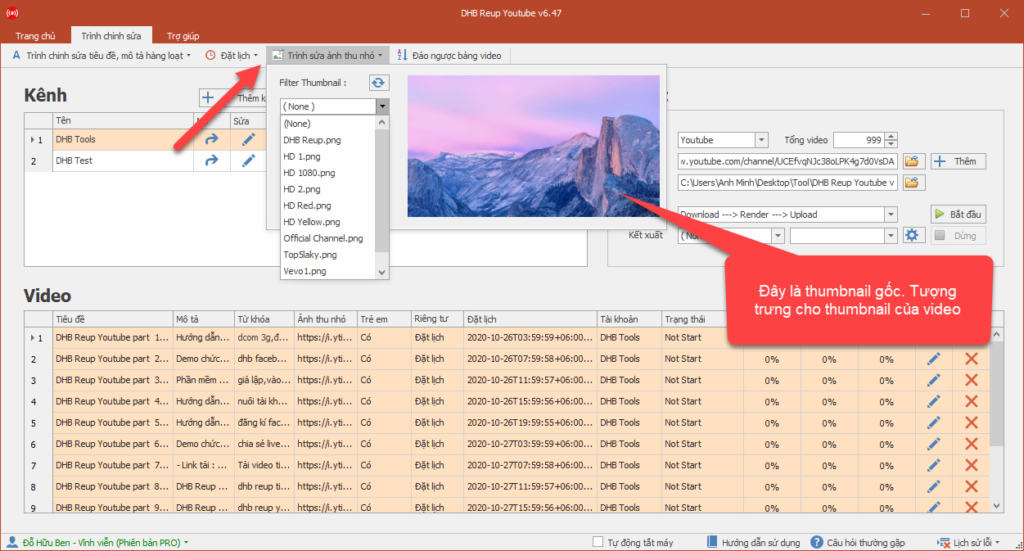
Để thêm logo vào ảnh thu nhỏ các bạn vào tab Editor và vào Thumbnail Editor. Nếu bạn tích vào upload thumbnail thì tool sẽ tự động upload video từ youtube, facebook. ở mục Filter Thumbnail các bạn có thể chọn các loại logo để đè lên thumbnail. Để thêm filter thumbnail vào tool các bạn vào thư mục Tool\Data\Data Render_Thumbnail sau đó các bạn dán logo thumbnail của các bạn vào. Lưu ý định dạng là PNG nhé
Chúc các bạn thành công !!!
Mọi thắc mắc xin vui lòng liên hệ với chúng tôi qua website & Fanpage
https://dhbtools.com/
http://m.me/dhbtools
https://www.facebook.com/dhbtools
Bình luận
Chưa có bình luận nào. Hãy là người đầu tiên!

Hướng dẫn khắc phục lỗi không tải được video YouTube trên DHB Tools
Trong quá trình sử dụng DHB Tools để thêm video vào dự án. Đây là lỗi khá phổ biến và không phải do phần mềm bị hỏng, mà thường liên quan đến trình duyệt và quyền truy cập hệ thống. Cài đặt Mozilla F
Đọc tiếp →
Hướng dẫn lấy cookie Youtube sử dụng cho DHB Upload Youtube
Cách lấy Cookie Youtube cũng giống như các bước ở các nền tảng trước mình hướng dẫn trước đó. Các bạn thưc hiện theo các bước sau nhé nếu ai đã tiếp cận và sử dụng cookie facebook, ixigua từ hướng dẫ
Đọc tiếp →
Hướng dẫn chuyển Profile Upload Youtube V8
Hướng dẫn chuyển Profile Firefox đã đăng nhập sang nhiều khác nhau mà không cần đăng nhập lại (hoạt động tương tự Firefox Protable) để sử dụng phần mềm Upload Youtube V8. Ở các phiên bản trước đối v
Đọc tiếp →
Hướng dẫn thêm Profile Upload Youtube
Hướng dẫn thêm Profile sử dụng cho phần mềm Upload Youtube V8 để upload Ở các phiên bản trước các bạn cần làm các bước như tạo Profile với hộp thoại run và đăng nhập trước v.v... ở phiên bản này thì
Đọc tiếp →