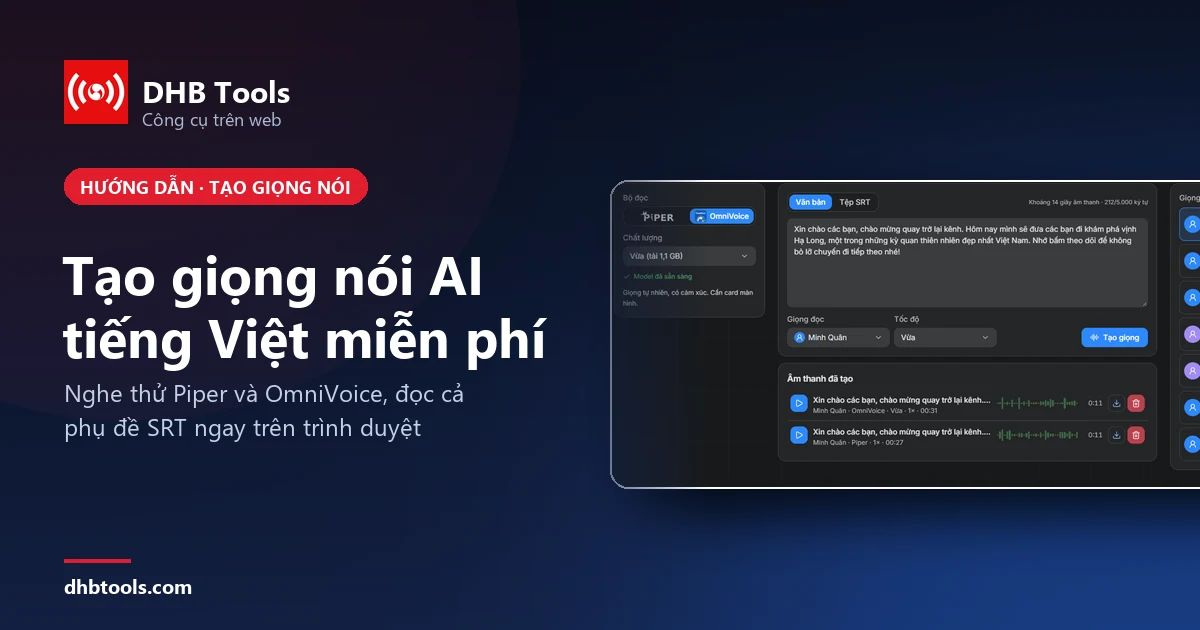
Bạn cần giọng đọc tiếng Việt cho video, bài giảng hay quảng cáo mà không muốn tự thu âm? Trang Tạo giọng nói trên dhbtools.com chuyển văn bản thành giọng đọc AI ngay trên trình duyệt. Model được tải về máy bạn rồi chạy tại chỗ: văn bản không phải gửi đi đâu, và bạn tạo bao nhiêu lần cũng được.
Trang có hai bộ đọc là Piper và OmniVoice. Bài này cho bạn nghe thử từng bộ đọc với cùng một đoạn văn, rồi hướng dẫn từng bước: đọc văn bản, đọc cả tệp phụ đề SRT và tải âm thanh về. Cần thêm giọng hoặc muốn lồng tiếng cả video tự động, bạn dùng phần mềm DHB Render ở cuối bài.
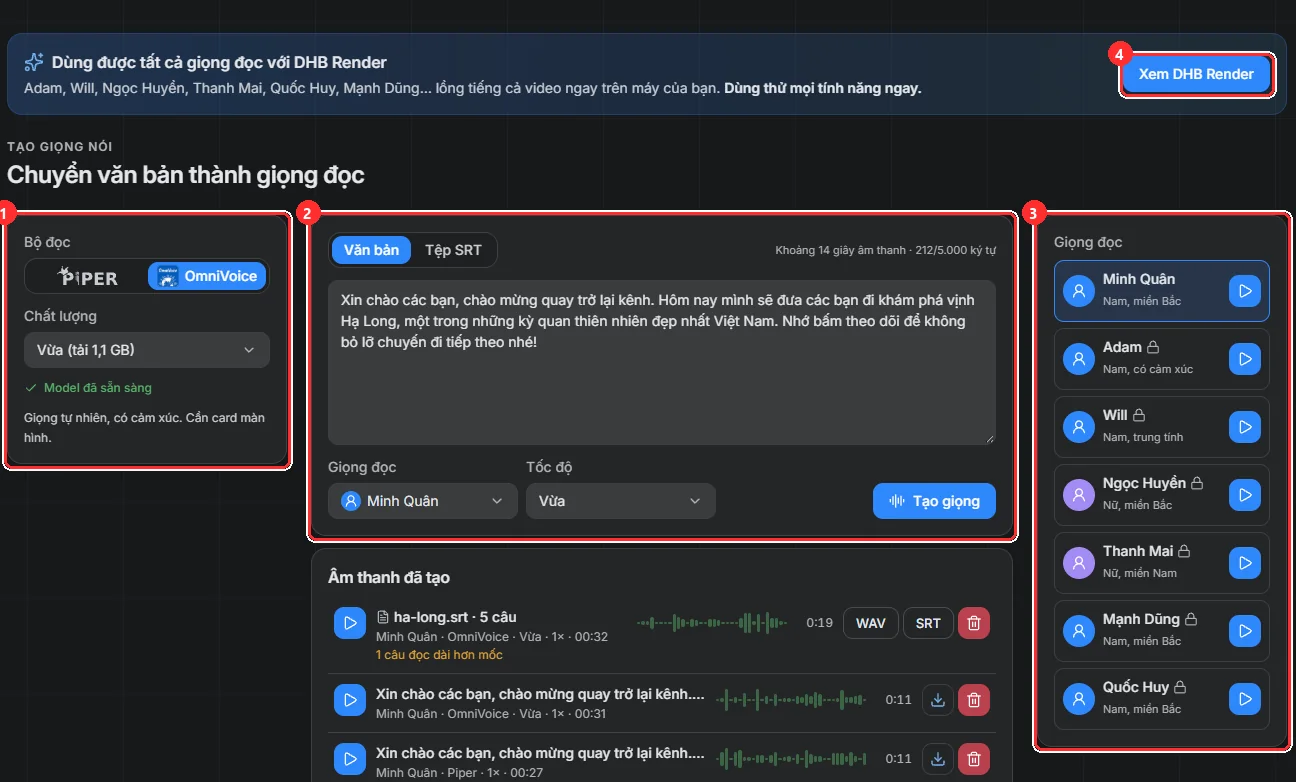
Trang chia làm ba cột: chọn Bộ đọc và chất lượng (1), nhập văn bản hoặc tệp SRT rồi bấm Tạo giọng (2), danh sách Giọng đọc có nút nghe thử (3). Dải phía trên (4) dẫn sang DHB Render, nơi dùng được toàn bộ giọng.
Nghe thử: Piper và OmniVoice khác nhau thế nào?
- Piper: nhanh và nhẹ. Model chỉ 64 MB, chạy được trên hầu hết máy tính, đọc mỗi lần tới 100.000 ký tự. Giọng rõ ràng, đều, hợp với văn bản dài như truyện audio, bài giảng, tin tức.
- OmniVoice: giọng tự nhiên, có ngữ điệu và cảm xúc, nghe gần với người thật. Bộ đọc này cần máy có card màn hình và tải model 1,1 GB ở lần đầu. Mỗi lần đọc tối đa 5.000 ký tự. Trên máy thử của chúng tôi, 11 giây âm thanh mất khoảng 20 giây để tạo, trong khi Piper xong gần như ngay lập tức.
Bấm vào từng link dưới đây để nghe trong trình duyệt. Mỗi cặp là cùng một giọng, cùng một câu, chỉ khác bộ đọc:
Đêm hôm đó mưa rất to. Cô gái đứng trước cánh cửa cũ, tay run run cầm chiếc chìa khóa mà bà ngoại để lại, rồi chậm rãi bước vào căn nhà đã bỏ hoang nhiều năm.
- Ngọc Huyền (nữ, miền Bắc): ▶ Piper · ▶ OmniVoice
- Thanh Mai (nữ, miền Nam): ▶ Piper · ▶ OmniVoice
- Mạnh Dũng (nam, miền Bắc): ▶ Piper · ▶ OmniVoice
- Quốc Huy (nam, miền Bắc): ▶ Piper · ▶ OmniVoice
Cùng giọng Ngọc Huyền đọc một câu quảng cáo, để nghe rõ khác biệt về ngữ điệu: ▶ Piper · ▶ OmniVoice.
Hai giọng chỉ có ở OmniVoice, nhiều cảm xúc hơn hẳn:
- Adam (nam, nhiều cảm xúc, hợp video giải trí): ▶ Tin nóng · ▶ Chào sân
- Will (nam, trung tính): ▶ Kể chuyện · ▶ Tin tức
Trên trang web, giọng Minh Quân dùng miễn phí với cả hai bộ đọc (▶ Piper · ▶ OmniVoice). Các giọng có biểu tượng ổ khoá như Ngọc Huyền, Thanh Mai, Adam, Will… chỉ nghe thử được trên web; muốn dùng để tạo âm thanh, bạn dùng DHB Render.
Bước 1: Mở trang Tạo giọng nói
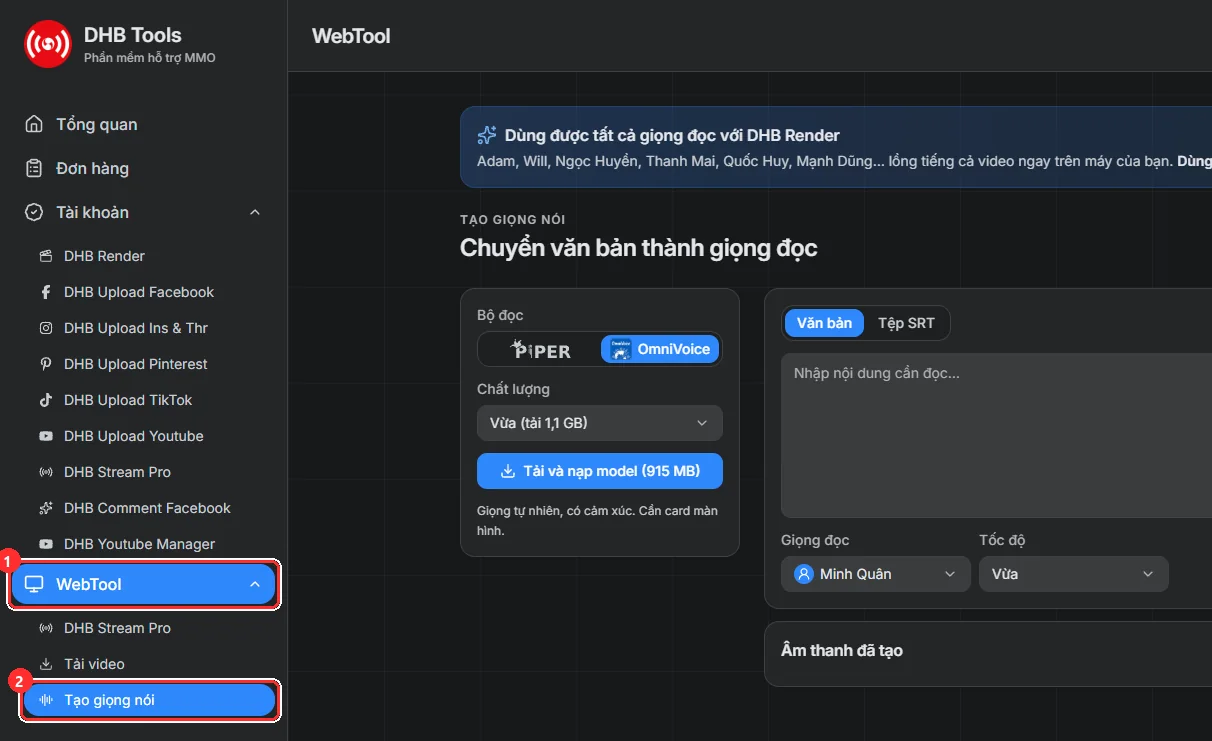
Đăng nhập dhbtools.com bằng tài khoản Google hoặc email (nhận mã xác minh qua email). Trong Dashboard, mở nhóm WebTool (1) rồi chọn Tạo giọng nói (2).
Nên dùng máy tính với Chrome hoặc Edge bản mới. Trên điện thoại, trang chỉ cho nghe thử giọng; việc tạo giọng cần máy tính, nhất là với OmniVoice.
Bước 2: Đọc nhanh bằng Piper
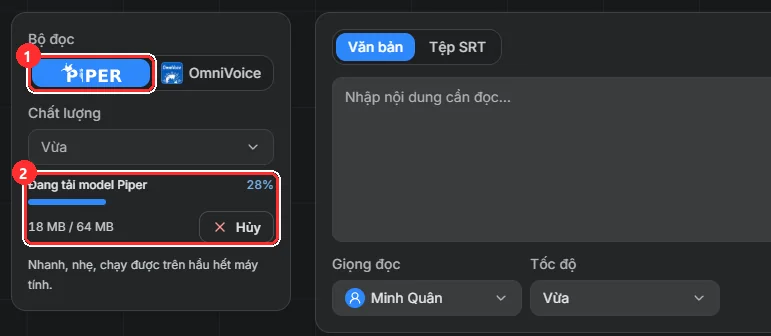
Ở cột Bộ đọc, chọn Piper (1) rồi bấm Tải và nạp model (64 MB). Thanh tiến trình (2) báo dung lượng đã tải; bấm Huỷ nếu muốn dừng. Bạn chỉ phải tải ở lần đầu, các lần sau model đã nằm sẵn trong trình duyệt.
Khi dòng Model đã sẵn sàng hiện ra (1), gõ hoặc dán nội dung vào ô nhập (2). Góc trên ô nhập ước tính độ dài âm thanh và đếm số ký tự. Chọn Giọng đọc và Tốc độ (3): Chậm, Vừa, Nhanh hoặc Rất nhanh. Bấm Tạo giọng (4).
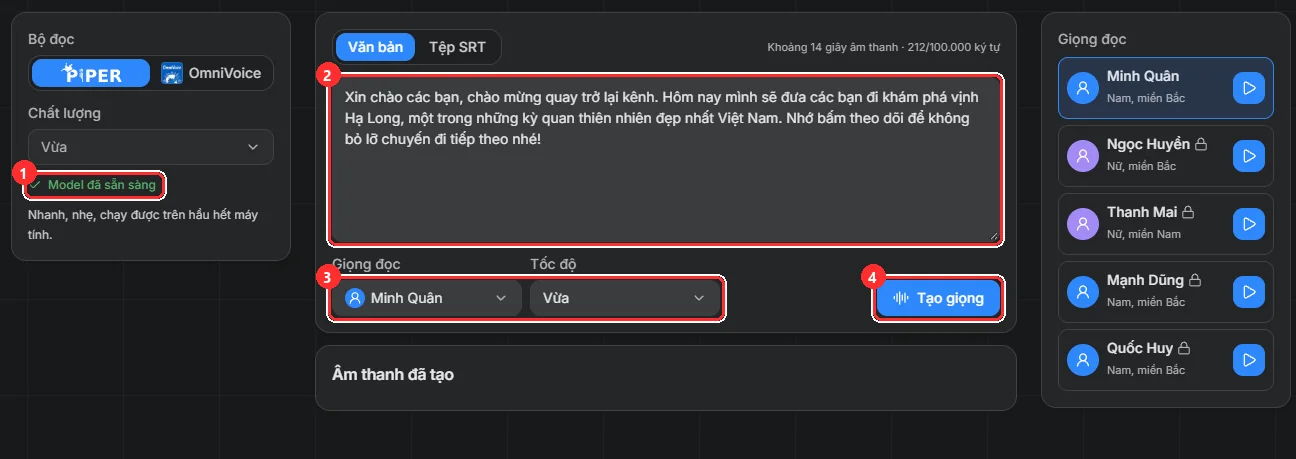
Với Piper, đoạn văn khoảng 200 ký tự được đọc xong gần như ngay khi bấm.
Bước 3: Đọc tự nhiên hơn bằng OmniVoice
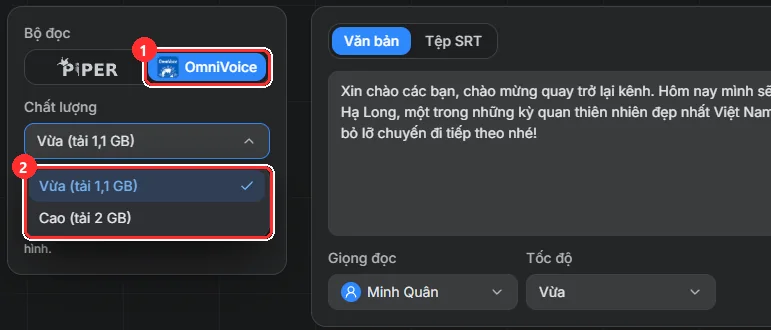
Chọn OmniVoice (1). Ô Chất lượng có hai mức (2): Vừa (tải 1,1 GB) và Cao (tải 2 GB). Nên chọn Vừa: nghe gần như không khác mức Cao mà tải nhẹ hơn nhiều.
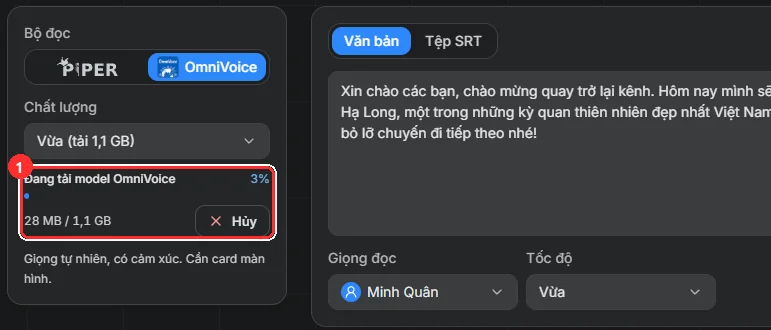
Bấm Tải và nạp model và đợi thanh tiến trình chạy hết (1). Với mạng nhanh, việc này mất khoảng 2 phút. Giống Piper, bạn chỉ tải một lần.
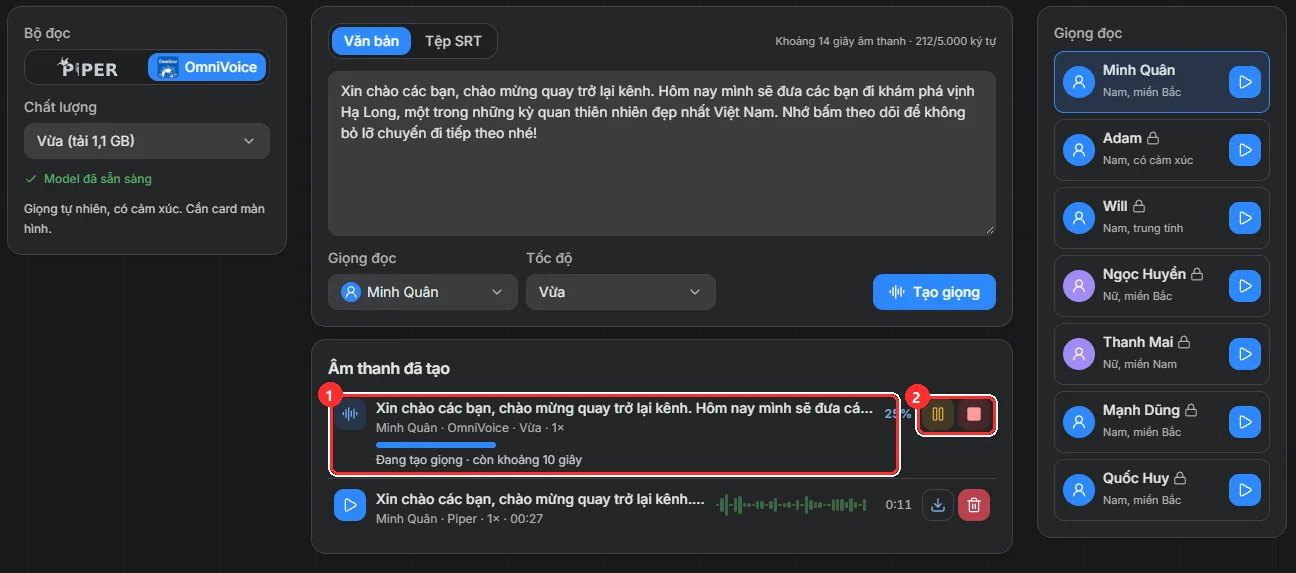
Bấm Tạo giọng. Dòng đang tạo hiện ở đầu danh sách Âm thanh đã tạo kèm phần trăm và thời gian còn lại (1); hai nút bên phải dùng để tạm dừng hoặc dừng hẳn (2). Bạn có thể bấm Tạo giọng thêm nhiều lần: các lượt sẽ xếp hàng và chạy lần lượt theo thứ tự bấm.
Xong, danh sách có hai bản của cùng một đoạn văn: bản OmniVoice (1) và bản Piper (2). Bấm nút phát để nghe, bấm vào sóng âm để tua. Nút tải (3) lưu âm thanh thành tệp WAV; nút đỏ để xoá.
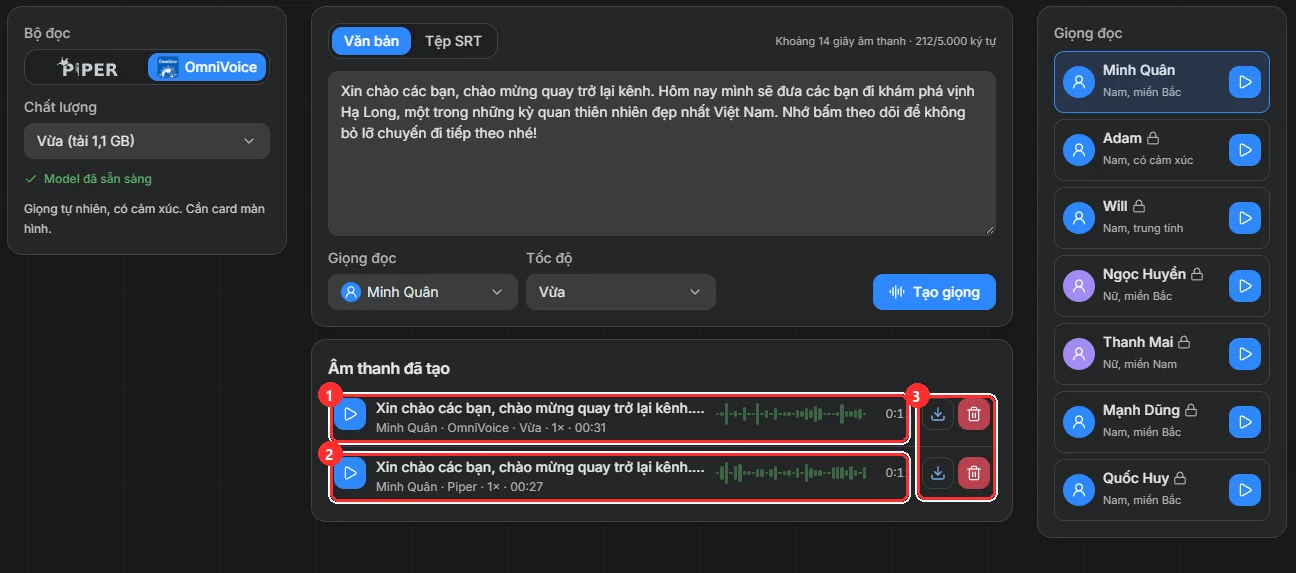
Lưu ý: danh sách này chỉ lưu trong trình duyệt bạn đang dùng (tối đa khoảng 2 GB, quá thì bản cũ nhất tự xoá). Bản nào cần giữ lâu, hãy tải WAV về máy.
Bước 4: Đọc theo tệp phụ đề SRT
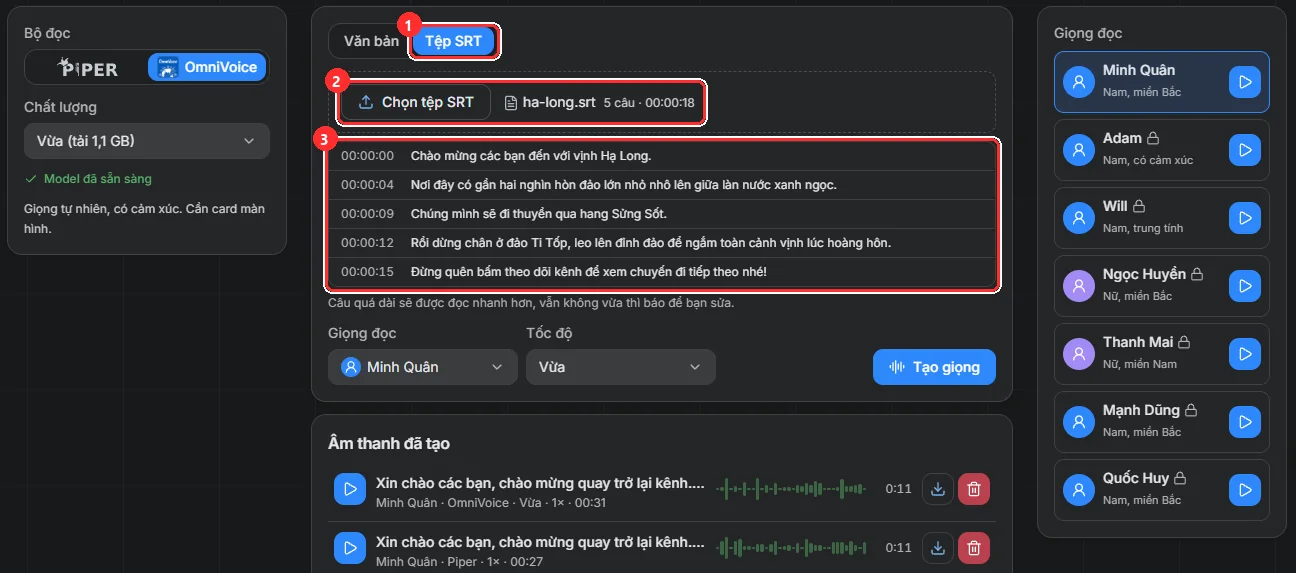
Đã có phụ đề cho video, bạn cho AI đọc theo đúng mốc thời gian. Chuyển sang tab Tệp SRT (1), bấm Chọn tệp SRT hoặc kéo thả tệp vào khung (2). Trang hiện tên tệp, số câu, tổng thời lượng và danh sách từng câu (3).
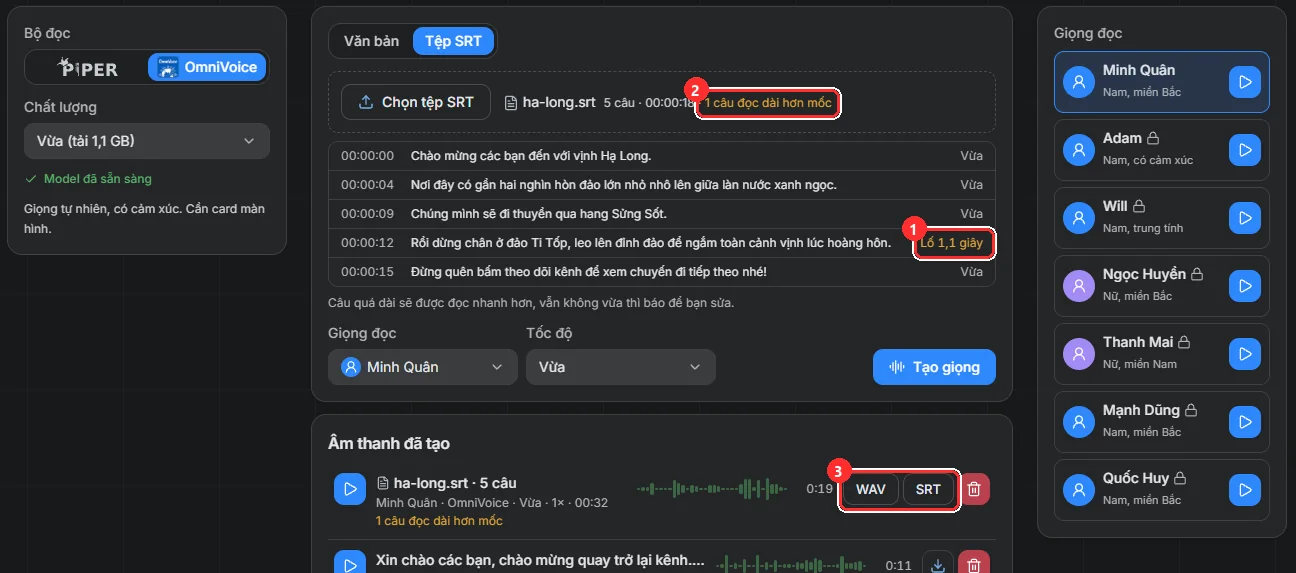
Bấm Tạo giọng. Câu nào dài hơn khoảng trống giữa hai mốc sẽ được đọc nhanh hơn cho vừa. Nếu vẫn không vừa, cột bên phải báo Lố … giây (1) và dòng tóm tắt báo số câu đọc dài hơn mốc (2) để bạn rút gọn câu đó. Bản đã tạo có hai nút tải (3): WAV là âm thanh đã khớp mốc thời gian, SRT là tệp phụ đề đi kèm.
Muốn thêm giọng và lồng tiếng cả video? Dùng DHB Render
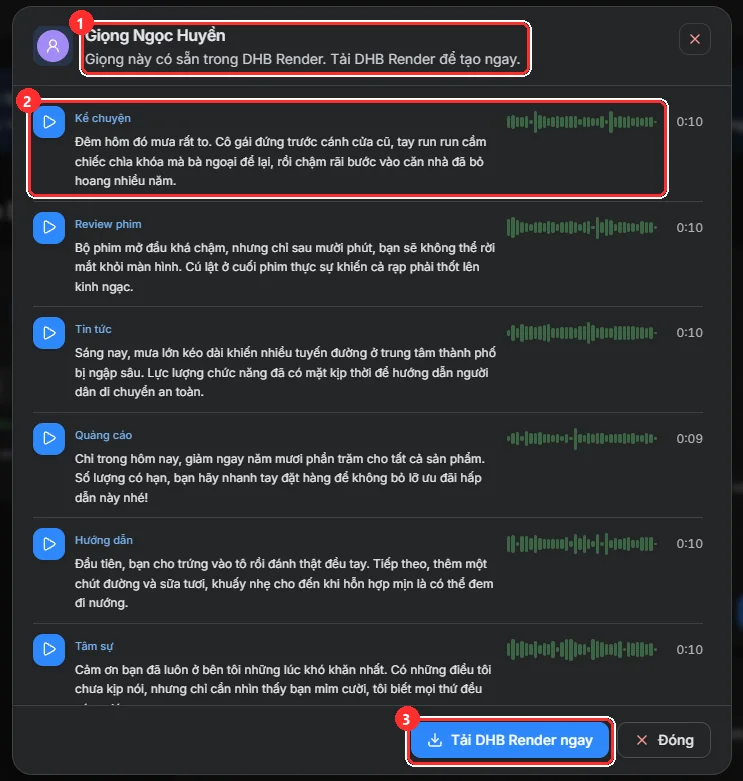
Bấm vào một giọng có ổ khoá, ví dụ Ngọc Huyền, sẽ mở hộp thoại cho biết giọng này có sẵn trong DHB Render (1). Hộp thoại có sáu đoạn nghe thử theo các phong cách: kể chuyện, review phim, tin tức, quảng cáo, hướng dẫn, tâm sự (2). Nút Tải DHB Render ngay (3) tải phần mềm về máy.
DHB Render là phần mềm xử lý video hàng loạt trên máy tính. Về giọng nói, nó hơn trang web ở những điểm sau:
- Dùng được tất cả giọng: Ngọc Huyền, Thanh Mai, Mạnh Dũng, Quốc Huy, Adam, Will… với cả Piper và OmniVoice.
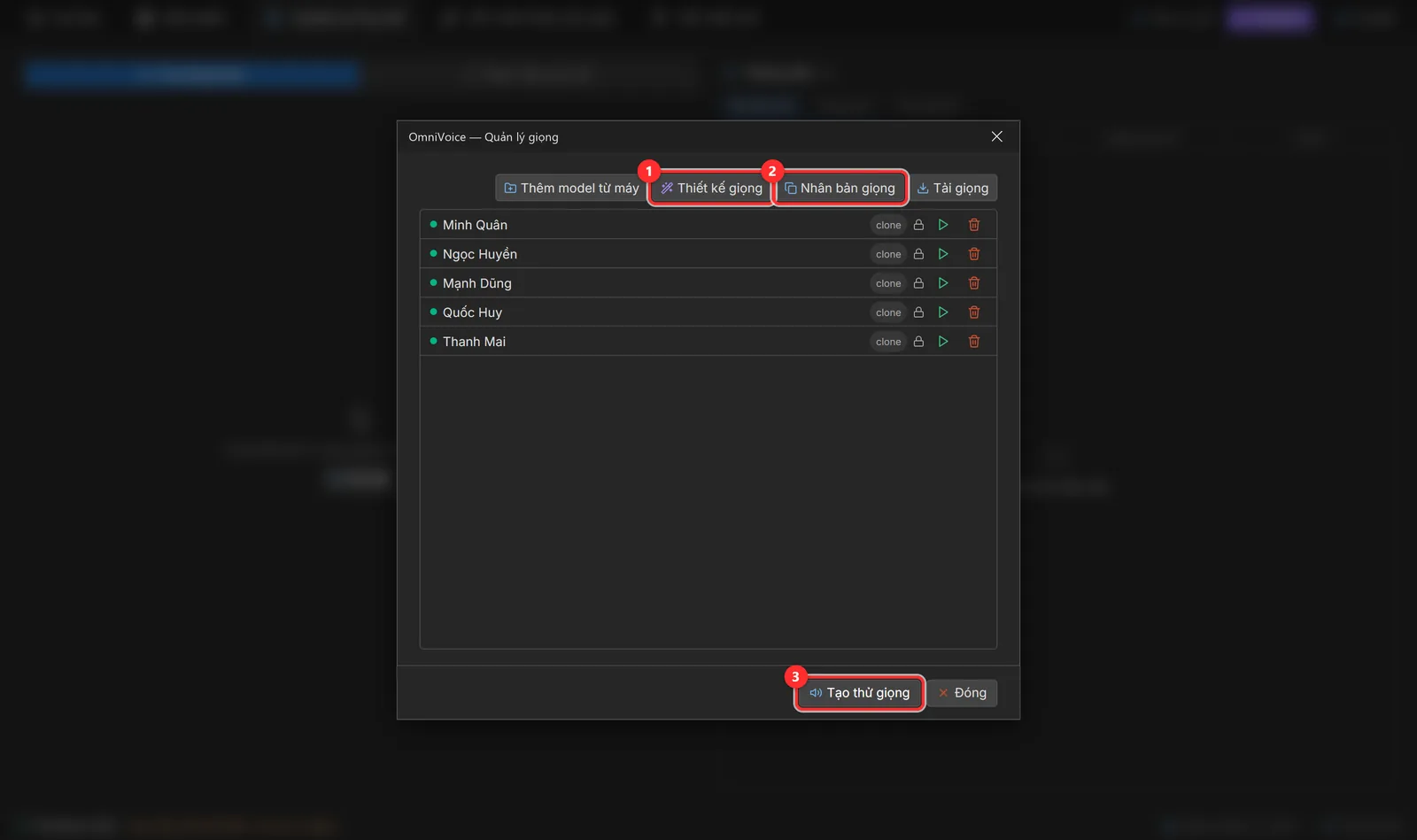
- Thiết kế và nhân bản giọng: mô tả giọng mong muốn, hoặc dùng một đoạn ghi âm giọng của chính bạn để tạo giọng riêng cho kênh.
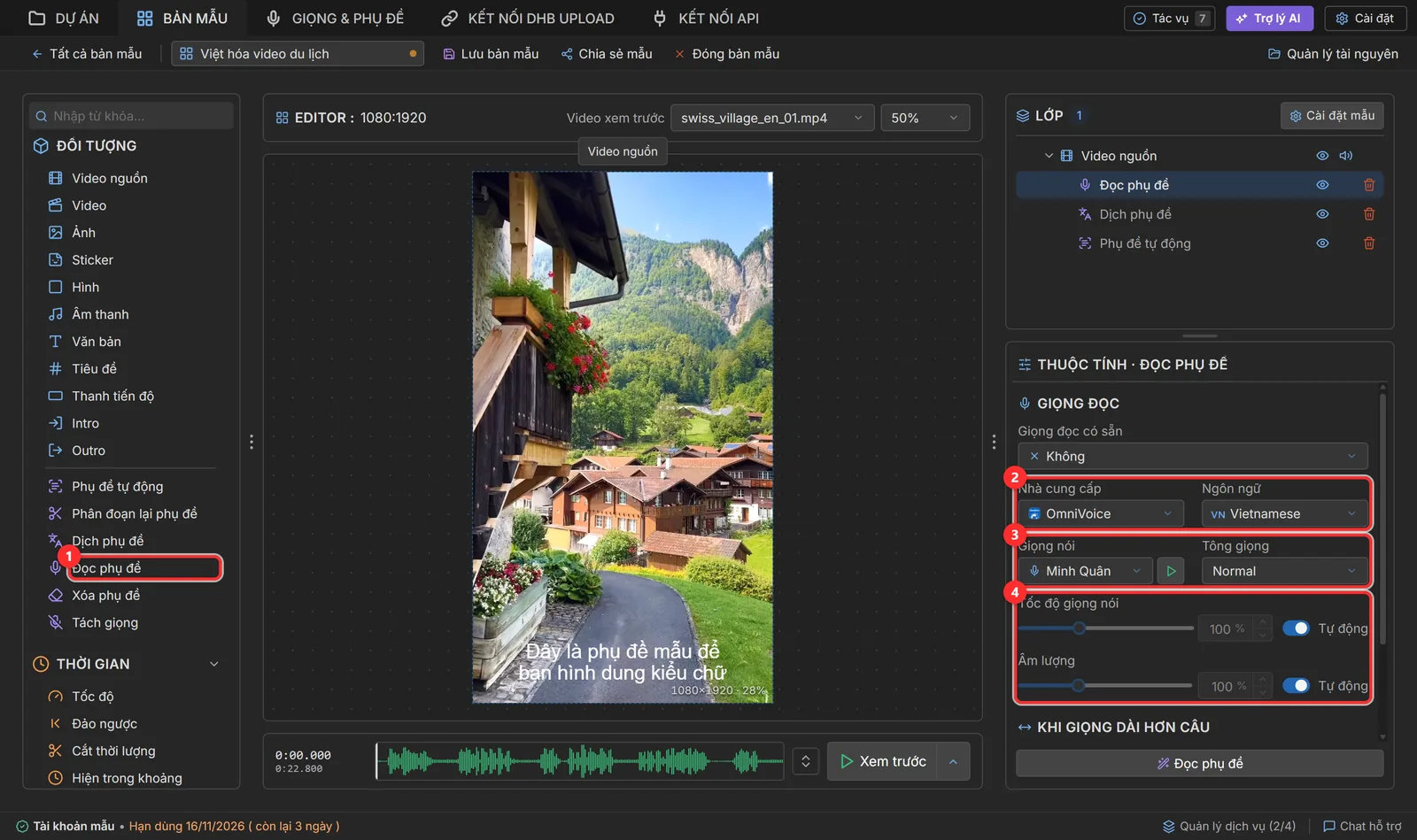
- Lồng tiếng tự động cả video: tự tạo phụ đề từ âm thanh, dịch sang tiếng Việt, đọc phụ đề bằng giọng AI, xoá phụ đề cứng và tách giọng gốc, tất cả trong một bản mẫu.
- Chạy cho cả loạt video: thêm hàng chục video vào một dự án, bấm một lần là xử lý hết, kèm logo, chữ và nhạc nền theo bản mẫu.
Xem từng bước trong bài Lồng tiếng video bằng AI với DHB Render. Mới dùng phần mềm thì bắt đầu từ bài Hướng dẫn sử dụng DHB Render từ A–Z. Chỉ lồng tiếng cho video bạn sở hữu hoặc đã được cấp quyền sử dụng.
Mẹo để giọng đọc hay hơn
- Dùng dấu chấm, dấu phẩy đúng chỗ: AI ngắt hơi theo dấu câu, câu viết liền một mạch sẽ đọc như hụt hơi.
- Văn bản dài như truyện hay bài giảng thì dùng Piper. Muốn dùng OmniVoice, chia thành từng đoạn dưới 5.000 ký tự.
- Video ngắn TikTok, Reels thì thử tốc độ Nhanh cho nhịp gọn hơn.
- Nghe thử vài giọng trước bằng nút phát ở cột Giọng đọc, rồi mới tạo cả đoạn dài.
Câu hỏi thường gặp
Tạo giọng nói trên dhbtools.com có mất phí không?
Hiện tại không. Bạn chỉ cần đăng nhập tài khoản dhbtools.com. Vì giọng được tạo ngay trên máy bạn nên không giới hạn số lần.
Văn bản của tôi có bị gửi lên máy chủ không?
Không. Trình duyệt chỉ tải model về một lần, sau đó toàn bộ việc đọc chạy trên máy bạn. Âm thanh đã tạo cũng chỉ lưu trong trình duyệt của bạn.
OmniVoice không chạy hoặc báo lỗi thì làm sao?
OmniVoice cần card màn hình và trình duyệt hỗ trợ WebGPU như Chrome hoặc Edge bản mới. Máy văn phòng không có card rời thì dùng Piper. Trong DHB Render, OmniVoice chạy bằng phần mềm cài trên máy nên không phụ thuộc trình duyệt.
Dùng giọng này cho video YouTube, TikTok được không?
Được. Tải tệp WAV rồi ghép vào video bằng phần mềm dựng bạn quen dùng. Muốn tự động lồng tiếng và xuất cả loạt video một lần, hãy dùng DHB Render.