
Hướng dẫn sử dụng cơ bản tool DHB Upload Youtube
Xin chào các bạn bài viết này mình sẽ hướng dẫn các bạn sử dụng cơ bản các chức năng của tool Upload Youtube.
Sau khi tải tools về và đăng nhập thành công các bạn tiến hành tải giúp mình thêm Firefox tại đây: https://www.mozilla.org/vi/firefox/download/thanks/ nếu các bạn đã cài trước đó rồi thì có thể bỏ qua bước này nhé.
Bước 1: Tạo Profile Firefox và đăng nhập kênh Youtube
Sau khi các bạn đã cài đặt xong Firefox các bạn mở hộp thoại Run của windows và gõ "Firefox.exe -p" để mở profile và tạo mới.
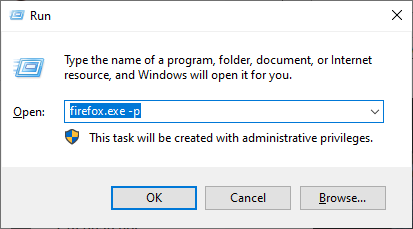
Sau khi thao tác xong sẽ hiển thị giao diện như hình và các bạn tiến hành tạo mới Profile theo các bước:
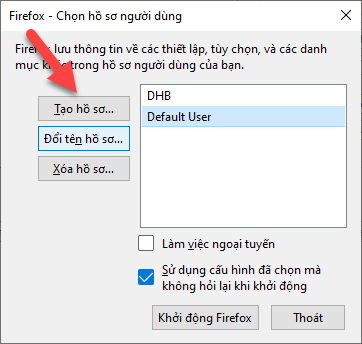
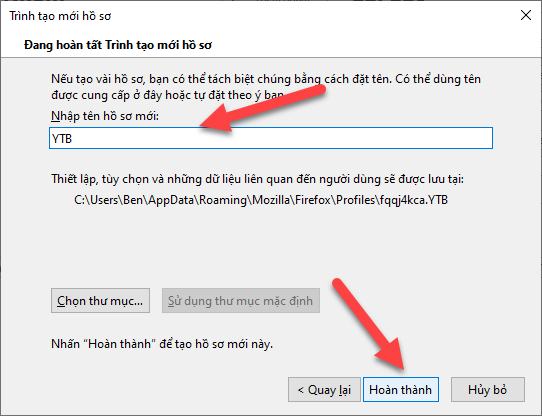
Sau khi tạo Profile xong các bạn tiến hành đăng nhập kênh Youtube trong Profile các bạn vừa tạo:
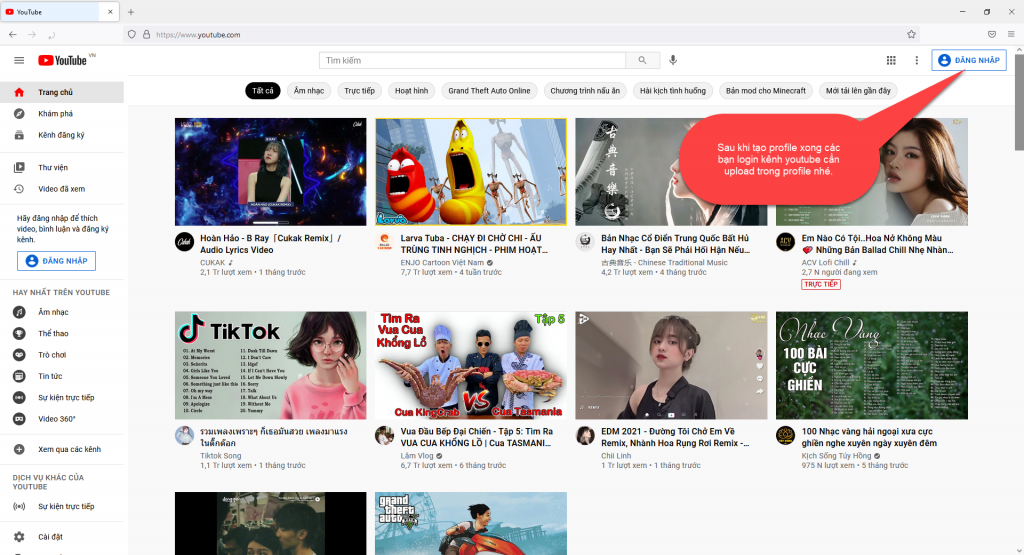
Bước 2: Thêm kênh vào phần mềm
Sau khi đăng nhập thành công các bạn tiến hành thêm kênh trong phần mềm
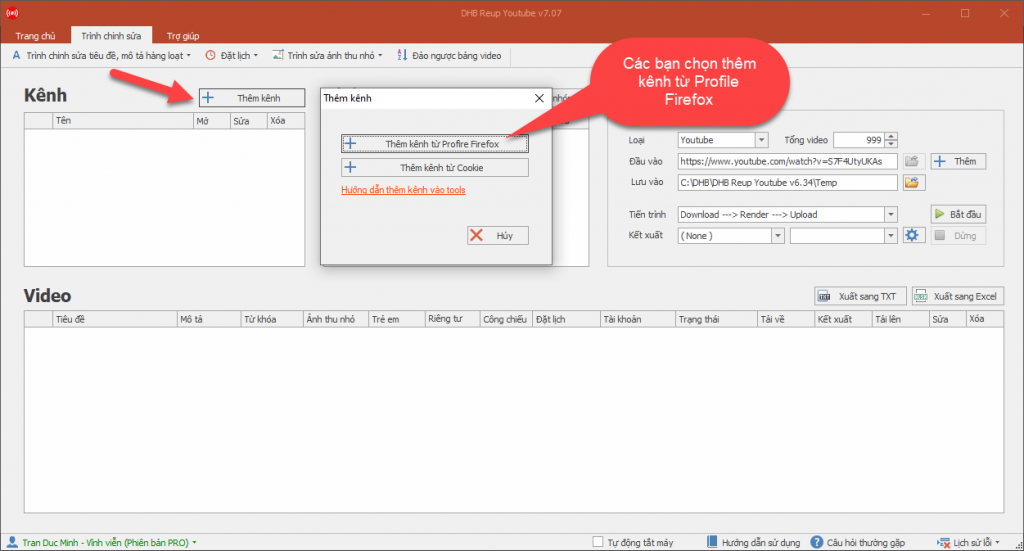
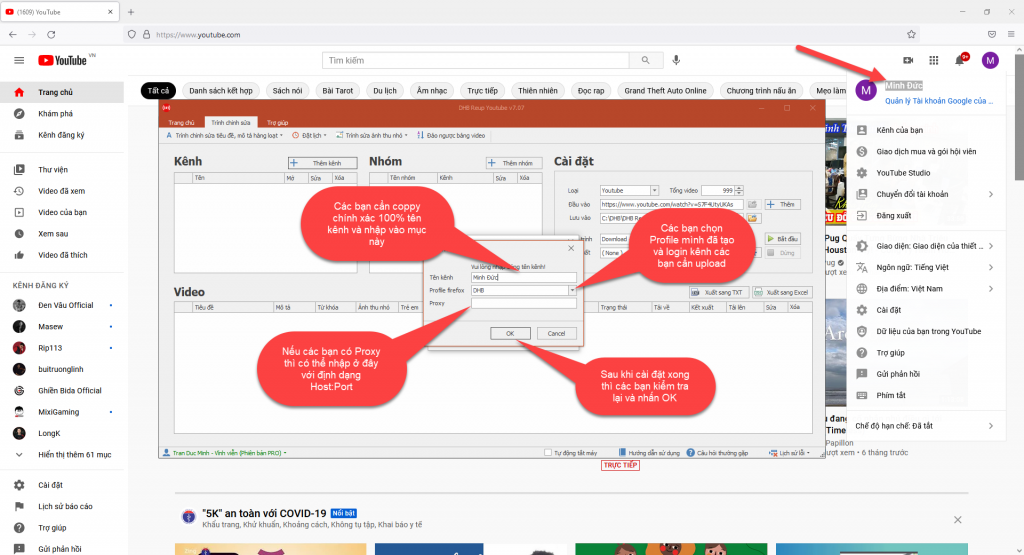
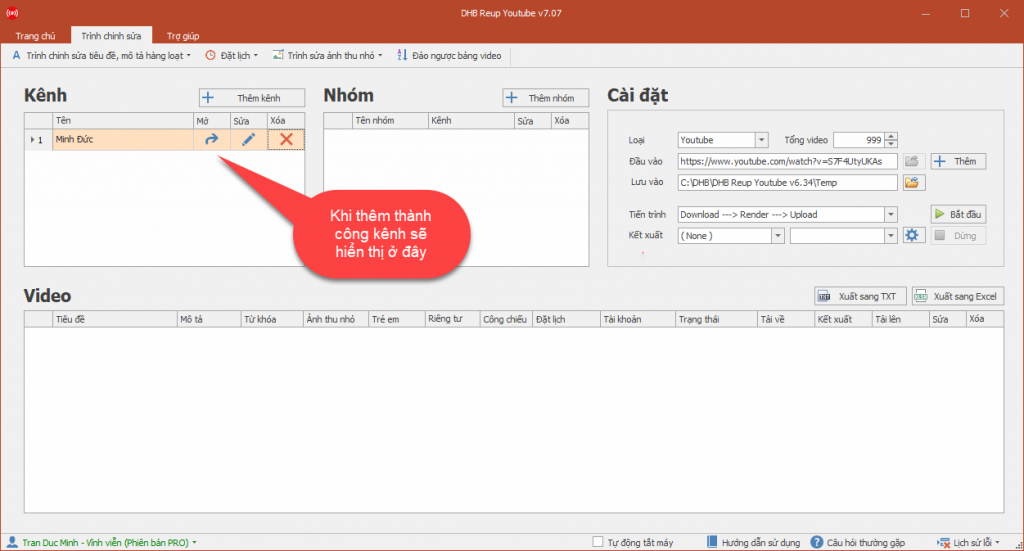
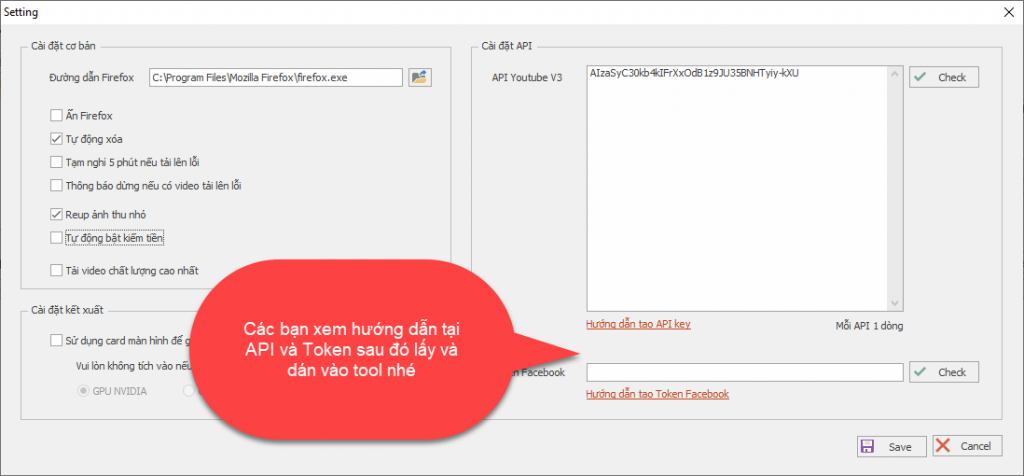
Nếu các bạn Upload video từ nguồn Youtube và Facebook thì các bạn thêm API và Token ở mục cài đặt chung nhé.
Bước 3: Thêm video và thiết lập tải lên
Sau khi đã thêm kênh thành công thì chúng ta sẽ tiến hành thêm video để tải lên
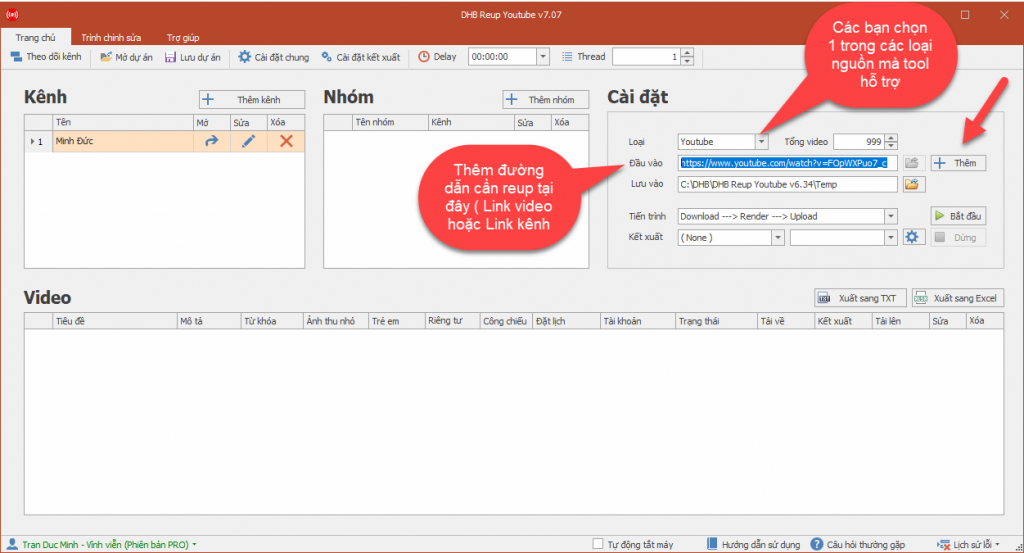
Sau khi thêm xong các bạn tiến hành setup video thêm sửa xóa tiêu đề mô tả hợp với ý mình, chọn kết xuất (render) hoặc không và sau đó chạy.
Hướng dẫn cơ bản sử dụng kết xuất: https://www.youtube.com/watch?v=f5zCNCjT_nE
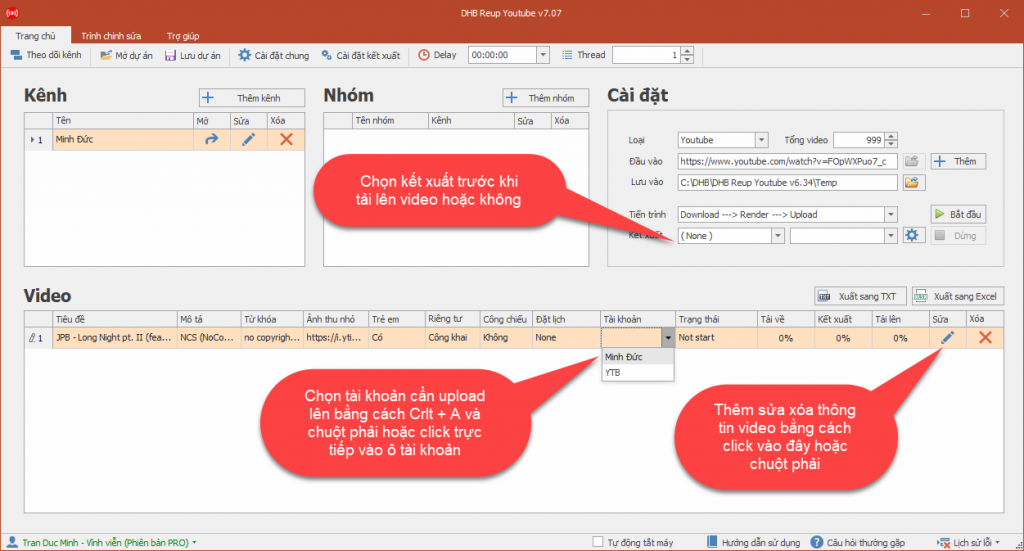
Bước 4: Bắt đầu tải lên
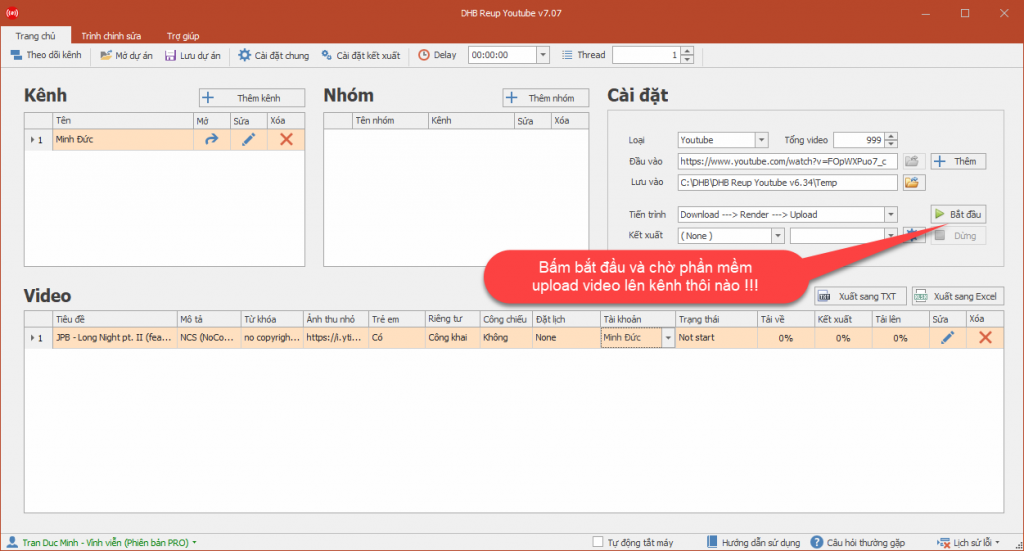
Sau khi cài đặt video tải lên xong các bạn kiểm tra lại và nhấm nút bắt đầu. Bây giờ phần mềm sẽ tự động hoàn toàn các bạn có thể làm việc khác mà không lo bị phần mềm chiếm chuột hoặc can thiệp gì tới máy.
Chúc các bạn thành công !!!
Mọi thắc mắc xin vui lòng liên hệ với chúng tôi qua website & fanpage
https://dhbtools.com/
http://m.me/dhbtools
https://www.facebook.com/dhbtools
Bình luận
Chưa có bình luận nào. Hãy là người đầu tiên!

Hướng dẫn khắc phục lỗi không tải được video YouTube trên DHB Tools
Trong quá trình sử dụng DHB Tools để thêm video vào dự án. Đây là lỗi khá phổ biến và không phải do phần mềm bị hỏng, mà thường liên quan đến trình duyệt và quyền truy cập hệ thống. Cài đặt Mozilla F
Đọc tiếp →
Hướng dẫn lấy cookie Youtube sử dụng cho DHB Upload Youtube
Cách lấy Cookie Youtube cũng giống như các bước ở các nền tảng trước mình hướng dẫn trước đó. Các bạn thưc hiện theo các bước sau nhé nếu ai đã tiếp cận và sử dụng cookie facebook, ixigua từ hướng dẫ
Đọc tiếp →
Hướng dẫn chuyển Profile Upload Youtube V8
Hướng dẫn chuyển Profile Firefox đã đăng nhập sang nhiều khác nhau mà không cần đăng nhập lại (hoạt động tương tự Firefox Protable) để sử dụng phần mềm Upload Youtube V8. Ở các phiên bản trước đối v
Đọc tiếp →
Hướng dẫn thêm Profile Upload Youtube
Hướng dẫn thêm Profile sử dụng cho phần mềm Upload Youtube V8 để upload Ở các phiên bản trước các bạn cần làm các bước như tạo Profile với hộp thoại run và đăng nhập trước v.v... ở phiên bản này thì
Đọc tiếp →