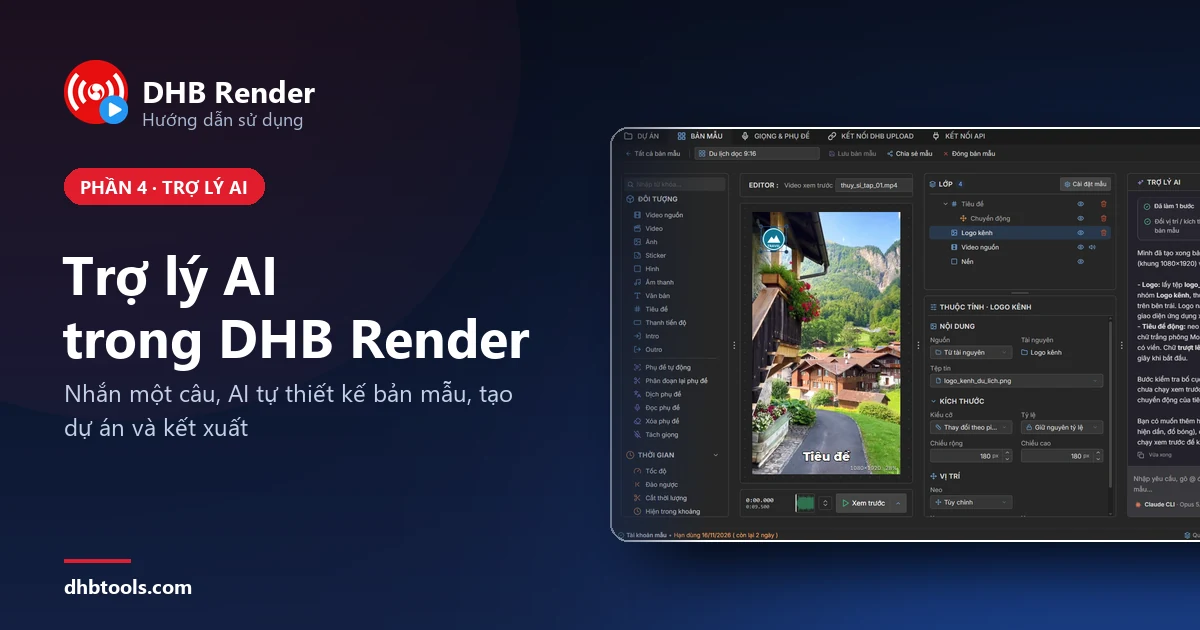
Trợ lý AI là khung chat trong DHB Render: bạn nhắn việc bằng tiếng Việt, Trợ lý thao tác ngay trong phần mềm và báo lại từng bước. Bài này đi hết một ví dụ: làm bản mẫu video dọc, chỉnh bản mẫu, tạo dự án 6 video rồi kết xuất. Mỗi bước có một câu lệnh mẫu, bấm Sao chép rồi dán vào khung chat.
Chưa quen DHB Render? Xem trước hướng dẫn sử dụng DHB Render từ A–Z.
Bước 1: Thiết lập Trợ lý AI
Mở Cài đặt → Trợ lý AI (1). Bật Claude CLI (2) hoặc Codex CLI (3). Máy chưa có CLI thì bấm Cài bằng npm, rồi Đăng nhập ngay trên thẻ đó. Bấm Đặt làm mặc định ở nhà cung cấp bạn muốn dùng.
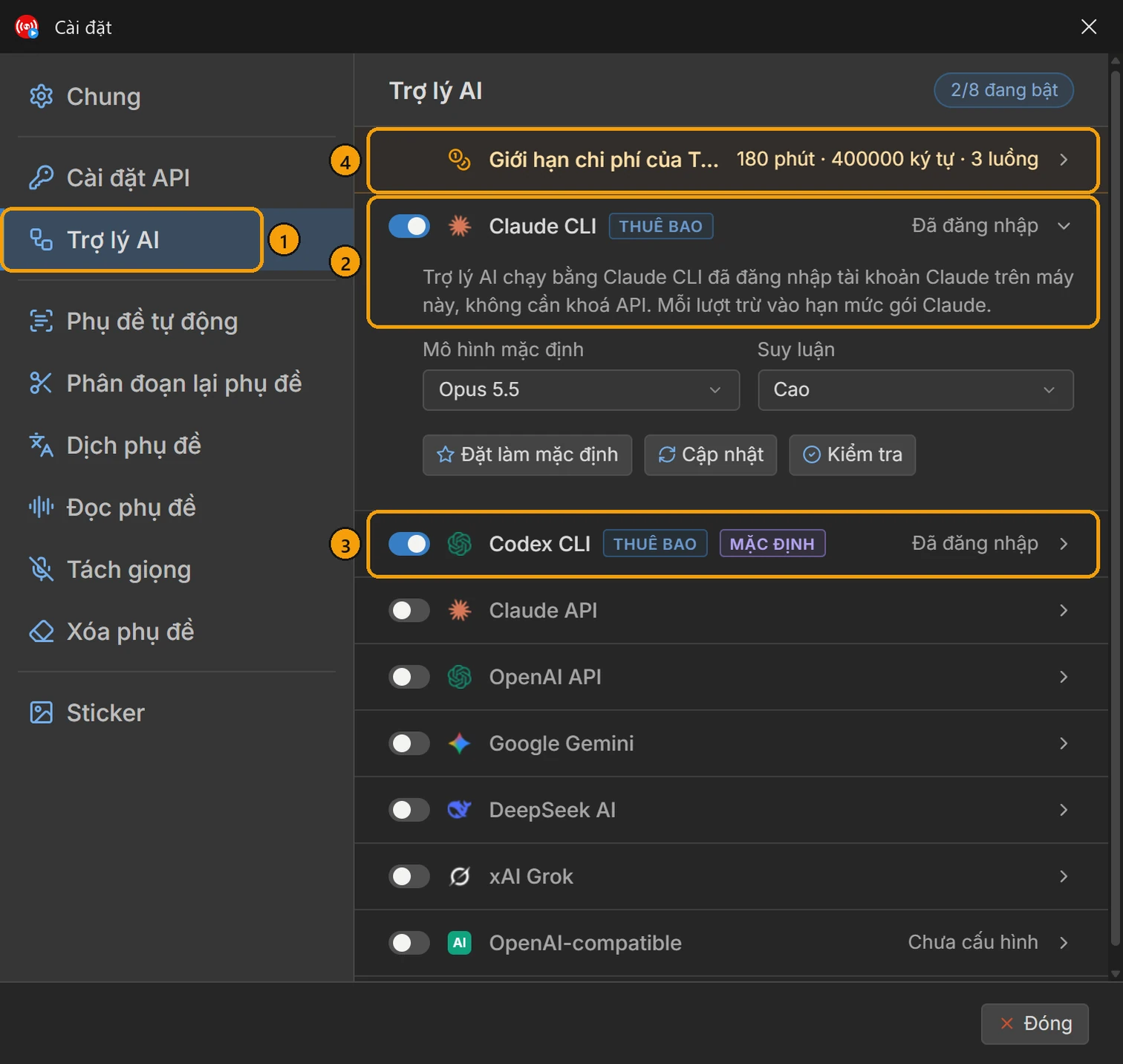
Chi phí và quyền truy cập. Phần mềm không kèm sẵn AI. Claude CLI và Codex CLI dùng gói Claude hoặc ChatGPT bạn đã đăng nhập, không cần khoá API, mỗi lượt trừ vào hạn mức của gói. Các mục API (Claude API, OpenAI API, Google Gemini, DeepSeek AI, xAI Grok, OpenAI-compatible) tính phí theo lượng dùng của nhà cung cấp. Trợ lý được tự tạo, sửa bản mẫu và dự án, và bấm kết xuất trong DHB Render; lệnh kết xuất chạy ngay, không hỏi lại.
Bước 2: Nhờ AI tạo bản mẫu
Bấm Trợ lý AI ở góc trên (1), dán câu lệnh vào ô nhập (2) rồi bấm nút gửi. Đổi đường dẫn logo thành tệp trên máy bạn.
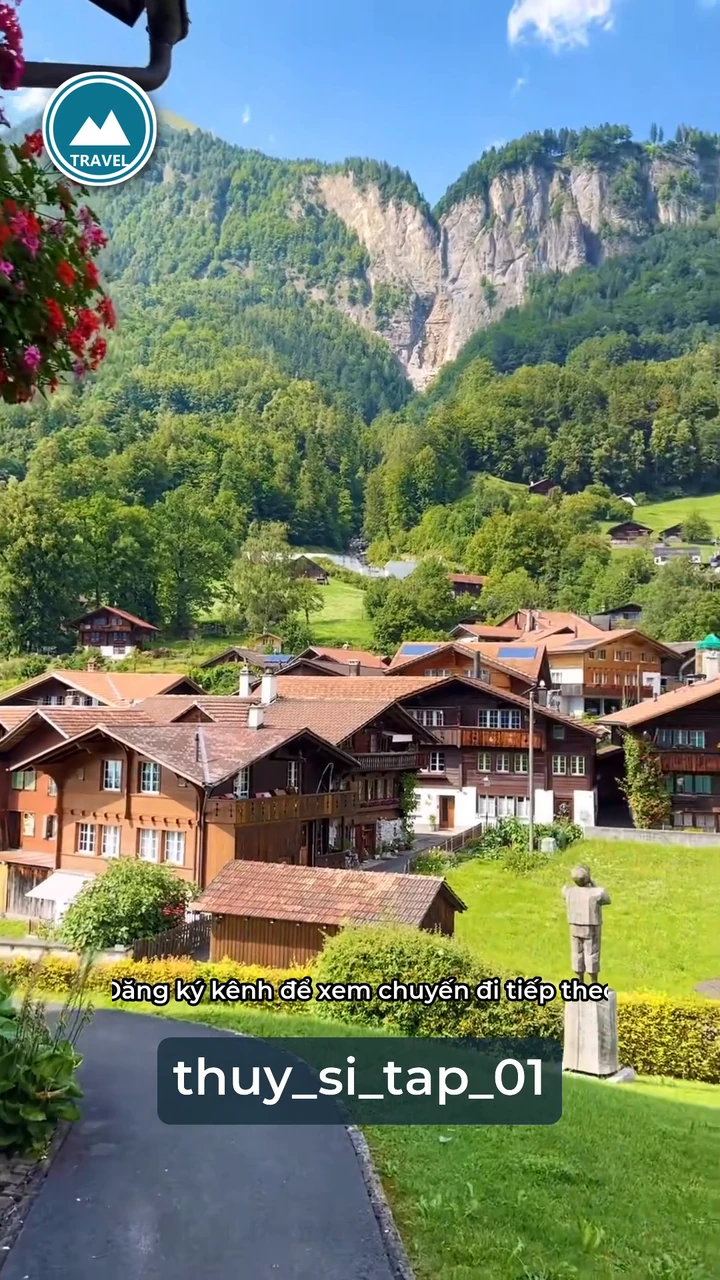
Tạo bản mẫu Vlog Thụy Sĩ 9:16 khung dọc: logo D:\Video\Tai nguyen\logo_kenh_du_lich.png ở góc trên bên trái, tiêu đề động ở phía dưới. Làm xong thì lưu bản mẫu.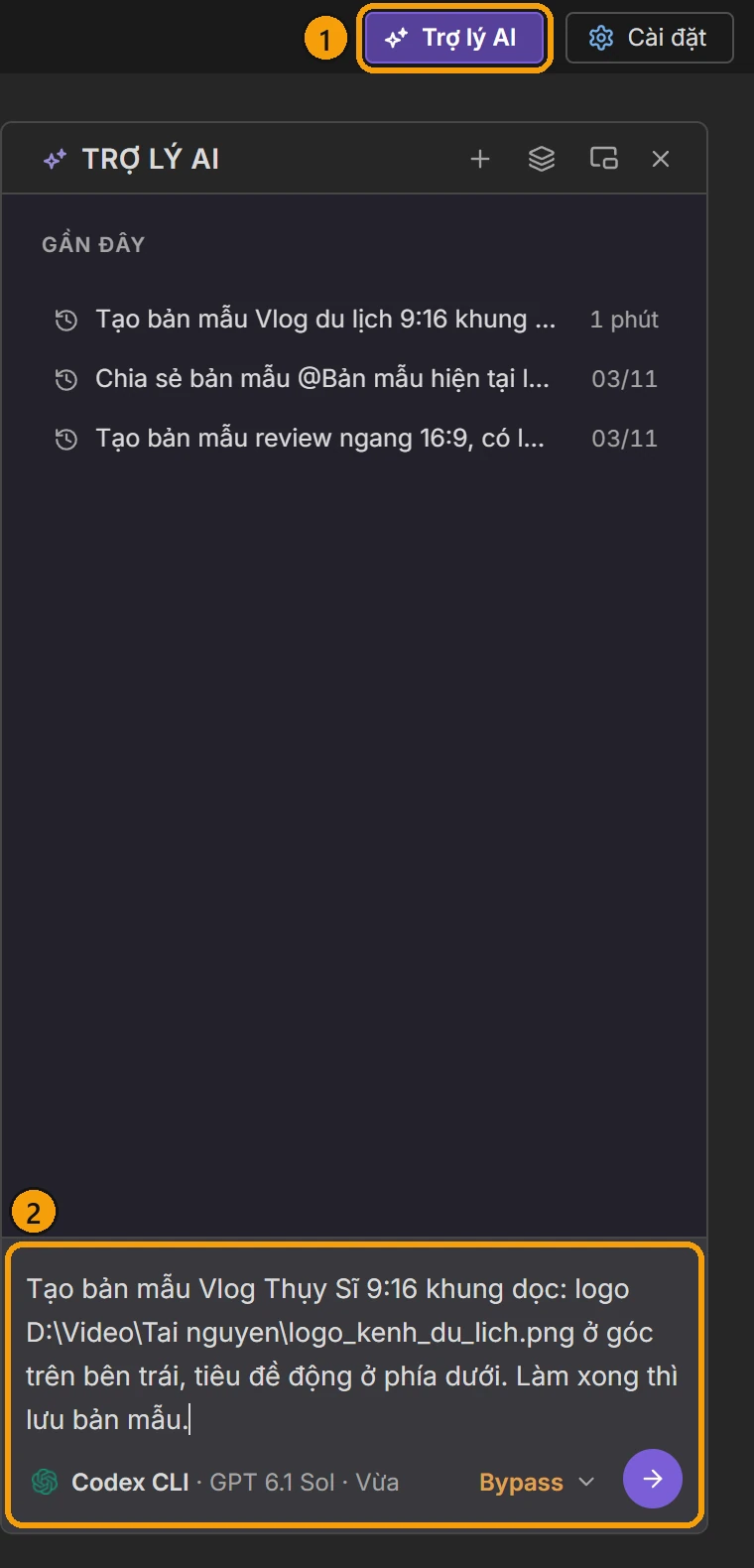
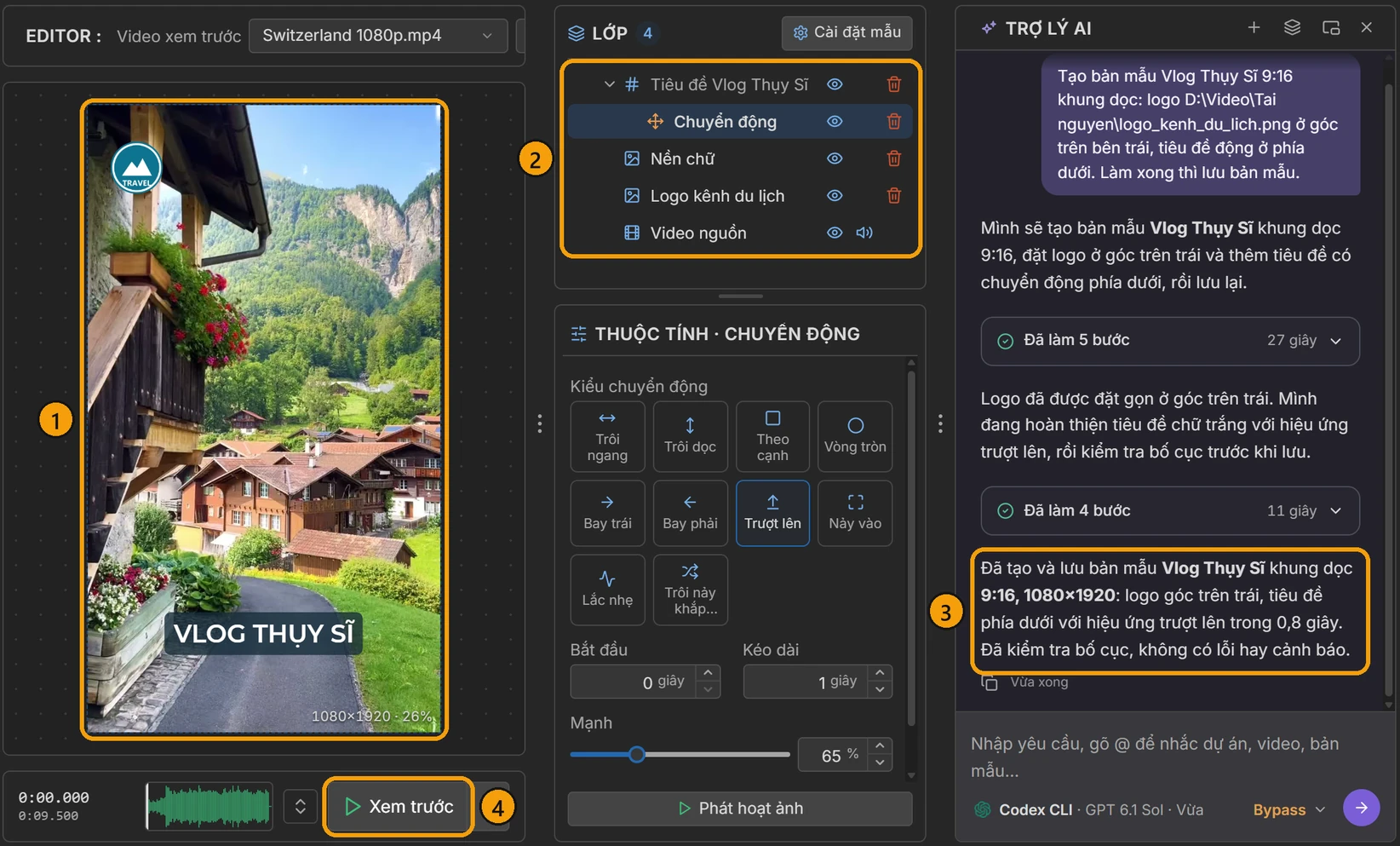
Trợ lý tự mở trình thiết kế và dựng bản mẫu. Xong, kiểm tra bản mẫu trên sân khấu (1), các lớp trong bảng Lớp (2) và câu báo kết quả (3). Bấm Xem trước (4) để xem chuyển động.
Bước 3: Chỉnh bản mẫu
Nhắn tiếp trong cùng khung chat:
Thêm viền trắng và đổ bóng cho logo, thêm dòng chữ Đăng ký kênh để xem chuyến đi tiếp theo ngay trên tiêu đề, rồi lưu bản mẫu.Khi Trợ lý đang sửa, sân khấu có viền tím và tạm khoá. Muốn dừng ngay thì bấm Lấy lại quyền (1). Dòng (2) cho biết Trợ lý vẫn đang làm.
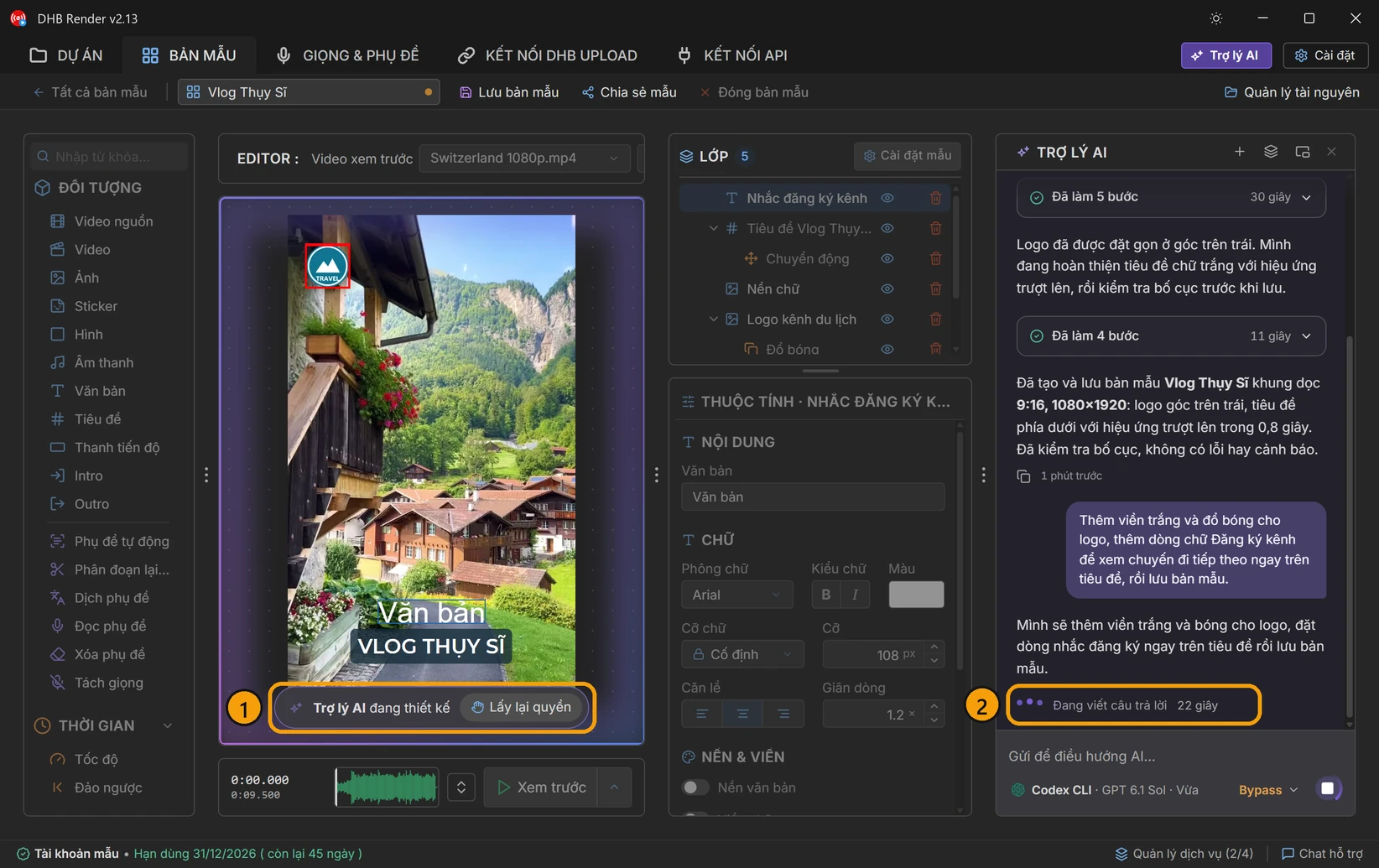
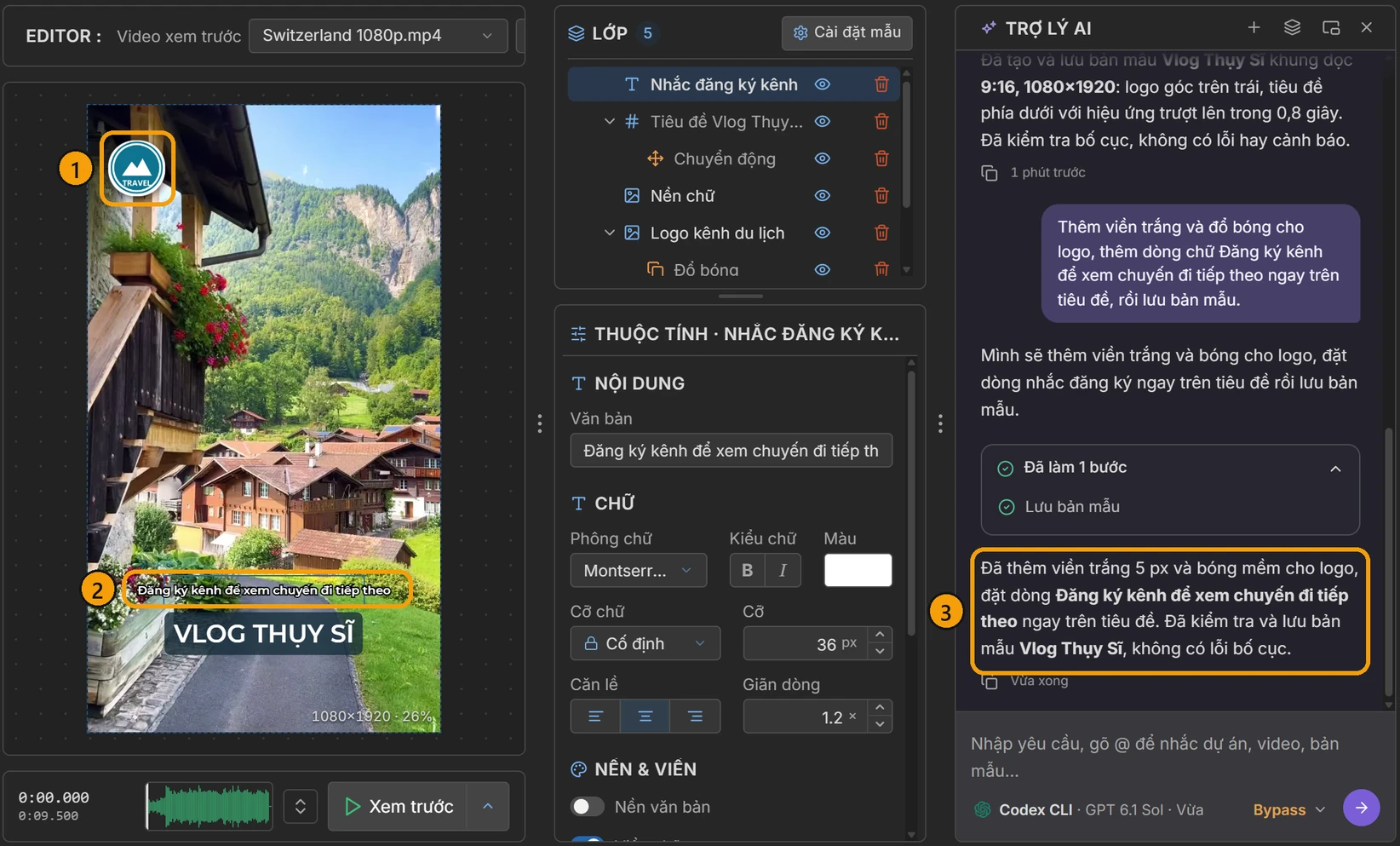
Kiểm tra logo (1), dòng chữ mới (2) và câu báo (3). Bước nào chưa ưng, mở thẻ Đã làm … bước trong khung chat và bấm nút hoàn tác ↶ cạnh bước đó.
Bước 4: Tạo dự án và áp bản mẫu
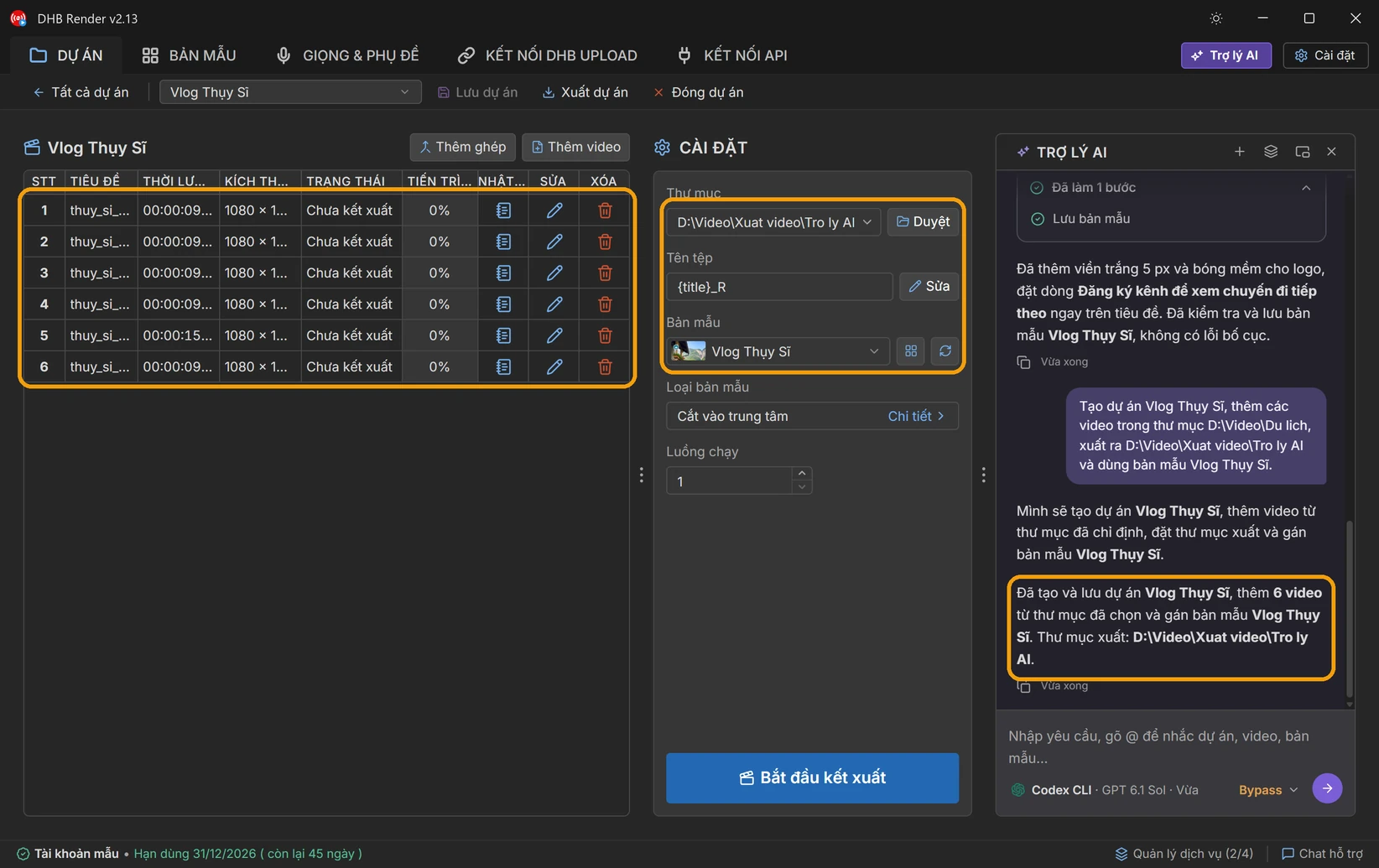
Tạo dự án Vlog Thụy Sĩ, thêm các video trong thư mục D:\Video\Du lich, xuất ra D:\Video\Xuat video\Tro ly AI và dùng bản mẫu Vlog Thụy Sĩ.Thay hai đường dẫn bằng thư mục trên máy bạn: mở thư mục trong File Explorer, bấm vào thanh địa chỉ và sao chép. Nên tạo sẵn thư mục xuất.
Trước khi kết xuất, kiểm tra các khung vàng: đủ video trong bảng, đúng Thư mục xuất, đúng Bản mẫu, và khớp với câu Trợ lý báo lại.
Bước 5: Kết xuất video
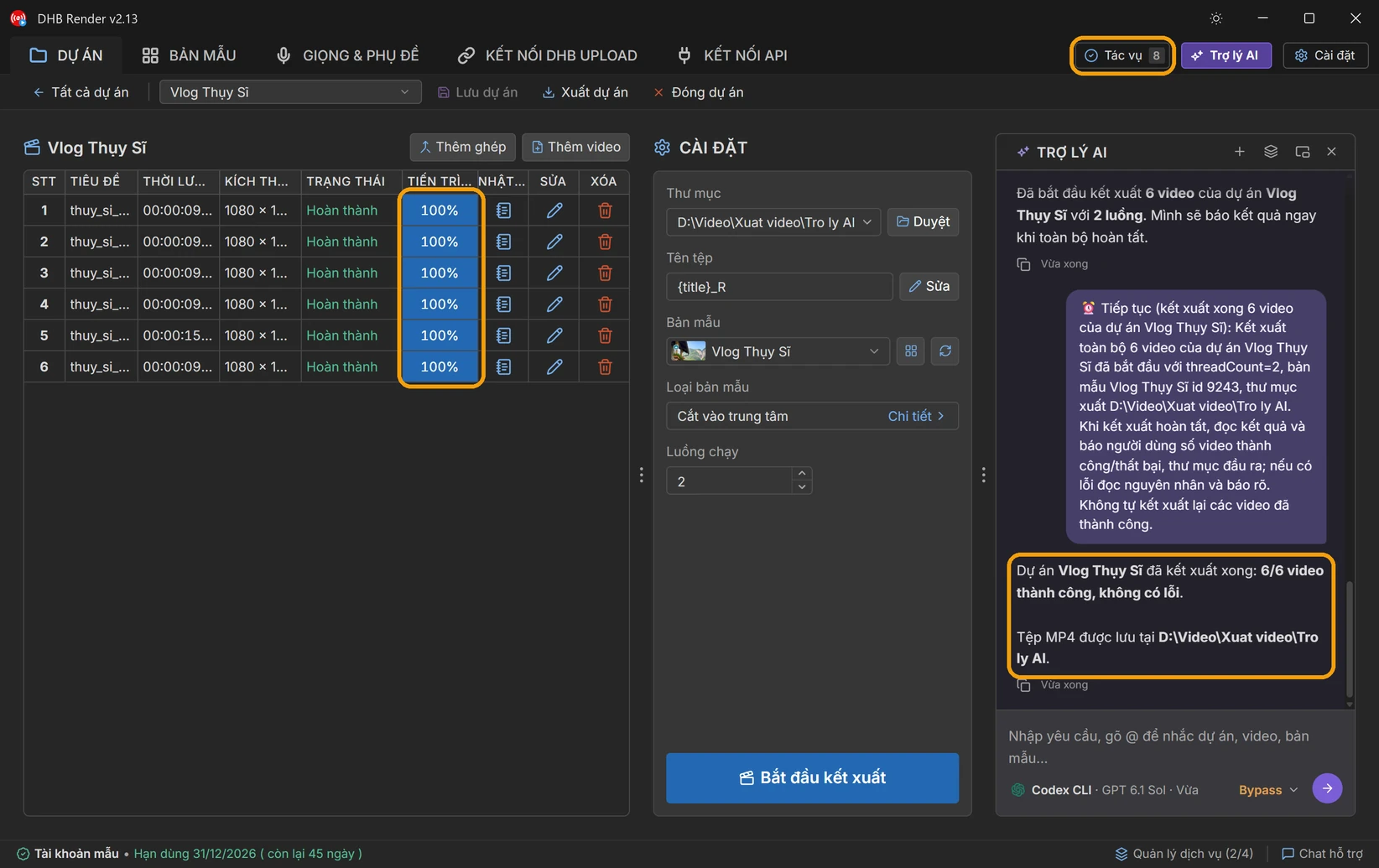
Kết xuất cả dự án Vlog Thụy Sĩ với 2 luồng, xong thì báo kết quả.Trợ lý bấm kết xuất rồi hẹn tự kiểm tra lại. Bạn theo dõi tiến độ ở cột Tiến trình hoặc nút Tác vụ. Kết xuất xong, Trợ lý báo số video thành công, video lỗi (nếu có) và nơi lưu tệp. Có video lỗi thì đọc lý do trong khung chat trước khi chạy lại.
Mở thư mục xuất trong File Explorer để xem video thành phẩm.
Tìm hiểu thêm
Claude CLI, Codex CLI hay khoá API?
- Claude CLI, Codex CLI: dùng gói Claude hoặc ChatGPT đã đăng nhập trên máy. Hết hạn mức gói thì khung chat báo lỗi của CLI; chờ hạn mức mở lại hoặc đổi nhà cung cấp. CLI đăng nhập bằng khoá API sẽ bị từ chối (thẻ báo Đang dùng khoá API).
- Nhà cung cấp API: dán khoá vào thẻ của nhà cung cấp, trả tiền theo lượng dùng. Tài khoản hết tiền thì khung chat báo lỗi thanh toán.
- Mỗi thẻ có Mô hình mặc định và Suy luận. Cách cài và đăng nhập CLI giống phần dịch phụ đề trong bài lồng tiếng video bằng AI.
Giới hạn chi phí và quyền của Trợ lý
Dòng Giới hạn chi phí của Trợ lý (4 trong ảnh Bước 1) đặt trần cho mỗi lượt chat: phút âm thanh, số ký tự và số bước AI trả phí, thời gian chạy máy, số luồng Trợ lý chạy cùng lúc. Trần này áp cho các bước AI trả phí mà Trợ lý tự chạy (nhận dạng giọng, dịch, đọc), không tính phần trò chuyện. Trợ lý không tự đổi được giới hạn này.
Menu quyền dưới ô nhập có hai chế độ. Hỏi trước: Trợ lý hỏi bạn trước khi xoá thứ không khôi phục được, vượt trần chi phí hoặc gửi dữ liệu ra ngoài (ví dụ chia sẻ bản mẫu). Bypass: tự cho phép và ghi một dòng trong khung chat.
Trợ lý không đọc ra khoá API hay mật khẩu, không đăng nhập hay đổi tài khoản, không mua hoặc gia hạn gói.
Mẹo viết câu lệnh
- Mỗi tin nhắn một việc, kiểm tra kết quả rồi mới nhắn việc tiếp theo.
- Nói rõ tên, khung hình (9:16 hay 16:9), vị trí và đường dẫn tệp.
- Gõ @ để chọn đúng dự án, video hoặc bản mẫu có sẵn. Kéo thả tệp hoặc thư mục vào khung chat để chèn đường dẫn.
- Dặn rõ phạm vi, ví dụ "chỉ sửa bản mẫu Vlog Thụy Sĩ", để Trợ lý không đụng nhầm chỗ khác.
- Trợ lý đang làm vẫn nhắn thêm được để điều hướng.
Khi Trợ lý làm sai: hoàn tác và Lấy lại quyền
- Hoàn tác ↶ chỉ có ở bước sửa bản mẫu và sửa phụ đề. Tạo dự án, thêm video, đổi cài đặt và kết xuất không hoàn tác được từ khung chat. Bạn đã sửa tay sau bước đó thì cũng không hoàn tác được nữa.
- Lấy lại quyền dừng hẳn lượt đang chạy, không tạm dừng. Phần đã làm vẫn giữ, cuộc trò chuyện vẫn còn. Nút này có trong trình thiết kế bản mẫu và cửa sổ sửa phụ đề; ở màn khác, bấm nút dừng ■ cạnh ô nhập.
- Dừng xong, sửa tay hoặc nhắn lại yêu cầu rõ hơn.
Câu hỏi thường gặp
Không có gói Claude hay ChatGPT thì dùng được không?
Được, nếu bạn có khoá API của Claude, OpenAI, Google Gemini, DeepSeek, xAI Grok hoặc một dịch vụ tương thích OpenAI. Phí tính theo lượng dùng của nhà cung cấp.
Trợ lý có luôn làm đúng không?
Không phải lúc nào cũng đúng. Trợ lý có thể hiểu sai yêu cầu hoặc báo không làm được, nên hãy kiểm tra kết quả sau mỗi bước như trong bài.
Trợ lý xem được khoá API của tôi không?
Không. Trợ lý không đọc ra khoá API, mật khẩu hay token.