
Hướng dẫn kết nối DHB Upload với DHB Render
Kết nối API giữa phần mềm DHB Upload với DHB Render giúp người dùng DHB Upload có thể dễ dàng sử dụng các bản mẫu (Template) kết xuất video của DHB Render ngay trong các phần mềm DHB Upload.
1. Lấy Token trong tool DHB Render
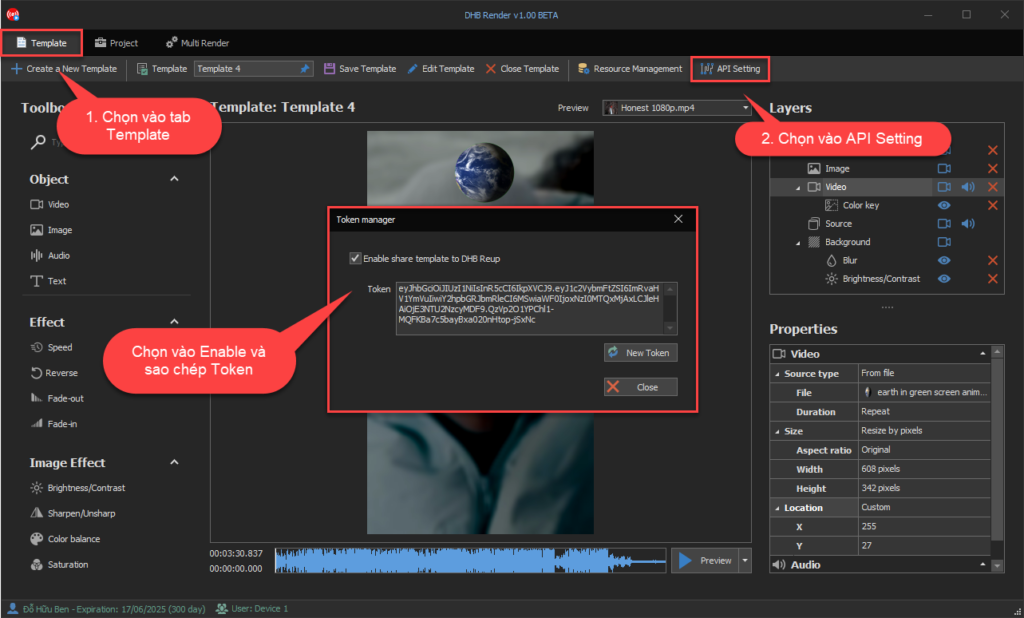
Chọn vào tab Template. Sau đó chọn vào API Setting như trong ảnh
Tích vào 'Enable share template to DHB Upload'. Phần mềm sẽ tự động hiện ra Token
2. Kết nối DHB Upload với DHB Render
Ở đây mình sẽ ví dụ trên phần mềm DHB Upload Tiktok. Các phần mềm khác DHB Upload Youtube, Facebook, Instagram ... đều tương tự
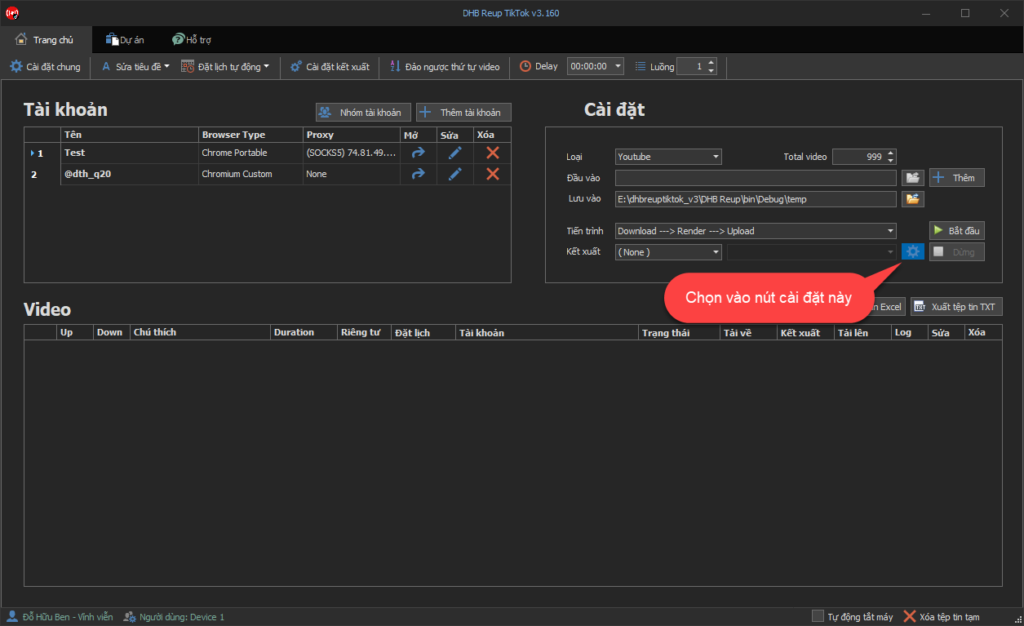
Chọn vào nút cài đặt kết xuất ở phần mềm Upload
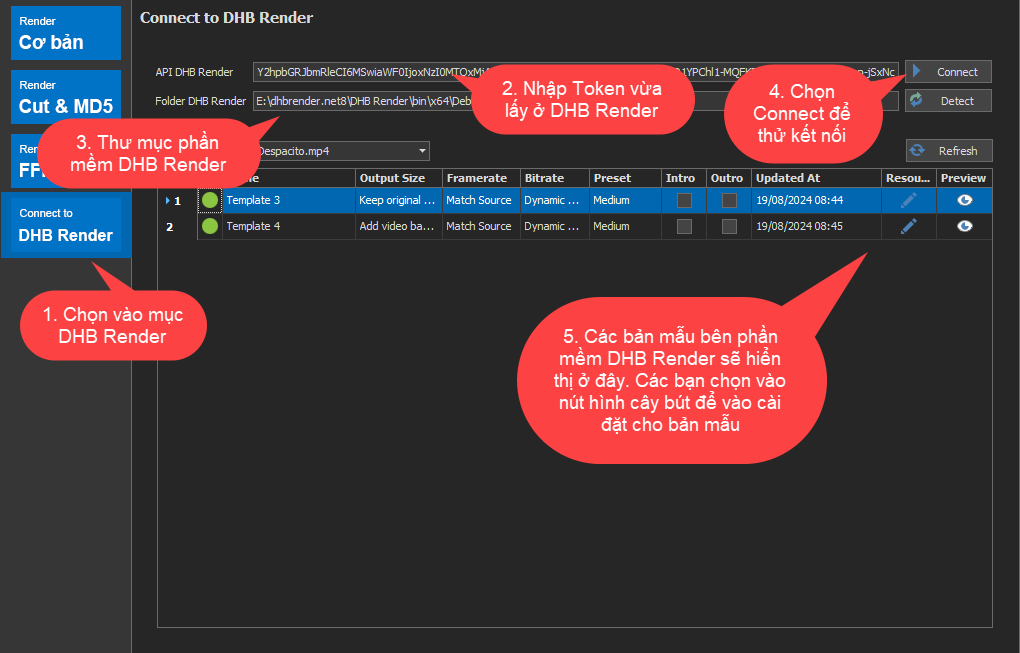
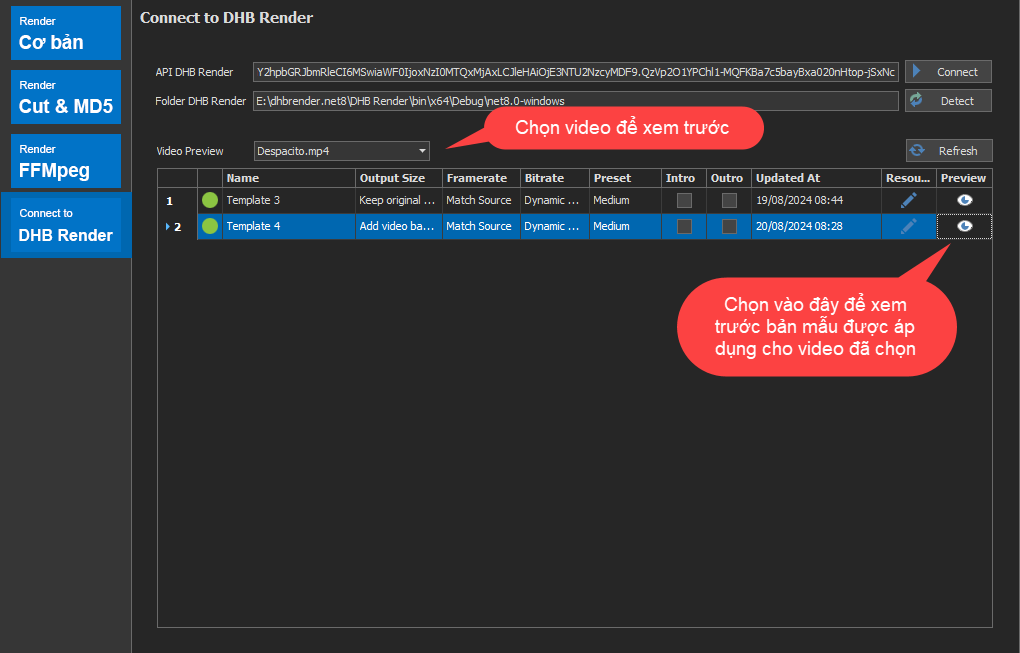
Chọn vào mục Connect To DHB Render
Nhập Token vừa lấy được từ phần mềm DHB Render
Nhấn Connect để kiểm tra kết nối
Nhập thư mục của phần mềm DHB Render vào. Có thể bật phần mềm DHB Render lên sau đó nhấn Detect để phần mềm tự động lấy
Các bản mẫu (Template) bên phần mềm DHB Render sẽ hiển thị ra. Các bạn có thể chọn vào nút Resource (hình cây bút) để chỉnh sửa
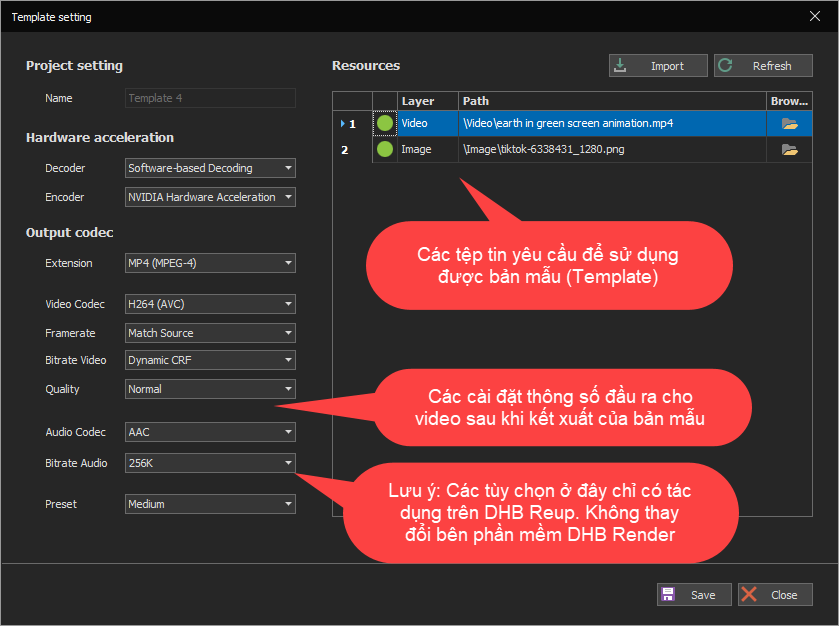
Ở bảng Resource là tài nguyên phần mềm DHB Upload cần sử dụng để chạy được Template
Nếu phần mềm DHB Upload và DHB Render ở chung máy thì phần mềm sẽ tự động nhận diện tài nguyên
Cài đặt các thông số cho bản mẫu (Template) sau đó nhấn Save để lưu lại
Các thông số sau khi chỉnh ở phần mềm DHB Upload thì chỉ có tác dụng trên DHB Upload. Sẽ không ghi đè qua phần mềm DHB Render
Chọn video để có thể xem trước với bản mẫu (Template) sau đó nhấn nút Preview để xem trước. Nếu xem trước được thì đã có thể sử dụng được
3. Chọn bản mẫu DHB Render ở giao diện chính
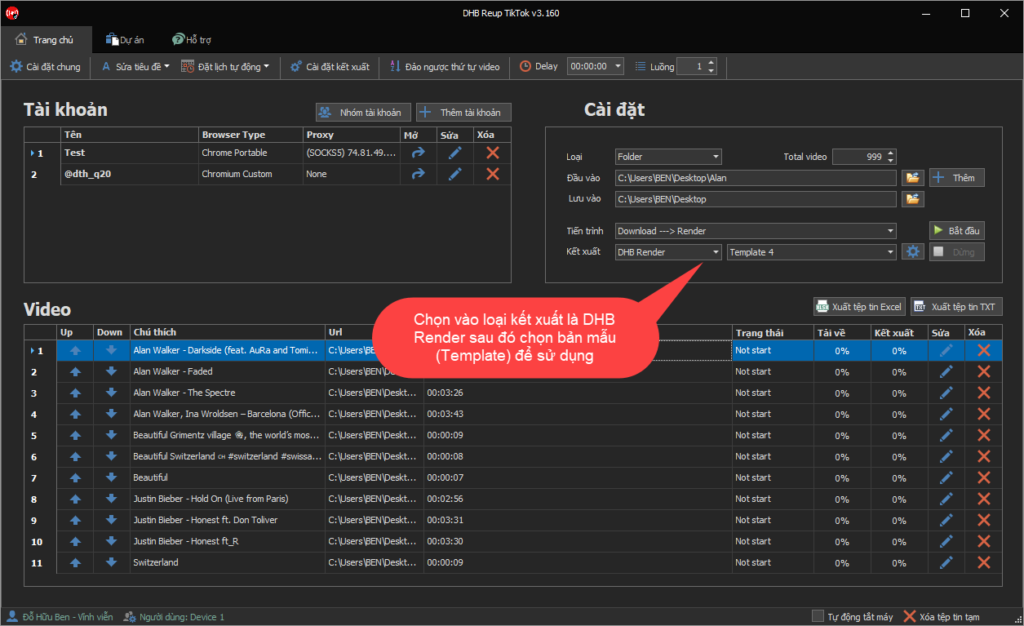
Ở giao diện chính. Chọn vào kiểu kết xuất là DHB Render và chọn bản mẫu muốn sử dụng.
Chúc các bạn thành công !
Nếu cần hỗ trợ hoặc thắc mắc gì hãy liên hệ với mình qua Fanpage https://facebook.com/dhbtools nhé.
Bình luận
Chưa có bình luận nào. Hãy là người đầu tiên!
Hướng dẫn tạo phụ đề, thuyết minh tự động cho Video bằng DHB Render
Trong bài viết này mình sẽ hướng dẫn bạn từng bước để thiết lập các tính năng, cài đặt API hoặc model AI, và sử dụng các bộ lọc có sẵn trong DHB Render để tạo, chỉnh sửa và tùy chỉnh phụ đề, dịch phụ
Đọc tiếp →
Hướng dẫn sử dụng chức năng Resource trong DHB Render
Resource là chức năng giúp bạn có thể lấy ngẫu nhiên nguồn cho video, ảnh, âm thanh cho các phần tử trong bản mẫu Khi thêm các phẩn tử video, ảnh, âm thanh nếu thêm từ File thì khi sử dụng bản
Đọc tiếp →
Hướng dẫn sử dụng phần mềm DHB Render
DHB Render là giải pháp mạnh mẽ giúp bạn tạo ra các bản mẫu video (template) và kết xuất hàng loạt video một cách nhanh chóng. Với giao diện trực quan và các tính năng đa dạng, DHB Render hỗ trợ bạn
Đọc tiếp →
Hướng dẫn sử dụng Render ClaimID phần mềm Upload Youtube
Để sử dụng được chức năng này tài khoản của các bạn phải là tài khoản Pro.Sau đây là các bước cài đặt Render và chạy. Sau khi giao diện kết xuất được mở. Chọn Render ClaimID. Bạn có thể thê
Đọc tiếp →