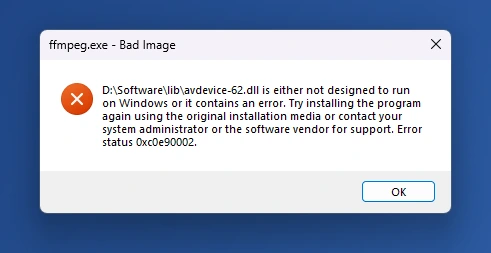
Trong bài viết này, mình sẽ hướng dẫn các bạn cách khắc phục lỗi Smart App Control chặn phần mềm trên Windows 11. Khi gặp lỗi này, phần mềm sẽ hiện hộp thông báo Bad Image như hình dưới, kèm mã lỗi 0xc0e90002, hoặc Windows báo một phần của ứng dụng đã bị chặn và phần mềm không xử lý được video.
Vì sao phần mềm bị chặn?
Smart App Control là tính năng bảo mật của Windows 11. Nó chặn những tệp chưa có chữ ký số mà Windows chưa đủ dữ liệu để tin tưởng, trong đó có các thư viện xử lý video đi kèm phần mềm. Tệp không bị hỏng và không phải virus, nên cài lại phần mềm cũng không hết lỗi.
Bước 1 · Mở Windows Security
Bấm nút Start (hoặc phím Windows), gõ Windows Security (máy tiếng Việt là Bảo mật Windows) rồi bấm vào ứng dụng hiện ra.
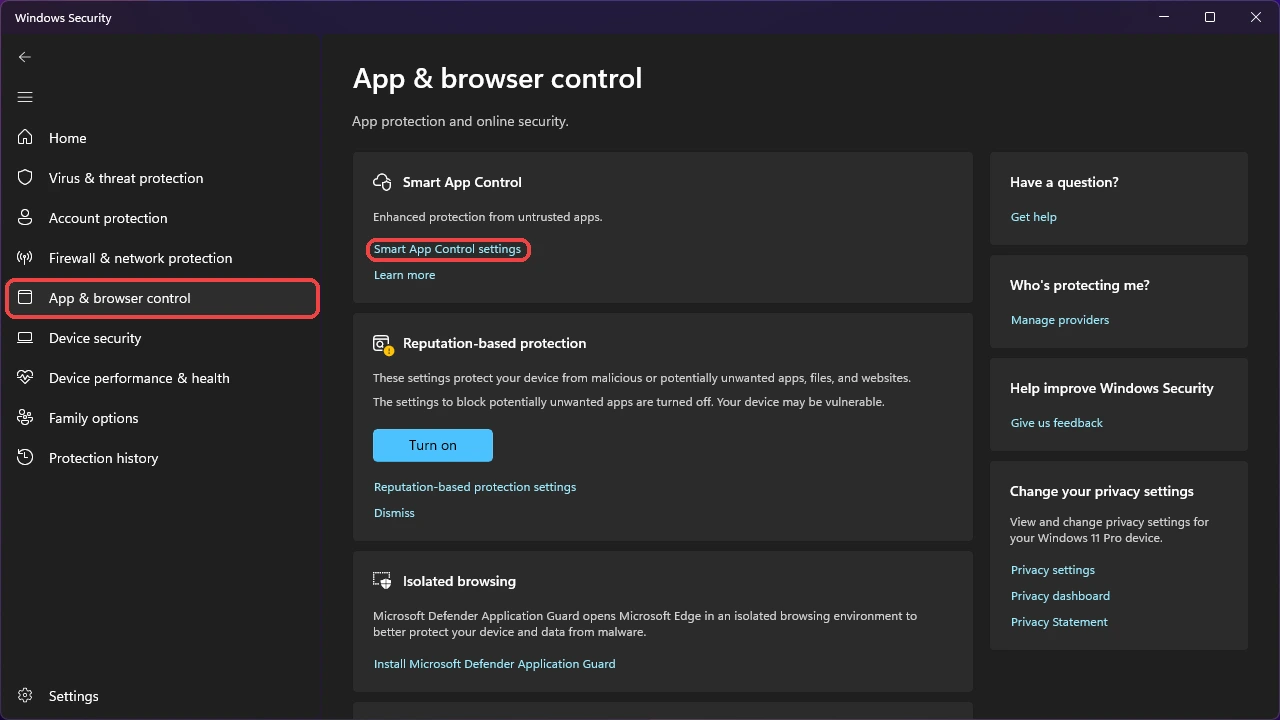
Bước 2 · Mở cài đặt Smart App Control
Ở cột bên trái chọn App & browser control. Trong ô Smart App Control, bấm Smart App Control settings.
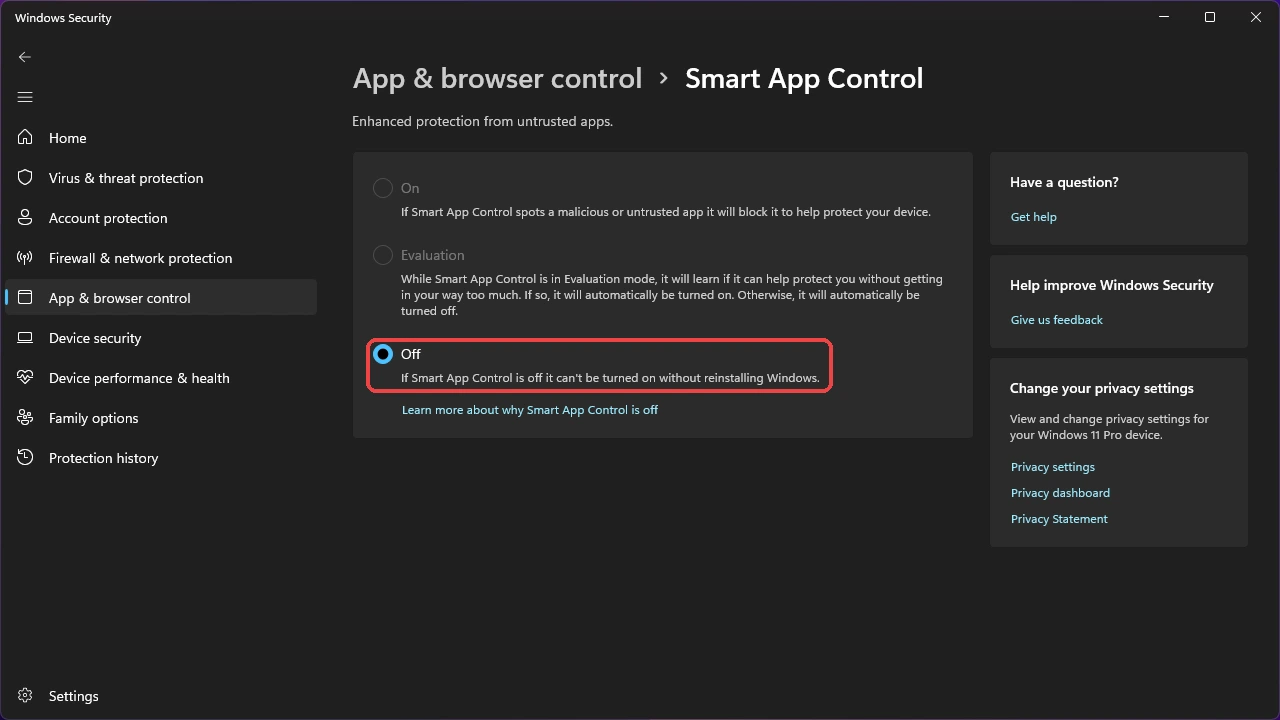
Bước 3 · Chọn Off
Chọn Off (Tắt). Nếu Windows hỏi xác nhận, chọn Yes. Sau đó tắt hẳn phần mềm, mở lại và làm lại thao tác vừa bị lỗi.
Lưu ý
- Tắt Smart App Control không tắt diệt virus: Microsoft Defender hoặc phần mềm diệt virus bạn đang dùng vẫn bảo vệ máy bình thường. Chỉ nên tải phần mềm từ trang chính thức.
- Smart App Control chỉ có trên Windows 11. Không thấy mục này, hoặc mục bị mờ không bấm được (máy công ty, trường học do bộ phận IT quản lý): nhờ bộ phận IT hỗ trợ.
- Đã tắt mà vẫn lỗi: gửi báo lỗi ngay trong phần mềm hoặc nhắn hỗ trợ qua chat trên dhbtools.com.