
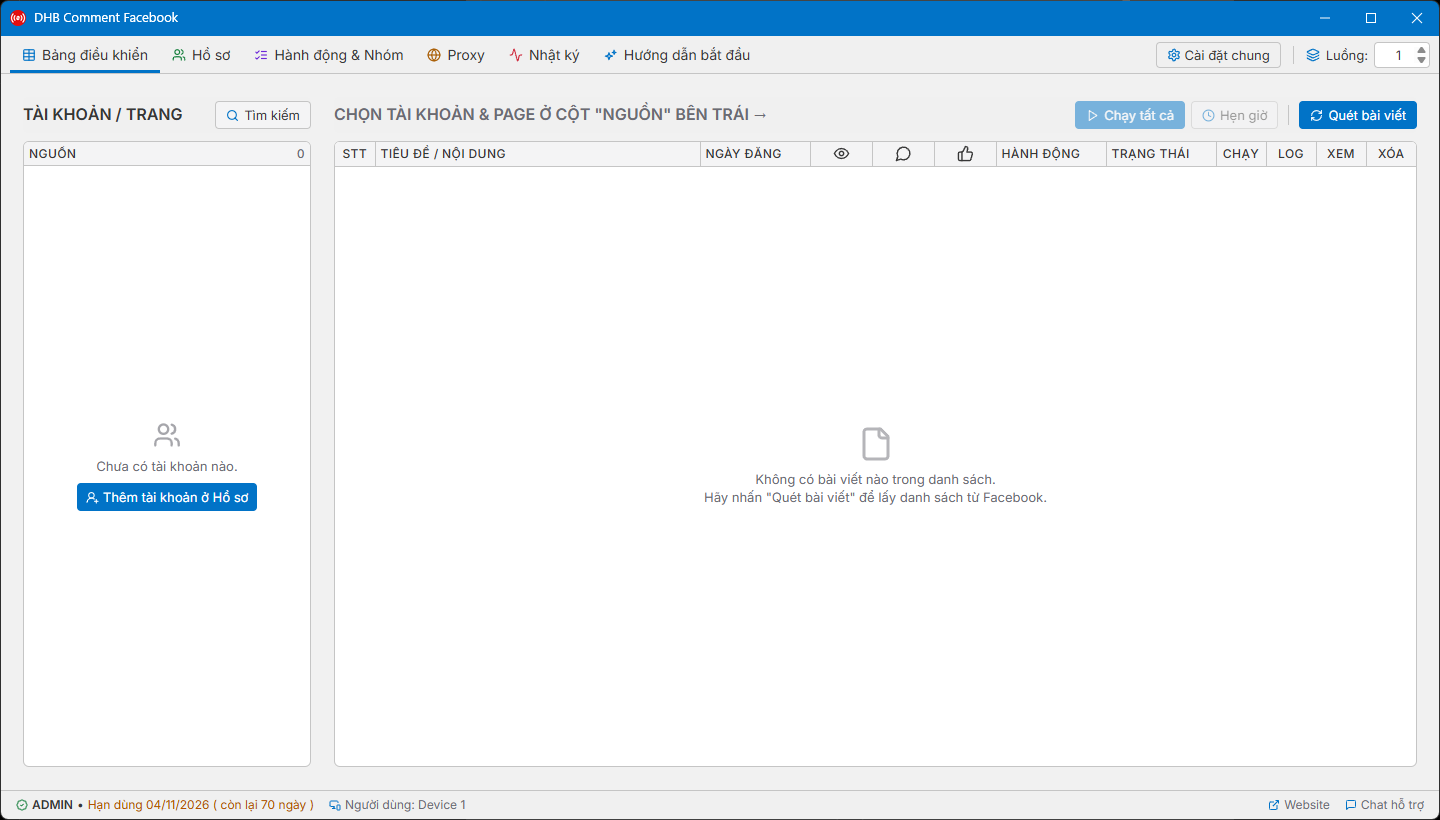
Hướng dẫn sử dụng DHB Comment Facebook
Tổng quan giao diện DHB Comment Facebook
Sau khi mở phần mềm, phía trên giao diện là các khu vực chính:
- Bảng điều khiển: nơi thiết lập và chạy công việc.
- Hồ sơ: quản lý tài khoản Facebook.
- Hành động & Nhóm: tạo và quản lý các hành động.
- Proxy: quản lý proxy sử dụng cho tài khoản.
- Nhật ký: theo dõi quá trình hoạt động của phần mềm.
- Hướng dẫn bắt đầu: mở lại phần hướng dẫn sử dụng nhanh.
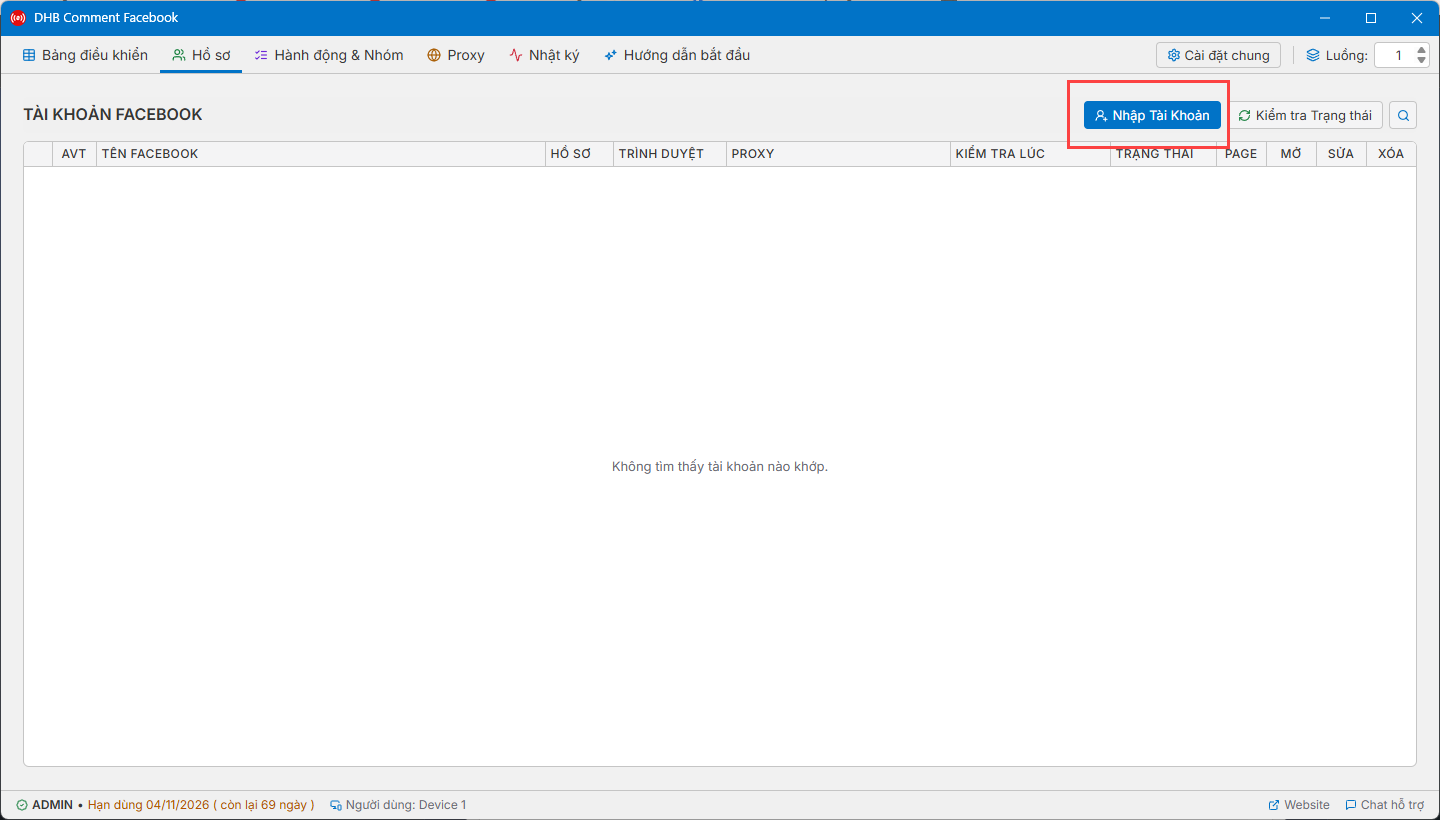
1. Thêm tài khoản Facebook
Đầu tiên, vào tab Hồ sơ và chọn Nhập Tài Khoản.
Phần mềm sẽ hiển thị các phương thức nhập tài khoản đang được hỗ trợ. Bạn có thể lựa chọn phương thức phù hợp với dữ liệu tài khoản hiện có.
Đây là bước đầu tiên quan trọng vì phần mềm cần có tài khoản Facebook trước khi có thể lấy Page và thực hiện các tác vụ tiếp theo.
Sau khi nhập tài khoản, bạn có thể sử dụng nút Kiểm tra Trạng thái để kiểm tra tình trạng của các tài khoản đã thêm.
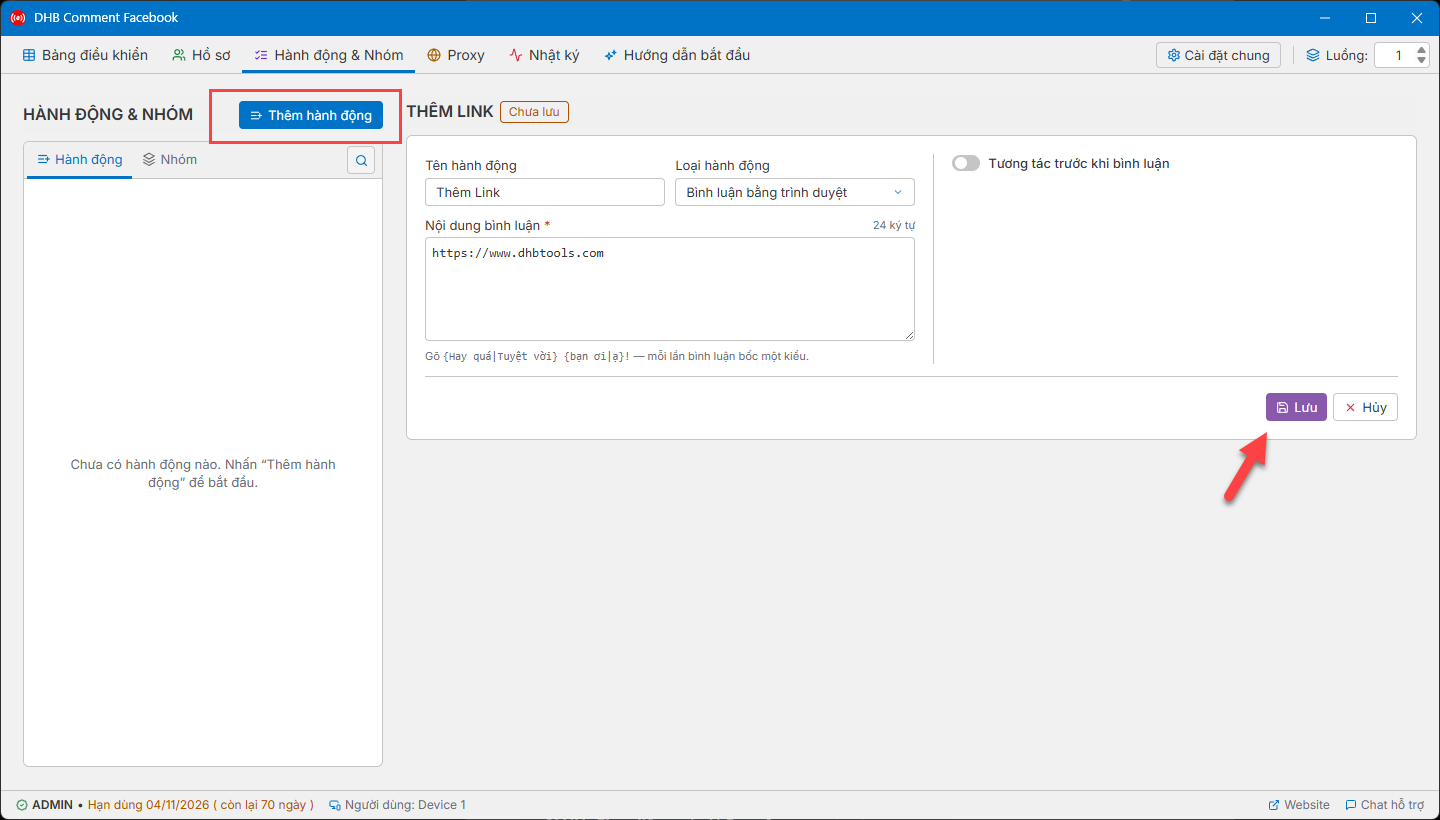
2. Tạo hành động
Sau khi có tài khoản, chuyển sang tab Hành động & Nhóm.
Nhấn Thêm hành động để tạo hành động mà bạn muốn sử dụng. Các hành động được tạo tại đây sẽ được lưu lại để lựa chọn khi thiết lập công việc trong Bảng điều khiển.
Nếu cần quản lý nhiều hành động, bạn cũng có thể sử dụng phần Nhóm để sắp xếp chúng dễ dàng hơn.
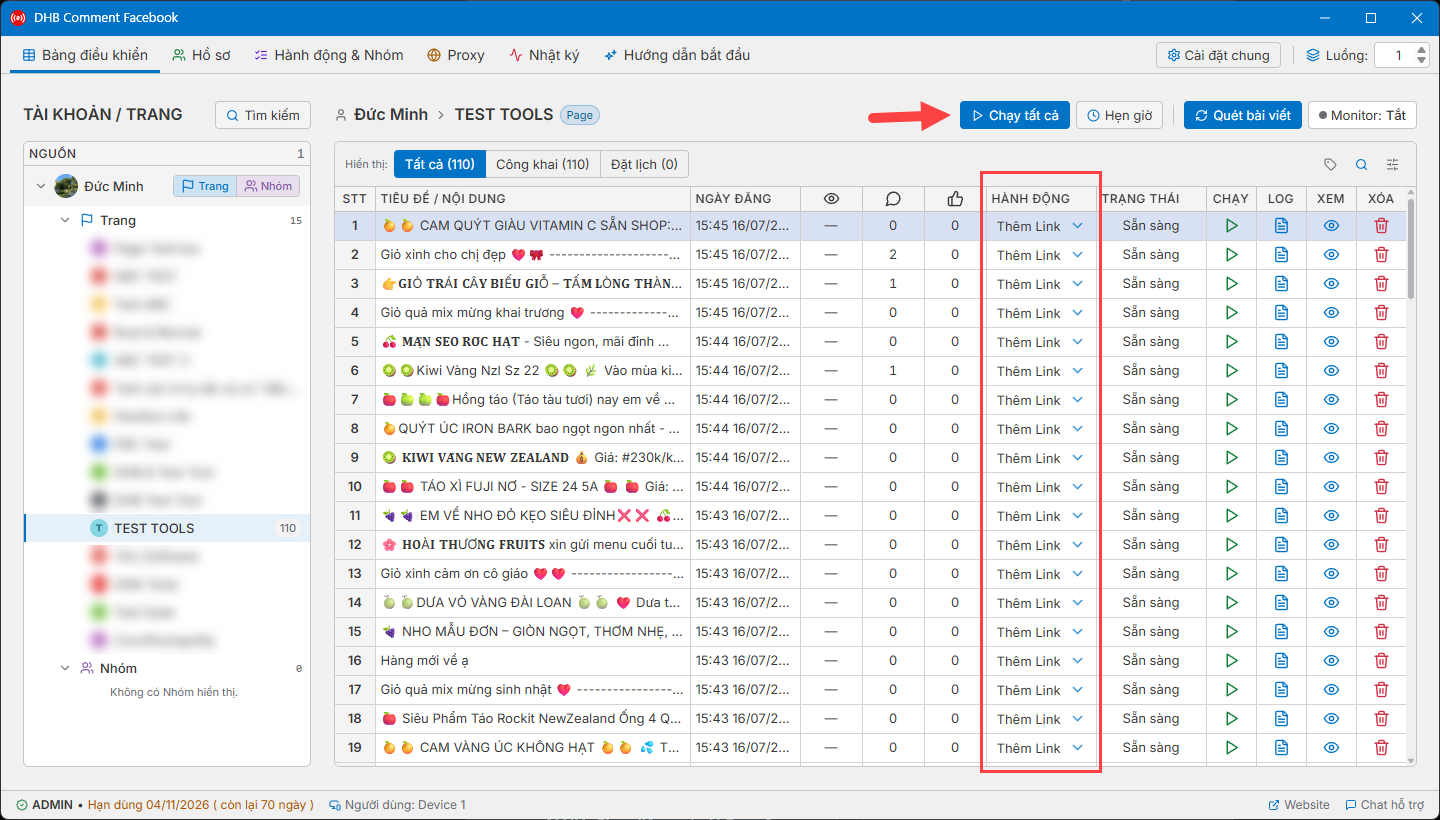
3. Thiết lập tại Bảng điều khiển
Sau khi đã có tài khoản và hành động, quay lại Bảng điều khiển.
Quy trình thiết lập cơ bản gồm:
Chọn tài khoản/Page → Thêm video → Thêm hành động → Bắt đầu
Ở cột Nguồn bên trái, chọn tài khoản hoặc Page muốn sử dụng. Sau đó thêm video, chọn hành động đã tạo trước đó và kiểm tra lại cấu hình.
Khi mọi thứ đã sẵn sàng, nhấn Bắt đầu để chạy.
Quy trình sử dụng tổng quát DHB Comment Facebook
Bước 1: Thêm tài khoản
Vào tab Hồ sơ → chọn Nhập Tài Khoản → thêm các tài khoản Facebook cần sử dụng.
Bước 2: Kiểm tra tài khoản
Kiểm tra trạng thái tài khoản, Page và Proxy nếu có để đảm bảo tài khoản sẵn sàng hoạt động.
Bước 3: Tạo hành động
Chuyển sang tab Hành động & Nhóm → chọn Thêm hành động → tạo các hành động bạn muốn sử dụng khi chạy.
Bước 4: Mở Bảng điều khiển
Quay lại Bảng điều khiển để bắt đầu thiết lập phiên chạy.
Bước 5: Chọn Page
Chọn tài khoản và Page mà bạn muốn sử dụng.
Bước 6: Thêm video
Thêm video hoặc nội dung cần dùng cho phiên chạy.
Bước 7: Thêm hành động
Chọn các hành động đã tạo ở bước 3 và gán vào phiên chạy hiện tại.
Bước 8: Bắt đầu
Kiểm tra lại Page, video và hành động → nhấn Bắt đầu để chạy.
Bước 9: Theo dõi kết quả
Trong quá trình chạy, mở tab Nhật ký để kiểm tra trạng thái, tiến trình và các lỗi phát sinh nếu có.
Lưu ý: Để tránh trường hợp tài khoản bị Checkpoint các bạn không nên chạy SPAM quá nhiều luồng cùng lúc.
Chúc các bạn làm việc với DHB Comment Facebook hiệu quả!
Mọi thắc mắc xin vui lòng liên hệ với chúng tôi qua website & fanpage
https://www.dhbtools.com/
http://m.me/dhbtools
https://www.facebook.com/dhbtools
Bình luận
Chưa có bình luận nào. Hãy là người đầu tiên!

Hướng dẫn tạo người dùng hệ thống quản lý Page trên BM sử dụng DHB Upload Facebook
Hiện tại Facebook đã hỗ trợ tải lên với tài khoản liên kết với Bussiness với tính năng "Người dùng hệ thống". Ưu điểm chính của tính năng này các bạn sẽ không cần đăng nhập tài khoản cầm Page và cũng không cần cấp quyền cho nhiều tài khoản cầm Page như trước nữa. Dưới đây sẽ là hướng dẫn chỉ tiết sử dụng tính năng này ở DHB Upload Facebook
Đọc tiếp →
Hướng dẫn tự soạn bình luận với AI trên DHB Comment Facebook
Tính năng Soạn bình luận với AI giúp tự động tạo nội dung bình luận dựa trên từng bài viết, thay vì phải viết thủ công từng comment. Bạn có thể tùy chỉnh độ dài, phong cách nội dung và xem lại kết quả trước khi gán vào bài viết.
Đọc tiếp →
Hướng Dẫn Lấy API Google Drive v3
Google Drive API v3 giúp bạn kết nối ứng dụng, website hoặc phần mềm với Google Drive để lấy thông tin file, kiểm tra file, đọc danh sách file hoặc xử lý dữ liệu từ Drive.
Đọc tiếp →
DHB Cookie Inspector – Extension miễn phí
DHB Cookie Inspector là một tiện ích mở rộng trình duyệt miễn phí, mã nguồn mở, được phát triển nhằm hỗ trợ người dùng kiểm tra nhanh cookie và một số token Facebook phục vụ mục đích học tập, kiểm thử, debug và quản lý phiên đăng nhập cá nhân.
Đọc tiếp →