Trả lời nhanh: DHB Upload TikTok là phần mềm đăng video lên nhiều tài khoản TikTok cùng lúc. Bạn đăng nhập bằng username dhbtools.com (không phải email), thêm mỗi tài khoản TikTok thành một hồ sơ trình duyệt, tạo dự án, thêm video, chọn kênh đăng, quyền riêng tư hoặc lịch đăng, chọn tiến trình rồi bấm Bắt đầu. Chỉ đăng nội dung của bạn hoặc nội dung bạn được phép dùng.
DHB Upload TikTok giúp bạn đăng video lên nhiều tài khoản TikTok cùng lúc: thêm tài khoản một lần, gom video vào dự án, chọn kênh, đặt lịch rồi bấm Bắt đầu. Ảnh trong bài chụp từ bản 4.00.
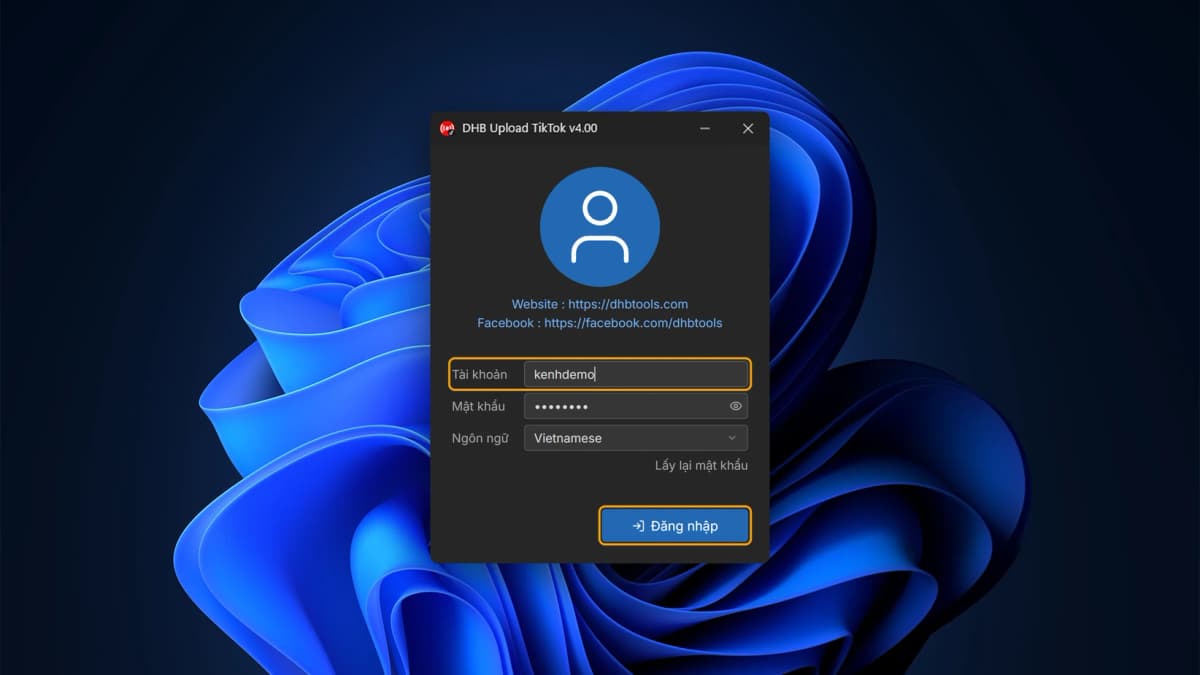
01. Đăng nhập
Mở phần mềm, nhập username và mật khẩu tài khoản dhbtools.com (không phải email), rồi bấm Đăng nhập.
02. Thêm hồ sơ TikTok
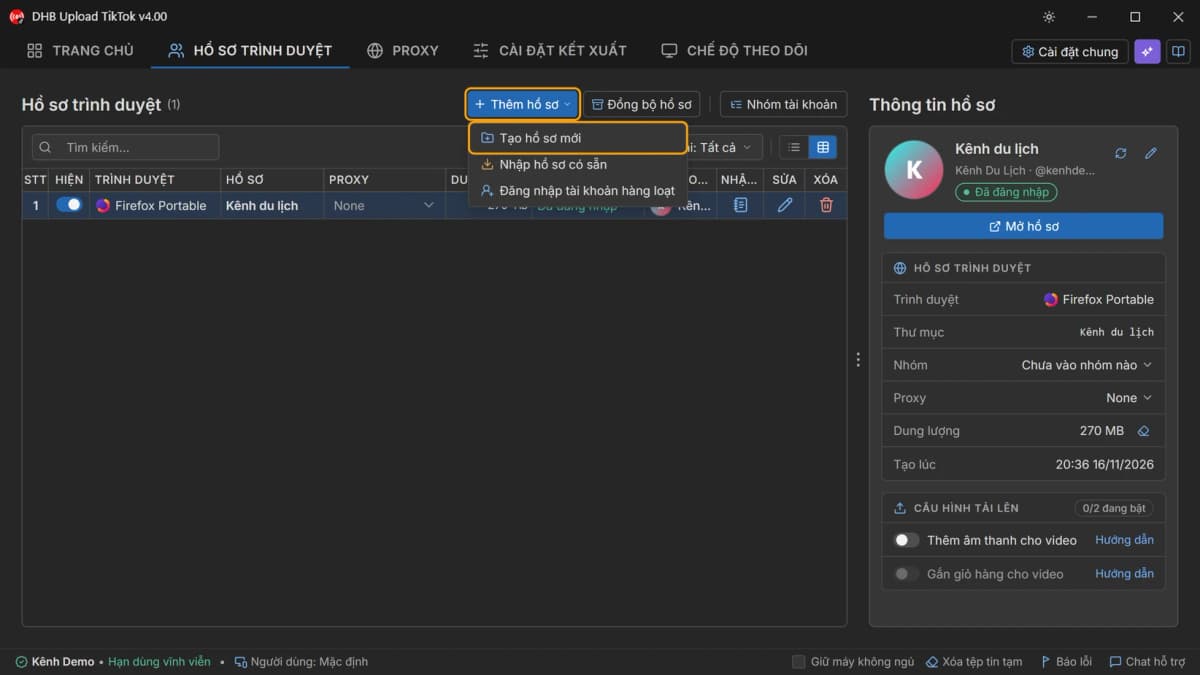
Mỗi tài khoản TikTok là một hồ sơ trình duyệt riêng. Vào tab Hồ sơ trình duyệt, bấm Thêm hồ sơ › Tạo hồ sơ mới.
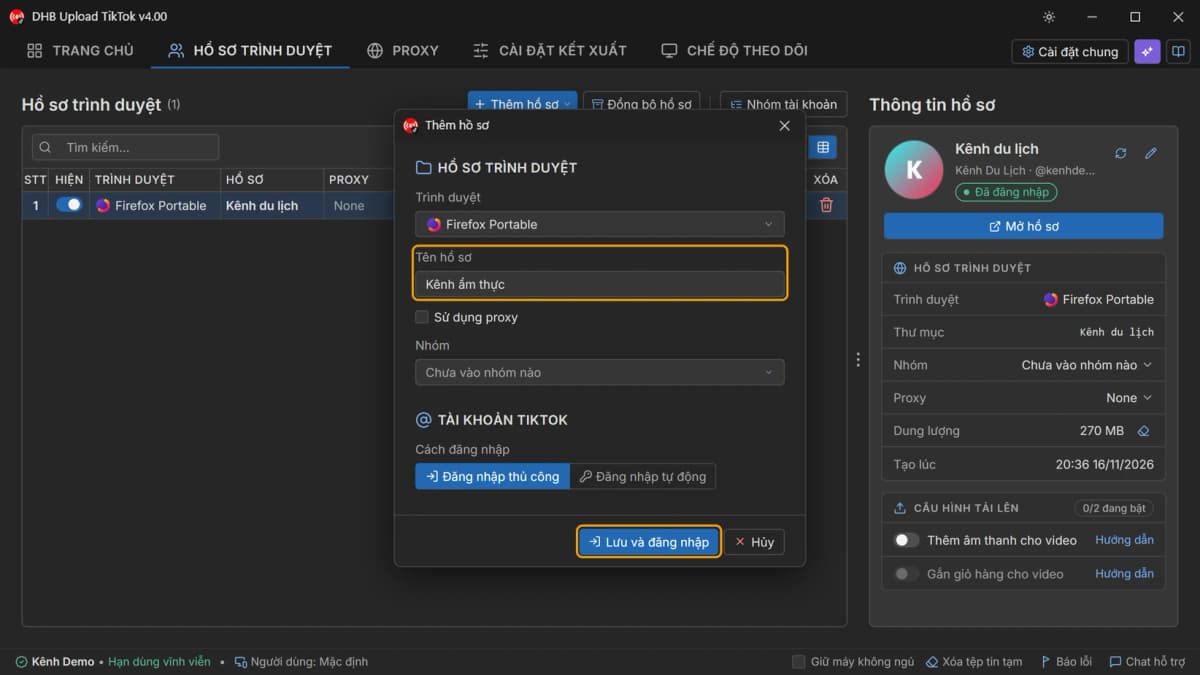
Đặt Tên hồ sơ, chọn proxy và nhóm nếu có, rồi bấm Lưu và đăng nhập.
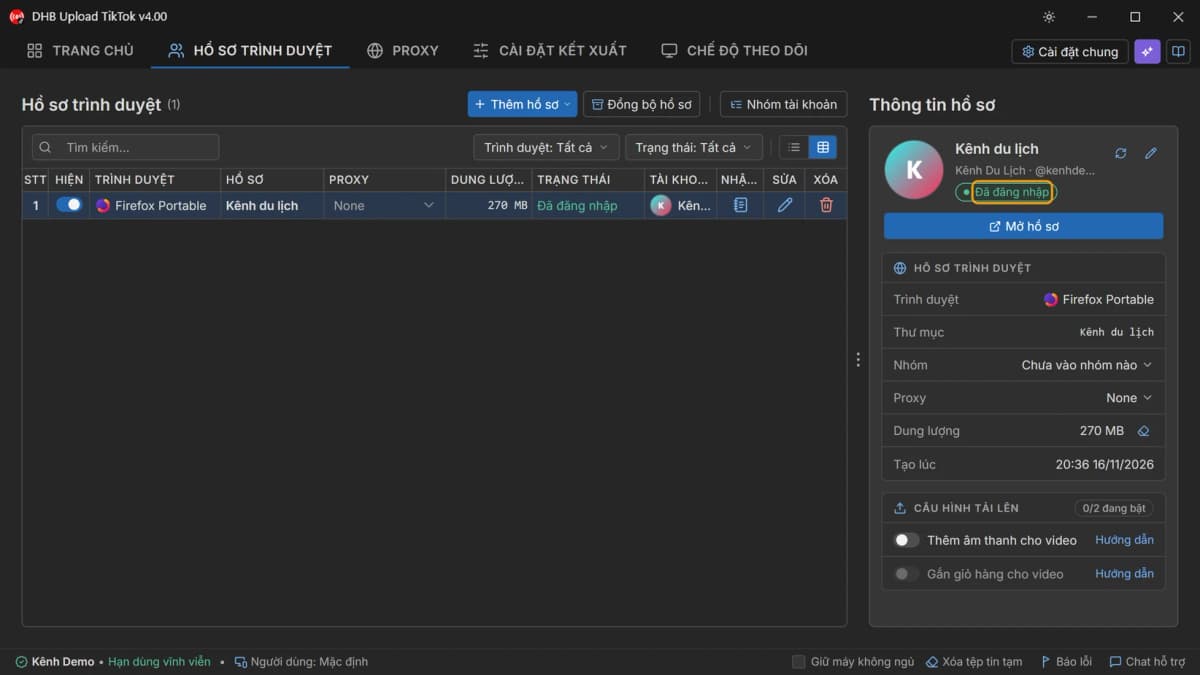
03. Kiểm tra tài khoản đã đăng nhập
Đăng nhập TikTok xong, cột Trạng thái báo Đã đăng nhập, khung bên phải hiện tên kênh.
Dùng proxy cho từng tài khoản
Vào tab Proxy › Thêm proxy › Dán danh sách, mỗi dòng một proxy theo dạng TypeProxy|Proxy, bấm Kiểm tra rồi Thêm proxy. Sau đó chọn proxy ở cột Proxy của từng hồ sơ.
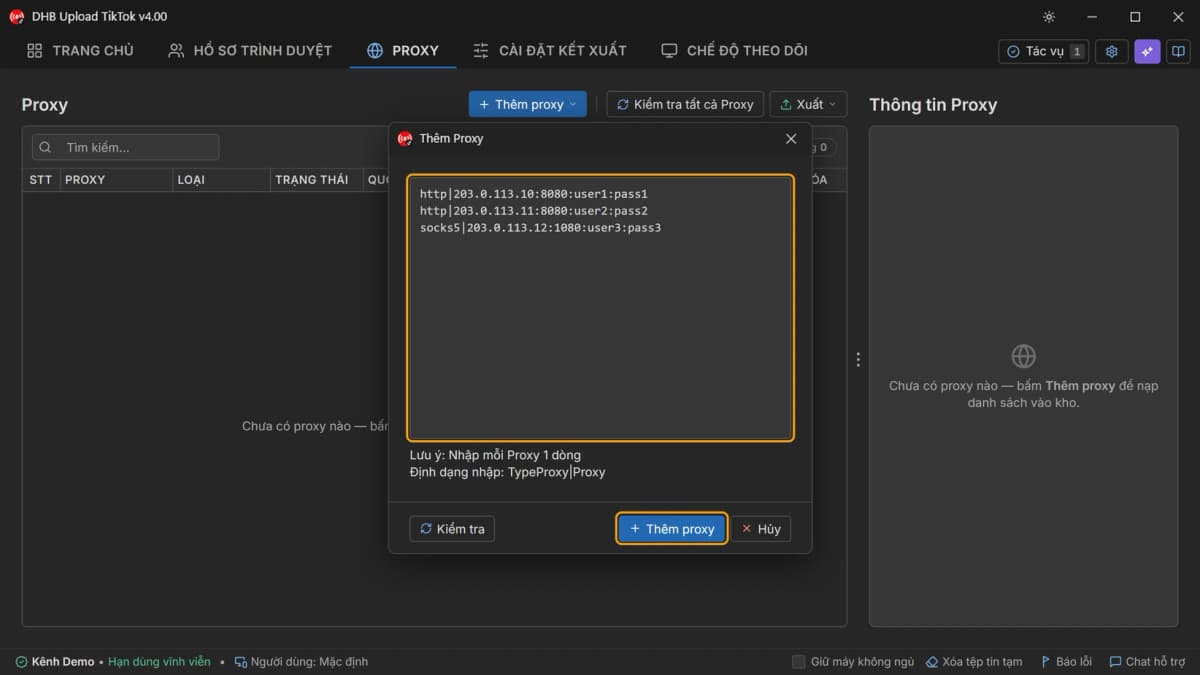
Xem thêm: Proxy cho TikTok là gì và chọn loại nào.
04. Tạo dự án
Ở Trang chủ, bấm Tạo dự án, đặt tên và chọn thư mục lưu.
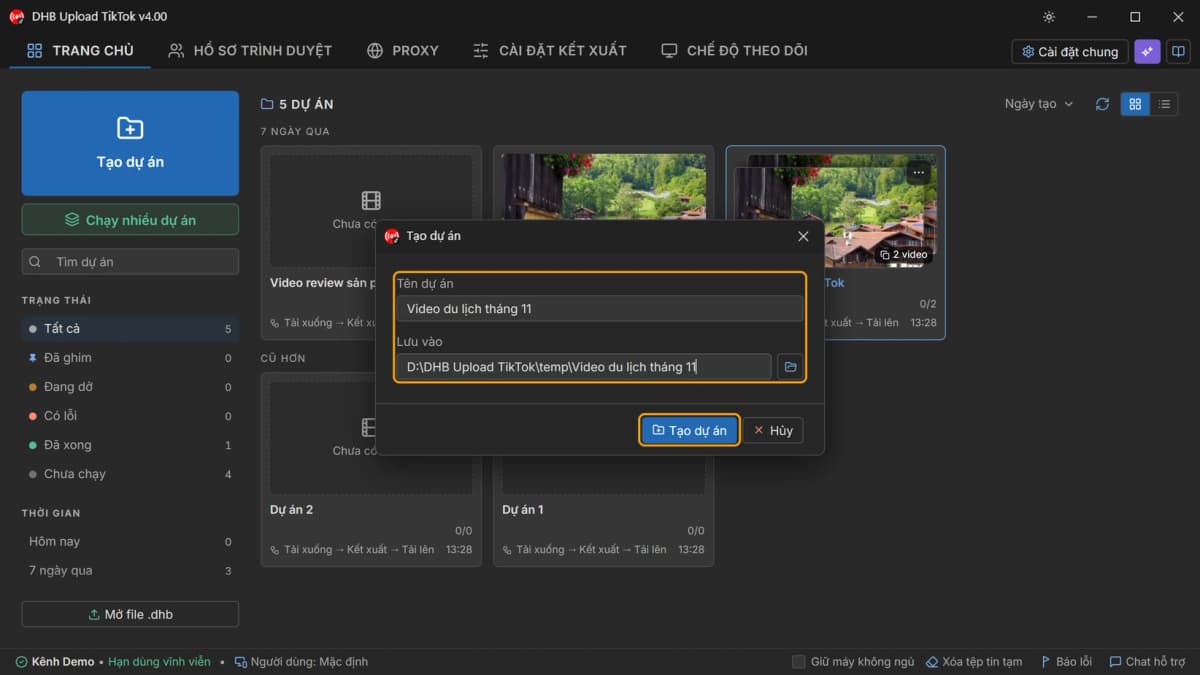
05. Thêm video
Trong dự án, bấm Thêm video. Dán link kênh, link video hoặc đường dẫn tệp, mỗi dòng một mục; hoặc bấm + Tệp, + Thư mục.
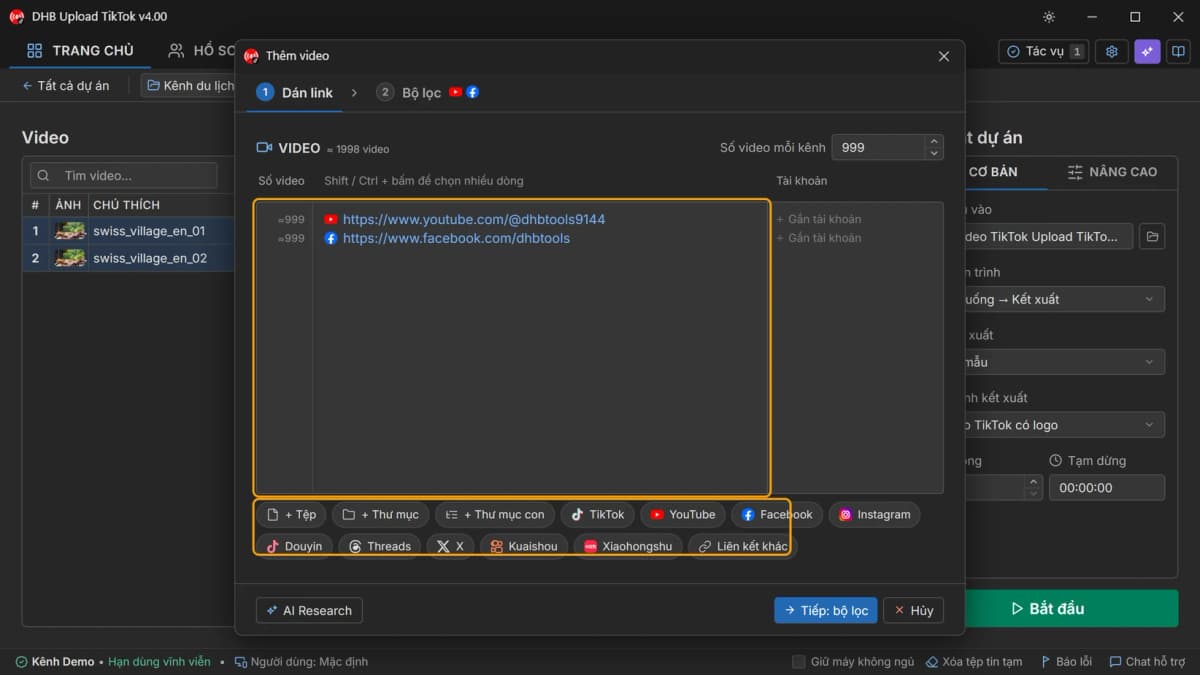
06. Chọn kênh đăng
Bấm Ctrl A chọn hết video, chuột phải, vào Kênh tải lên rồi chọn tài khoản.
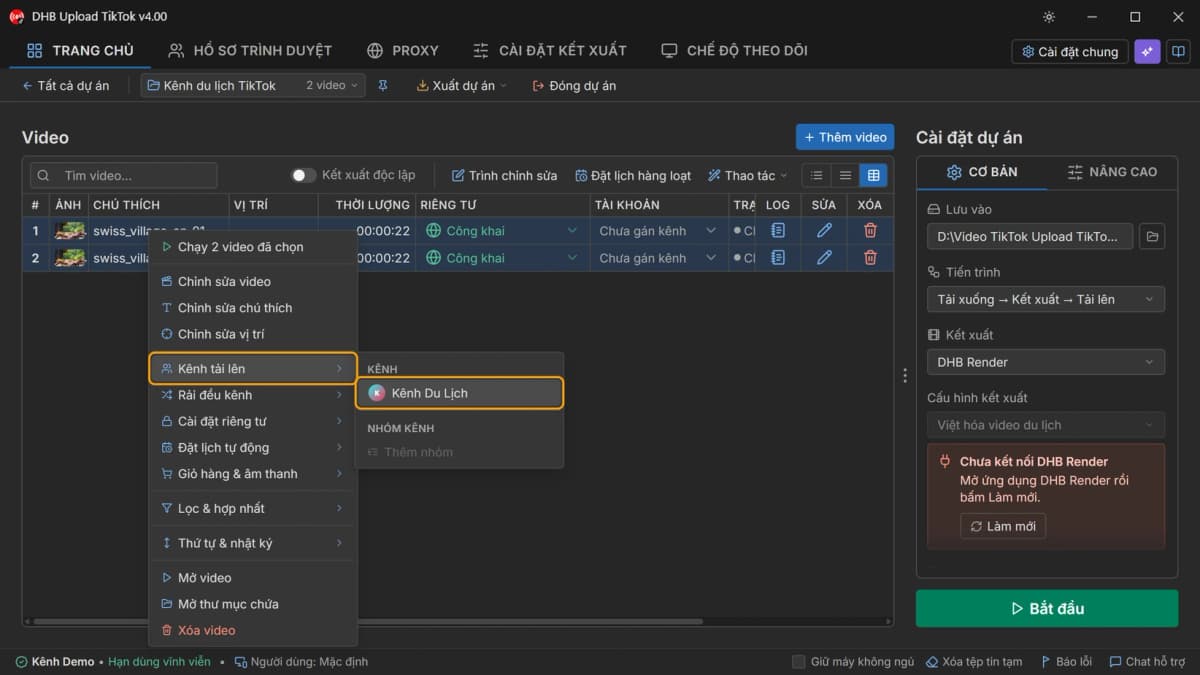
07. Quyền riêng tư và lịch đăng
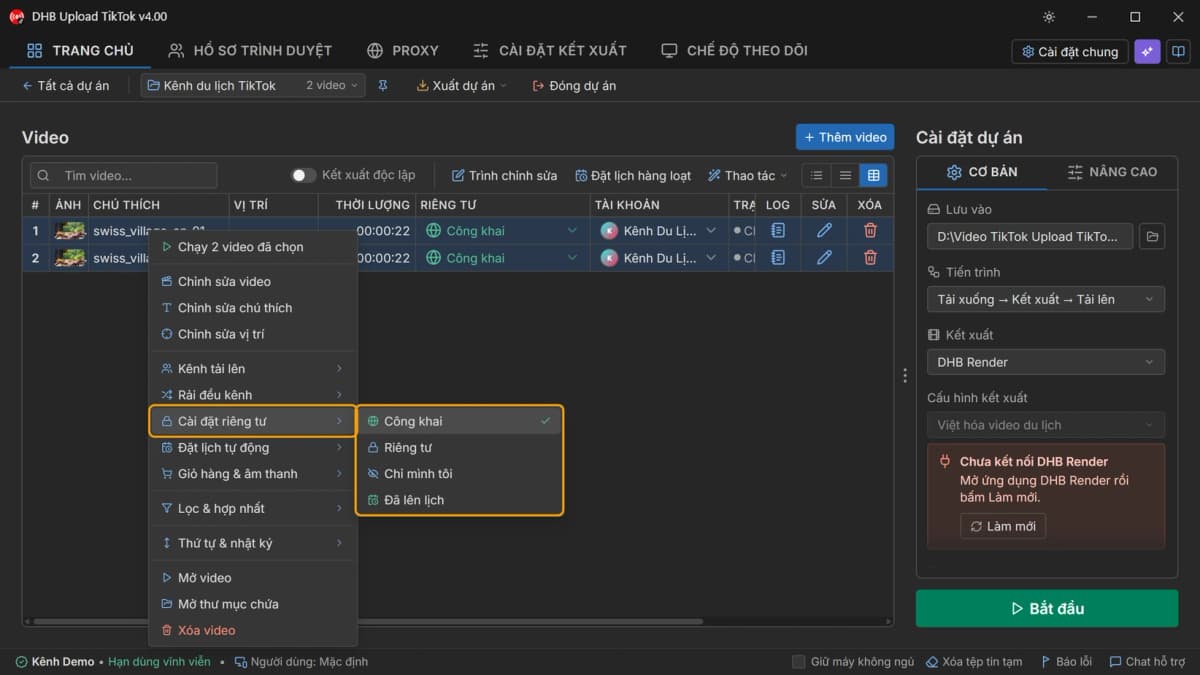
Cũng trong menu chuột phải, mục Cài đặt riêng tư chọn Công khai, Riêng tư, Chỉ mình tôi hoặc Đã lên lịch.
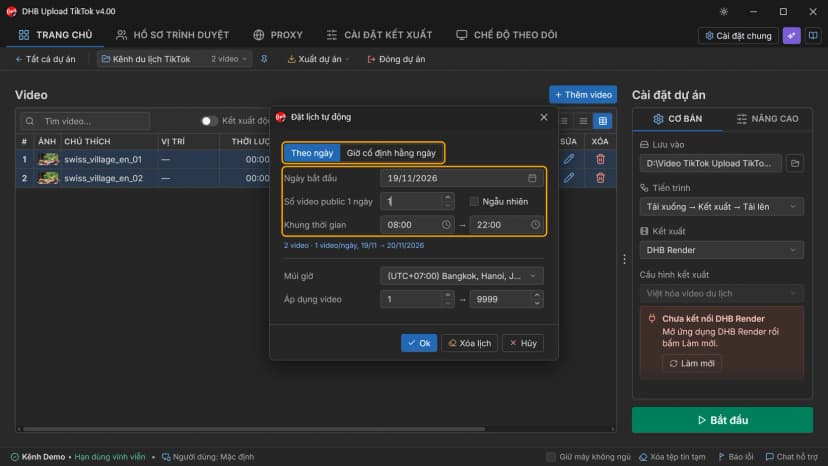
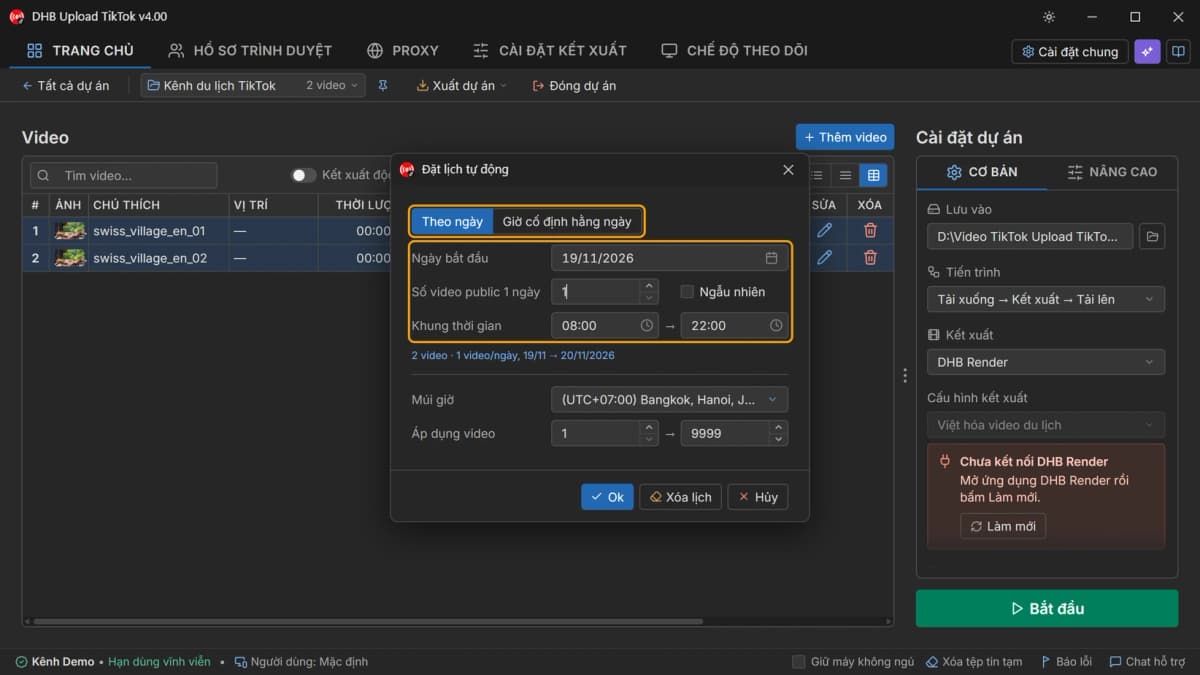
Muốn rải lịch, bấm Đặt lịch hàng loạt: chọn ngày bắt đầu, số video mỗi ngày và khung giờ.
08. Chọn tiến trình
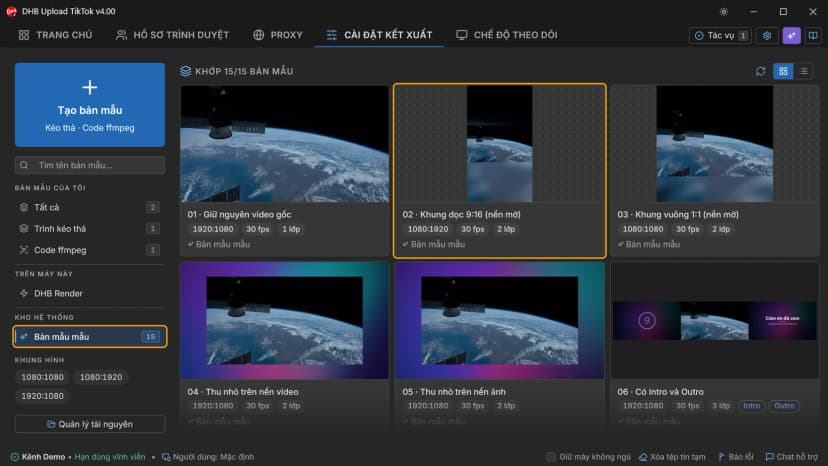
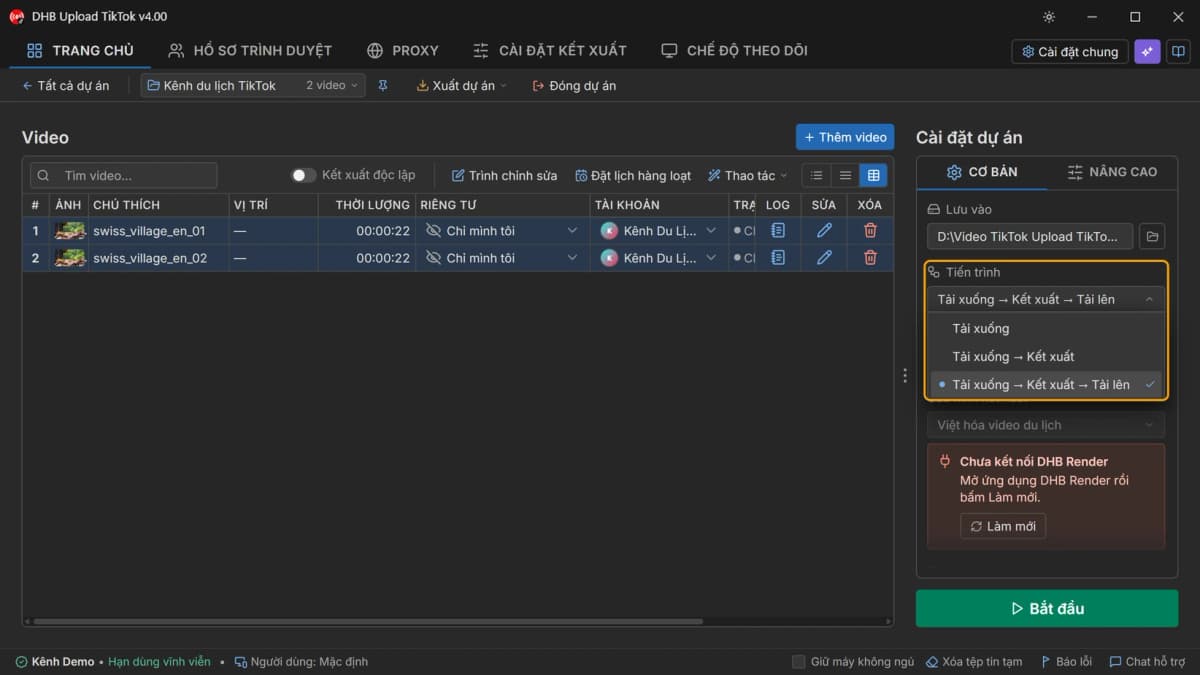
Ở Cài đặt dự án, ô Tiến trình chọn Tải xuống → Kết xuất → Tải lên để đăng luôn. Không cần xử lý video thì để Kết xuất là Không kết xuất.
09. Bấm Bắt đầu
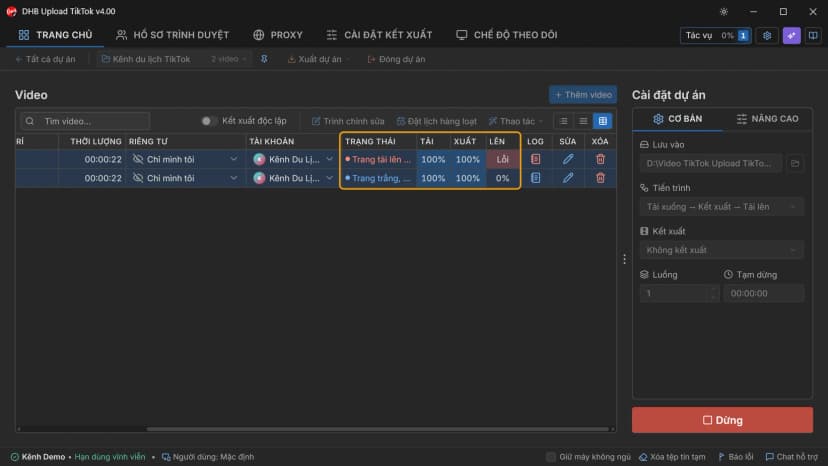
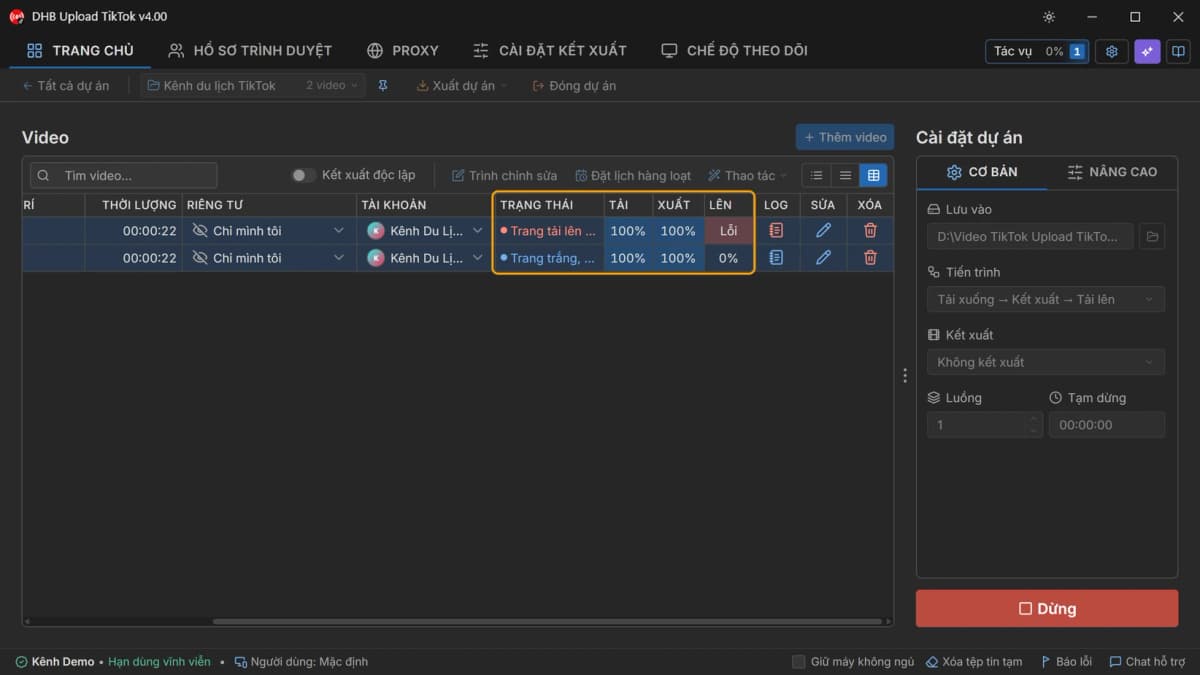
Bấm nút xanh Bắt đầu. Cột Trạng thái và ba cột Tải · Xuất · Lên cho biết từng video đang ở bước nào.
10. Xem lỗi và nhật ký
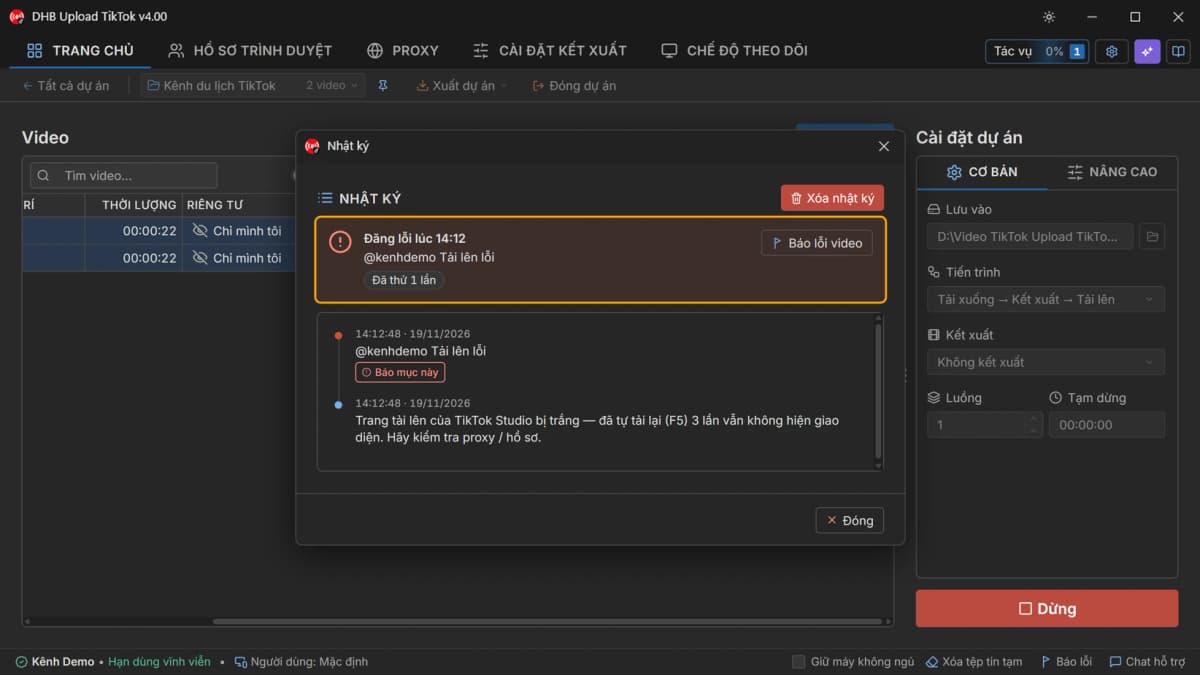
Video lỗi hiện chữ đỏ trong bảng. Bấm biểu tượng ở cột LOG để xem lý do; cần giúp thì bấm Báo lỗi video.
Câu hỏi thường gặp
Đăng nhập bằng email được không? Không. Dùng username của tài khoản dhbtools.com.
Một dự án đăng lên nhiều kênh được không? Có. Gán kênh cho từng video, hoặc chọn nhiều video rồi dùng Rải đều kênh.
Muốn tự đăng khi kênh nguồn có video mới? Dùng Chế độ theo dõi.
Tải DHB Upload TikTok tại trang sản phẩm. Chúc bạn đăng video thuận lợi!
 Phần mềm dùng trong bàiDHB Upload TikTokTool đăng video TikTok hàng loạt cho nhiều tài khoảnXem phần mềm