Kết xuất là bước xử lý video trước khi đăng: đổi khung dọc 9:16, chèn chữ, logo, nhạc nền. DHB Upload TikTok làm việc này bằng bản mẫu: thiết kế một lần, áp cho cả dự án.
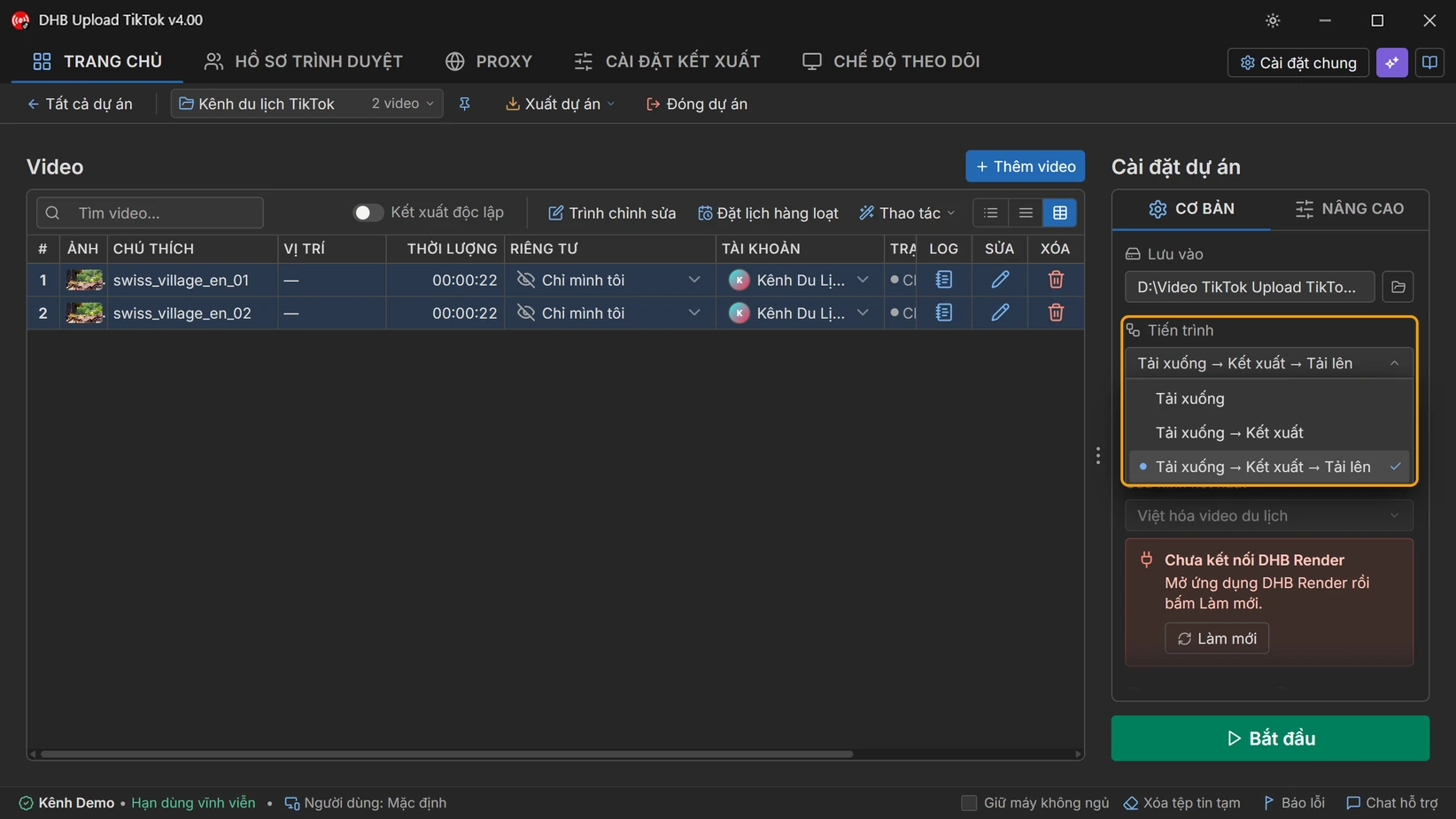
01. Chọn tiến trình có Kết xuất
Trong dự án, ô Tiến trình chọn Tải xuống → Kết xuất (chỉ xử lý, chưa đăng) hoặc Tải xuống → Kết xuất → Tải lên.
02. Chọn kiểu kết xuất
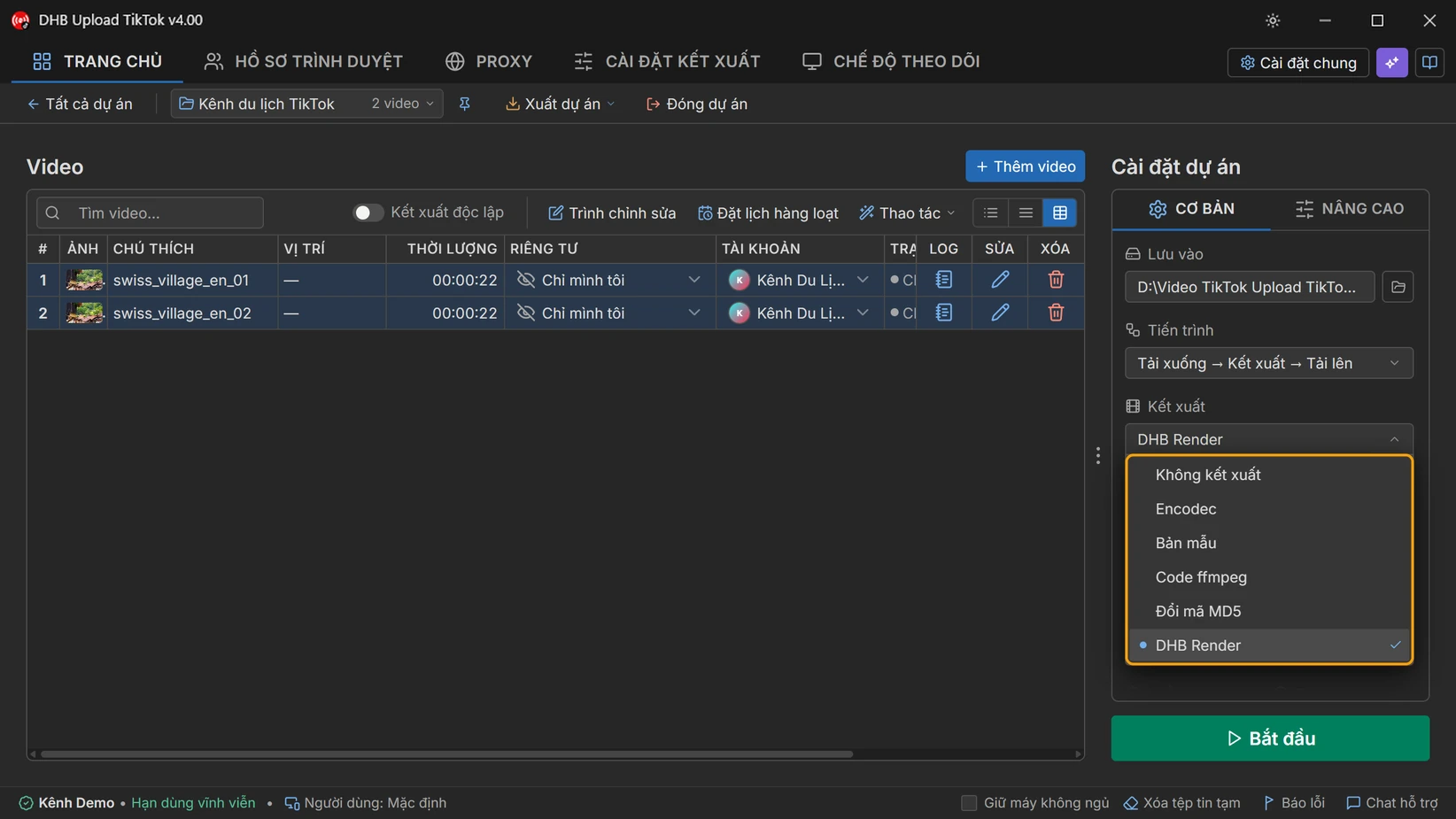
Ô Kết xuất có các kiểu:
- Không kết xuất: giữ nguyên video.
- Encodec: mã hoá lại video.
- Bản mẫu: áp bản mẫu bạn thiết kế.
- Code ffmpeg: tự viết lệnh ffmpeg.
- DHB Render: gửi sang phần mềm DHB Render để xử lý sâu hơn.
03. Dùng bản mẫu có sẵn
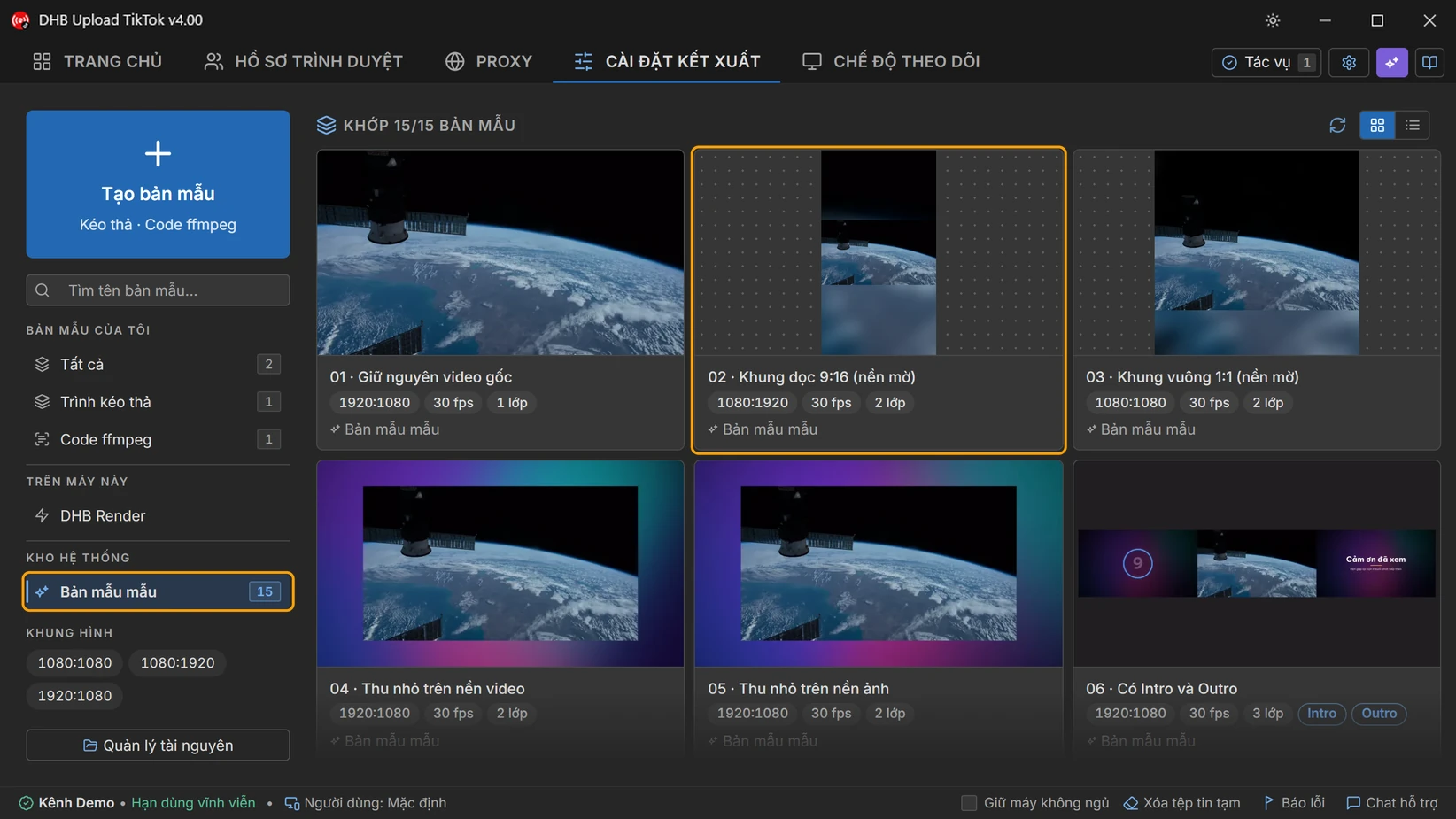
Vào tab Cài đặt kết xuất, mục Kho hệ thống › Bản mẫu mẫu có sẵn 15 mẫu: khung dọc 9:16 nền mờ, khung vuông, intro, outro…
04. Tạo bản mẫu mới
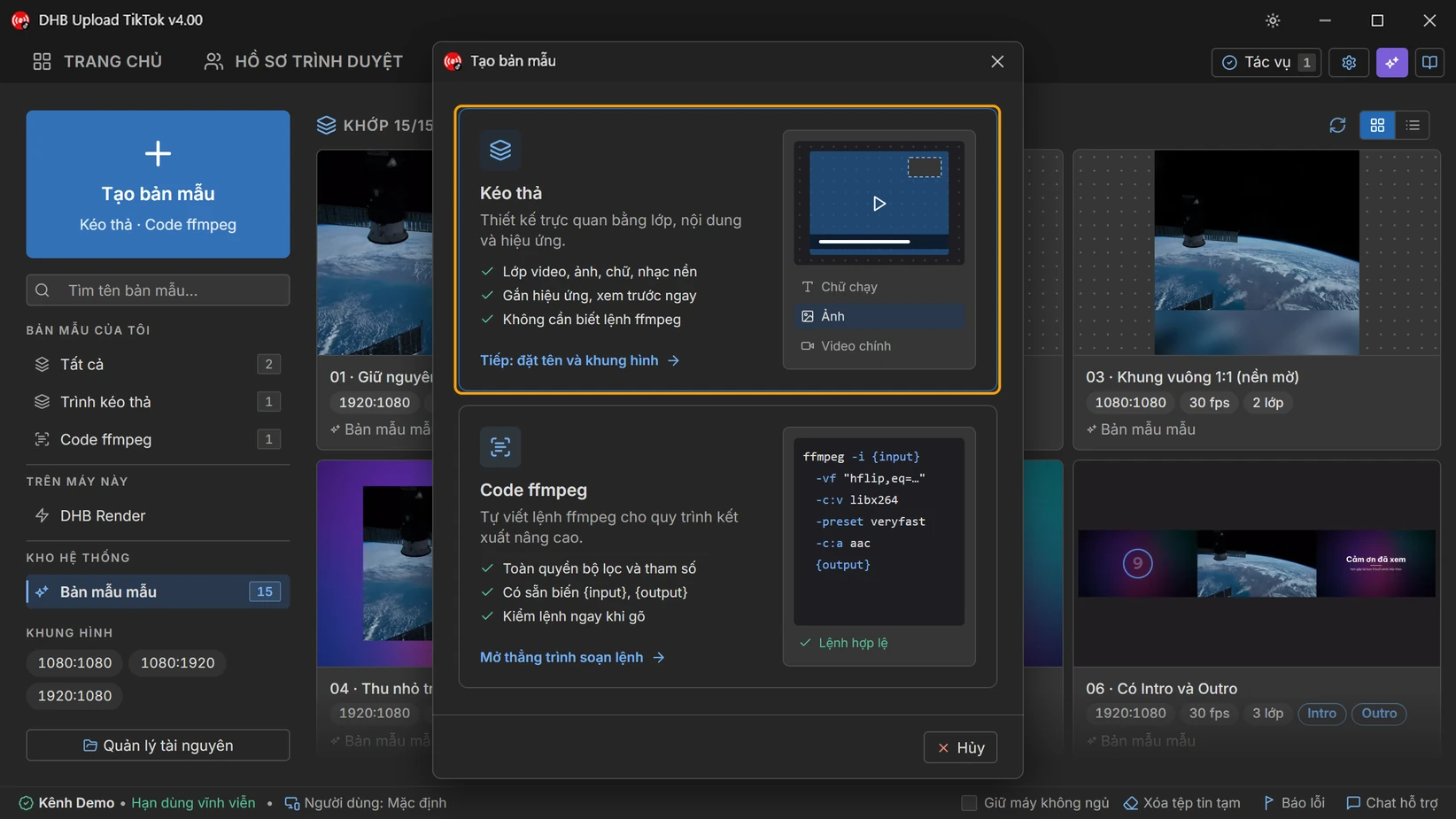
Bấm Tạo bản mẫu, chọn Kéo thả để thiết kế trực quan, không cần biết lệnh.
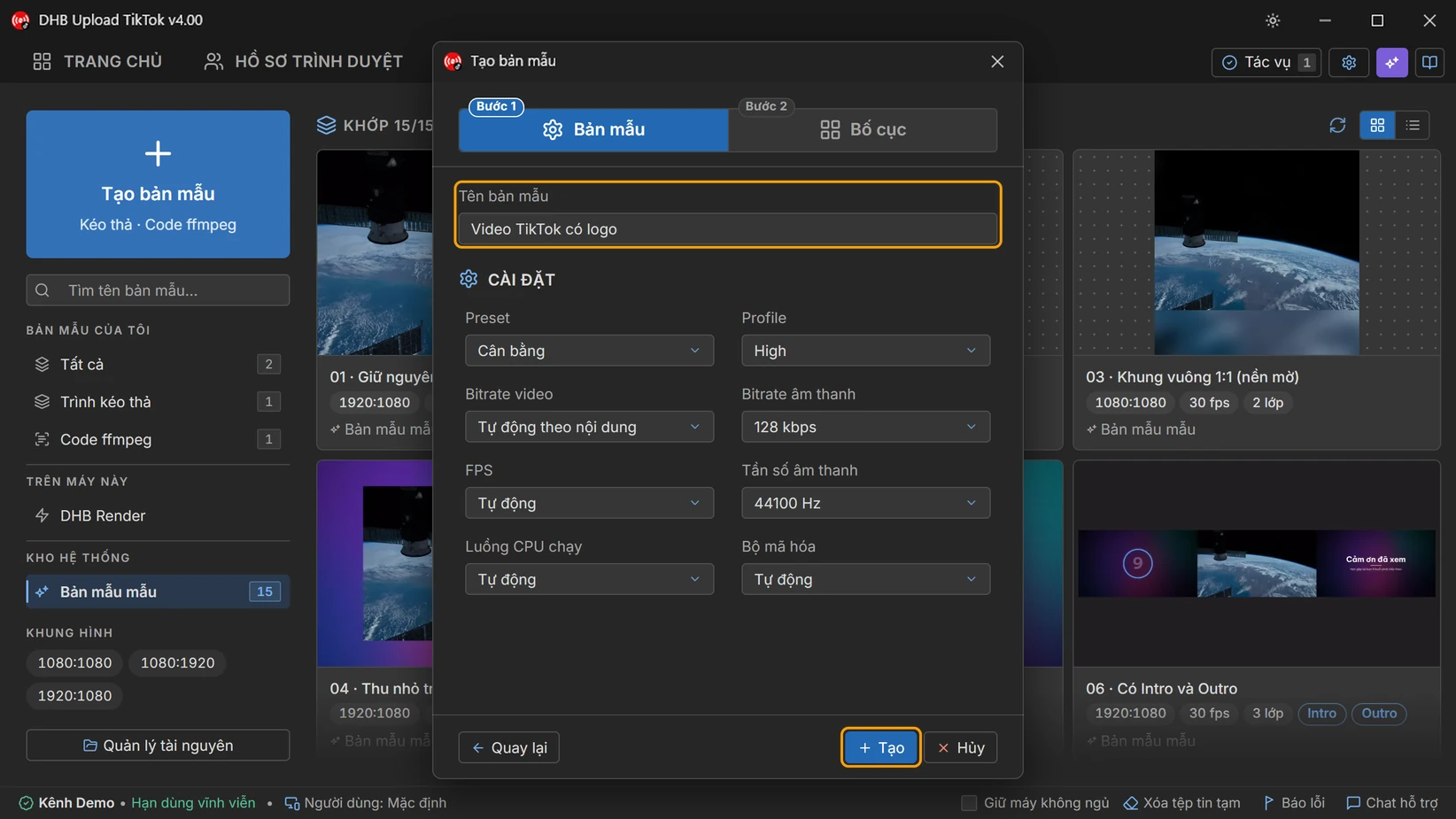
Đặt Tên bản mẫu, giữ cài đặt mặc định rồi bấm Tạo.
05. Thêm chữ, nhạc nền
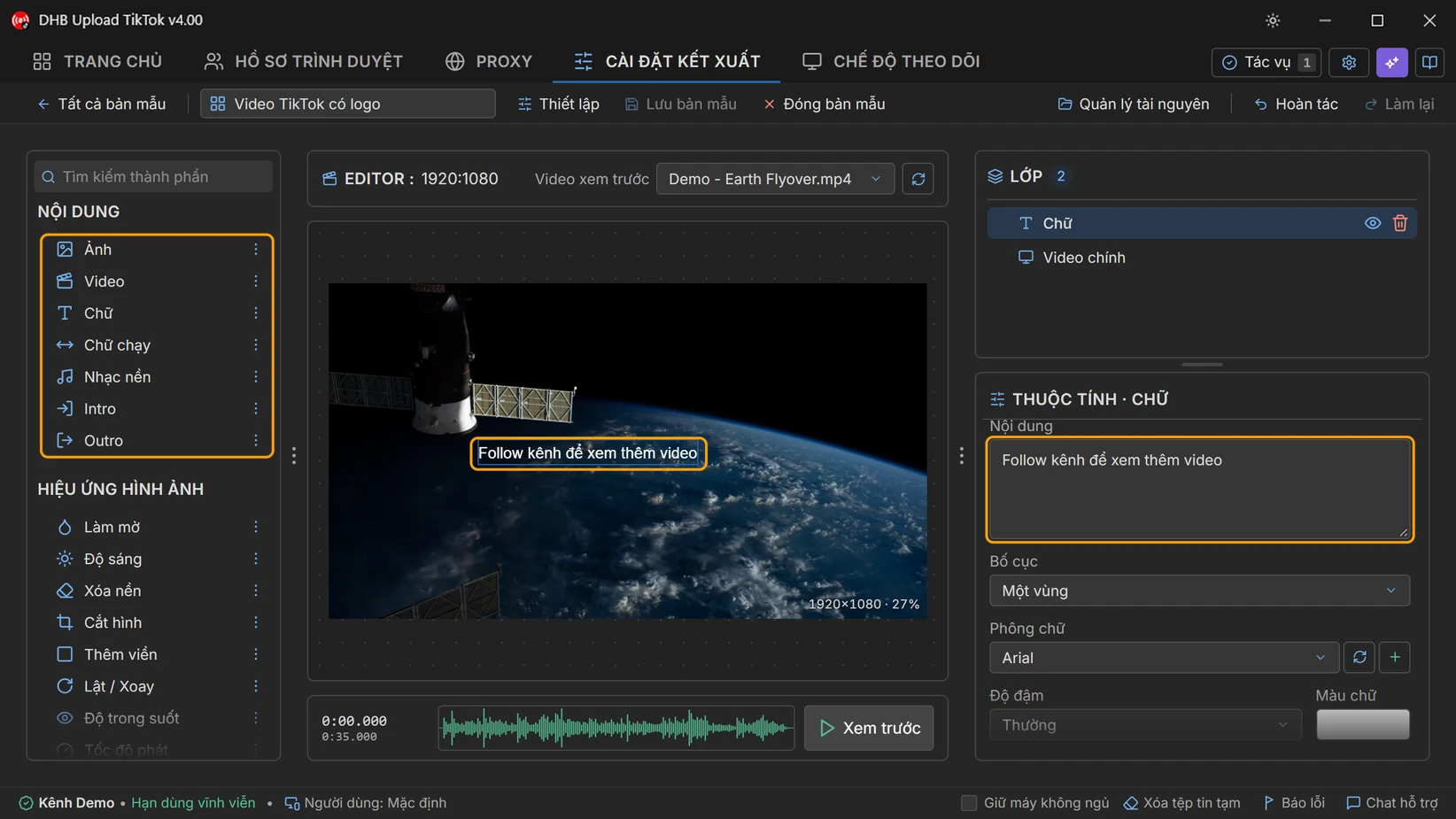
Trình thiết kế có thư viện Nội dung (ảnh, video, chữ, chữ chạy, nhạc nền, intro, outro) và Hiệu ứng hình ảnh. Nhấp đúp một mục để thêm lớp, sửa ở khung Thuộc tính.
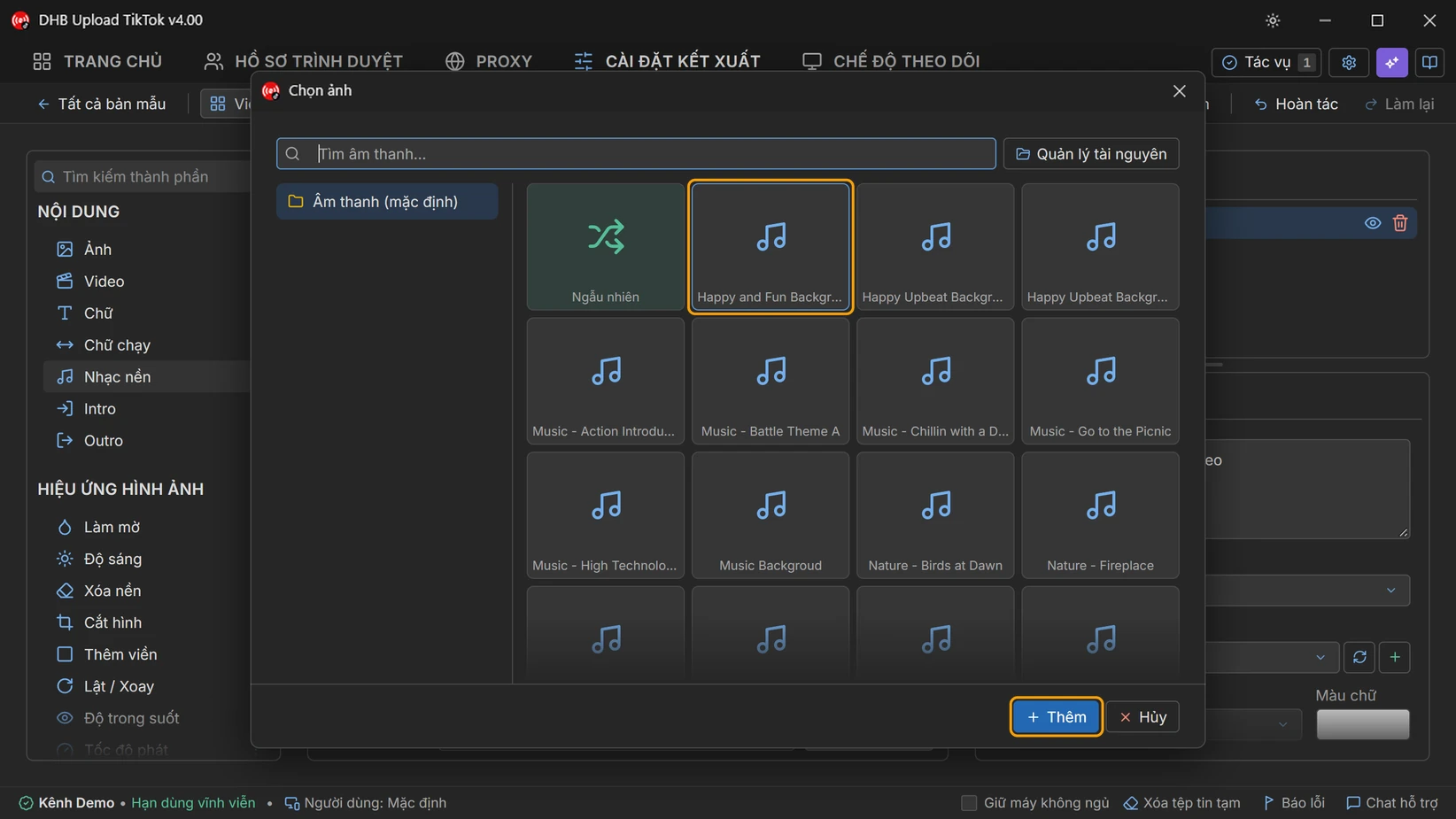
Lớp Nhạc nền mở kho âm thanh có sẵn, chọn một bài rồi bấm Thêm.
06. Áp bản mẫu cho dự án
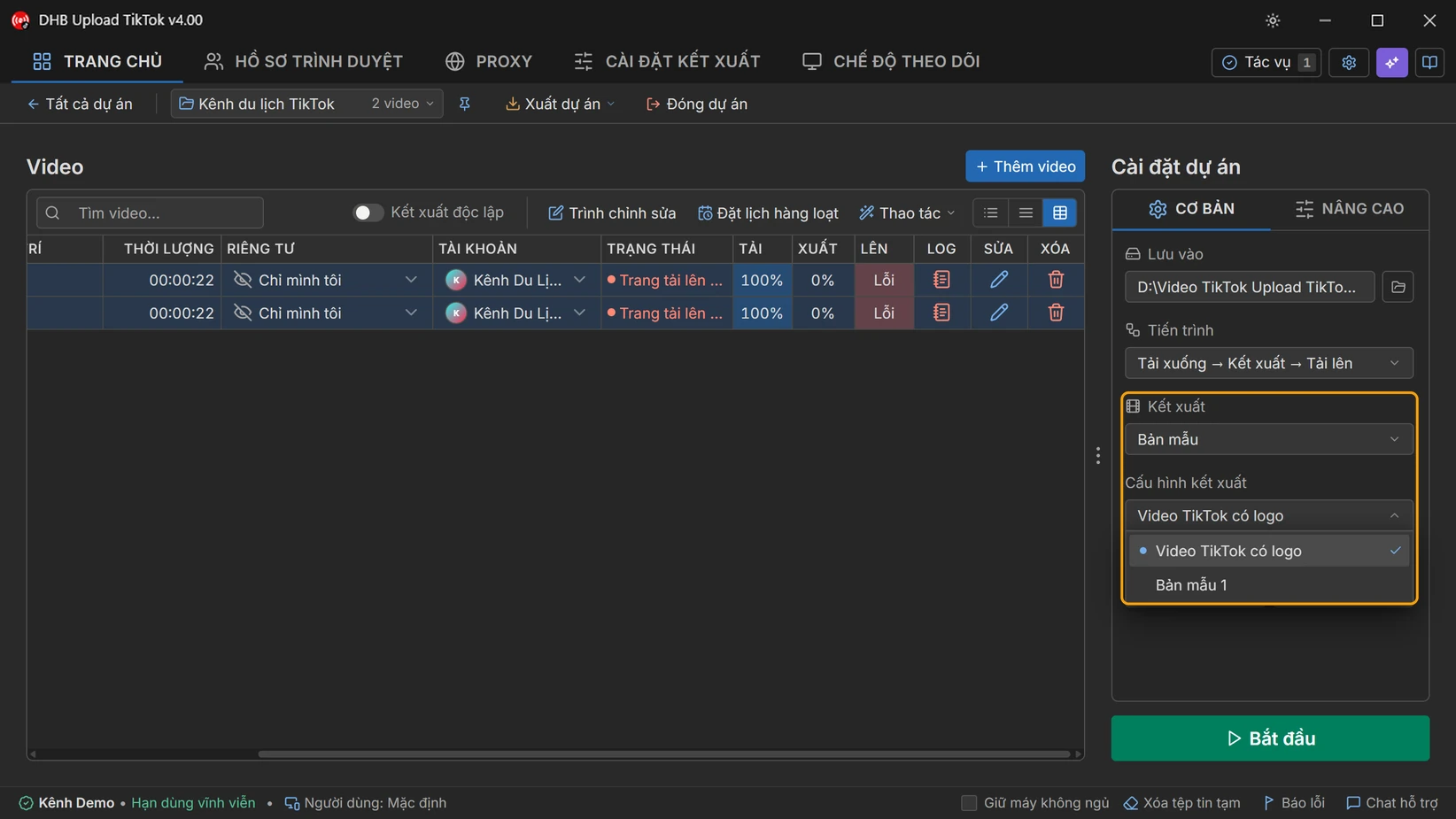
Quay lại dự án: Kết xuất chọn Bản mẫu, Cấu hình kết xuất chọn bản mẫu vừa tạo.
07. Mỗi video một kiểu (tuỳ chọn)
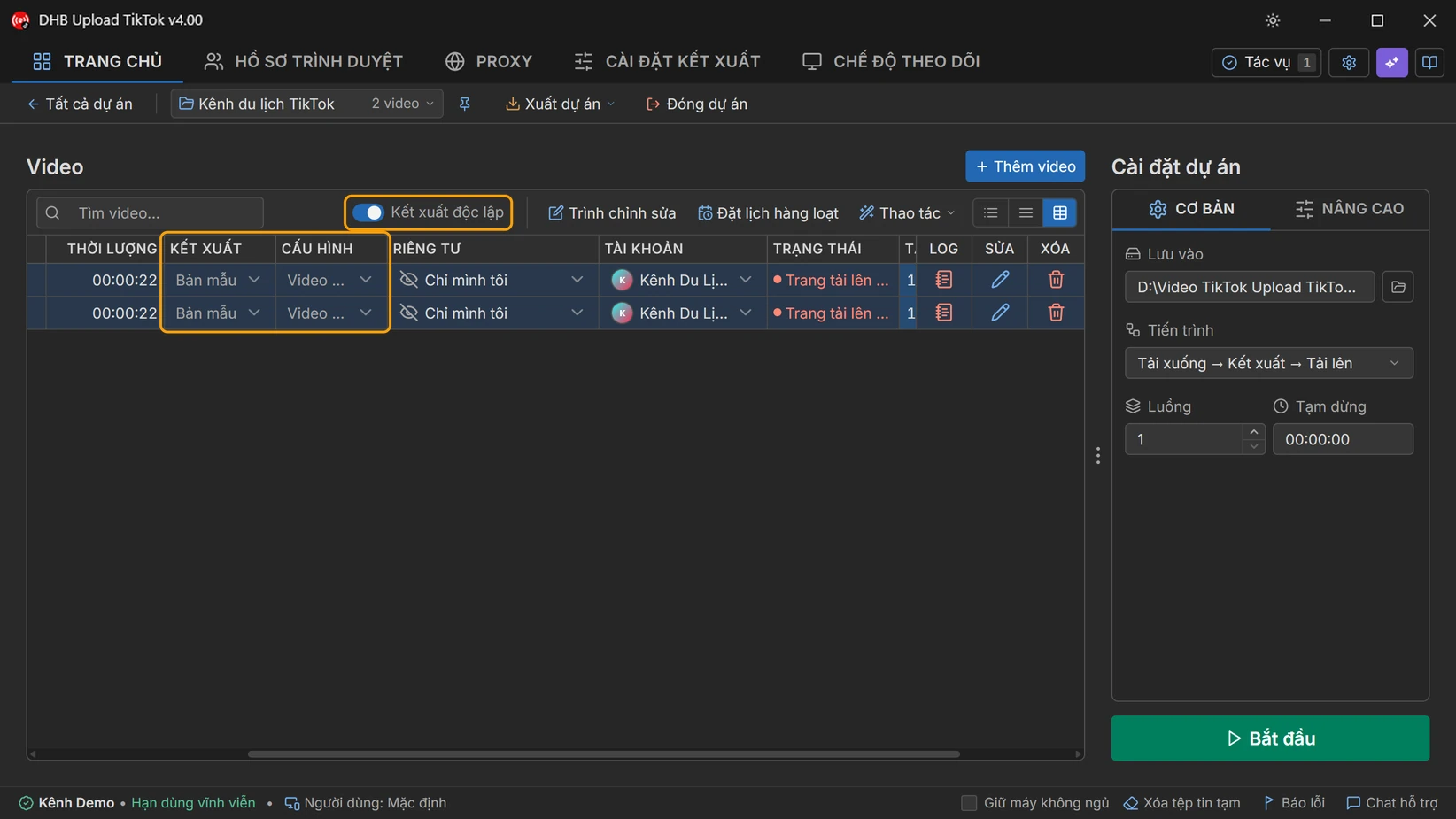
Bật Kết xuất độc lập: bảng hiện thêm cột Kết xuất và Cấu hình để chọn riêng cho từng video.
08. Bấm Bắt đầu
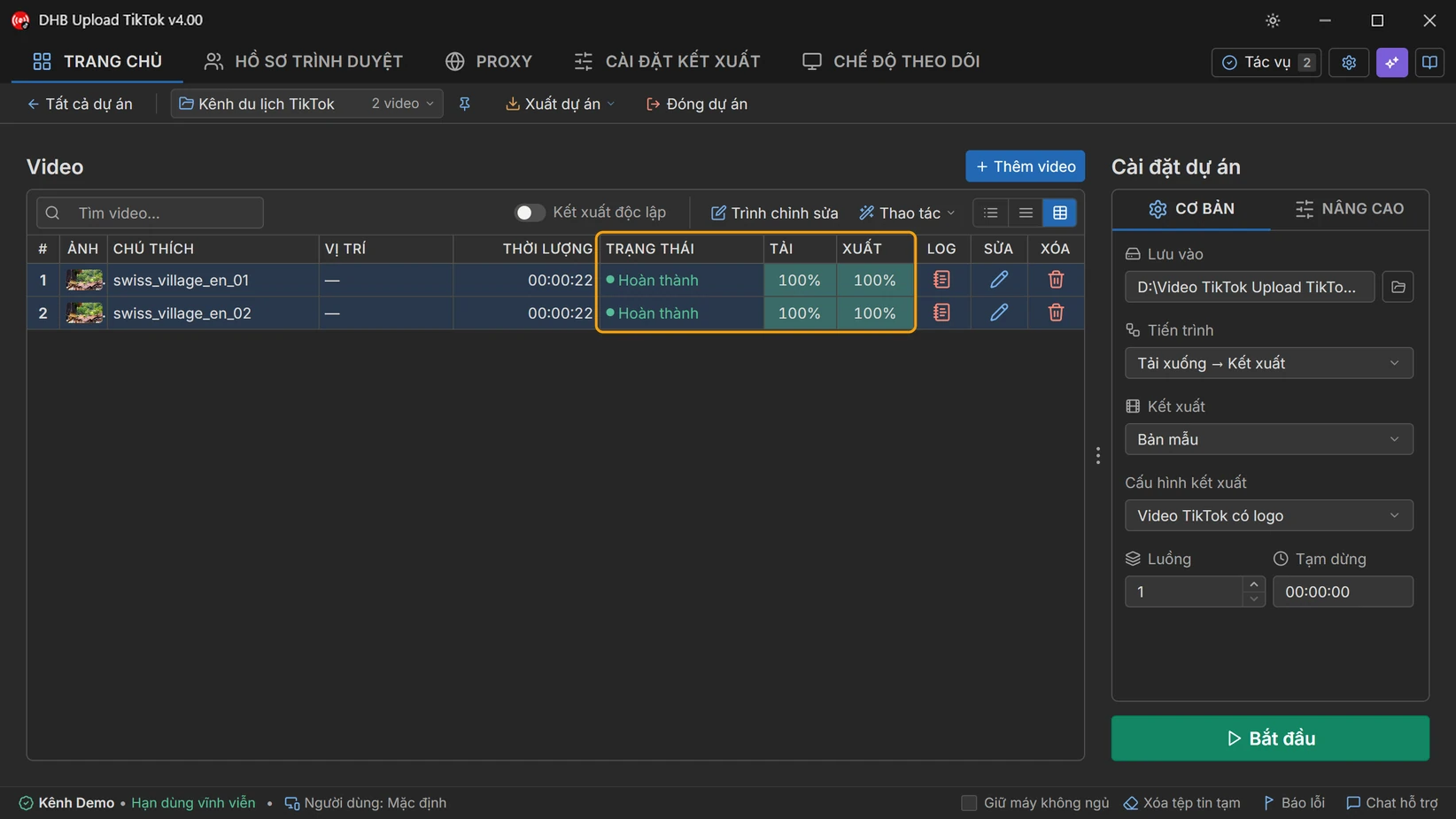
Bấm Bắt đầu. Cột Xuất chạy tới 100% và trạng thái báo Hoàn thành; video đã xử lý nằm trong thư mục Lưu vào của dự án.
Code ffmpeg và DHB Render
Code ffmpeg cho bạn tự viết lệnh với biến {input}, {output}; phần mềm kiểm lệnh ngay khi gõ và tự lưu.
DHB Render là phần mềm xử lý video hàng loạt của DHB Tools (Việt hoá, phụ đề, lồng tiếng…). Mở DHB Render trên cùng máy, chọn Kết xuất là DHB Render rồi bấm Làm mới để kết nối.
Tải DHB Upload TikTok tại trang sản phẩm. Chúc bạn có những video thật đẹp!