
Hướng dẫn chức năng Render Setting trong Upload Youtube và Upload Facebook
Trong bài viết này mình sẽ hướng dẫn sữ dụng chuyên sâu vào chức nẵng Render Setting của DHB Upload Youtube và DHB Upload Facebook
Mở chức năng Render Setting
Để vào thiết lập chức năng Render Setting các bạn có thể chọn 1 trong 2 mục này.
Đây là giao diện của chức năng Render Setting
Render thu nhỏ
Đầu tiên là hình thức Render thu nhỏ: là hình thức render thu nhỏ màng hình video lại
Nó sẽ render ra dạng video như thế này
Render full màn hình
Render full màn : Ở chức năng này các bạn có thể add Intro, Outro, Logo, tăng tốc độ video, chỉnh size video ... của video.
- Để thêm Intro tùy chỉnh các bạn thêm vào thư mục: \Data\Render\_Intro
- Tương tự với Outro: \Data\Render\_Outro
Render Audio
Render Audio: với chức năng này các bạn có thể tự chỉnh lại âm thanh.
- Echo: các bạn có thể chỉnh Ingain, Outgain, độ trể của âm (delay, decay).
- Aphaser: bạn có thể chỉnh âm trầm, âm cao tại đây.
- Equalizer: chỉnh theo bộ lọc âm Equalizer.
- More : nhập code âm ffmpeg
Video + MP3
Video + MP3: Với chức năng này bạn có thể ghi đè file âm thanh khác lên video cần Upload. File âm thanh ghi đè sẽ được lặp lại theo chiều dài video gốc
Cut and Change MD5
Cut and Change MD5: Đây là chức năng cắt đầu đuôi video và đổi mã MD5 của video. Các chế độ khác cũng sẽ tự đổi mã MD5 khi render nhé
Code FFmpeg
Code FFmpeg: Chức năng này nếu ai hiểu về code chắc chắn sẽ biết chứ mình không biết mô tả kiểu gì để các bạn hiểu nữa :))). Phần input video và output video các bạn thay bằng "{input}"và {"output"} để tool có thể nhận diện nhé
Convert to 16:9
Convert to 16:9: Với chức năng này bạn có thể render video theo dọc quay bằng điện thoại thành tỉ lệ màng hình 16:9 ( video ngang )
Render vuông (chỉ có trên DHB Upload Facebook)
Render Vuông ( Chỉ có trên DHB Upload Facebook ): Đây là chức năng render video 16:9 thành hình vuông. chèn nền trên dưới và add chữ vào. Có thể tự động lấy tiêu đề video để render vào hoặc tùy chỉnh. Lưu ý không hỗ trợ video vuông sẵn.
Sau khi Render xong thì được như hình.
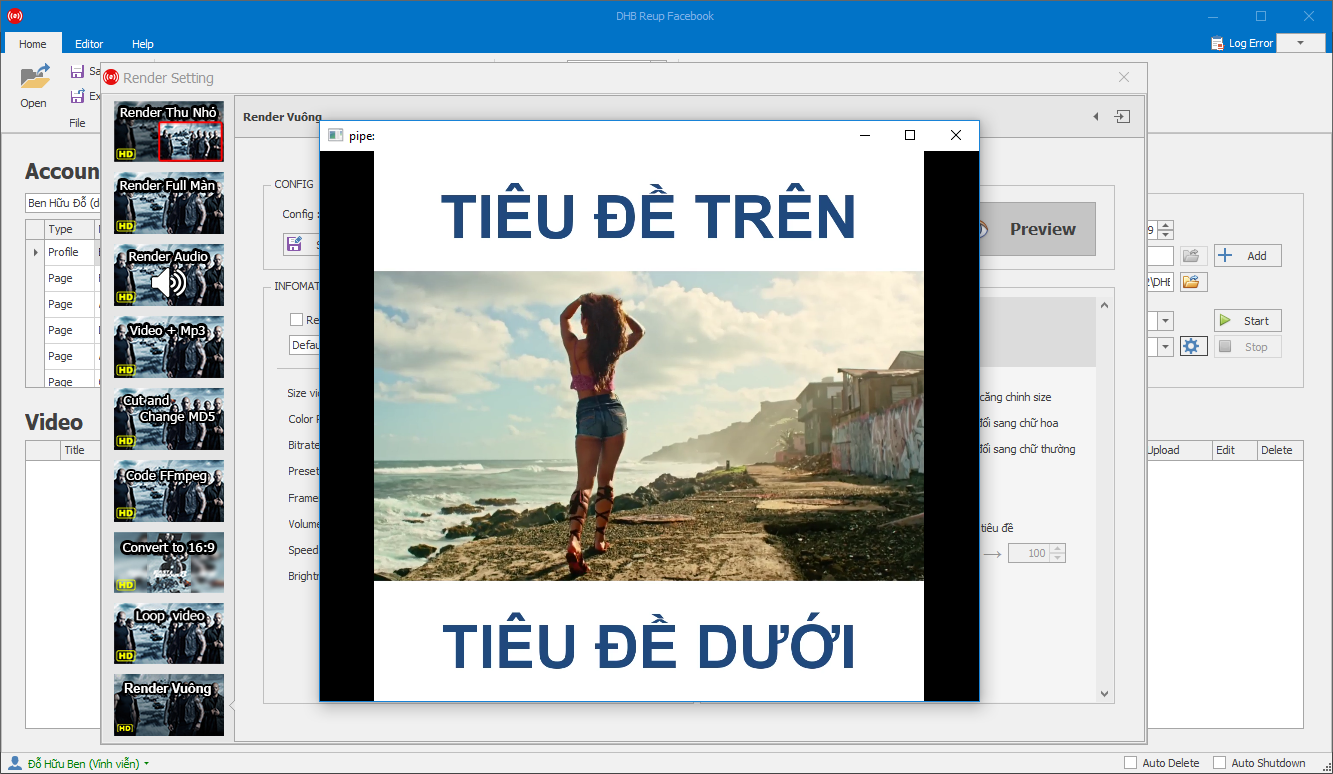
Trên là tất các cả hình thức của chức năng Render Setting của DHB Upload Youtube và DHB Upload Facebook. Nếu có thắc mắc vui lòng các bạn đặt câu hỏi tại đây
Chúc các bạn thành công nhé!!!
Bình luận
Chưa có bình luận nào. Hãy là người đầu tiên!
Hướng dẫn tạo phụ đề, thuyết minh tự động cho Video bằng DHB Render
Trong bài viết này mình sẽ hướng dẫn bạn từng bước để thiết lập các tính năng, cài đặt API hoặc model AI, và sử dụng các bộ lọc có sẵn trong DHB Render để tạo, chỉnh sửa và tùy chỉnh phụ đề, dịch phụ
Đọc tiếp →
Hướng dẫn sử dụng chức năng Resource trong DHB Render
Resource là chức năng giúp bạn có thể lấy ngẫu nhiên nguồn cho video, ảnh, âm thanh cho các phần tử trong bản mẫu Khi thêm các phẩn tử video, ảnh, âm thanh nếu thêm từ File thì khi sử dụng bản
Đọc tiếp →
Hướng dẫn kết nối DHB Upload với DHB Render
Kết nối API giữa phần mềm DHB Upload với DHB Render giúp người dùng DHB Upload có thể dễ dàng sử dụng các bản mẫu (Template) kết xuất video của DHB Render ngay trong các phần mềm DHB Upload. 1. Lấy Toke
Đọc tiếp →
Hướng dẫn sử dụng phần mềm DHB Render
DHB Render là giải pháp mạnh mẽ giúp bạn tạo ra các bản mẫu video (template) và kết xuất hàng loạt video một cách nhanh chóng. Với giao diện trực quan và các tính năng đa dạng, DHB Render hỗ trợ bạn
Đọc tiếp →