Trả lời nhanh: Trên máy tính có hai cách đăng Reels Instagram. Cách thứ nhất là Meta Business Suite của Meta: tạo reel, chọn ngày giờ, Meta tự đăng. Cách thứ hai là dùng tool đăng Reels Instagram như DHB Upload Instagram & Threads khi bạn có nhiều video và nhiều tài khoản: nạp cả loạt video, gán tài khoản, hẹn giờ rồi để phần mềm đăng.
Đăng Reels từ máy tính được không?
Được. Theo Trung tâm trợ giúp của Instagram, trên máy tính bạn bấm Create › Post, chọn video từ máy, chọn ảnh bìa, cắt đầu cuối, viết caption rồi bấm Share. Cách này đăng ngay, mỗi lần một video.
Muốn hẹn giờ hoặc đăng nhiều video, bạn dùng một trong hai cách dưới đây.
Cách 1: Đăng và đặt lịch Reels bằng Meta Business Suite
Meta Business Suite là công cụ miễn phí của Meta, dùng trên máy tính và trên app điện thoại. Theo trang trợ giúp của Meta, bạn cần có toàn quyền hoặc quyền đăng nội dung trên tài khoản Instagram muốn đăng.
Các bước trên máy tính:
- Mở Meta Business Suite, bấm Create reel ở trang chủ hoặc tab Content.
- Ở Post to, chọn hồ sơ Instagram. Có thể chọn thêm Trang Facebook để đăng cả hai.
- Ở Media, bấm Add video để tải video lên.
- Ở Thumbnail, chọn ảnh bìa hoặc tải ảnh lên.
- Ở Reel details, viết caption, rồi bấm Next.
- Chọn đặt lịch, chọn ngày giờ, rồi bấm Schedule.
Reel đã hẹn nằm ở Content › Posts and reels › Scheduled. Từ đó bạn đổi giờ, sửa hoặc xoá.
Meta ghi hai giới hạn khi đăng lên Instagram: không tạo reel từ ảnh được, và không sửa reel từ video ngay trong Business Suite. Video nên dựng xong trước khi tải lên.
Trong app Instagram, bạn cũng hẹn giờ reel được. Trang trợ giúp của Meta ghi tài khoản công khai hẹn trước tối đa 30 ngày, có gói Meta One thì tới 365 ngày.
Cách này hợp khi bạn có một vài tài khoản. Mỗi reel vẫn phải tạo từng cái.
Cách 2: Tool đăng Reels Instagram cho nhiều video, nhiều tài khoản
DHB Upload Instagram & Threads là phần mềm Windows. Nó điều khiển một trình duyệt thật (Firefox hoặc Chrome) và đăng bài trên giao diện web như khi bạn tự đăng. Phần mềm đăng được ảnh, video, Reels và bài nhiều ảnh (Carousel) lên Instagram. Chỉ đăng video của bạn hoặc video bạn được phép dùng.
Bước 1: Thêm tài khoản Instagram
Mỗi tài khoản chạy trên một hồ sơ trình duyệt riêng, tức một trình duyệt lưu đăng nhập của đúng tài khoản đó. Bạn có hai cách:
- Chọn thêm tài khoản, bấm OK, đăng nhập Instagram ở cửa sổ trình duyệt hiện ra, rồi bấm Lưu. Xem cách thêm profile Instagram.
- Chọn Thêm tài khoản › Thêm kênh từ Cookie rồi dán cookie Instagram.
Hồ sơ có thể là Firefox Portable, Chrome Portable, Chrome cài sẵn, GoLogin, GPMLogin hoặc DHB GoLogin Manager. Lưu ý: hồ sơ Chrome Portable chỉ đăng được ảnh, nên tài khoản đăng Reels cần dùng loại hồ sơ khác.
Mỗi tài khoản bật được proxy riêng loại HTTP, SOCKS4 hoặc SOCKS5. Proxy là máy trung gian mà kết nối đi qua.
Bước 2: Nạp video vào bảng bài viết
Bạn nhập video từ tệp, thư mục hoặc dán đường dẫn. Dán đường dẫn thì phần mềm tự chọn loại nguồn. Muốn lấy video từ YouTube, Facebook, Instagram, bạn cần nhập API key hoặc cookie trong cài đặt chung trước.
Mỗi dòng trong bảng có ô caption riêng. Caption tối đa 2.200 ký tự. Có nhiều video, bạn dùng công cụ chia nhanh caption, hoặc dịch và viết lại bằng AI.
Bước 3: Giữ khung dọc cho Reels
Bạn không cần chọn riêng kiểu Reels. Phần mềm đăng video qua mục đăng bài trên web Instagram và chờ tới khi Instagram báo «Đã chia sẻ thước phim của bạn».
Ở cột Kích thước của từng video, chọn Original để giữ nguyên khung dọc 9:16 của video. Các lựa chọn khác là Crop 1:1, Crop 4:5 và Crop 16:9, sẽ cắt video theo tỉ lệ đó. Bạn cũng gắn được vị trí cho bài.
Bước 4: Gán tài khoản và hẹn giờ
Chọn tài khoản đăng cho từng video, hoặc chia kênh theo nhóm cho nhanh. Một lần đăng có thể chọn cả kênh Instagram lẫn kênh Threads, phần mềm lần lượt đăng lên từng kênh.
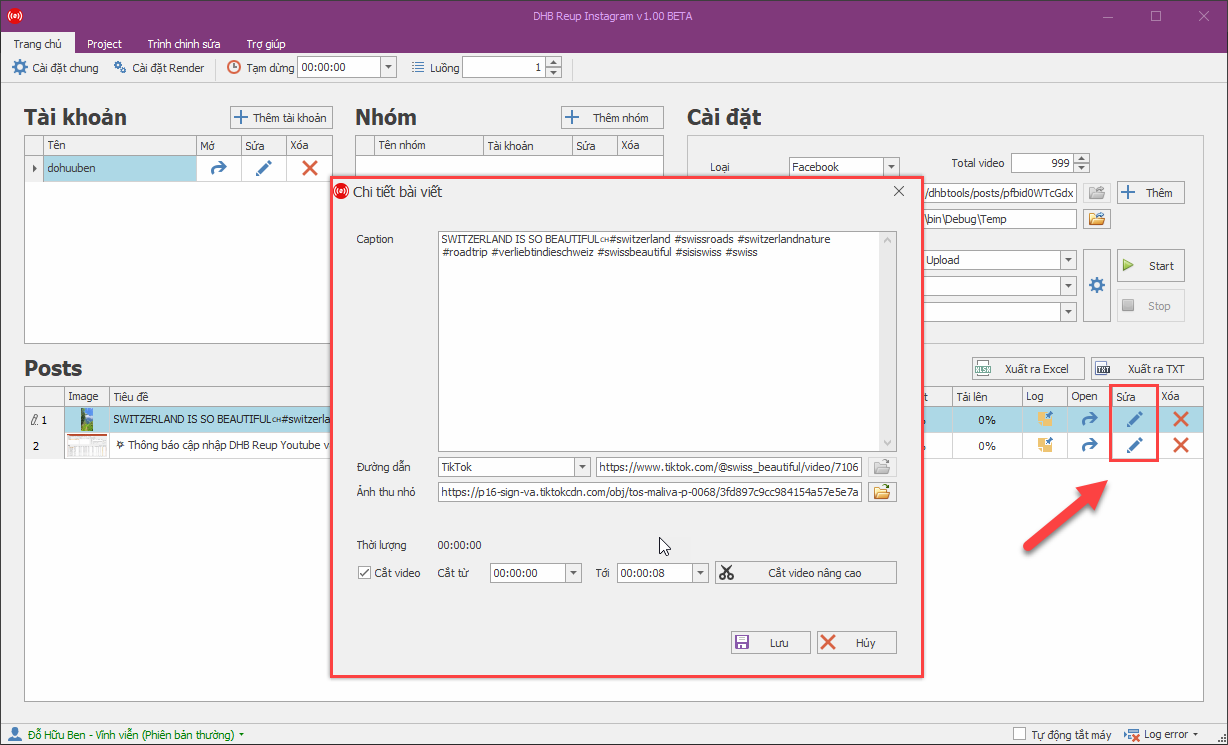
Muốn hẹn giờ, bạn dùng khung đặt lịch hàng loạt. Có ba cách:
- Đặt lịch theo ngày: chọn Số video public 1 ngày và khung giờ đăng. Phần mềm chia đều giờ đăng trong khung đó, bật Random thì giờ đăng được rải ngẫu nhiên.
- Đặt lịch theo giờ: chọn ngày giờ đăng video đầu tiên và Giãn cách giữa hai video.
- Đặt lịch theo khung giờ cố định hằng ngày: gõ các giờ đăng, cách nhau bằng dấu phẩy, ví dụ 09:00, 13:00, 20:00.
Đặt xong, ô Riêng tư của video chuyển sang Scheduled và giờ đăng hiện ở cột Đặt lịch. Bấm Xóa đặt lịch nếu muốn làm lại.
Lịch này do phần mềm giữ trên máy, không phải nút hẹn giờ của Instagram. Khi bạn bấm chạy, phần mềm cứ khoảng 30 giây kiểm tra một lần và tự đăng video khi tới giờ. Vì vậy máy tính hoặc VPS và phần mềm phải đang chạy tới giờ đăng.
Bước 5: Chọn cấu hình kết xuất và bắt đầu
Chọn cấu hình kết xuất rồi bắt đầu tải lên. Phần mềm mở trình duyệt và đăng từng bài. Số luồng chạy cùng lúc đặt trong Cài đặt. Bạn có thể ẩn trình duyệt khi chạy.
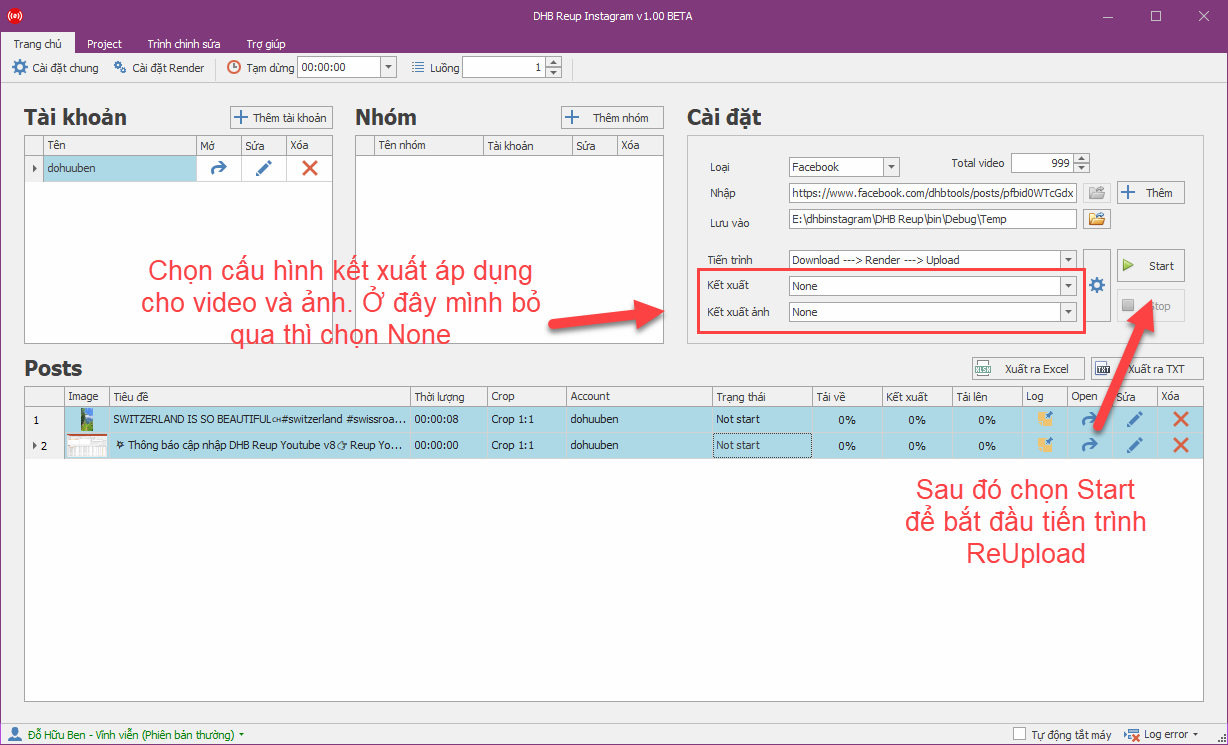
Chưa đăng xong thì vào tab dự án để lưu bảng, lần sau mở ra chạy tiếp. Xem cách lưu dự án. Các bước đầy đủ có ảnh nằm trong hướng dẫn sử dụng DHB Upload Instagram.
Khổ video, độ dài, ảnh bìa của Reels
Theo Trung tâm trợ giúp của Instagram:
- Khung hình: từ 1.91:1 tới 9:16. Muốn video dọc đầy màn hình thì dùng 9:16.
- Chất lượng: tối thiểu 30 khung hình mỗi giây và độ phân giải tối thiểu 720 pixel.
- Độ dài: quay và sửa được tới 20 phút. Reels dài hơn 3 phút sẽ không được gợi ý cho người chưa theo dõi bạn.
- Ảnh bìa: cỡ nên dùng là 420 × 654 pixel (tỉ lệ 1:1,55). Đăng xong thì chưa đổi được ảnh bìa, nên chọn kỹ trước khi đăng.
Video chưa đúng định dạng thì bạn bật render lại trong Cài đặt của DHB Upload Instagram & Threads. Phần mềm dùng FFmpeg để chuẩn hoá định dạng, cắt và đổi tỉ lệ khung hình trước khi đăng. Cần chèn logo, chữ hay intro, outro thì dùng DHB Render.
Lỗi hay gặp khi đăng Reels Instagram
- Video mờ sau khi đăng. Kiểm tra video gốc đã đạt tối thiểu 720 pixel và 30 khung hình mỗi giây chưa. Trong app Instagram có công tắc Upload at highest quality ở mục Media quality, bật lên thì video tải lên ở chất lượng cao nhất nhưng lâu hơn.
- Reel không hiện ở mục Reels trên trang cá nhân. Instagram ghi reel phải được chia sẻ ra Khám phá thì mới hiện ở mục này.
- Báo «Your post could not be shared». Phần mềm tự thử lại vài lần trước khi báo lỗi bài đó.
- Tệp sai định dạng. Phần mềm báo và bỏ qua tệp đó. Bạn bật render lại để chuẩn hoá.
- Cookie hoặc hồ sơ hết hạn. Bấm Mở để kiểm tra tài khoản, bấm Sửa để thay cookie mới, hoặc đăng nhập lại bằng hồ sơ.
Không công cụ nào bảo đảm tài khoản an toàn tuyệt đối. Bạn nên dùng tài khoản chính chủ, proxy phù hợp và đăng với tần suất vừa phải. Reel trái Tiêu chuẩn cộng đồng có thể bị Instagram gỡ.
Câu hỏi nhanh
Đăng Reels hàng loạt có cần gói Pro không?
Không. Gói Thường đã có đăng Instagram, Threads và lên lịch hàng loạt. Gói Pro mở thêm nguồn nội dung nâng cao, ghép video và chế độ Monitor.
Đăng một video lên cả Instagram và Threads được không?
Được. Bạn chọn cả kênh Instagram và kênh Threads làm tài khoản đích trong cùng một lần đăng.
Phần mềm chạy trên VPS được không?
Được. Cả hai gói chạy được trên máy tính cá nhân hoặc VPS.
 Phần mềm dùng trong bàiDHB Upload Instagram & ThreadsTool đăng bài Instagram và Threads hàng loạtXem phần mềm