
Hướng dẫn sử dụng DHB Youtube Manager V5
1. Thiết lập API YouTube
Trước khi bắt đầu sử dụng DHB YouTube Manager, bạn cần cấu hình YouTube API cho phần mềm.
API là thành phần quan trọng để phần mềm có thể kết nối và lấy dữ liệu từ YouTube. Nếu chưa thiết lập API, các chức năng kiểm tra và thu thập thông tin từ kênh YouTube sẽ không thể hoạt động.
Bạn có thể xem hướng dẫn chi tiết cách lấy YouTube API Tại đây
Sau khi có API, hãy nhập API vào phần cài đặt của DHB YouTube Manager để hoàn tất bước kết nối.
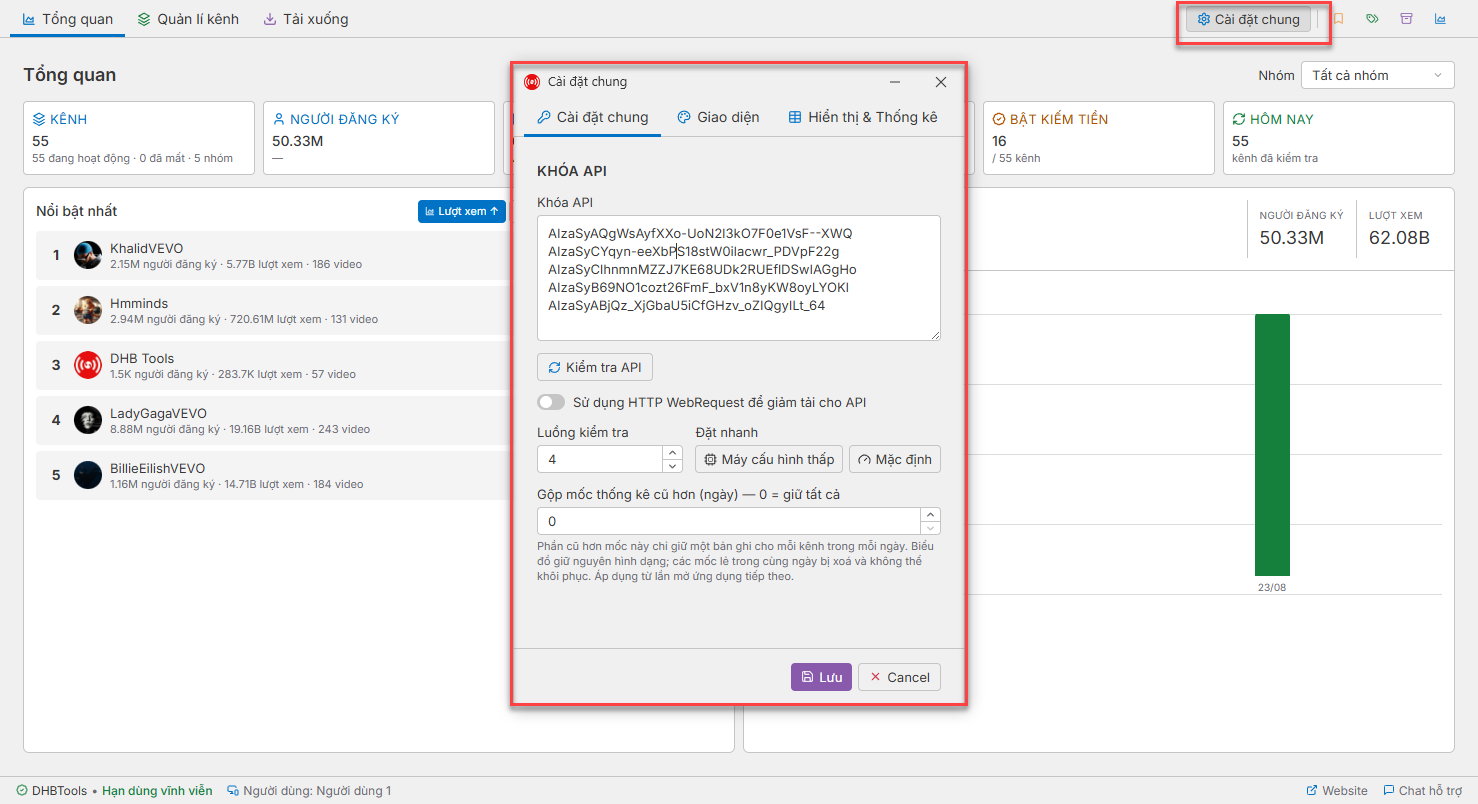
2. Cấu hình cài đặt chung
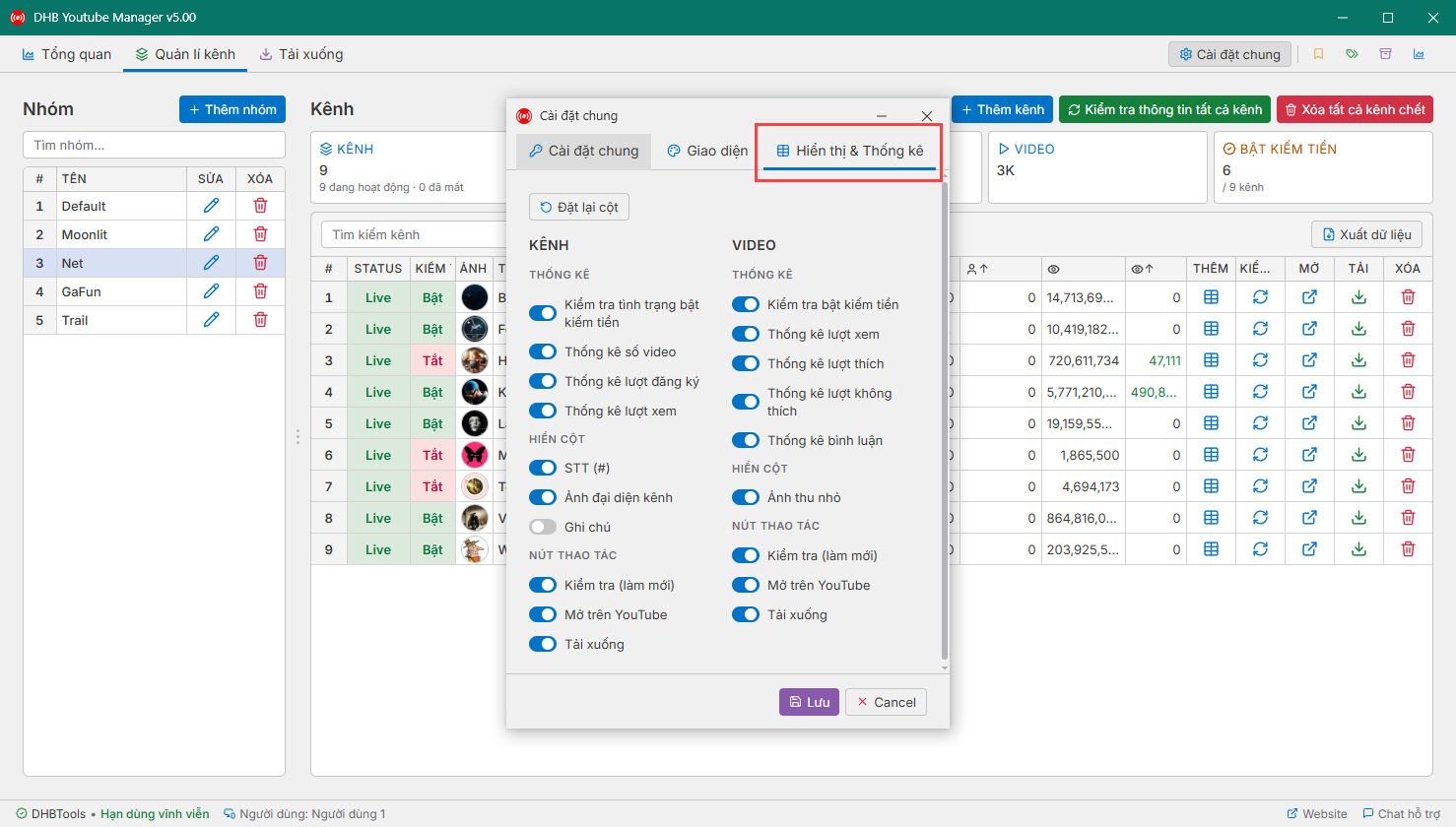
Tiếp theo, truy cập mục Cài đặt chung để thiết lập các tùy chọn hiển thị và thống kê.
Tại đây, bạn có thể tùy chỉnh những thông tin muốn phần mềm hiển thị và theo dõi từ các kênh cũng như video YouTube.
Nên kiểm tra và thiết lập các thông số theo nhu cầu sử dụng trước khi bắt đầu thêm kênh.
3. Thêm danh sách kênh YouTube
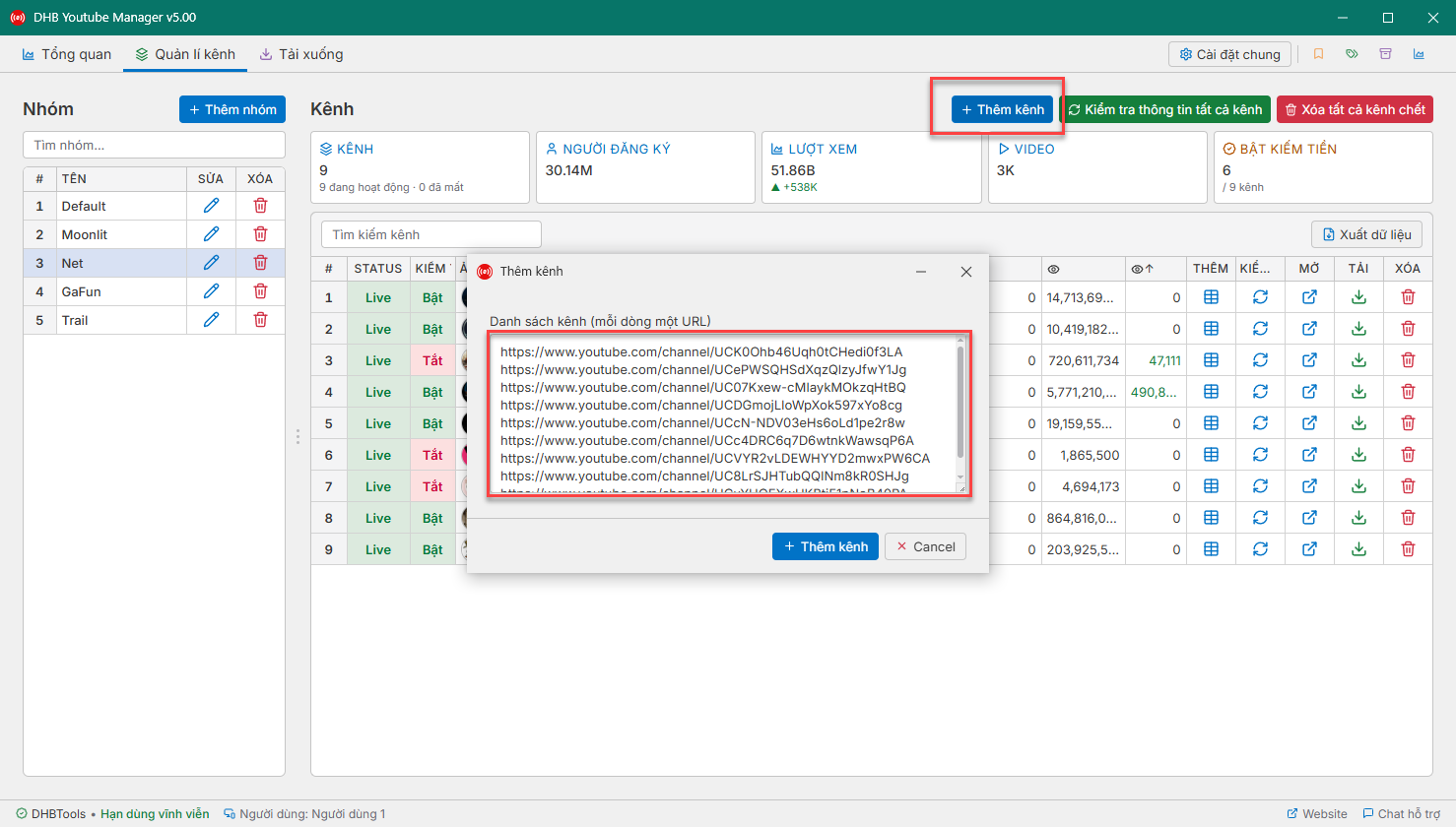
Sau khi hoàn tất cài đặt, bạn tiến hành thêm các kênh YouTube cần kiểm tra.
Tại khu vực Thêm kênh, nhập danh sách các kênh muốn theo dõi, sau đó nhấn nút Thêm.
Phần mềm sẽ tự động tiến hành quét và thu thập thông tin từ các kênh đã nhập.
Một số dữ liệu có thể được kiểm tra gồm:
- Số lượng người đăng ký (Sub) của kênh.
- Tổng số video trên kênh.
- Tổng lượt xem của kênh.
- Lượt xem của các video.
- Các thông tin thống kê khác tùy theo cấu hình hiển thị.
Thời gian xử lý sẽ phụ thuộc vào số lượng kênh và dữ liệu cần kiểm tra.
4. Quản lý và kiểm tra thông tin kênh
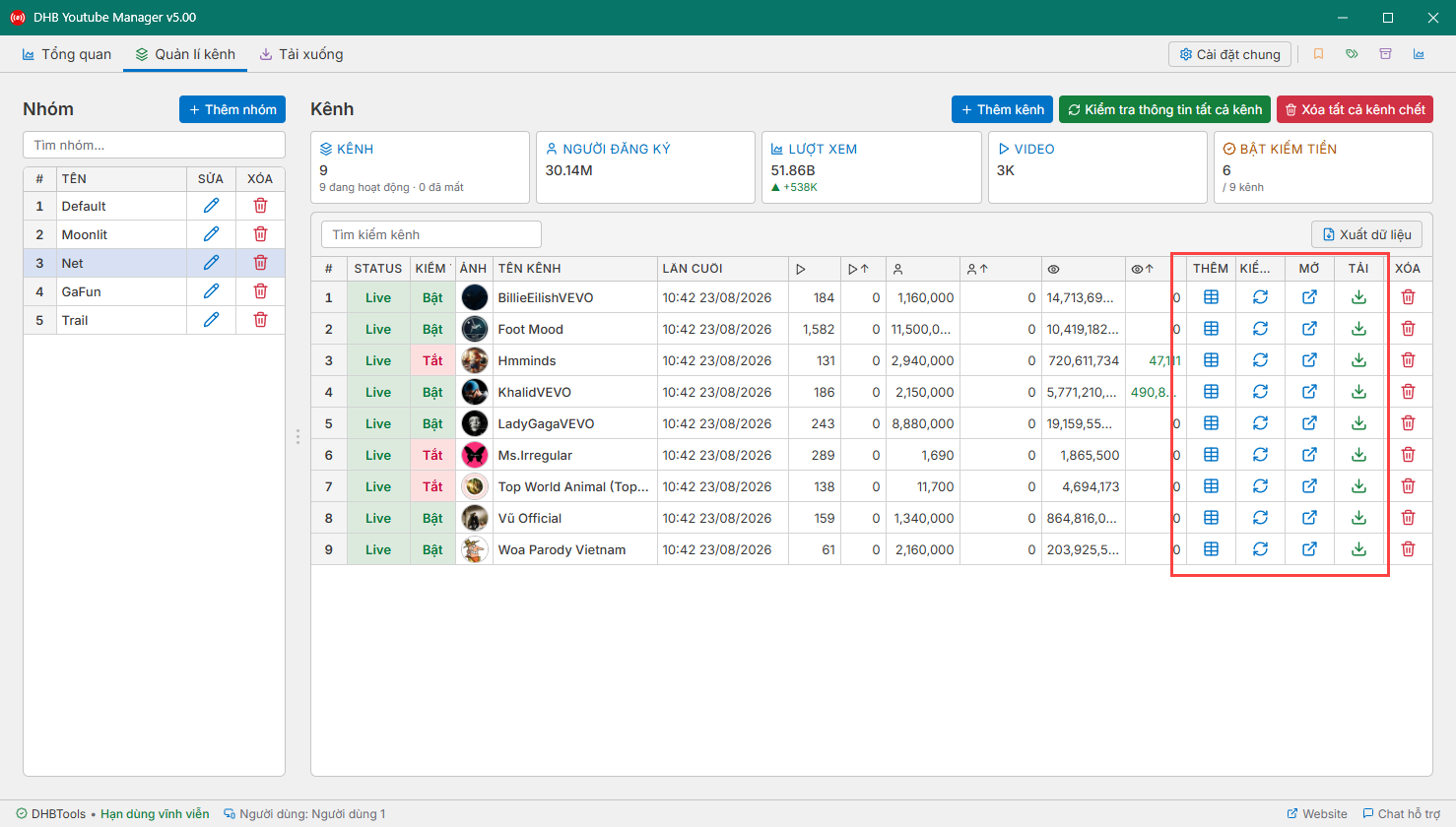
Sau khi phần mềm hoàn tất quá trình quét, danh sách các kênh sẽ được hiển thị trên giao diện quản lý.
Bạn có thể mở rộng từng kênh để thực hiện nhiều thao tác khác nhau, chẳng hạn:
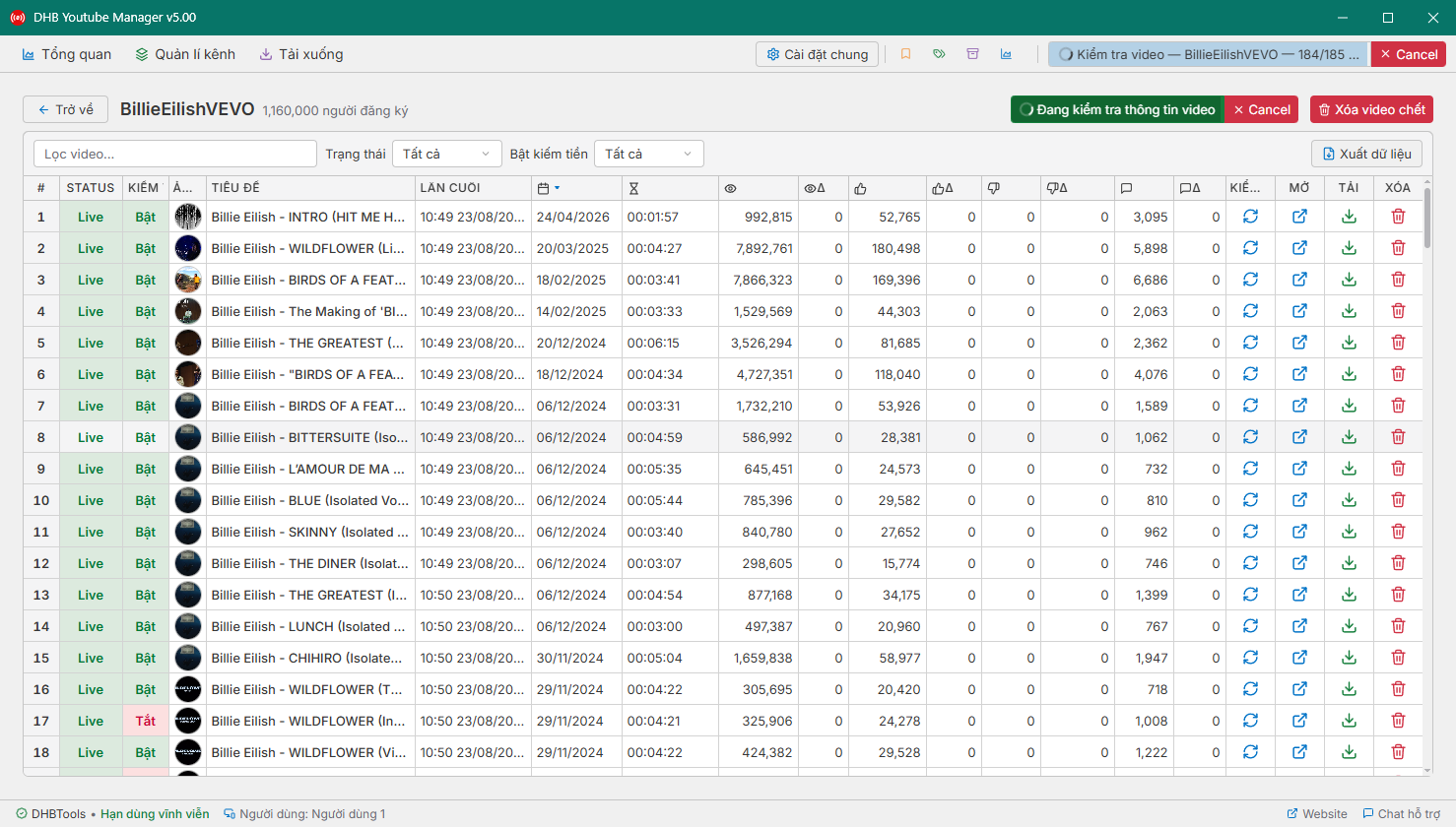
- Kiểm tra toàn bộ danh sách video thuộc kênh đã chọn và theo dõi các thông tin liên quan đến từng video.
- Sử dụng chức năng Làm mới để phần mềm kiểm tra và cập nhật lại những thông tin mới nhất từ kênh.
- Bạn có thể mở trực tiếp kênh YouTube đang kiểm tra trên trình duyệt để xem nội dung và thông tin chi tiết.
- Phần mềm hỗ trợ tải xuống danh sách video của kênh để phục vụ việc lưu trữ, phân tích hoặc xử lý dữ liệu.
5. Kiểm tra và xuất dữ liệu video
Sau khi mở danh sách video của một kênh, bạn có thể kiểm tra thông tin chi tiết của từng video.
Dữ liệu video có thể được xuất ra các định dạng file Excel hoặc TXT, giúp bạn dễ dàng lưu trữ và sử dụng dữ liệu cho những công việc khác.
Đây là tính năng hữu ích nếu bạn cần tổng hợp dữ liệu nhiều kênh hoặc phân tích danh sách video trên máy tính.
6. Quy trình sử dụng tổng quát
Để sử dụng DHB YouTube Manager, bạn có thể thực hiện theo trình tự:
Bước 1: Lấy và nhập YouTube API vào phần mềm.
Bước 2: Thiết lập các tùy chọn trong Cài đặt chung.
Bước 3: Nhập danh sách các kênh YouTube cần kiểm tra.
Bước 4: Nhấn Thêm và chờ phần mềm quét dữ liệu.
Bước 5: Kiểm tra các thông số của từng kênh.
Bước 6: Mở rộng kênh để xem danh sách video và sử dụng các chức năng như làm mới, mở kênh hoặc tải dữ liệu.
Bước 7: Xuất thông tin video ra file Excel hoặc TXT khi cần.
Lưu ý
Để phần mềm hoạt động bình thường, bạn cần đảm bảo YouTube API đã được thiết lập chính xác. Các thông tin và tính năng hiển thị có thể phụ thuộc vào cấu hình trong phần Cài đặt chung cũng như dữ liệu mà YouTube API cung cấp.
Chúc bạn sử dụng DHB YouTube Manager hiệu quả!
Bình luận
Chưa có bình luận nào. Hãy là người đầu tiên!
Hướng dẫn sử dụng DHB Youtube Manager
Trong bài viết này mình sẽ hướng dẫn các bạn cách sử dụng DHB Youtube Manager v4.04 (Phiên bản mới nhất hiện tại. Các phiên bản sau cũng sẽ tương tự nhé) Đầu tiên các bạn chạy file DHB Youtube Ma
Đọc tiếp →