
Hướng dẫn sử dụng DHB Upload Facebook
Thiết lập cài đặt chung
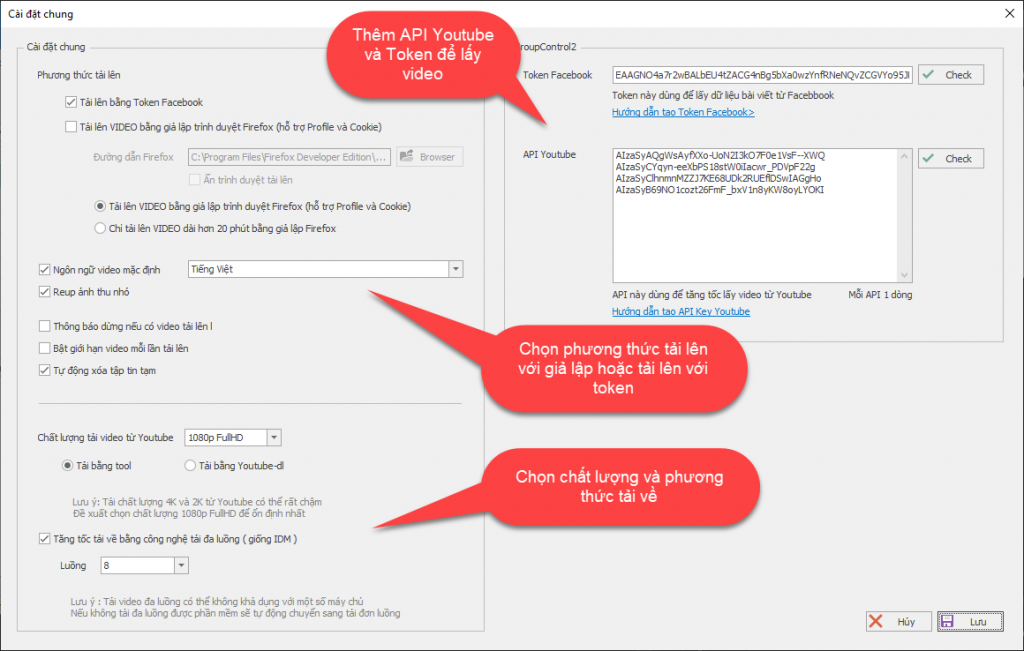
Trước khi để sử dụng được phần mềm và get video để tải lên thì các bạn cần cài đặt trước ở phần cài đặt chung. Nếu các bạn không thêm video từ Facebook và Youtube thì có thể bỏ qua phần nhập Token và API
Hướng dẫn lấy token Token và API
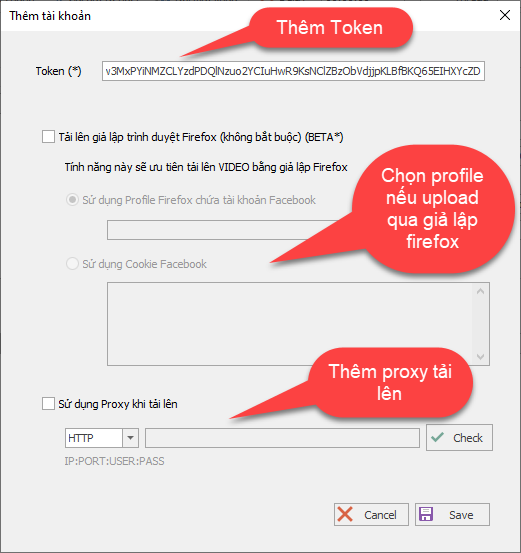
Thêm tài khoản Facebook
Sau khi cài đặt xong chúng ta tiến hành thêm tài khoản để upload
Nếu các bạn upload bằng profile thì các bạn có thể xem hướng dẫn setup profile gắn vào tool tại đây.
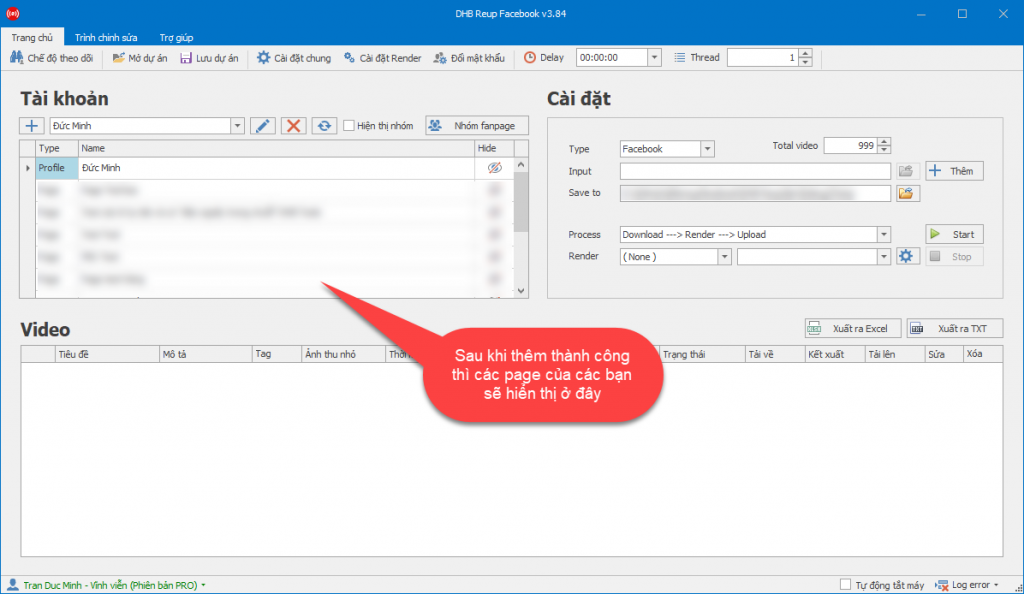
Nếu add tài khoản thành công thì tool sẽ hiển thị Profile cá nhân, tất cả Page và Group ở bảng Account như bên dưới
Thêm video vào tool
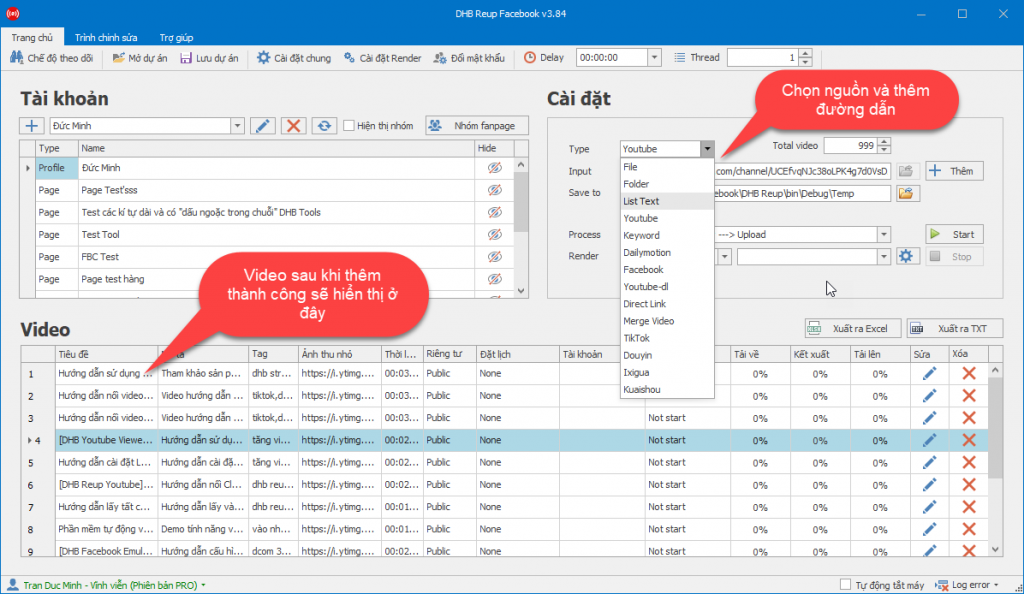
Sau khi add tài khoản thành công các bạn đã có thể sử dụng tool để upload video lên Facebook rồi. Để add video vào tool các bạn nhập link video cần upload lên Facebook vào ô input. Tool hỗ trợ thêm từ các nguồn sau :
- File ( Thêm video từ File )
- Folder ( Thêm hàng loạt video từ Folder )
- List Text ( Thêm video từ file text .txt )
- Youtube ( Thêm video từ link youtube, link playlist, link channel )
- Youtube-dl ( Thêm video từ tất cả link được liệt kê tại đây )
- Keyword ( Thêm video từ keyword )
- Facebook ( Thêm video từ link video facebook, link fanpage facebook )
- Direct Link ( Thêm video từ link trực tiếp, các link download từ website phim )
- Douyin ( Link video, Link kênh ) * Version Pro
- Tiktok ( Link video, Link kênh ) * Version Pro
- Kuaishou ( Link video, Link kênh * Version Pro
Các bạn chọn loại cần thêm vào sau đó dán link vào input và nhấn Add. Video được thêm vào sẽ xuất hiện ở bảng video
Chỉnh sửa tiêu đề và mô tả video
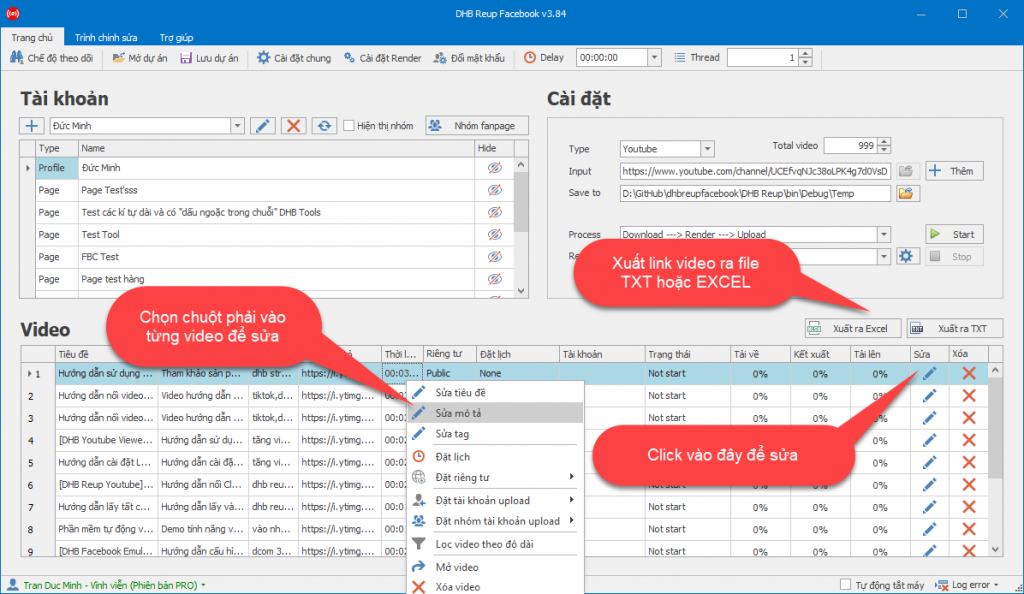
Các bạn có thể chỉnh sửa tiêu đề, mô tả bằng cách click chuột phải vào video cần chỉnh sửa và chọn các tùy chọn để chỉnh sửa video hoặc click vào icon Edit trên video đó để chỉnh sửa nhiều thông tin hơn
Chọn tài khoản tải lên và hình thức render
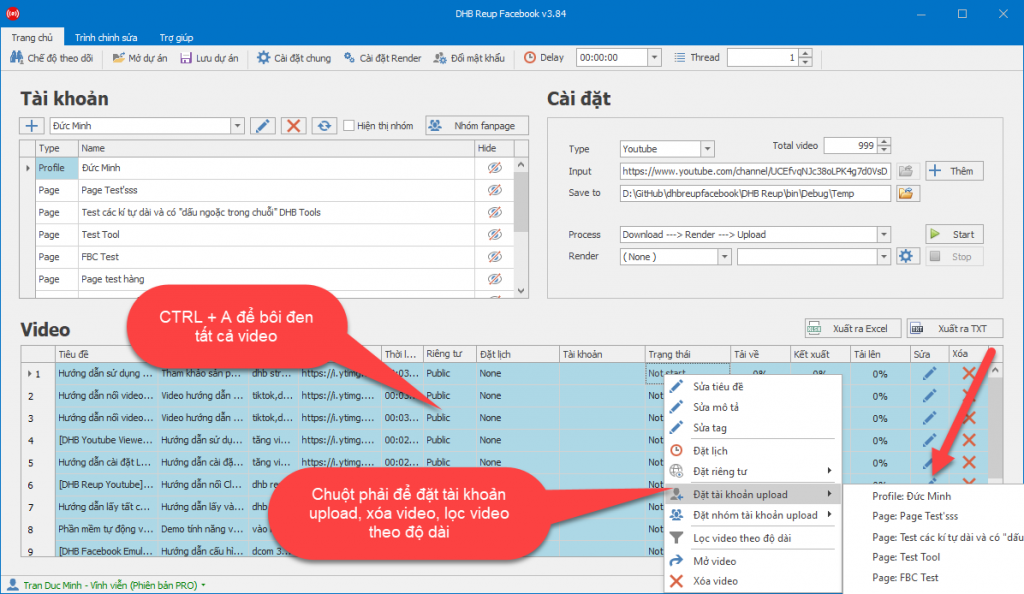
Sau khi chỉnh sửa video xong các bạn cần chọn tài khoản để upload video bằng cách nhấn vào ô Account của video cần upload trên bảng video và chọn tài khoản cần upload. Ở đây tool sẽ liệt kê tất cả profile, page, group có trên bảng Account
Nếu bạn muốn add nhiều video vào Tool bạn chỉ cần nhấn CTL + A sau đó click chuột phải vào bảng video chọn Set Account Upload và chọn tài khoản cần upload lên. Tool sẽ tự động chọn tài khoản cho toàn bộ video trong tool.
Sau khi chọn account xong các bạn nên lưu ý chọn lựa chọn hình thức render của video và chọn config render (mình sẽ để link bài viết ở cuối phần mô tả hướng dẫn).
Các thiết lập của tool
Và lưu ý cuối cùng là một vài setting của tool.
Tải video Full HD: tích vào đây nếu như bản muốn tải video Full HD.
- Tự động xóa : khi bạn tích vào thì tool sẽ tự động xóa file tạm khi chạy xong 1 video tránh tràn bộ nhớ khi sử dụng trên VPS.
- Tự động tắt máy: khi bạn tích vào khi chạy xong tất cả video ở bảng video thì tool sẽ tự động tắt máy.
- Log error: nơi thông báo nguyên nhân lỗi khi tool bị lỗi
- Config Render: các bạn đọc hướng dẫn Tại đây
Delay có nghĩa là thời gian chờ. Ví dụ bạn để delay là 01:00:00 tool sẽ chạy xong video đầu tiên thì sau 1h tool mới chạy tiếp video thứ 2.
Thread có nghĩa là số luồng chạy cùng lúc. Nếu bạn để thread 2 thì tool sẽ download > render > upload cùng 1 lúc 2 video. Mình khuyên các bạn chỉ nên để thread là 1. Nếu không upload mà chỉ render thì có thể để cao hơn
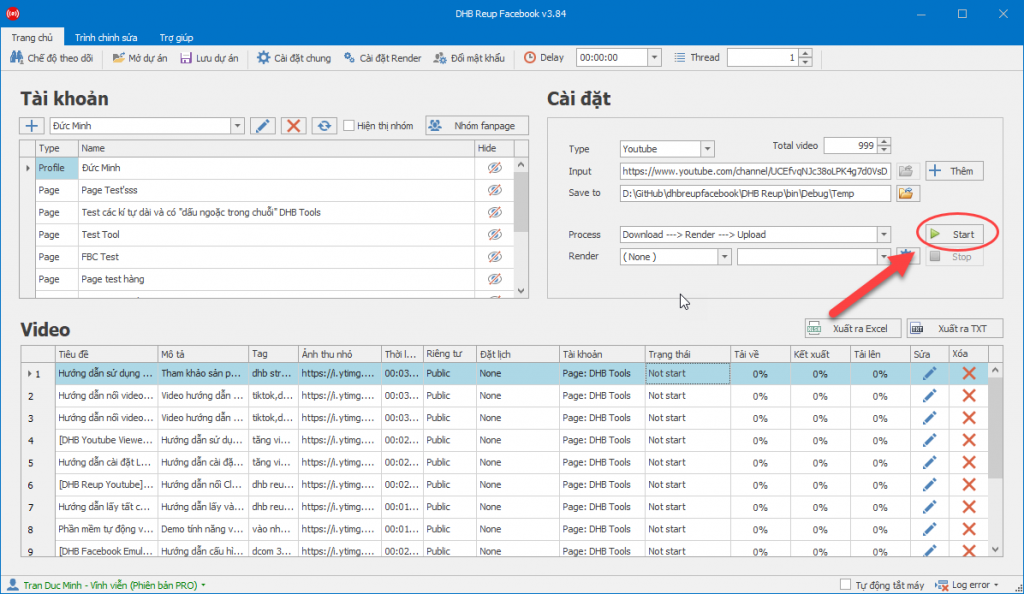
Process là tiến trình chạy. Nếu bạn chỉ download thì bạn chọn process là Download. Nếu bạn Download sau đó Render chứ không upload thì bạn chọn process là Dowload > Render. Và nếu chọn Download > Render > Upload thì tool sẽ thực hiện hết tiến trình
Sau khi thiết lập xong các bạn nhấn Start để chạy.
Chúc các bạn thành công !!!
Mọi thắc mắc xin vui lòng liên hệ với chúng tôi qua website & fanpage
https://dhbtools.com/
http://m.me/dhbtools
https://www.facebook.com/dhbtools
Bình luận
Chưa có bình luận nào. Hãy là người đầu tiên!

Hướng dẫn sử dụng tính năng Tùy chọn tải lên
Để tối ưu hóa việc tải lên trong hệ thống mà không cần cài đặt quá nhiều bước, bạn có thể làm theo các bước dưới đây để cấu hình Tùy chọn tải lên một cách dễ dà
Đọc tiếp →
Hướng dẫn chi tiết tính năng DHB Monitor trong phần mềm DHB Upload Facebook
Tính năng DHB Monitor giúp người dùng theo dõi kênh, trang mạng xã hội (TikTok, Facebook, YouTube…) và tự động đồng bộ và đăng nội dung. Đây là công cụ quan trọng để tiết kiệm thời gian,
Đọc tiếp →
Cách đổi tài khoản Facebook sang tài khoản chuyên nghiệp và đặt lịch đăng Reels bằng DHB Upload Facebook
Nếu bạn đang xây dựng thương hiệu cá nhân, bán hàng online hoặc làm nội dung Reels, việc chuyển sang tài khoản Facebook chuyên nghiệp (Professional Mode) là bước quan trọng. Sau khi chuyển đổi, bạn c
Đọc tiếp →
Hướng dẫn đăng Status kèm Link sản phẩm trên DHB Upload Facebook
Tính năng đăng Status kèm Link sản phẩm đặc biệt phù hợp với mô hình Affiliate Marketing (AFF), giúp bạn điều hướng traffic trực tiếp về link tiếp thị, gia tăng tỷ lệ click (CTR) và tối ưu doanh thu
Đọc tiếp →